在数字摄影时代,高分辨率图像的需求不断增长。因此,掌握提升图像分辨率的技巧已成为所有摄影爱好者(无论专业或业余)必备的能力。
以下文章解释了照片分辨率的含义及其在摄影中的作用。我们将探索标准和高分辨率图片,并为您呈现五种实用的提升图片分辨率的方法。文章还提供了使用强大的 AI 编辑工具 Luminar Neo 修复图片分辨率的分步指南。
==cta_button==
什么是图像分辨率?
图像分辨率是以数值参数表示的照片质量。具体来说,它代表照片中可见细节的多少。分辨率越高,图像越细腻。通常以单位面积内的像素数来衡量。
请记住,高分辨率图片并不一定比标准分辨率更好。选择何种分辨率取决于照片类型以及您作为摄影师的目标。
72 DPI(每英寸点数)的分辨率足以制作标准尺寸的照片。大多数数码相机(包括智能手机相机)都以此分辨率拍摄图像。常见的照片尺寸,如 10 × 15 cm、15 × 20 cm、20 × 30 cm 和 30 × 45 cm,都可以按此分辨率打印。这些标准非常适合网页和社交媒体,因此如果您不是专业人士、只是出于个人用途拍照,这是不错的选择。
而高分辨率图片则提供出色的细节和清晰度。分辨率为 300 DPI 的图像被视为高质量。许多专业摄影师建议印刷品至少使用 150 DPI。这是出版行业(横幅、期刊、海报、小册子等)最常用的选项。在 150 DPI 与 300 DPI 之间进行选择,取决于观看距离和视觉内容。您无需为保证文字可读而牺牲图像质量,反之亦然。
了解什么是照片分辨率后,下面一起看看如何获得更高分辨率的图片。
如何提升图像分辨率:6 种有效方法
即使对分辨率一无所知,当我们想看清某些细节时,第一反应通常是放大这些区域。换句话说,就是更改图片尺寸。如果分辨率不足,照片会变得粗糙(像素化),质量下降。不过,仍有一些有效方法可以在保留原始画质的同时修复图片分辨率。即便您在想:“能否提升手机拍摄或弱光环境下拍摄的图像分辨率?”答案是可以!
Luminar Neo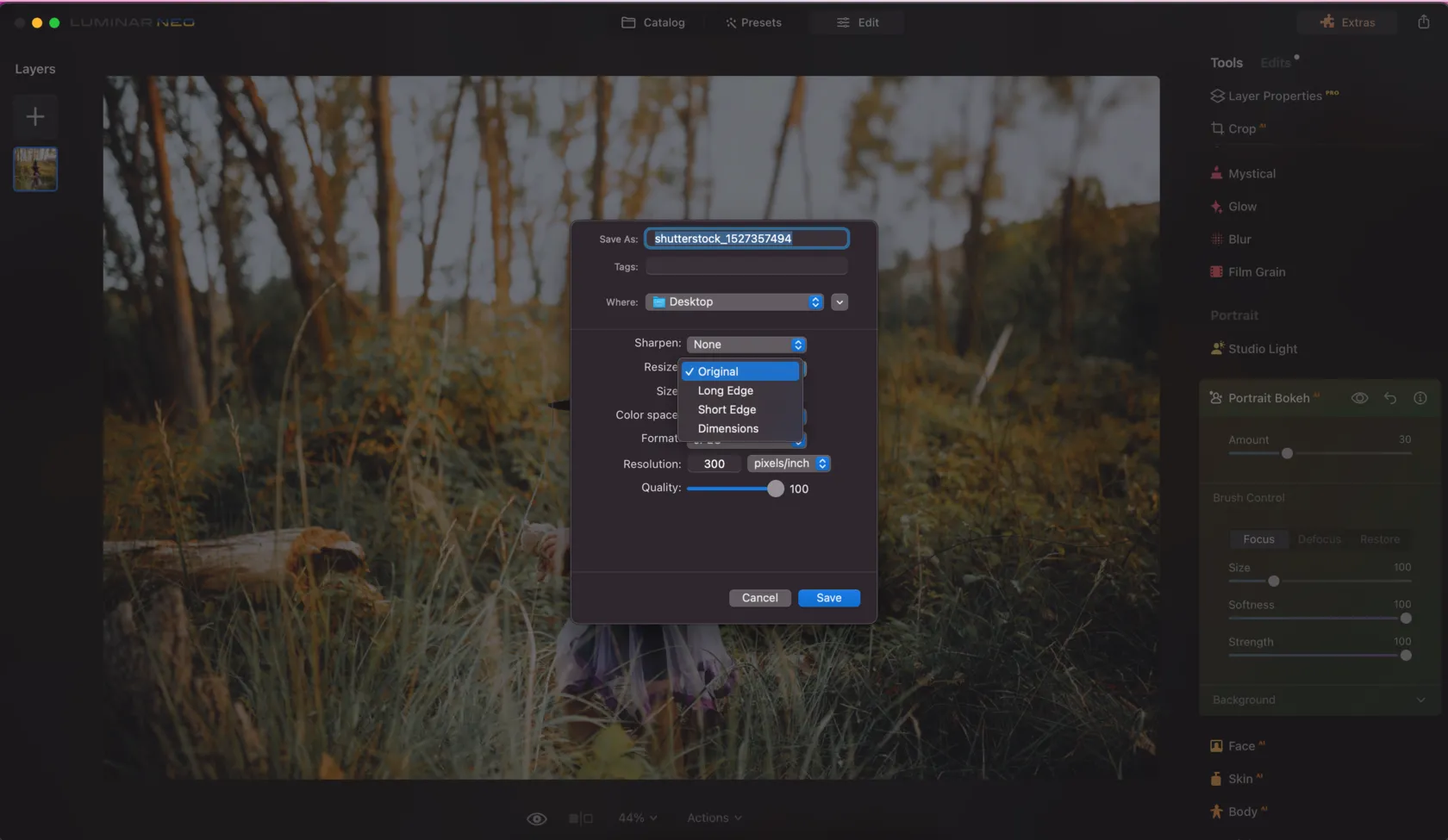
AI 驱动的照片编辑器 Luminar Neo 适合新手与专业人士,能够简化提升分辨率的流程。其工作流与 Photoshop 相似(甚至可作为插件集成到 Photoshop 中),但学习曲线更平缓、界面更直观——这对刚进入图片编辑软件世界的用户尤为重要。
使用 Luminar Neo 调整图像尺寸
-
将图像拖放到工作区。
-
在“文件”菜单中点击“导出”。
-
选择“调整大小”和“长边”。
-
以像素为单位修改尺寸。
-
选择所需的格式。
-
点击“保存”。
Luminar Neo 7 天免费试用——无需任何义务
Luminar Neo 的 AI Upscaler:将图片转为高清
Luminar Neo 的 AI Upscaler 不只是把图片放大——还能让它们更好看!无论是偶然发现的一张老照片,还是细节捕捉不足的图像,AI Upscaler 都能为其注入新生命。
该工具利用先进算法,将像素化或模糊的照片转换为更清晰的高清版本。与其丢弃或避免使用低分辨率图像,不如通过在线 Upscaler 让它们再次可用且令人印象深刻。
AI Upscaler 适用场景
-
提升低分辨率的老照片。
-
改善从互联网上下载、可能被像素化的图片。
-
校正使用入门级相机或在复杂环境下拍摄、清晰度受限的照片。
-
为大尺寸打印做准备,此时需要更高分辨率。
如何使用 AI Upscaler:简要指南
-
打开 Luminar Neo:启动应用并载入要放大的图像。
-
选择 Upscale AI:在界面中找到并选择“Upscale AI”工具,开始放大过程。
-
按需微调:AI 本身表现出色,但您仍可继续细化。使用提供的滑块或设置来调整清晰度、锐度等。
-
预览更改:调整过程中会实时预览,便于将放大后的图像与原图对比。
-
保存优化后的图像:满意后点击“共享到”按钮。即可按所需格式或平台进行保存、分享或导出。
您看,只需几次点击,就能让照片焕然一新、更加出色,确保始终呈现最佳形象!
几次点击,即享更高分辨率
Photoshop
作为功能强大的图片编辑工具,Adobe Photoshop 在不损失画质的前提下调整图像大小方面不可或缺。分辨率调整的关键是重采样,即添加或删除像素。您可以选择不同的插值方法来实现期望效果。
主要插值方法
-
自动:软件会根据图像类型自动选择重采样方式。
-
双三次(锐化):适合缩小尺寸时使用,以提升小尺寸下的清晰观感。
-
保留细节:提供手动控制的降噪,用于高级编辑。
-
最邻近像素:适合插画等不希望边缘被平滑处理的素材。
-
双线性:计算周围像素的平均颜色,成像观感更偏像素化。
-
双三次:比前两种方法产生更柔和的色调过渡。
-
双三次(平滑):在放大图像时获得更平滑的结果。
Photoshop 调整图像尺寸:分步指南
无需改变像素数量也能调整图像尺寸,请按以下步骤进行:
-
启动 Photoshop 并打开图片。
-
进入“图像”菜单,选择“图像大小”。
-
取消勾选“重采样”,以保留当前的宽度和高度。
-
将宽度和高度调整为所需数值。
移动应用
多款移动应用支持图像编辑与尺寸调整,包括 Pixlr、PicsArt、Snapseed、Adobe Photoshop Express、Instasize Photo Editor、Mendr 和 Image Size 等。
==cta_auto==https://skylum.com/hans/blog/ways-to-make-blurry-image-clear-and-sharp==
这些应用易于上手,非常适合在外出时进行快速优化。绝大多数免费且易于安装,紧急修图时也能立即使用。如果您只是偶尔、以兴趣为主地编辑图片,而非日常工作的一部分,它们也是很好的选择。
相机设置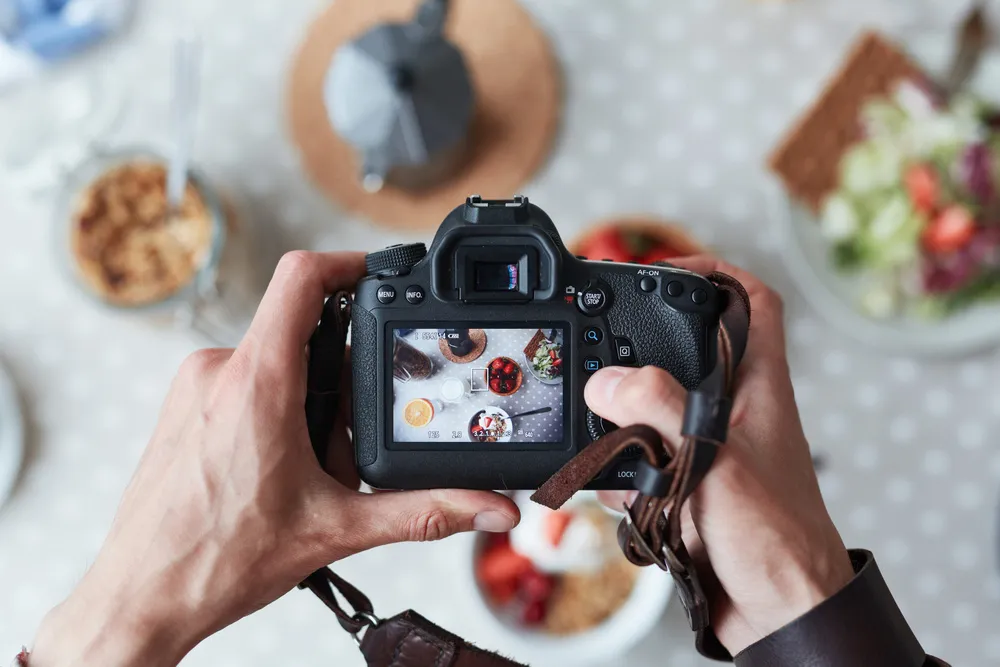
部分智能手机允许在相机设置中调整图像分辨率。尽管这些设置不如专业编辑应用那样可细致控制,但作为快速调整的便捷选项依然很好用。
在线图像尺寸调整工具
Image Resizer 等在线平台提供了无需在手机或电脑上额外安装软件就能提升分辨率的便捷途径。在这些平台上,您可以根据需要多次提升分辨率,并在需要时同时编辑多张图片。上传照片、调整尺寸、下载已调整的图像即可。这类在线工具非常适合快速的一次性编辑。
结语
现在您已经知道如何获得更高分辨率的图片了。这里讨论的方法是您摄影工具箱中多功能的法宝,能根据需要随时调整并优化图像。无论您是追求职业发展、记录珍贵回忆,还是单纯释放创意,掌控并提升分辨率的能力都极为重要。
因此,无论您用智能手机捕捉完美瞬间、使用 Photoshop 等高级软件,还是采用 Luminar Neo 等创新的 AI 解决方案,您的图像都将以极致的清晰度与冲击力传达信息。