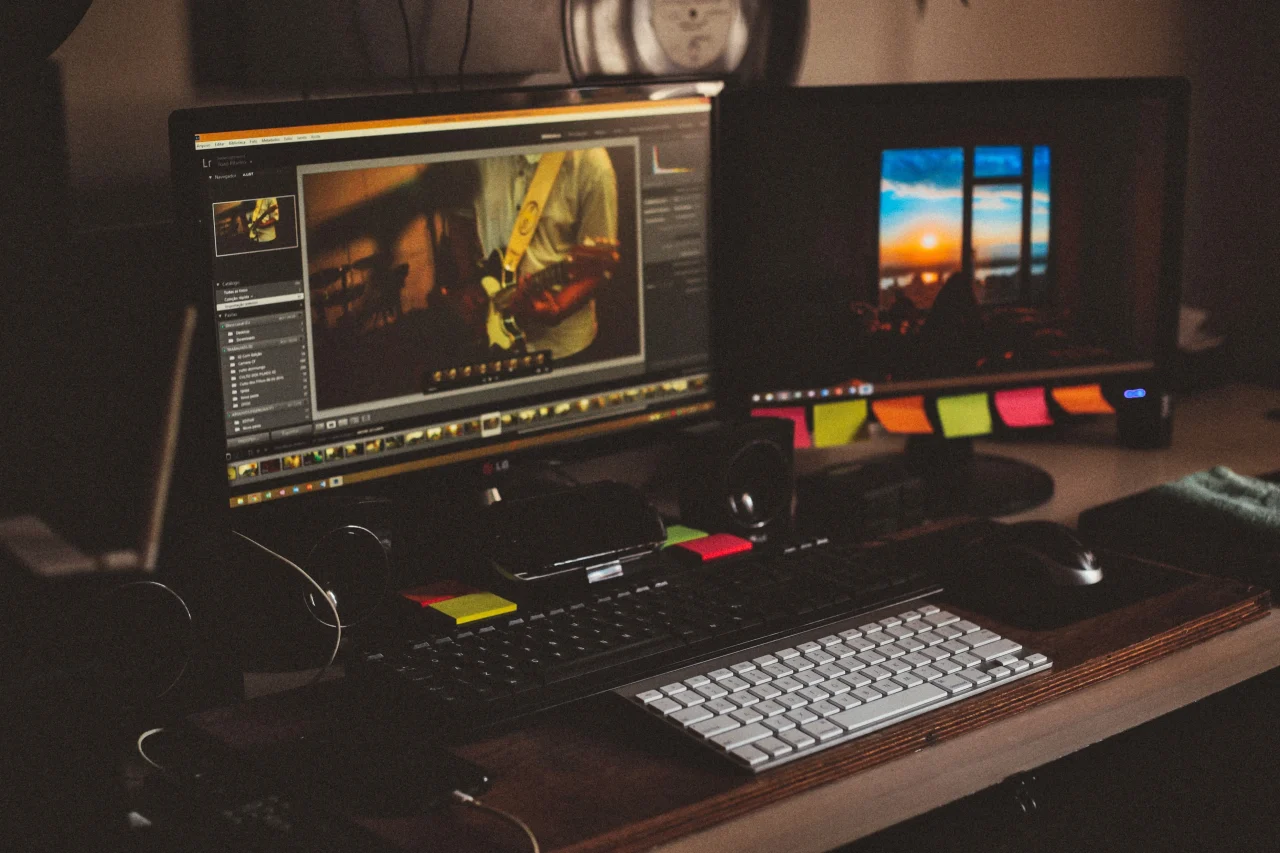
Sebbene Lightroom sia un ottimo programma per i fotografi professionisti, per molti ha un prezzo troppo elevato. Queste 15 alternative gratuite a Lightroom ti offrono strumenti potenti senza bisogno di abbonamento.
Lightroom è uno degli strumenti di fotoritocco più utilizzati, e non a caso. Adobe ha creato un software che consente di importare, organizzare e modificare con facilità le immagini, senza dover passare da un programma all’altro.
Quale sia la differenza tra Lightroom e Photoshop è una delle principali domande dei fotografi in erba. Mentre Photoshop è ottimo per la manipolazione estremamente dettagliata delle immagini, Lightroom copre tutti gli aspetti di base ed è più che sufficiente per la maggior parte dei fotografi. Lightroom non è solo un programma di fotoritocco, è anche un ottimo strumento per importare, organizzare, classificare e ordinare grandi serie di fotografie.
In breve, Lightroom è un meraviglioso strumento all-in-one per chi cerca una gestione e una manipolazione di base delle immagini. Photoshop, invece, è ottimo per livelli avanzati di fotoritocco e per iniziare progetti da zero. Entrambi sono strumenti eccezionali per i fotografi di ogni livello.
Ma c’è un problema: se vuoi utilizzare Photoshop o Lightroom, devi pagare 9,99 $ al mese per tutto il tempo in cui desideri continuare a utilizzare questi programmi. Inoltre, con Adobe è difficile rescindere i contratti annuali, per cui dovrai pagare il 50% del saldo rimanente se desideri disdire prima della fine dell’anno.
Per i fotografi alle prime armi o per chi ha un budget limitato, giustificare un prezzo annuale di 120 $ potrebbe essere difficile. Per fortuna, però, esistono decine di alternative a Lightroom, molte delle quali sono gratuite! Questo elenco illustra 15 delle più popolari alternative gratuite a Lightroom e le mette a confronto con i software Adobe più diffusi.
Cosa Considerare Quando Si Sceglie Un’alternativa A Lightroom
Per un editing fotografico efficace, gli artisti alle prime armi dovrebbero innanzitutto scegliere un monitor con una resa luminosa oggettiva. Molto spesso i produttori di monitor economici aumentano artificialmente il contrasto e la saturazione del colore, così l’immagine appare innaturale. Se si sceglie un computer portatile per lavorare con le immagini, il criterio decisivo dovrebbe essere il display. I display IPS sono molto validi. Quindi, bisognerà scegliere l’editor fotografico più adatto alle proprie esigenze. Vale la pena di prestare attenzione a parametri quali i requisiti di sistema dell’applicazione e il set di strumenti integrati. Su Internet è possibile trovare decine di alternative ad Adobe Lightroom con caratteristiche adatte alle proprie esigenze.
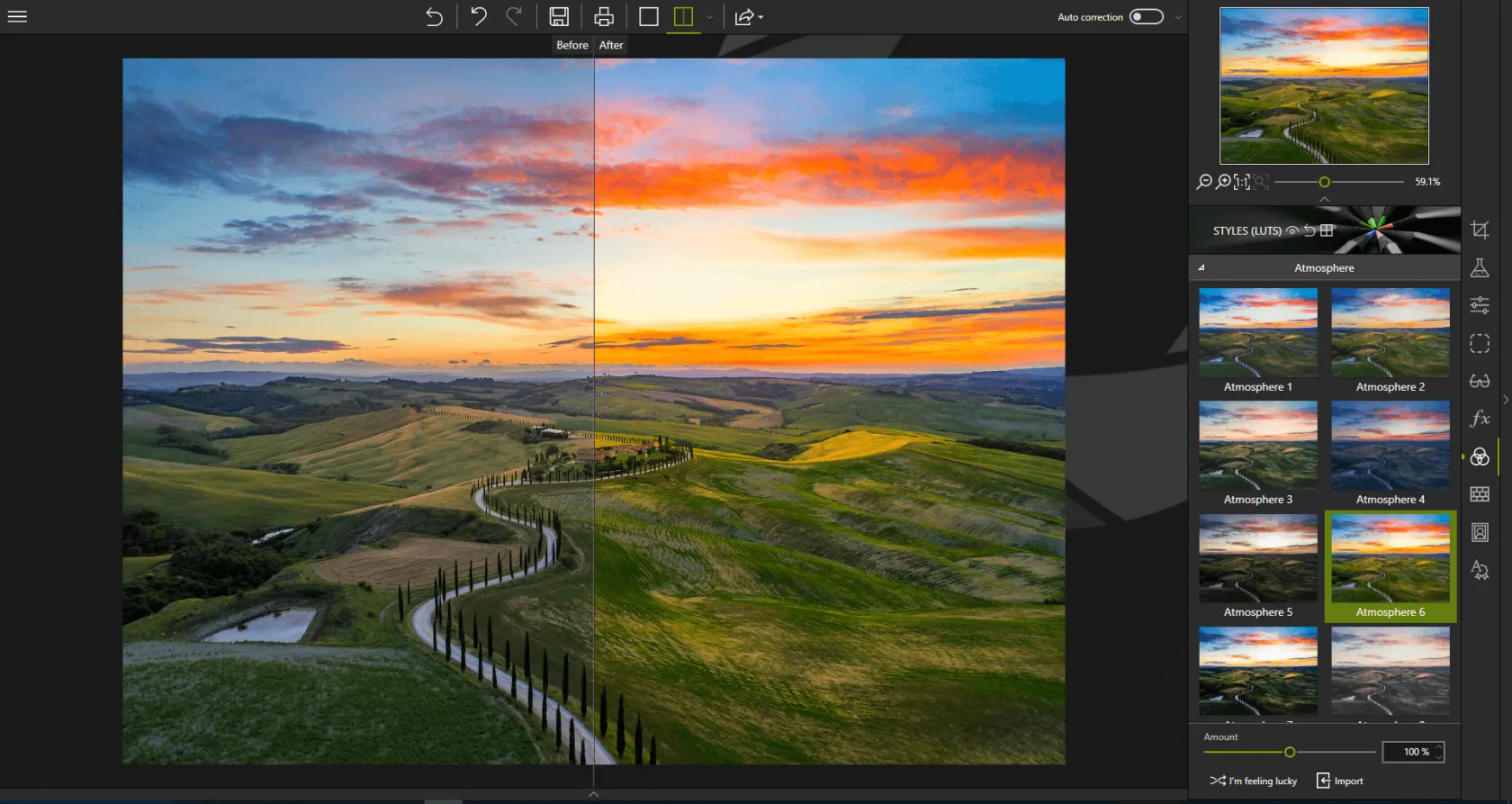
1. Luminar Neo
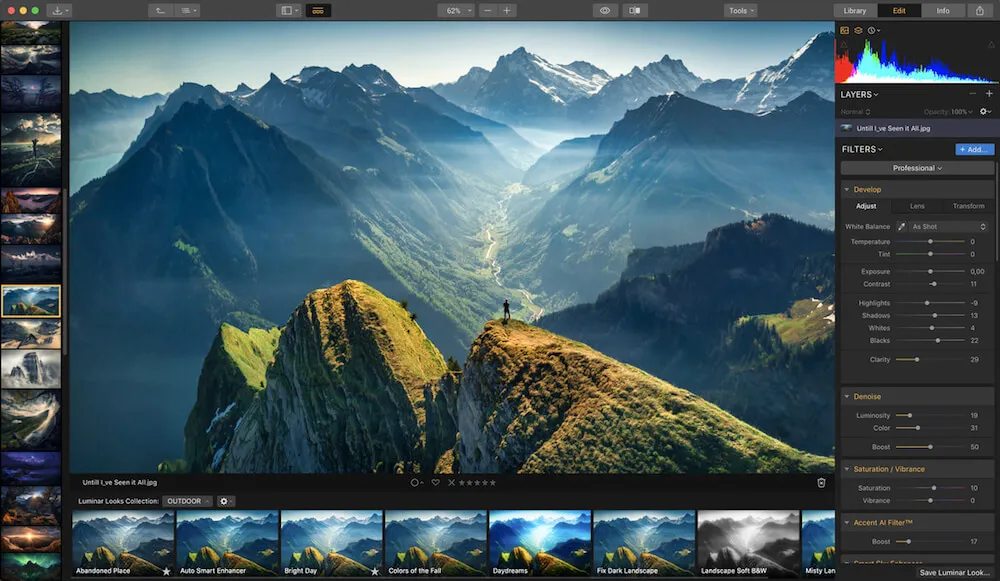
L’editing delle foto non è mai stato così facile come con Luminar Neo. Questo software è dotato di fantastiche funzioni basate sull’intelligenza artificiale che consentono di modificare le foto in pochi secondi. Luminar Neo offre le stesse funzioni di base di Lightroom per l’organizzazione e la modifica delle foto, ma include anche una serie di strumenti avanzati che consentono di liberare la creatività.
Ad esempio, Accento AI analizza una foto e determina come migliorarne diversi aspetti, come il contrasto, la luce, i dettagli, il colore e la nitidezza. In un attimo trasforma l’immagine in una fantastica opera d’arte.
Luminar Neo dispone di tool per apportare modifiche in modo automatico, ma l’utente ha sempre il completo controllo creativo e può modificare, regolare e migliorare qualsiasi parte dell’immagine. Il kit di tool di Luminar Neo comprende strumenti per sostituire il cielo, per modificare la luce, per migliorare i ritratti, per cambiare lo sfondo e molto altro ancora.
Inoltre, Luminar Neo contiene decine di preset integrati, livelli, funzionalità di mascheramento ed estensioni di livello professionale, acquistabili separatamente. Questa combinazione di funzionalità rende Luminar Neo una delle migliori alternative a Lightroom.
Se vuoi saperne di più su Luminar Neo e su come può rivoluzionare il tuo workflow di editing fotografico, ti invitiamo a leggere il nostro articolo dedicato all’esplorazione di Luminar Neo come eccellente alternativa ad Adobe Lightroom, dal titolo “Lightroom vs Luminar Neo”. In questo articolo approfondiamo le funzionalità del software, l’interfaccia utente e le differenze tra i due prodotti. Si tratta di una risorsa completa che ti permetterà di capire meglio perché Luminar Neo è una scelta eccezionale. Per ulteriori informazioni sul software, consulta la pagina delle recensioni di Luminar Neo. Non lasciarti sfuggire l’opportunità di ampliare le tue conoscenze e di scoprire la potenza di Luminar Neo consultando il nostro articolo dedicato.
Pro:
-
Interfaccia intuitiva: estremamente facile da utilizzare per i principianti;
-
Possibilità di creare un catalogo di foto;
-
Ottimi tool per il ritocco e la correzione del colore;
-
Versatili preset integrati;
-
Diverse opzioni di abbonamento adatte a esigenze diverse.
Contro:
-
Richiede diverse risorse del PC.
Desata tu potencial creativo con Luminar Neo
2. Apple Foto
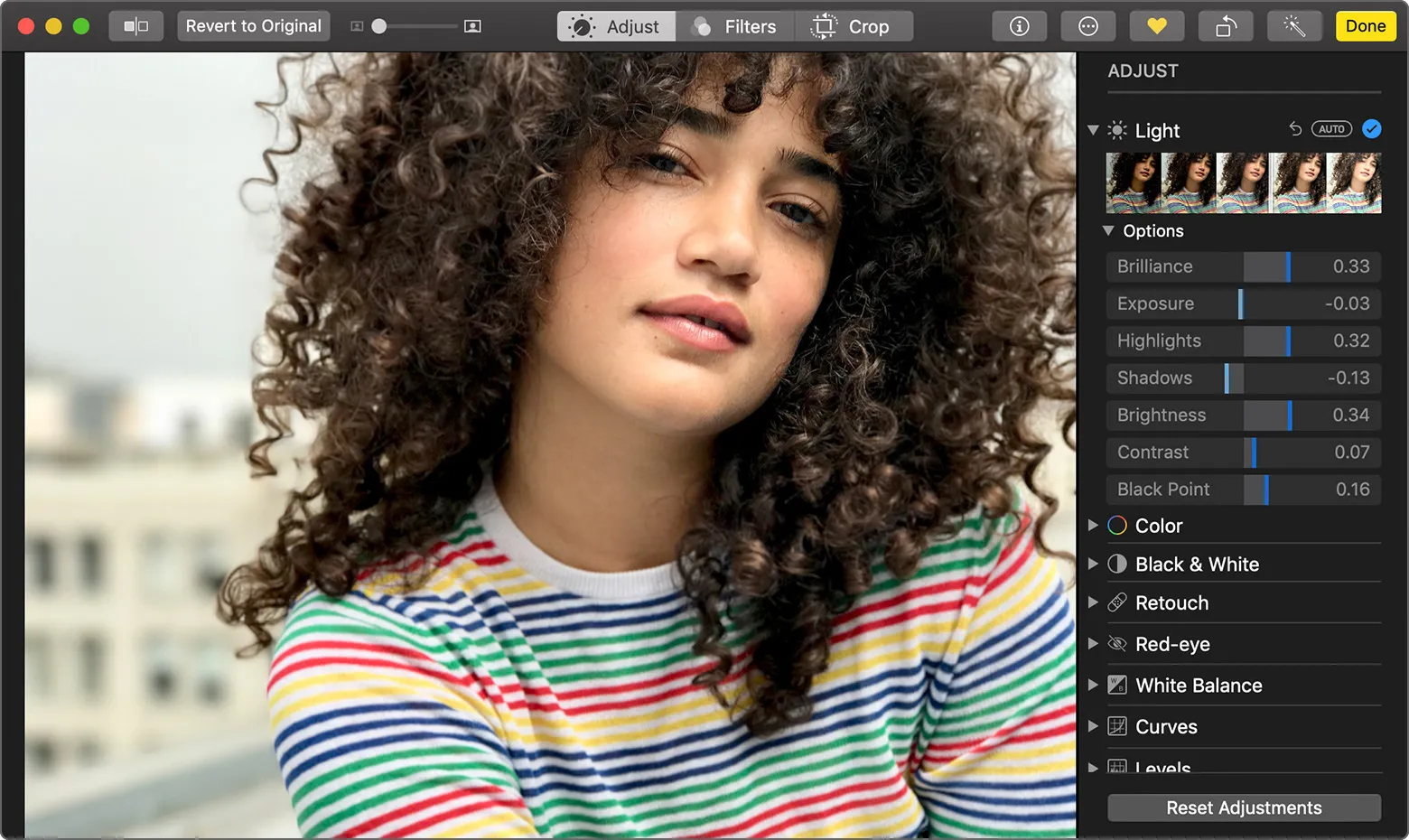
Apple Foto è installato automaticamente su tutti i computer Mac e può essere impostato per la sincronizzazione con gli altri dispositivi Apple tramite iCloud. È un’ottima soluzione per chi utilizza tutti i prodotti Apple.
Apple Foto offre una soluzione semplice e agile per organizzare e modificare le foto da un’unica applicazione. Supporta i file RAW e offre una serie di strumenti per l’editing semplice, come livelli, curve e colore selettivo. È possibile utilizzarlo anche per creare fotolibri, biglietti d’auguri, calendari e altro ancora.
Rispetto a Lightroom, non è in grado di modificare alcune parti dell’immagine. Se desideri rendere più luminoso il cielo, ad esempio, dovrai rendere più luminosa l’intera immagine. Sebbene sia possibile regolare separatamente le luci e le ombre, Apple Foto è la soluzione migliore per chi non ha bisogno di un editing professionale.
Pro:
-
Ideale per gli utenti di dispositivi Apple;
-
Numerosi strumenti.
Contro:
-
Difficile per i principianti.
3. GIMP
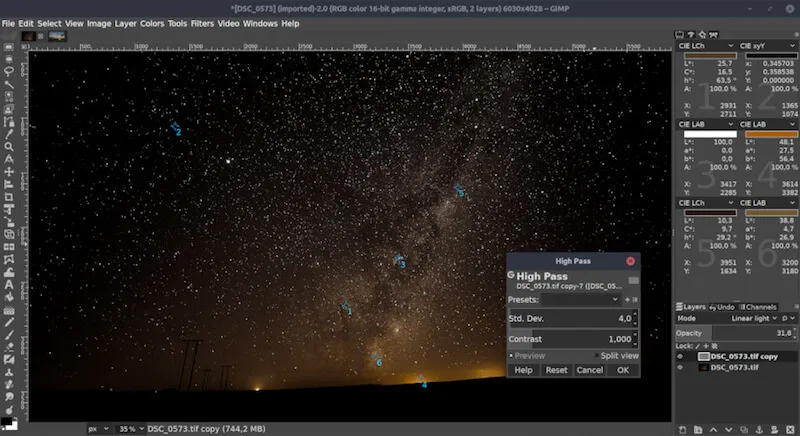
GIMP è un editor di grafica raster open-source. È stato inizialmente creato come editor fotografico per chi utilizzava sistemi Linux, dato che Photoshop non era supportato. Oggi GIMP è disponibile per Linux, Windows e Mac.
GIMP assomiglia molto a Photoshop e offre molti degli stessi strumenti. È persino in grado di leggere i file PSD, il che può rivelarsi utile se hai smesso di pagare i prodotti Adobe ma vuoi comunque accedere ai tuoi file.
Purtroppo, GIMP non offre alcun tipo di organizzazione delle foto. Se scegli questa alternativa, dovrai quindi organizzare le foto al di fuori dell’applicazione e importarle solo per scopi di editing. Tuttavia, per quanto riguarda la manipolazione delle foto, GIMP può fare quasi tutto ciò che fanno Lightroom e Photoshop. È un’alternativa ideale per chi cerca strumenti di manipolazione fotografica di alto livello.
Pro:
-
Ampia varietà di tool, dalle funzioni di base a quelle professionali;
-
Molte funzioni avanzate (caratteristiche del viso, GIF animate, maschere, livelli, curve e pennelli personalizzabili).
Contro:
-
Adatto solo a utenti esperti.
4. Microsoft Windows 10 Foto
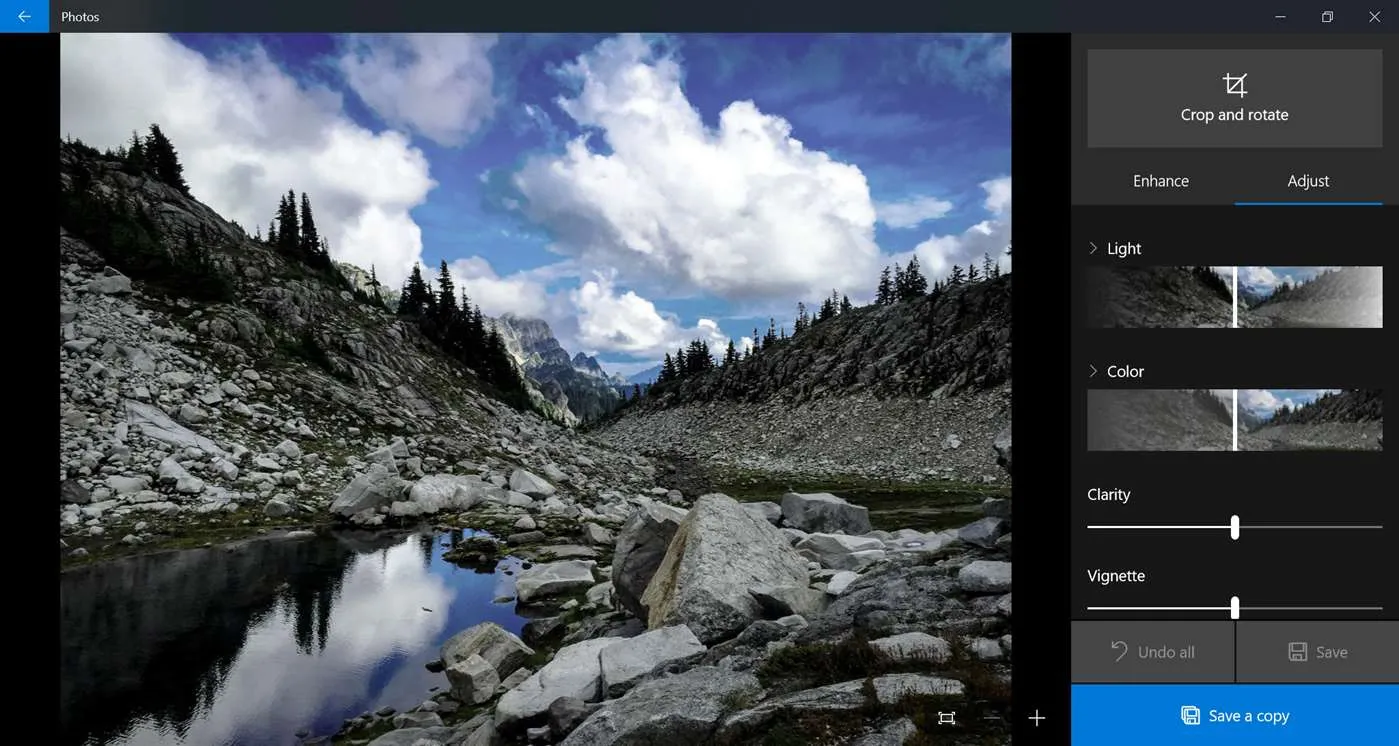
Microsoft Windows 10 Foto è installato su qualsiasi sistema operativo Windows 10, proprio come Foto di Apple per Mac. Come Foto e Lightroom, Windows 10 Foto funge sia da libreria di immagini che da programma di editing. Purtroppo non supporta i file RAW.
In Windows 10 Foto è possibile contrassegnare, classificare, inserire didascalie e taggare le immagini, facilitando la selezione di grandi gruppi di foto. Questo software offre anche alcuni filtri e un pulsante di correzione istantanea che migliora il colore, la luminosità e il contrasto.
Sebbene non offra molti degli strumenti avanzati di Lightroom e Photoshop, Windows 10 Foto va bene per i fotografi alle prime armi che devono solo apportare semplici correzioni alle immagini.
Pro:
-
Gratuito;
-
Interfaccia semplice per organizzare le foto.
Contro:
-
Un kit di strumenti ridotto.
5. Paint.NET
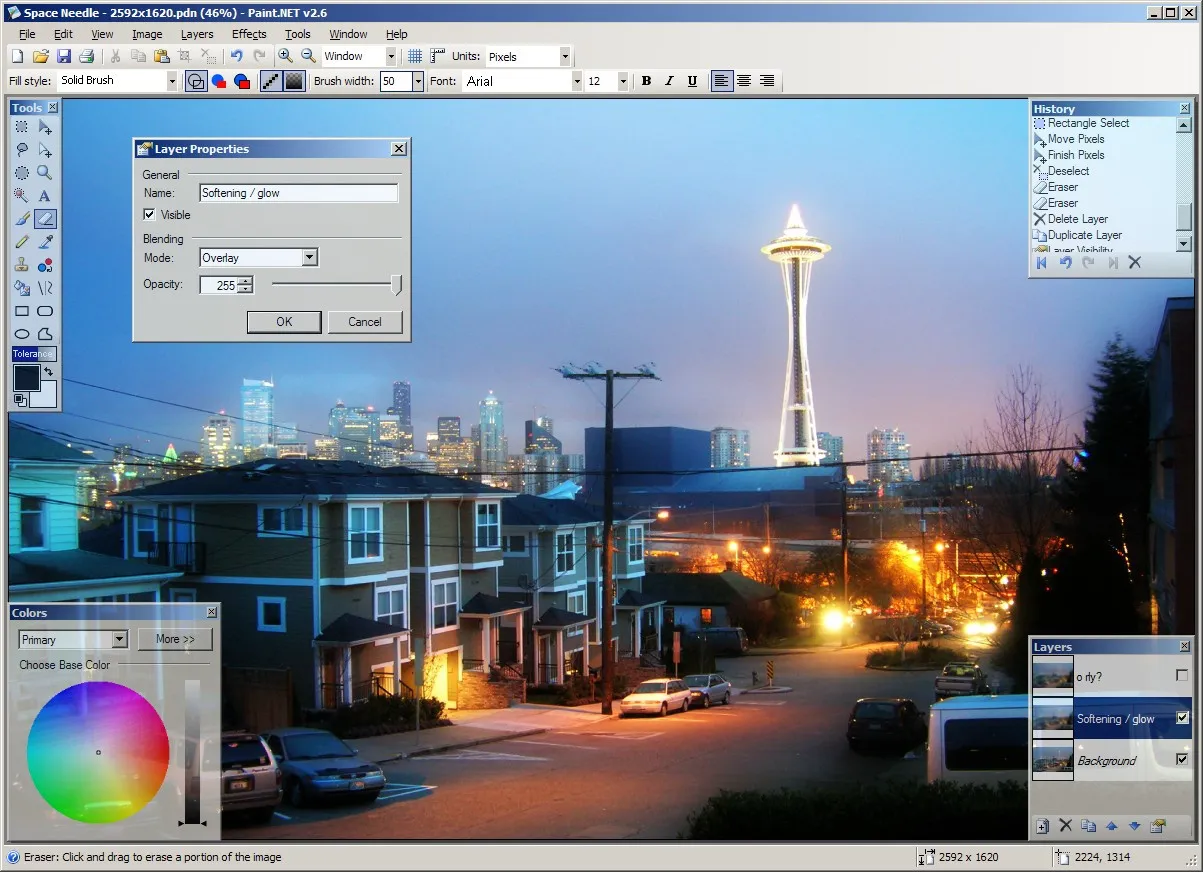
Paint.NET è un software di manipolazione fotografica gratuito e facile da usare. È un editor di immagini open-source creato appositamente per i sistemi operativi Windows. Purtroppo non è disponibile per Mac o Linux.
L’interfaccia è un po’ datata e il software non offre alcun tipo di sistema di organizzazione delle foto. Paint.NET è stato progettato come un semplice editor di foto e si rivolge ai fotografi principianti che non hanno bisogno di molti strumenti complicati. Inoltre, può modificare solo un’immagine alla volta, quindi non è adatto a chi ha bisogno di eseguire modifiche in serie.
I tool di Paint.NET sono semplici e intuitivi. Questa alternativa gratuita a Lightroom è una buona scelta per chi cerca una manipolazione di base delle immagini su Windows senza troppi fronzoli.
Pro:
-
Gratuito;
-
L’ambiente di lavoro non è sovraccarico di strumenti;
-
Mantenimento dei livelli;
-
Dimensioni ridotte dei file di installazione;
-
Non richiede risorse del PC.
Contro:
-
Poche funzioni automatiche, le attività di ritocco e le modifiche allo sfondo devono essere eseguite manualmente;
-
Funzionalità di testo antiquate.
6. darktable
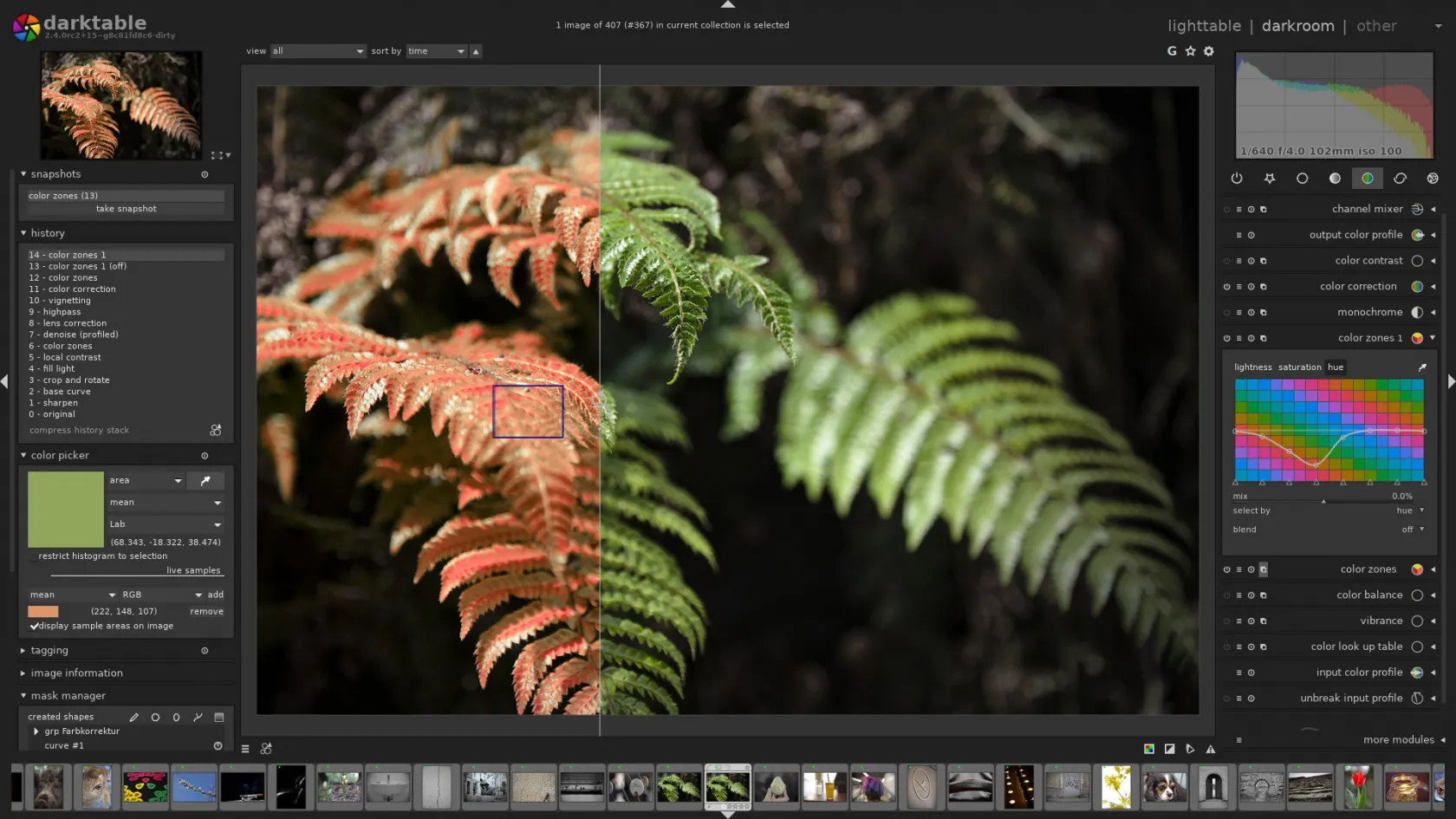
darktable è un editor open-source disponibile su Mac, Linux e Windows. È anche uno dei pochi editor di immagini gratuiti che funge anche da spazio per archiviare e organizzare le foto. È possibile aggiungere tag alle immagini, classificarle, organizzarle in cartelle e contrassegnarle per colore.
L’interfaccia è quasi identica a quella di Lightroom, con la possibilità di passare rapidamente dalla libreria fotografica agli strumenti di editing. darktable offre anche l’editing non distruttivo, consentendo di riconvertire l’immagine originale in modo semplice e veloce.
Sebbene i tool offerti siano simili a quelli di Lightroom, non è in grado di gestire la manipolazione professionale del colore. Anche se non offre tutti gli strumenti avanzati di Photoshop, svolge un ottimo lavoro come alternativa gratuita a Lightroom.
Pro:
-
Dispone di funzioni per la modifica dei metadati e l’applicazione di tag;
-
Gratuito;
-
Interfaccia semplice.
Contro:
-
Problemi con la resa dei colori per il formato RAW.
7. Raw Therapee
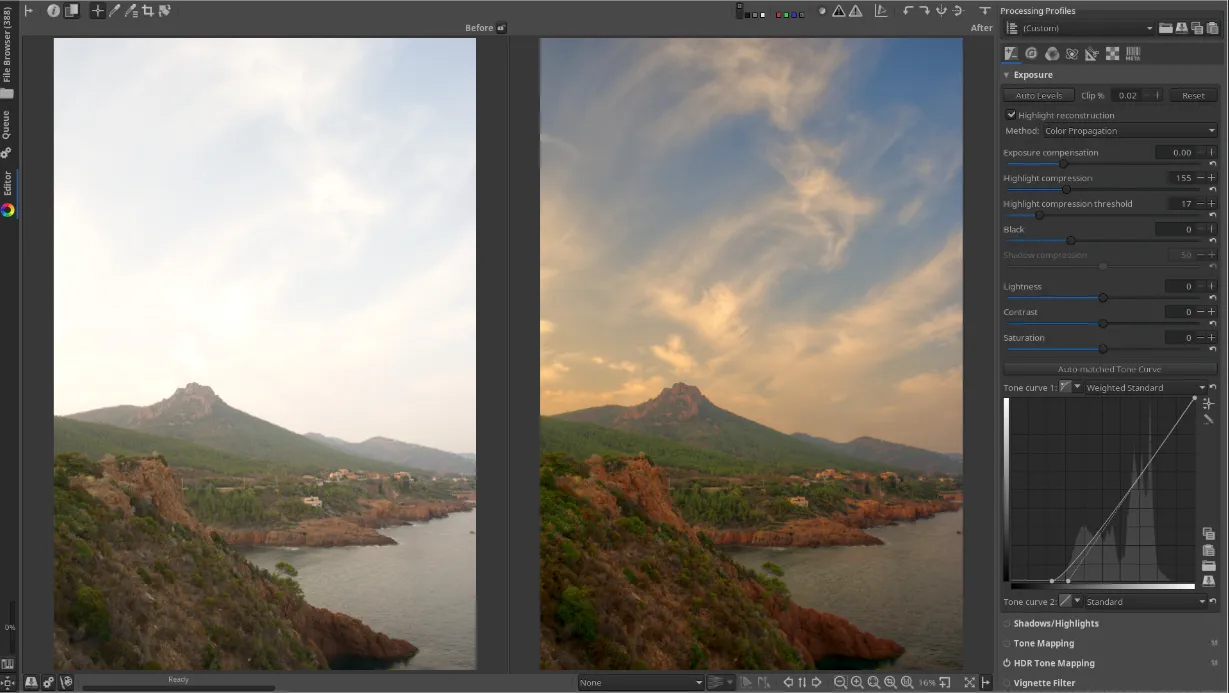
Raw Therapee è un software open-source gratuito per Windows, Mac e Linux. L’interfaccia e gli strumenti sono un mix tra Photoshop e Lightroom, ma la curva di apprendimento non è altrettanto ripida.
Come Lightroom, Raw Therapee offre un’elaborazione rapida e semplice delle immagini RAW. Offre inoltre un editing non distruttivo, il che significa che il file originale può essere ripristinato con un semplice clic. Sebbene offra un modo per classificare, etichettare i colori e ordinare manualmente le immagini, la libreria è carente rispetto a Lightroom.
Questo software è ideale per un foto editing semplice e una correzione di base del colore. È un’alternativa gratuita a Lightroom per gli utenti che desiderano strumenti avanzati senza la curva di apprendimento di Photoshop. Purtroppo, i suoi tool non sono potenti come le controparti Adobe e non esistono molti tutorial online.
Pro:
-
Gratuito;
-
Molti tool di elaborazione fotografica.
Contro:
-
Non è potente come Photoshop.
8. PhotoScape X
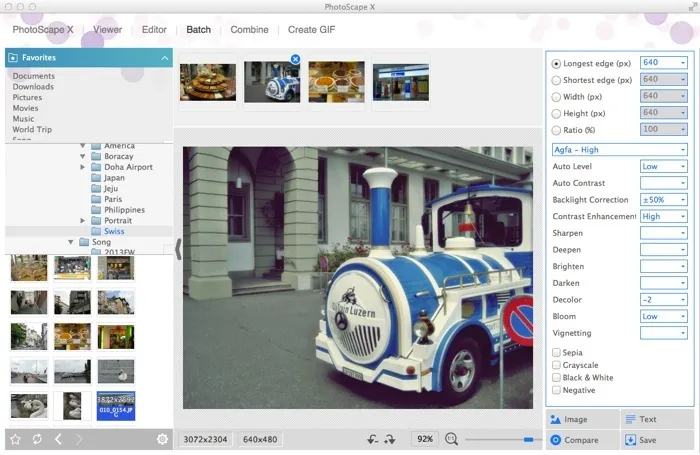
PhotoScape X è un editor di immagini gratuito per Mac e Windows. La versione per Mac offre un’estensione Foto che si collega istantaneamente alla libreria di foto per organizzare e modificare le immagini con facilità.
Il visualizzatore di PhotoScape X consente di classificare e contrassegnare le immagini, anche se la libreria non è fornita come quella di Lightroom. L’editor offre oltre 1.000 filtri ed effetti e la possibilità di utilizzare maschere, livelli e pennelli. Sebbene sia commercializzato principalmente come editor di foto, PhotoScape può essere utilizzato anche per creare GIF animate, eseguire lo stitching e realizzare collage.
L’ampia gamma di strumenti di editing rende PhotoScape X una valida alternativa a Lightroom. L’abbondanza di filtri ed effetti rende facile e veloce per chiunque migliorare le proprie immagini all’istante.
Pro:
-
Gratuito nella versione con funzionalità di base;
-
Ampia libreria di effetti e adesivi;
-
Molte funzioni aggiuntive (catalogo, GIF, collage, ecc.).
Contro:
-
Richiede un’elevata quantità di RAM;
-
Si installa solo attraverso Windows Store.
9. Photo Pos Pro
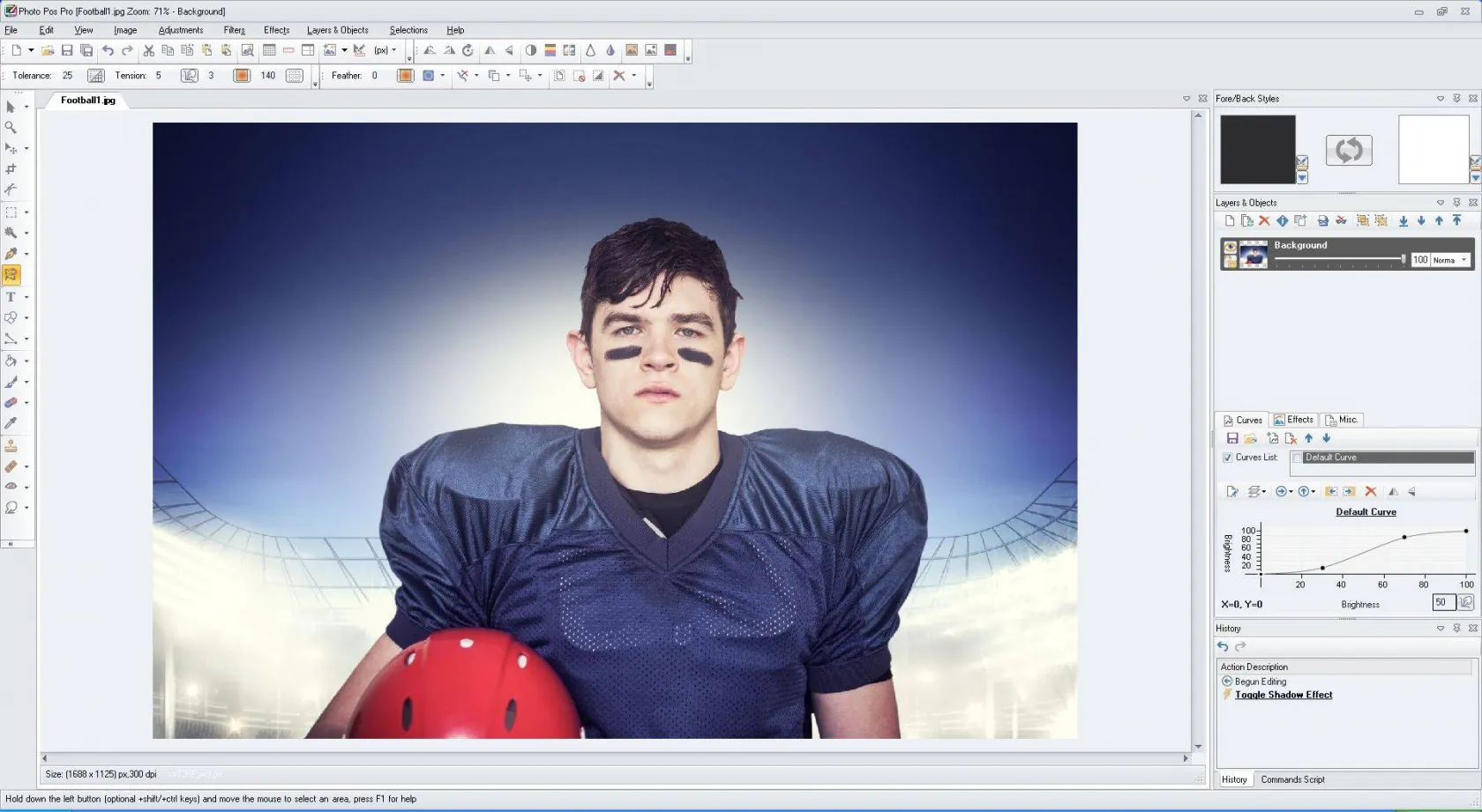
Photo Pos Pro è un software di foto editing gratuito per chi vuole sia modificare le foto che creare progetti da zero. Offre la possibilità di creare collage, progettare biglietti da visita e realizzare altri elementi grafici. Supporta RAW, JPEG, GIF e molti altri tipi di file.
Quando apri Photo Pos Pro, puoi scegliere tra un’interfaccia semplice e una professionale. L’interfaccia semplice offre tutti gli strumenti necessari per le regolazioni di base. Purtroppo, se si vogliono sbloccare altri strumenti, è necessario pagare la versione Pro, che costa 30 $.
Photo Pos Pro è una buona alternativa a Lightroom per i principianti che non hanno bisogno di un editor fotografico che funga da organizer di immagini. È facile e offre regolazioni rapide e semplici delle immagini.
Pro:
-
Due diverse interfacce da selezionare;
-
Un’ampia gamma di strumenti per un editing manuale più sofisticato, tra cui livelli, pennelli, maschere, gradienti, azioni, texture e conversione RAW.
Contro:
-
Prezzo elevato.
10. LightZone
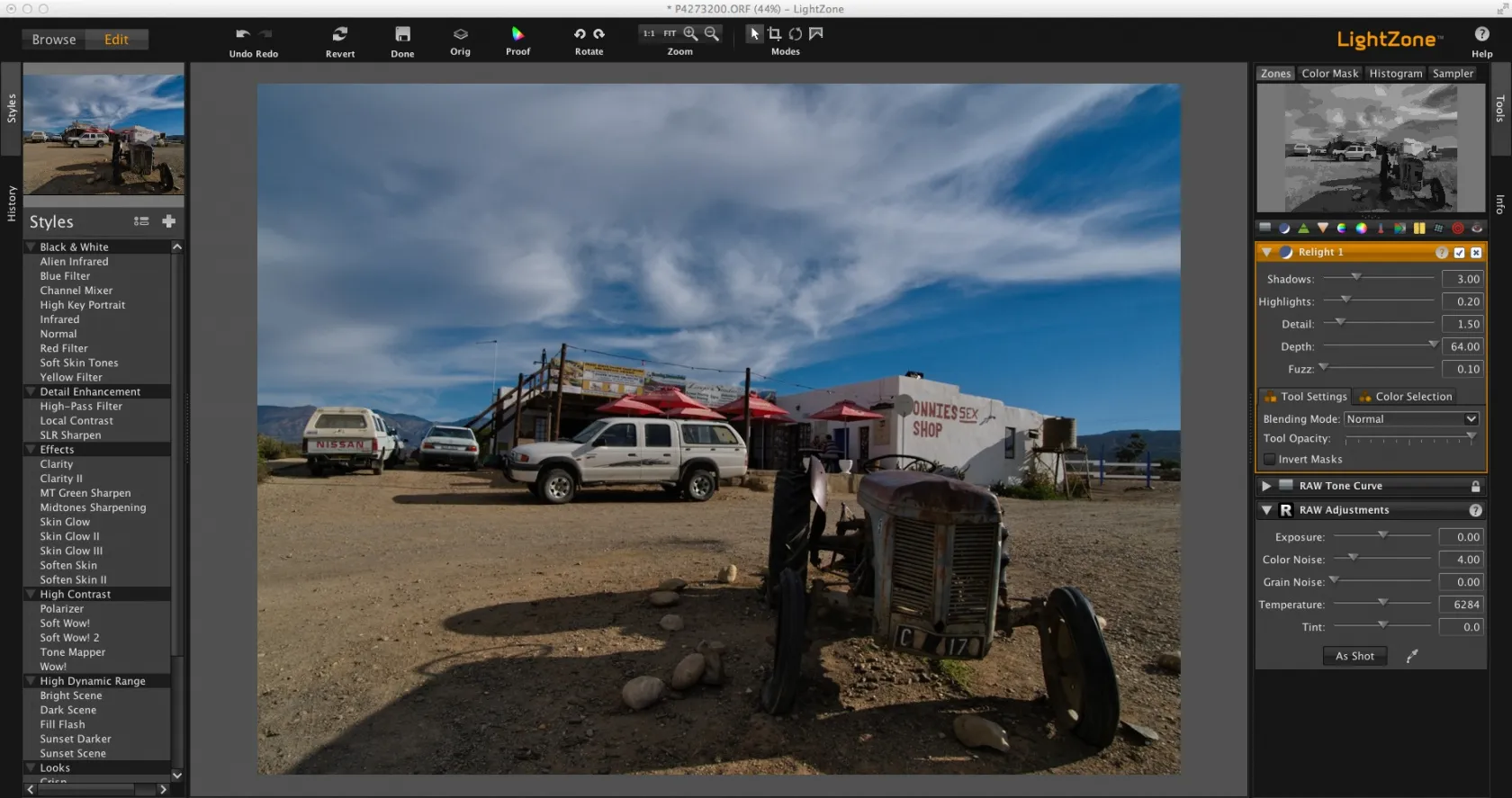
Lightzone è disponibile per Windows, Mac e Linux. Sebbene permetta di classificare le immagini, non offre la possibilità di aggiungere parole chiave o di organizzare le immagini in modo efficiente.
Tuttavia, pur mancando di un sistema di organizzazione delle immagini, LightZone consente di migliorare le immagini in modo semplice e immediato. Si rivolge ai fotografi alle prime armi e a coloro che non hanno bisogno dei tanti strumenti avanzati di Photoshop. Anche se è un editor di base, supporta i file RAW.
Editor fotografico avanzato ma facile da utilizzare
LightZone non utilizza i livelli tradizionali. Offre piuttosto un’alternativa che consiste nel sovrapporre i vari tool. È quindi possibile riorganizzare, aggiungere ed eliminare i tool da questo insieme. Si tratta di una valida alternativa gratuita a Lightroom per chi ha bisogno di strumenti di editing fotografico di base.
Pro:
-
Un potente set di funzionalità per fotografi;
-
Interfaccia utente pratica ed elegante.
Contro:
-
Non consente di creare album o raccolte;
-
Richiede varie risorse del PC;
-
Prezzo elevato.
11. Pixlr (online)
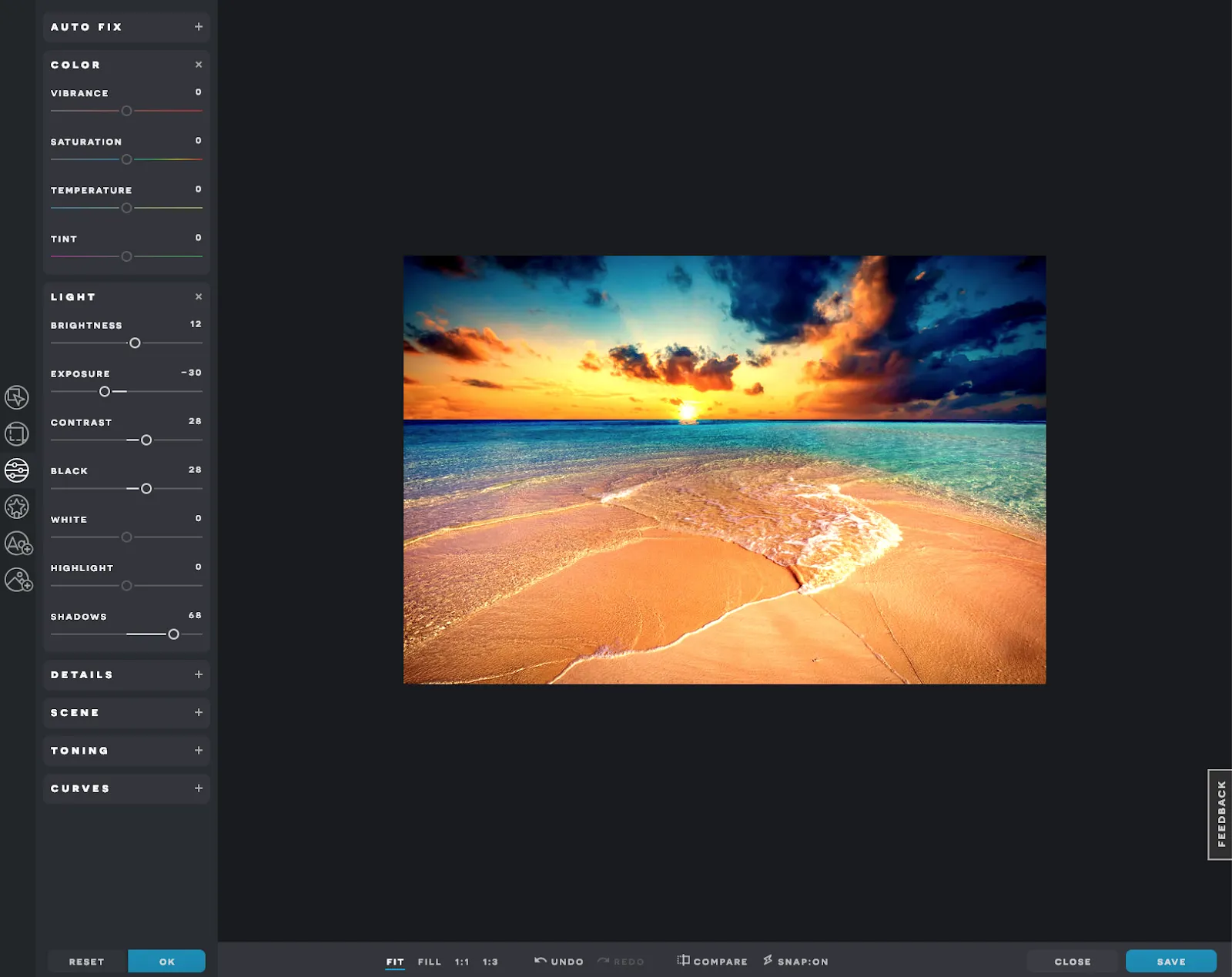
Pixlr è un editor fotografico gratuito interamente online. È un’ottima soluzione per chi non vuole scaricare programmi gratuiti sul proprio computer. Pixlr offre anche un’applicazione per Chrome che si collega a Google Drive.
Non è necessario avere un account per utilizzare Pixlr: bisognerà crearne uno solo se si desidera utilizzare la Libreria Pixlr con l’archiviazione cloud gratuita. Sebbene la libreria non sia così avanzata come quella di Lightroom, è perfetta per chi ha semplicemente bisogno di uno spazio per archiviare le proprie immagini.
Vari filtri quali HDR, bagliore glamour e vignettatura offrono soluzioni rapidi e semplici per migliorare le fotografie. Sono disponibili anche tool più avanzati, come livelli e pennelli.
Pixlr è una valida alternativa a Lightroom per gli utenti che desiderano un editor fotografico semplice e diretto. Uno svantaggio è che necessita di connessione costante a Internet per accedere alle immagini e modificarle.
Pro:
-
Supporto per modelli PSD, font premium e immagini d’archivio, livelli;
-
Considerata la migliore alternativa online a Photoshop.
Contro:
-
Difficile per i principianti.
12. InPixio
InPixio è una suite di applicazioni per Mac e Windows. Photo Editor è solo una di queste applicazioni; ci sono anche Photo Eraser, Photo Cutter e altre ancora.
Photo Editor di InPixio è la soluzione migliore per i fotografi alle prime armi che cercano filtri, effetti e cornici. Con oltre 100 filtri, 100 cornici e 50 texture, ce n’è sicuramente per tutti i gusti. Se cerchi un software di foto editing più avanzato, InPixio non fa per te. Tuttavia, questa applicazione è ideale se desideri migliorare le tue immagini con un solo clic.
Purtroppo, però, con la versione gratuita non avrai tutti gli strumenti. Se vuoi sbloccare tutto il potenziale di InPixio, dovrai acquistare Photo Editor al costo di 30 $.
Pro:
-
Bassa soglia di ingresso per i principianti.
Contro:
-
Ridotto elenco di tool.
13. Photopea
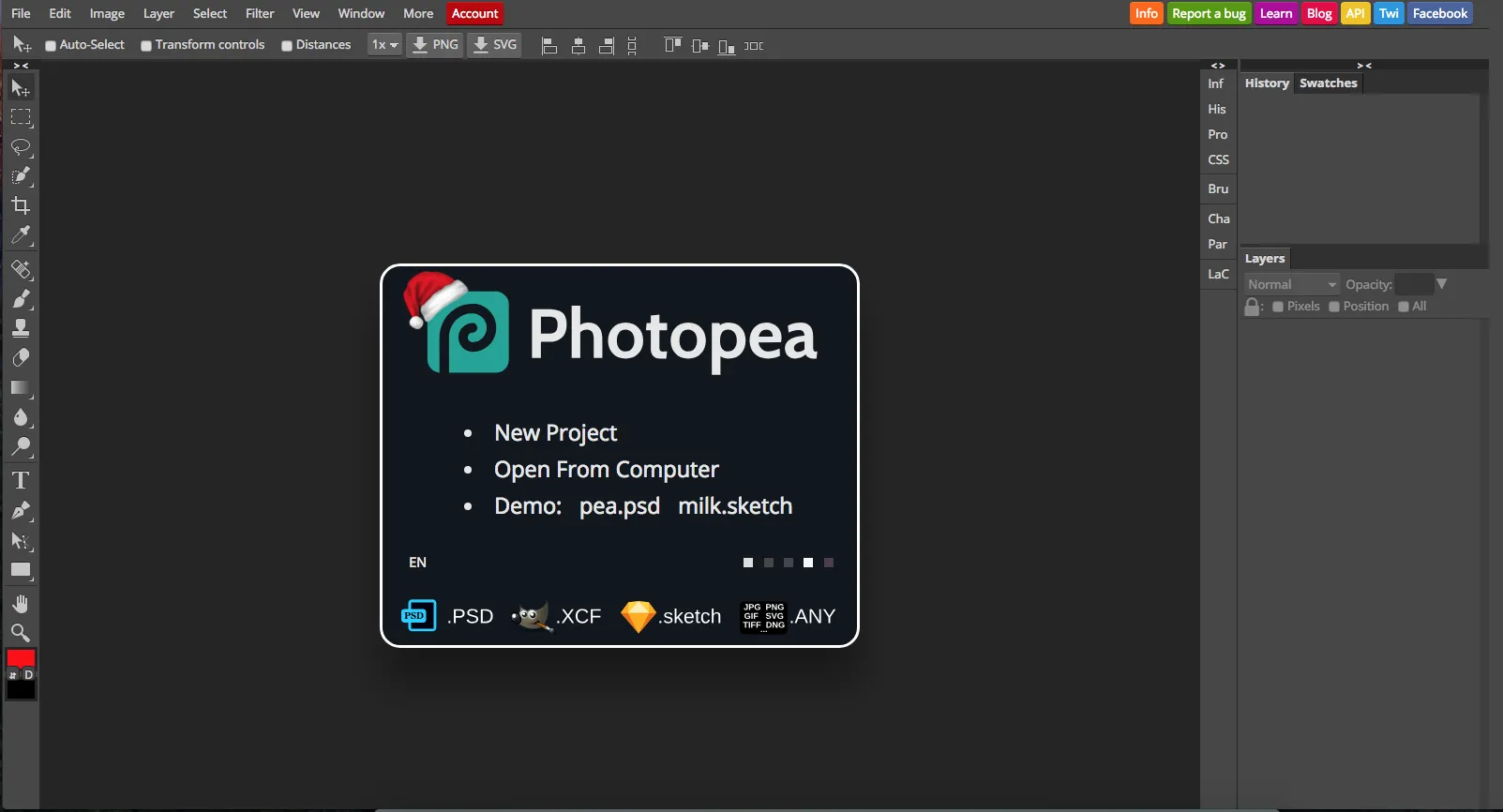
Come Pixlr, Photopea è un programma di editing fotografico che funziona completamente online. Ciò significa che non dovrai scaricare alcun software sul tuo computer. Photopea è uno dei pochissimi foto editor online che supporta i file .PSD, anche se non offre tutti i tool avanzati che si trovano in Photoshop.
Photopea è gratuito, ma in compenso noterai svariati annunci pubblicitari nell’interfaccia. Se trovi che siano fonte di distrazione eccessiva, dovrai pagare 9 $ al mese per eliminarli. A questo prezzo, potresti quasi acquistare un abbonamento ad Adobe.
A differenza di Pixlr, Photopea non offre una libreria di immagini. Se si chiude il browser senza salvare, si perde il lavoro svolto. Il lato positivo è che Photopea supporta molti tipi di file, tra cui.XD, .sketch e .XCF, il che ne fa una scelta ideale per fotografi, graphic designer e graphic artist . Inoltre, supporta sia la grafica vettoriale che quella raster! È la scelta giusta se sei alla ricerca di alternative online multifunzione ad Adobe Lightroom.
Pro:
-
Gratuito;
-
Personalizzazione flessibile degli strumenti;
-
Presenza di effetti e filtri.
Contro:
-
Alcune funzionalità sono disponibili solo nella versione premium;
-
Prestazioni lente su computer meno performanti.
14. Polarr
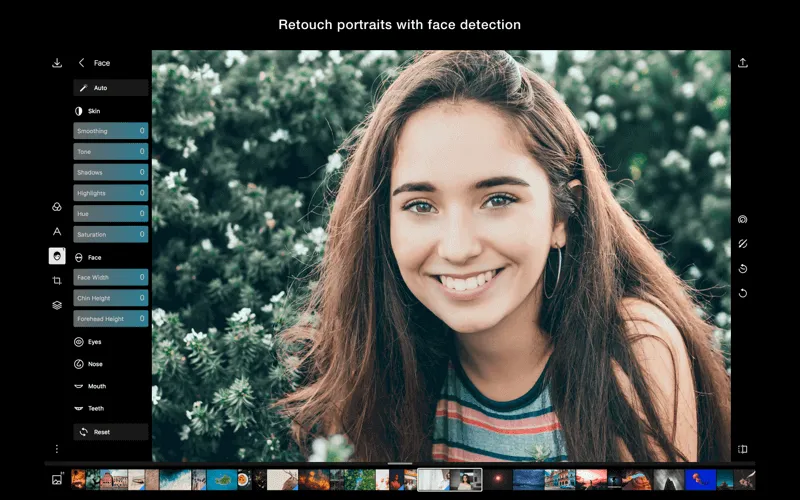
Polarr è un programma di editing di immagini per Windows, Mac e Linux. Esiste una versione gratuita e una a pagamento (2,50 $ al mese). Esistono anche applicazioni per iOS e Android, che consentono di modificare facilmente le foto ovunque ti trovi. Purtroppo, Polarr non offre il supporto per le immagini RAW.
Polarr è la soluzione migliore per chi cerca un modo semplice e veloce per modificare le proprie foto. Ci sono decine di filtri tra cui scegliere, con un cursore per regolare l’intensità di ciascuno. Con la versione Pro, gli utenti possono creare e salvare i propri filtri.
A differenza di Lightroom, Polarr non offre una libreria di immagini. E sebbene offra alcuni tool più avanzati, come maschere e pennelli, le funzionalità sono limitate. Polarr è ideale per chi desidera filtri semplici o per chi esegue solo regolazioni di base delle immagini.
Pro:
-
Interfaccia facile da usare;
-
Filtri e tool unici per lavorare con la riproduzione del colore.
Contro:
-
Molti acquisti in-app.
15. Pixelmator
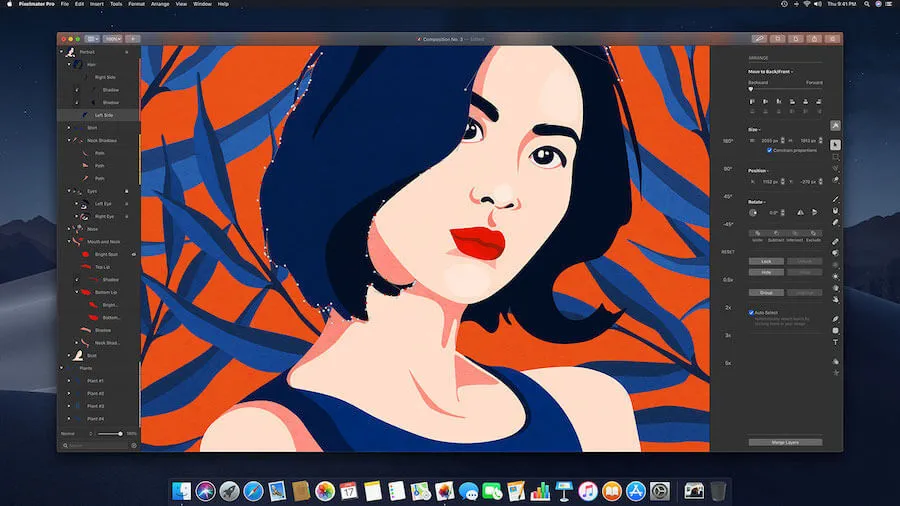
Pixelmator è un programma di editing fotografico per Mac. Purtroppo è gratuito solo per i primi 30 giorni. Dopo il periodo di prova, bisognerà acquistarlo a un costo di 30 $.
L’interfaccia è stata progettata per assomigliare molto ad Adobe Photoshop e offre molti degli stessi strumenti di base. Tuttavia, non dispone dei tool approfonditi offerti dai prodotti Adobe. Pixelmator è ideale per i fotografi alle prime armi che cercano una soluzione in un solo clic. Offre molti filtri ed effetti che migliorano all’istante le immagini.
Tra i lati positivi vi è il fatto che si possono iniziare i progetti da zero. Pixelmator è particolarmente indicato per la creazione di opere d’arte digitali. Tra i lati negativi, invece, vi è il fatto che non supporta i file RAW. Inoltre, funziona solo come programma di editing fotografico, non come organizer di foto.
Pro:
-
Vastissimo database di filtri;
-
Disponibile in versione di prova gratuita.
Contro:
-
Disponibile solo su macOS e iOS.
Riepilogo e consigli
Lightroom è unico perché è un programma all-in-one per organizzare e modificare le foto. Mentre alcune alternative gratuite, come darktable, offrono molti degli stessi strumenti, altre offrono solo semplici regolazioni delle immagini. A seconda del tuo stile di editing, potresti aver bisogno di scaricare vari programmi gratuiti per avere tutti gli strumenti che ti servono. È anche vero, però, che i programmi di editing gratuiti hanno fatto molta strada nell’ultimo decennio. Se decidi di investire in un programma a pagamento, puoi avere la certezza che Luminar Neo fa al caso tuo. Puoi anche provarlo gratis per 7 giorni! Che tu sia principiante o professionista, siamo certi che troverai un’applicazione adatta alle tue esigenze.