
Haben Sie genug von teuren Abonnements? Lassen Sie uns einen Blick auf die besten kostenlosen Photoshop-Alternativen des Jahres 2026 werfen, die Sie keinen Cent kosten.
Photoshop ist ein unglaublich leistungsstarkes Werkzeug – das lässt sich nicht leugnen. Aber seien wir ehrlich: Nicht jeder möchte sich auf ein monatliches Abonnement festlegen, nur um ein Foto zu bearbeiten oder ein paar coole Grafiken zu erstellen. Ganz gleich, ob Sie als Student Schulprojekte unter einen Hut bringen müssen, als Kleinunternehmer Ihr Marketing selbst in die Hand nehmen oder einfach nur gerne zum Spaß mit Bildern experimentieren – die Vorstellung, für teure Software zu bezahlen, kann sich wie übertrieben anfühlen.
Die gute Nachricht? Im Jahr 2026 wird die Welt der Bildbearbeitung spannender denn je sein – und Sie müssen keinen einzigen Cent ausgeben, um großartige Ergebnisse zu erzielen. Dank neuer und verbesserter kostenloser Alternativen ist die Bildbearbeitung einfacher, schneller und zugänglicher denn je. Diese Tools bieten eine Fülle von Funktionen, die nahezu jeden Bedarf abdecken – ganz gleich, ob Sie schnelle Korrekturen vornehmen oder tief in die kreative Gestaltung eintauchen möchten.
Sie haben keine Lust, die ganze Aufschlüsselung zu lesen? Wir haben unten eine kurze Zusammenfassung zusammengestellt.
Wichtigste Erkenntnisse
Falls Sie im Jahr 2026 nach einer kostenlosen Alternative zu Photoshop suchen, finden Sie hier die Tools, die sich aufgrund ihrer jeweiligen Stärken am deutlichsten abheben:
1. Luminar: Die beste Wahl für schnelle, hochwertige Bildbearbeitung, intelligente Bildoptimierung, Porträts, Landschaften und kreative, KI-gestützte Arbeitsabläufe.
2. GIMP: Am besten geeignet für fortgeschrittene Nutzer, die leistungsstarke Werkzeuge, volle Kontrolle und die Flexibilität von Open Source benötigen.
3. Photopea: Am besten geeignet für die Online-Bearbeitung von PSD-Dateien, schnelle Designänderungen sowie für Chromebooks oder Geräte mit geringen Systemanforderungen.
4. Canva: Am besten geeignet für soziale Medien, Präsentationen, Anzeigen und schnelle Grafiken ohne Einarbeitungsaufwand.
5. Krita: Am besten geeignet für Illustrationen, Konzeptkunst, Comics und kreatives Malen.
6. Pixlr: Am besten geeignet für schnelle Fotokorrekturen, Filter und die Bearbeitung direkt in Ihrem Browser.
7. Inkscape: Am besten geeignet für Logos, Symbole, Typografie und skalierbare Designprojekte.
Gründe, nach kostenlosen Photoshop-Alternativen zu suchen
Es gibt viele Gründe, warum jemand eine Alternative zu Photoshop suchen könnte. Hier sind die häufigsten:
-
Kosteneinsparung. Für Adobe Photoshop fällt eine monatliche Gebühr an, die sich nicht jeder leisten kann.
-
Einfachere Benutzeroberflächen. Einige Nutzer empfinden dieses Programm als zu komplex und wünschen sich eine einsteigerfreundlichere Bedienung.
-
Gerätekompatibilität. Nicht auf allen Geräten läuft Photoshop reibungslos, insbesondere nicht auf älteren Computern oder Chromebooks.
-
Besondere Funktionen. Möglicherweise benötigen Sie lediglich grundlegende Werkzeuge oder wünschen sich Funktionen wie KI-Erweiterungen oder automatische Korrekturen.
-
Kein Ärger mit Abonnements. Manche Nutzer bevorzugen kostenlose Alternativen, die keine laufenden Abonnements oder komplizierten Lizenzen erfordern.
-
Schnellere Einarbeitungszeit. Kostenlose Tools konzentrieren sich oft auf das Wesentliche, sodass Sie sich schneller einarbeiten und mit der Bearbeitung beginnen können, ohne stundenlange Tutorials durcharbeiten zu müssen.
-
Leichte Software. Alternativen beanspruchen oft weniger Systemressourcen, was bedeutet, dass sie auf Rechnern mit geringerer Leistung besser funktionieren.
-
Webbasierte Optionen. Viele kostenlose Editoren funktionieren direkt in Ihrem Browser, sodass Sie nichts installieren müssen und sich keine Gedanken über Updates machen müssen.
Ganz gleich, ob Sie Hobbyfotograf oder Profi mit begrenztem Budget sind – die Suche nach Alternativen zu Adobe Photoshop kann Ihnen dabei helfen, eine Lösung zu finden, die besser zu Ihrem Bearbeitungsstil und Ihren Anforderungen passt. Für alle, die nach einer intelligenten und einfachen Möglichkeit suchen, Bilder zu optimieren, kann ein innovativer KI-Bildbearbeitungsprogramm Zeit sparen und die Kreativität fördern.
Die besten kostenlosen Photoshop-Alternativen für 2026
Eine kostenlose Photoshop-Alternative im Jahr 2026 zu finden, ist nicht mehr so schwierig wie früher. Auch wenn Adobe Photoshop nach wie vor ein Branchenriese ist, wechseln viele Nutzer zu kostengünstigeren Optionen. Ganz gleich, ob Sie aus Spaß bearbeiten oder an einem professionellen Projekt arbeiten – diese Tools können Ihnen dabei helfen, beeindruckende Bilder zu erstellen, ohne den hohen Preis von Adobe zahlen zu müssen.
1. Luminar (kostenlose Testversion)
Luminar ist ein KI-basiertes Bildbearbeitungsprogramm, das sich sowohl für Anfänger als auch für fortgeschrittene Fotografen eignet. Es verbindet eine intuitive Benutzeroberfläche mit leistungsstarken Funktionen wie KI-gestütztem Himmelsaustausch, Porträtretusche und ebenenbasierter Bearbeitung. Bei der Bildoptimierung spielt Luminar seine Stärken besonders aus – dank seiner intelligenten KI-Tools, die professionelle Bildbearbeitung für jedermann zugänglich machen.
Sie können das Programm kostenlos ausprobieren und entdecken, wie es Hintergründe austauscht, Porträts retuschiert und Details automatisch verbessert. Das Besondere an dieser Software ist die ausgewogene Balance zwischen Einfachheit und kreativer Kontrolle, wodurch sie sich sowohl für Gelegenheitsnutzer als auch für Profis ideal eignet.
Für diejenigen, die verschiedene Tools vergleichen, zeigt der detaillierte Vergleich zwischen Luminar und Lightroom, in welchen Bereichen die jeweiligen Programme ihre Stärken haben. Auch wenn Luminar nicht vollständig kostenlos ist, bietet die Testversion großzügige Möglichkeiten und positioniert das Programm als starke Alternative zu Photoshop für Kreative, die High-End-Tools vor dem Kauf testen möchten.
Wichtigste Merkmale:
- KI-gestützte Himmelsersetzung und Neubeleuchtung
- Intelligente Porträt-Werkzeuge (Hautglättung, Augenoptimierung)
- Hintergrundentfernung und Ebenenunterstützung
- Intuitive Benutzeroberfläche, die Einfachheit und Leistungsstärke in Einklang bringt
- Kompatibel mit Mac und Windows
2. GIMP
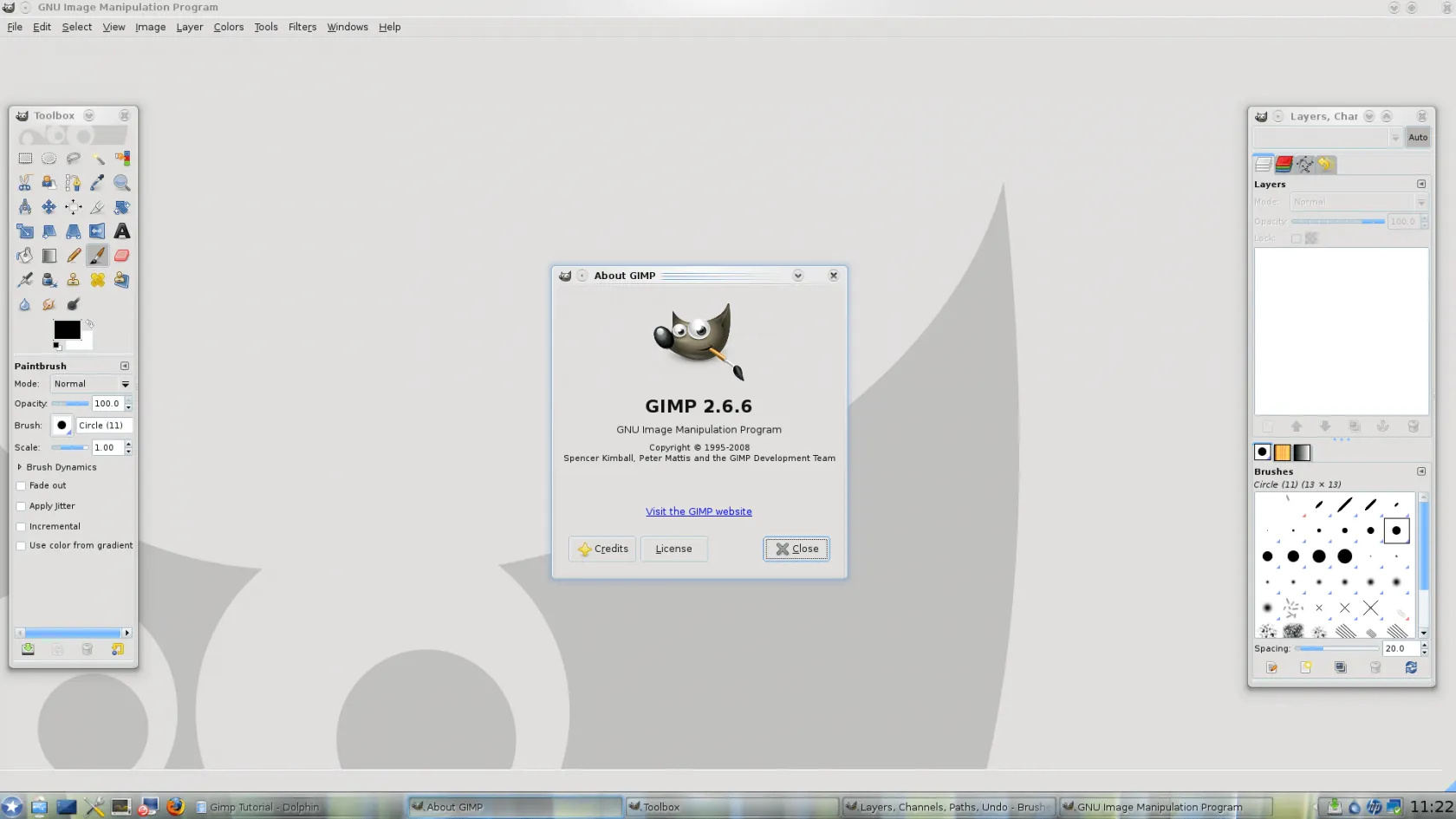
GIMP (GNU Image Manipulation Program) ist seit langem ein Favorit für alle, die nach kostenlosen Alternativen zu Photoshop suchen. Es ist Open-Source und verfügt über leistungsstarke Funktionen wie Ebenenmaskierung, erweiterte Filter, benutzerdefinierte Pinsel und zahlreiche Plugins, die den Funktionsumfang noch erweitern. Wenn Sie technisch versiert sind, können Sie das Programm wirklich ganz nach Ihren Wünschen anpassen. Die Benutzeroberfläche mag im Vergleich zu Adobe etwas veraltet oder umständlich wirken, doch wenn Sie bereit sind, etwas Zeit in das Erlernen des Programms zu investieren, ist GIMP eine fantastische Option, die Sie keinen Cent kostet.
Wichtigste Merkmale:
- Umfassende Unterstützung für Ebenen, Masken und Kanäle
-
Anpassbare Benutzeroberfläche und Skriptoptionen
-
Umfangreiche Auswahl an Filtern und Effekten
-
Plugin-Kompatibilität für die RAW-Bildbearbeitung (mit Darktable)
-
Funktioniert unter Windows, Mac und Linux
3. Canva
Canva eignet sich nicht nur für Social-Media-Beiträge – es hat sich zu einer echten Power-Plattform für Grafikdesign entwickelt. Dank der einfachen Drag-and-Drop-Bedienung und einer großen Auswahl an Vorlagen ist es ideal für alle, die schnell ansprechende Grafiken erstellen möchten. Canva bietet Funktionen zur Fotobearbeitung wie das Entfernen des Hintergrunds (für Pro-Nutzer), Filter, Zuschneiden und Textüberlagerungen.
Es ist eine ideale kostenlose Alternative zu Photoshop, wenn Sie Wert auf Benutzerfreundlichkeit und schnelle Ergebnisse legen. In diesem Leitfaden über die benutzerfreundlichsten Bildbearbeitungsprogramme wird der Nutzen dieser Software näher beleuchtet, und Canva steht dabei oft ganz oben auf der Liste. Es eignet sich hervorragend für Anfänger und Marketingfachleute.
Wichtigste Merkmale:
- Benutzerfreundliches Drag-and-Drop-Design
- Umfangreiche Bibliothek mit anpassbaren Vorlagen
- Bildbearbeitungswerkzeuge wie Zuschneiden, Filter und Textüberlagerungen
- Hintergrundentfernung für Pro-Nutzer verfügbar
- Funktionen für die Zusammenarbeit im Team
4. Photopea
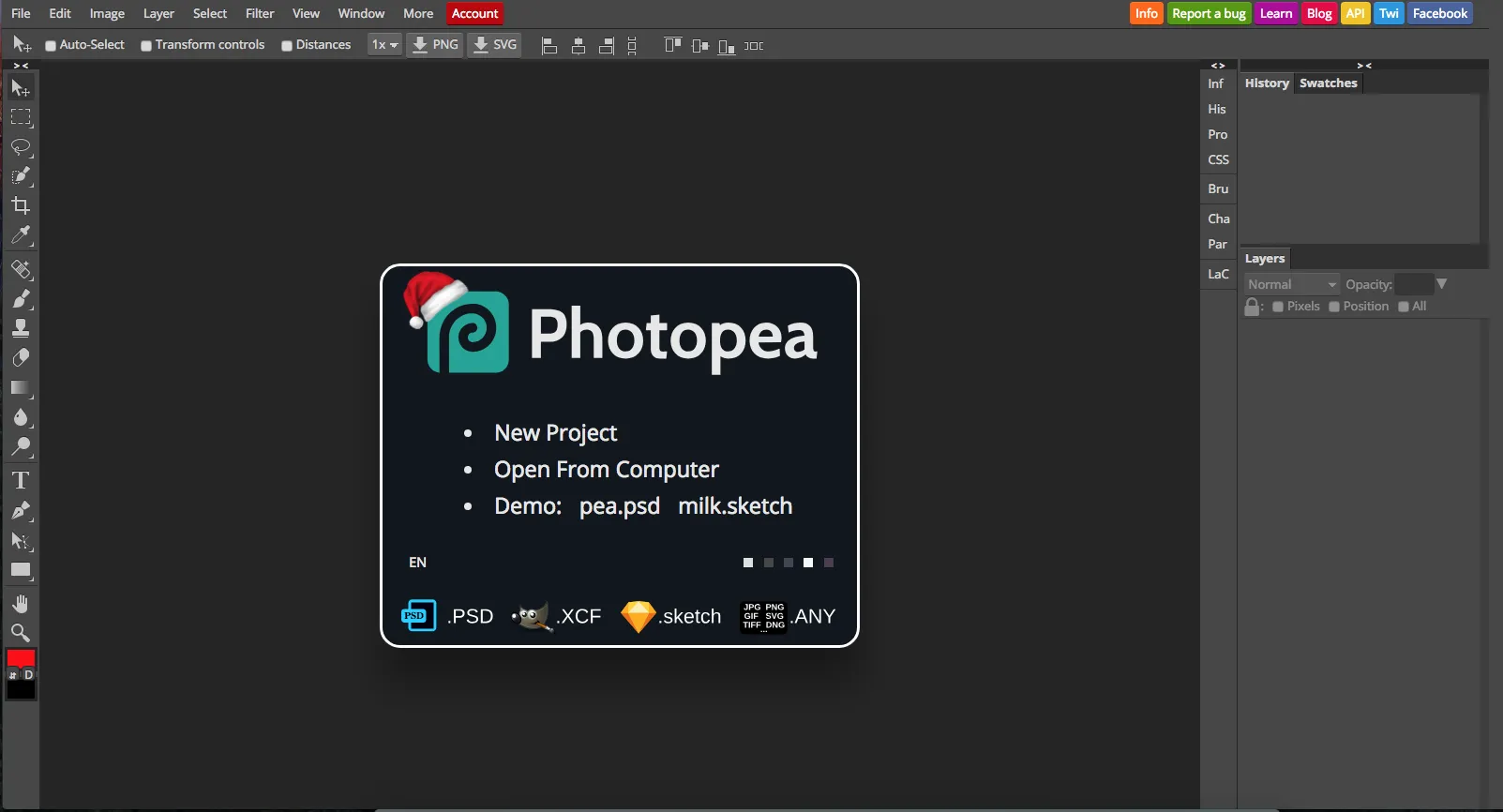
Photopea ahmt die Benutzeroberfläche von Adobe Photoshop sehr genau nach – und das alles direkt im Browser. Es ist kein Download erforderlich, und das Programm unterstützt PSD, XCF, Sketch sowie weitere Dateiformate. Es ist besonders praktisch für Chromebook-Nutzer oder für diejenigen, die viel unterwegs sind.
Dies ist wohl eine der besten kostenlosen Photoshop-Alternativen, wenn Sie ein Programm suchen, das sich ähnlich anfühlt, aber keine Software installieren möchten. Es ist völlig kostenlos, wird jedoch durch Werbung finanziert. Für Designer und Freiberufler stellt es eine leistungsstarke, schnelle Lösung dar. Zudem wird es häufig in Listen wie „Kostenlose Bildbearbeitungsprogramme wie Photoshop“ genannt, was zeigt, dass es nicht nur ein Ersatz ist – es ist ein echter Konkurrent.
Wenn Sie nach Tools für verschiedene Bearbeitungsstile suchen, stoßen Sie möglicherweise auch auf Vergleiche wie „Luminar vs. Photopea“, insbesondere unter Nutzern, die sich zwischen KI-gestützter Bearbeitung und einem eher traditionellen, Photoshop-ähnlichen Arbeitsablauf entscheiden müssen.
Wichtigste Funktionen:
- Browserbasiert: keine Installation erforderlich
- Unterstützt PSD-Dateien und Photoshop-ähnliche Ebenenstile
- Kostenlose Nutzung mit Werbung (werbefreie Version verfügbar)
- Kompatibel mit zahlreichen Dateiformaten, einschließlich RAW
- Schnelle Leistung auch auf weniger leistungsstarken Geräten
5. Krita
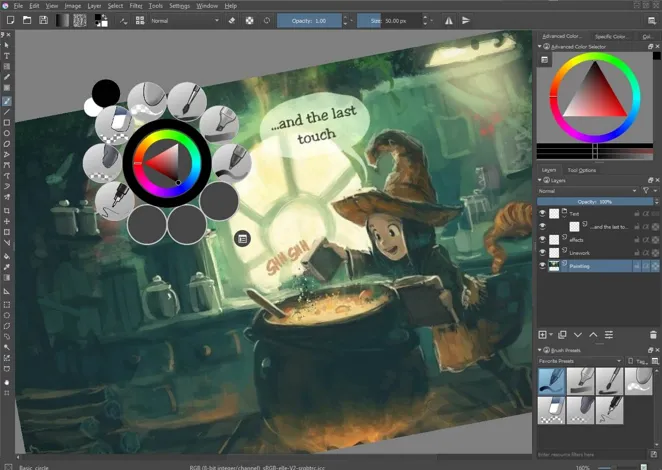
Krita wurde speziell für digitale Künstler entwickelt. Es eignet sich hervorragend für Illustrationen, Konzeptkunst und Comics. Mit Funktionen wie Pinselstabilisatoren, HDR-Malerei und einer leistungsstarken Engine ist es ideal für Kreative, die Kontrolle über feine Details benötigen. Sie können mit Ebenen, Masken und sogar Animationswerkzeugen arbeiten.
Für Künstler, die nach einer kostenlosen Alternative zu Adobe Photoshop suchen, bietet Krita einen umfangreichen Funktionsumfang. Das Programm wurde zwar nicht ausschließlich für die Bildbearbeitung entwickelt, verfügt jedoch über einige wirklich beeindruckende Malwerkzeuge – die denen von Photoshop sehr nahe kommen.
Wichtigste Merkmale:
-
Hochgradig anpassbare Pinsel-Engines
-
Fortgeschrittenes Farbmanagement und HDR-Malerei
-
Unterstützung für Ebenen, Masken und Vektorwerkzeuge
-
Animationszeitleiste und Onion-Skinning
-
Open Source und kostenlos für alle Plattformen
6. Pixlr
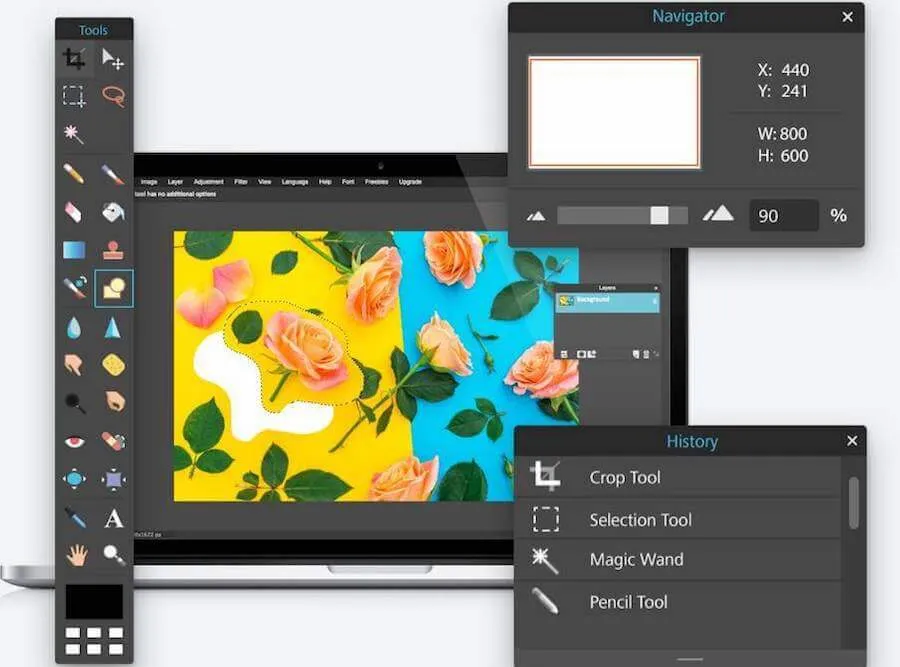
Pixlr bietet zwei Versionen an: Pixlr X (einsteigerfreundlich) und Pixlr E (für fortgeschrittene Nutzer). Das Programm läuft vollständig in Ihrem Browser und unterstützt alle gängigen Bildformate. Es enthält Werkzeuge zum Ändern der Bildgröße, zum Zuschneiden, zur Farbkorrektur und vieles mehr.
Wenn Sie eine kostenlose Alternative zu Adobe Photoshop nutzen möchten, ohne etwas installieren zu müssen, ist Pixlr die perfekte Wahl. Es ist schnell, reaktionsschnell und einsteigerfreundlich. In Kombination mit voreingestellten Filtern und Überlagerungen können Sie im Handumdrehen visuell beeindruckende Designs erstellen. Lassen Sie sich inspirieren und verleihen Sie Ihren Bildern mit Lightroom-Fotovoreinstellungen das gewisse Etwas.
Wichtigste Merkmale:
-
Läuft vollständig in einem Webbrowser
-
Unterstützt alle gängigen Bildformate, einschließlich PSD
-
Werkzeuge zur automatischen Korrektur und Filter für schnelle Korrekturen
-
Für Mobilgeräte optimiert, mit Apps für iOS und Android
-
Voreingestellte Overlays und Lightroom-Fotovoreinstellungen als Inspiration
7. Inkscape
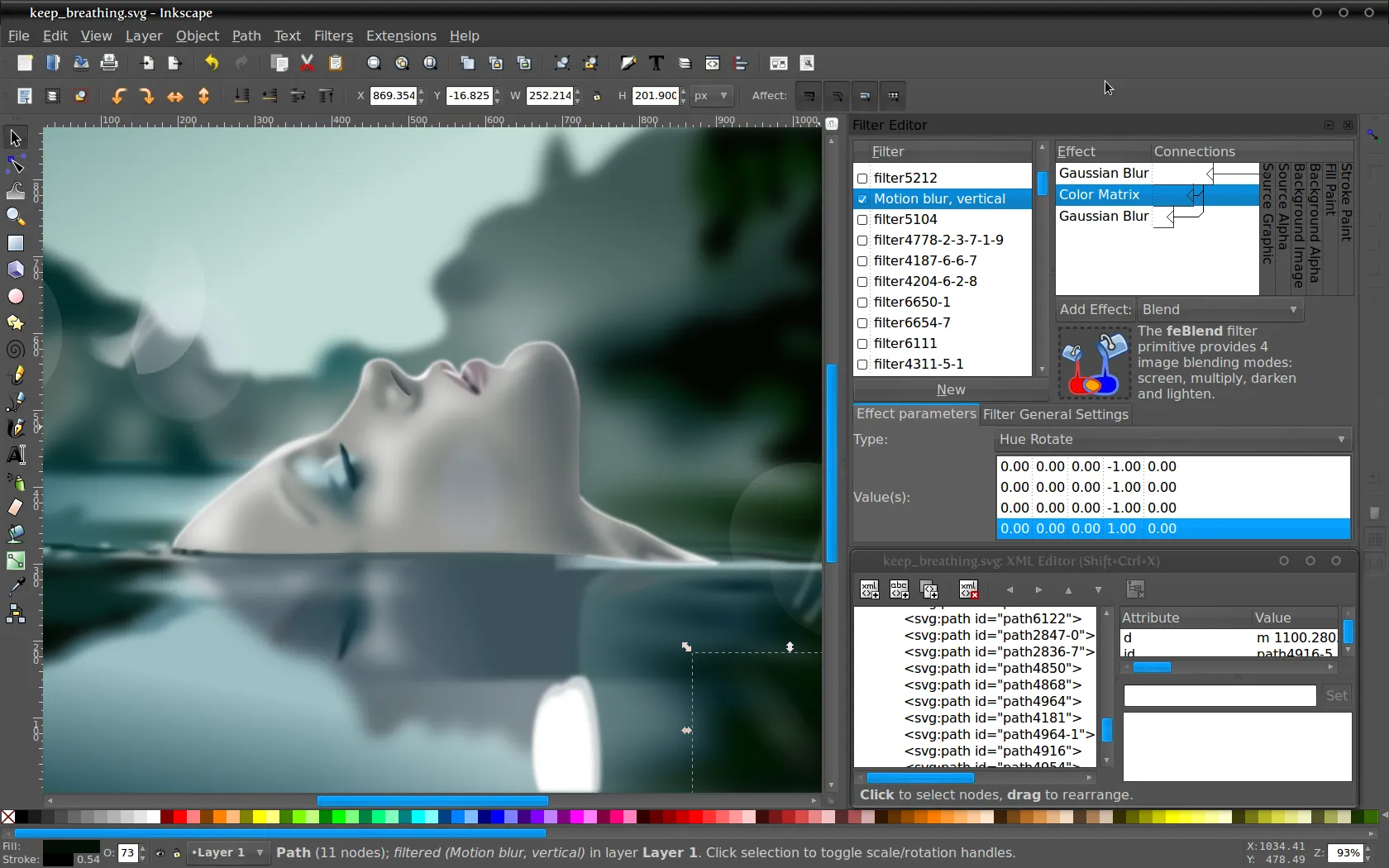
Inkscape is mainly known as a vector graphics editor, but it also comes with solid photo editing and design features. It’s especially popular with designers who work a lot with SVG files, logos, and illustrations. Thanks to its layer controls, object manipulation tools, and color adjustment options, it’s a strong contender as one of the best free Adobe Photoshop alternatives.
While it doesn’t work like a traditional pixel-based editor, Inkscape often fits into creative workflows where Photoshop used to be the default. It works really well alongside raster editors for a complete editing setup. And for users who want to brighten images or refine color in vector form, it’s a must-have tool.
Wichtigste Merkmale:
-
Leistungsstarke Werkzeuge zum Zeichnen von Vektorgrafiken und zur Pfadbearbeitung
-
Ebenenverwaltung und Gruppierung
-
Farbkorrektur und Objektbearbeitung
-
Unterstützt verschiedene Exportformate, darunter PNG und PDF
-
Kostenlos und Open Source
Möchten Sie Ihr Bearbeitungs-Toolkit auf den neuesten Stand bringen? Werfen Sie einen Blick auf diese Übersicht der besten Fotosoftware, um das für Sie passende Programm zu finden.
So wählen Sie die beste kostenlose Photoshop-Alternative für Ihre Anforderungen aus
Bei der Vielzahl der im Jahr 2026 verfügbaren Programme – wie wählen Sie das richtige aus? Lassen Sie uns das genauer betrachten.
Zu berücksichtigende Faktoren
Bei der Auswahl der besten kostenlosen Alternative zu Photoshop ist es wichtig, mehrere entscheidende Faktoren abzuwägen, um die für Ihren Arbeitsablauf und Ihr Kenntnisniveau am besten geeignete Lösung zu finden. Hier finden Sie eine praktische Checkliste, die Ihnen bei der Entscheidung helfen soll:
-
Benutzerfreundlichkeit: Ist die Benutzeroberfläche für Anfänger geeignet oder eher für Profis konzipiert?
-
Verfügbare Funktionen: Ebenen, Filter, KI-Optimierungen und RAW-Unterstützung?
-
Leistung: Funktioniert die Anwendung auf Ihrem Gerät einwandfrei?
-
Dateikompatibilität: Unterstützt das Programm PSD-Dateien oder den Export in verschiedene Formate?
-
Webbasierte App vs. Desktop-App: Möchten Sie die App installieren oder über einen Browser arbeiten?
-
Community und Support: Gibt es ein Forum, Anleitungen oder eine hilfsbereite Nutzergemeinschaft?
-
Aktualisierungshäufigkeit: Wie oft erhält die Software neue Funktionen, Fehlerbehebungen oder Verbesserungen? Regelmäßige Updates sorgen für eine bessere Leistung und mehr Sicherheit.
-
Datenschutz und Datensicherheit: Schützt die App Ihre beruflichen und persönlichen Daten, insbesondere wenn es sich um eine webbasierte Anwendung handelt? Es ist wichtig zu wissen, wie mit Ihren Daten umgegangen wird
Diese Liste soll Ihnen dabei helfen, die beste kostenlose Alternative zu Adobe Photoshop entsprechend Ihren Anforderungen einzugrenzen.
Welche kostenlose Photoshop-Alternative eignet sich am besten für Anfänger?
Wenn Sie noch keine Erfahrung mit Bildbearbeitung oder Grafikdesign haben, benötigen Sie ein Programm, das leicht zu erlernen ist und mit dem Sie sich schnell zurechtfinden. Hier sind einige der besten kostenlosen Photoshop-Alternativen, die bei Anfängern besonders beliebt sind:
-
Luminar: KI-gestützte Funktionen übernehmen einen Großteil der Arbeit für Sie.
-
Canva: Drag-and-Drop-Design, Vorlagen für alles, keine Einarbeitungszeit.
-
Photopea: Fühlt sich an wie Photoshop, ist aber einfacher und läuft direkt in Ihrem Browser.
-
Pixlr: Übersichtliche Benutzeroberfläche mit einfachen automatischen Werkzeugen.
-
Krita: Hervorragend geeignet für Kreative, weniger ideal für Fotokorrekturen.
Jede dieser Optionen gilt als die beste kostenlose Alternative zu Photoshop für Einsteiger.
Welche Alternative bietet die meisten Funktionen?
Wenn Sie eine kostenlose Alternative zu Photoshop suchen, die die meisten Funktionen und professionellen Werkzeuge bietet, sind diese Optionen im Jahr 2026 die besten:
-
Luminar: KI-gestützte Effekte, Himmelsersetzung, Neubeleuchtung und Voreinstellungen.
-
GIMP: Open-Source-Software mit erweiterten Werkzeugen und Plugin-Unterstützung.
-
Photopea: Liest PSD-Dateien und funktioniert wie Photoshop.
-
Krita: Erstklassige Zeichenwerkzeuge und Farbmanagement.
-
Pixlr: Filter, Effekte und Kompatibilität mit Mobilgeräten.
Wenn Sie auf der Suche nach der besten kostenlosen Alternative zu Photoshop sind, die Leistungsstärke und Flexibilität vereint, sind dies die besten Optionen.
Welche kostenlose Alternative zu Photoshop sollten Sie als Erstes ausprobieren?
Wenn Sie von der großen Auswahl überwältigt sind, beginnen Sie mit dem, was Sie am dringendsten benötigen. Möchten Sie Selfies schnell retuschieren? Probieren Sie Pixlr oder Canva aus. Benötigen Sie professionelle Werkzeuge? GIMP oder Photopea. Lieben Sie Automatisierung? Die KI-Werkzeuge von Luminar können einen entscheidenden Unterschied machen.
Jeder hat seinen eigenen Weg in der Bildbearbeitung. Der Schlüssel liegt darin, auszuprobieren, was für Sie am besten funktioniert. Bei vielen dieser Programme können Sie später auch Premium-Versionen testen – Sie können jedoch jederzeit bei der kostenlosen Variante bleiben. Die Welt der besten kostenlosen Photoshop-Alternativen im Jahr 2026 hält für jeden etwas bereit – ganz ohne hohen Preis.
FAQ
Profis benötigen häufig Ebenen, Masken, RAW-Bearbeitung und vieles mehr. Hierfür sind GIMP und Photopea beliebte Optionen. Beide bieten umfangreiche Werkzeuge ohne Kosten. Luminar eignet sich ebenfalls hervorragend, wenn Sie einen KI-gesteuerten Arbeitsablauf bevorzugen. Ganz gleich, ob Sie an einem kommerziellen Fotoshooting oder an digitaler Kunst arbeiten – diese Tools gehören zu den besten kostenlosen Alternativen zu Photoshop für den professionellen Einsatz.
Ja, viele kostenlose Bildbearbeitungsprogramme können für kommerzielle Zwecke genutzt werden. GIMP, Inkscape und Photopea verfügen über Lizenzen, die dies zulassen. Überprüfen Sie die Nutzungsbedingungen stets sorgfältig, insbesondere wenn Sie vorhaben, Designs zu verkaufen oder Arbeiten zu veröffentlichen.
Auf jeden Fall! Es gibt mehrere kostenlose Alternativen zu Adobe Photoshop, die die Bearbeitung von RAW-Dateien unterstützen – was für Fotografen, die die volle Kontrolle über ihre Bilder haben möchten, unverzichtbar ist. GIMP beispielsweise unterstützt RAW-Dateien durch den Einsatz von Plugins wie Darktable, wodurch Nutzer RAW-Bilder effektiv bearbeiten können, ohne einen Cent dafür auszugeben. Eine weitere hervorragende Option ist Luminar, das eine kostenlose Testversion anbietet, die RAW-Unterstützung in Verbindung mit einer intuitiven, benutzerfreundlichen Oberfläche umfasst.
Adobe bietet keine vollständig kostenlose Version von Photoshop an, doch Sie können eine kostenlose Testversion für einen begrenzten Zeitraum nutzen. Danach ist ein Abonnement erforderlich. Viele Nutzer entscheiden sich stattdessen für kostenlose Alternativen, um laufende Kosten zu vermeiden.
Die beliebteste Open-Source-Alternative zu Photoshop ist GIMP. Das Programm bietet erweiterte Funktionen wie Ebenen, Masken und Plugins und ist damit eine hervorragende Wahl für Nutzer, die volle Kontrolle wünschen, ohne für Software bezahlen zu müssen.
Nein, Photoshop ist derzeit ausschließlich im Abonnement (Adobe Creative Cloud) erhältlich. Es gibt keine Option für einen einmaligen Kauf, weshalb viele Nutzer nach alternativen Programmen suchen.
Adobe bietet kostenlose mobile Apps wie „Photoshop Express“ an, die grundlegende Bearbeitungswerkzeuge enthalten. Der volle Funktionsumfang ist jedoch eingeschränkt, und für erweiterte Optionen sind häufig ein Abonnement oder In-App-Käufe erforderlich.


