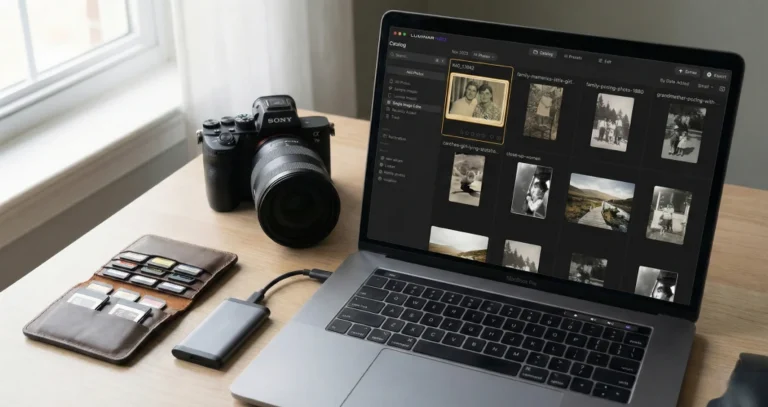
發現 2026 年 22 款最佳 Canva 替代工具 — 免費與付費選項,為你的設計流程帶來新功能與靈活性。
我花了數小時測試各種圖形設計工具,為的是找出2026年最出色的Canva替代方案,現在我很興奮能與你分享我的發現。Canva 是一個極佳的平台,無論是製作社群媒體圖像、簡報或其他設計項目都非常方便,但有時候你可能需要一個具有不同功能、更優惠價格,或是具備專業能力的工具。
無論你是設計新手還是資深高手,我精心整理出22款免費與付費工具,能夠讓你的設計實力再上一層樓。
Canva最佳替代方案一覽
|
工具 |
G2 等級 |
主要功能 |
裝置 |
定價 |
|
Luminar Neo |
4.4/5 |
AI 照片編輯 |
Windows、macOS、iOS |
每年付費 49 美元起,或一次性付費 79 美元起 |
|
Visme |
4.5/5 |
資料可視化、AI 工具 |
網頁、iOS、Android |
免費;付費 12.25 美元/月起 |
|
Adobe Express |
4.4/5 |
範本、Adobe 整合 |
網頁、iOS、Android |
免費;付費 $9.99 起/月 |
|
VistaCreate (Crello) |
4.5/5 |
動畫範本、背景移除 |
網頁、iOS、Android |
免費;付費 $10/ 月起 |
|
Snappa |
4.6/5 |
社交媒體範本 |
網頁 |
免費;付費 $10/ 月起 |
|
Stencil |
4.5/5 |
社交媒體和部落格圖形 |
網頁 |
免費;付費 $9/ 月起 |
|
PicMonkey |
4.3/5 |
照片編輯、修飾工具 |
網頁、iOS、Android |
付費從 $7.99/ 月起 |
|
Fotor |
4.2/5 |
AI 照片編輯、拼貼製作工具 |
網頁、iOS、Android、Windows、macOS |
免費;付費 $8.99 起/月 |
|
Easil |
4.0/5 |
社交媒體範本 |
網頁 |
免費;付費 $7.50/ 月起 |
|
Design Wizard |
4.3/5 |
可編輯範本 |
網頁 |
免費;付費 $9.99 起/月 |
|
Pixlr |
4.4/5 |
輕量級相片編輯 |
網頁、iOS、Android |
免費;付費 $4.90 起/月 |
|
Movavi Video Editor |
4.6/5 |
視訊編輯、特效 |
網頁、macOS、Windows、iOS、Android |
免費;付費 $19.95 起/月 |
|
HubSpot |
4.4/5 |
免費模板、CRM 整合 |
網頁 |
免費 |
|
Figma |
4.7/5 |
協同合作、原型設計 |
網頁、macOS、Windows |
免費;付費 3 美元/月起 |
|
Affinity Designer |
4.6/5 |
矢量圖形 |
macOS、Windows、iPad |
一次性 $69.99 |
|
CorelDRAW |
4.3/5 |
矢量設計、排版 |
macOS、Windows、Web |
每月付費 $36.58 起 |
|
BeFunky |
4.3/5 |
AI 照片編輯 |
網頁、iOS、Android |
免費;付費 $6.99 起/月 |
|
Vectr |
4.4/5 |
免費向量圖形 |
網頁、macOS、Windows |
免費;付費 $3.99 起/月 |
|
Desygner |
4.6/5 |
印刷設計範本 |
網頁、iOS、Android |
免費;付費 $29.99 起/月 |
|
Kapwing |
4.0/5 |
視訊編輯、字幕 |
網頁 |
免費;付費 $16/ 月起 |
|
PlayPlay |
4.7/5 |
企業視訊編輯 |
網頁 |
付費訂閱 |
|
Appy Pie Design |
4.7/5 |
AI 設計工具 |
網頁、iOS、Android |
免費;付費 8 美元/月起 |
解析
以下是我評估過的每一款設計工具的詳細解析,包括其功能、價格,以及實際的優缺點。
1. Luminar Neo
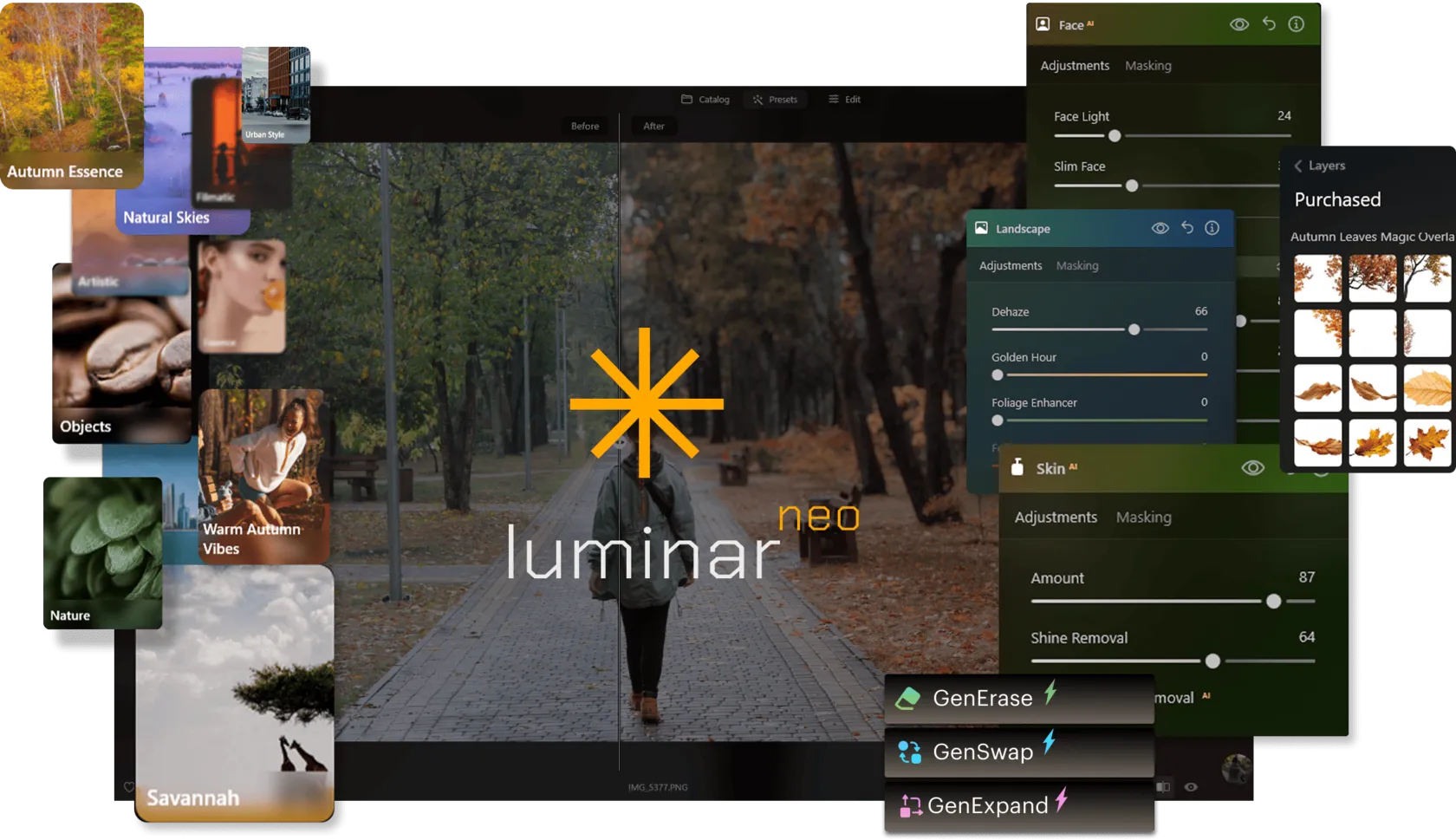
我用過不少照片編輯器,但 Luminar Neo 憑藉其 AI 驅動的工具真正脫穎而出。它非常適合只需幾個點擊就能增強影像的需求——完全不需要繁瑣的操作流程。我特別喜歡它能自動替換天空和修飾人像的功能。如果你熱愛攝影,卻又不想花時間學習繁複的編輯技巧,這款工具將改變你的遊戲規則。
先進但易用的相片編輯器
G2 評分:4.4/5
功能特色:
- AI 驅動的照片編輯工具,可變更天空與光線
- 人像修飾功能,包括肌膚平滑與瑕疵去除
- 創意特效,如光暈與色彩分級
- 批次處理,可同時編輯多張照片
- 擴充套件,增強進階編輯功能
裝置:Windows、macOS、iOS
優點: 強大的 AI 功能、直覺式介面、進階編輯選項豐富。
缺點: 功能僅限於照片編輯。
定價: 付費方案每年 $49 起,或一次性購買 $79。
2. Visme
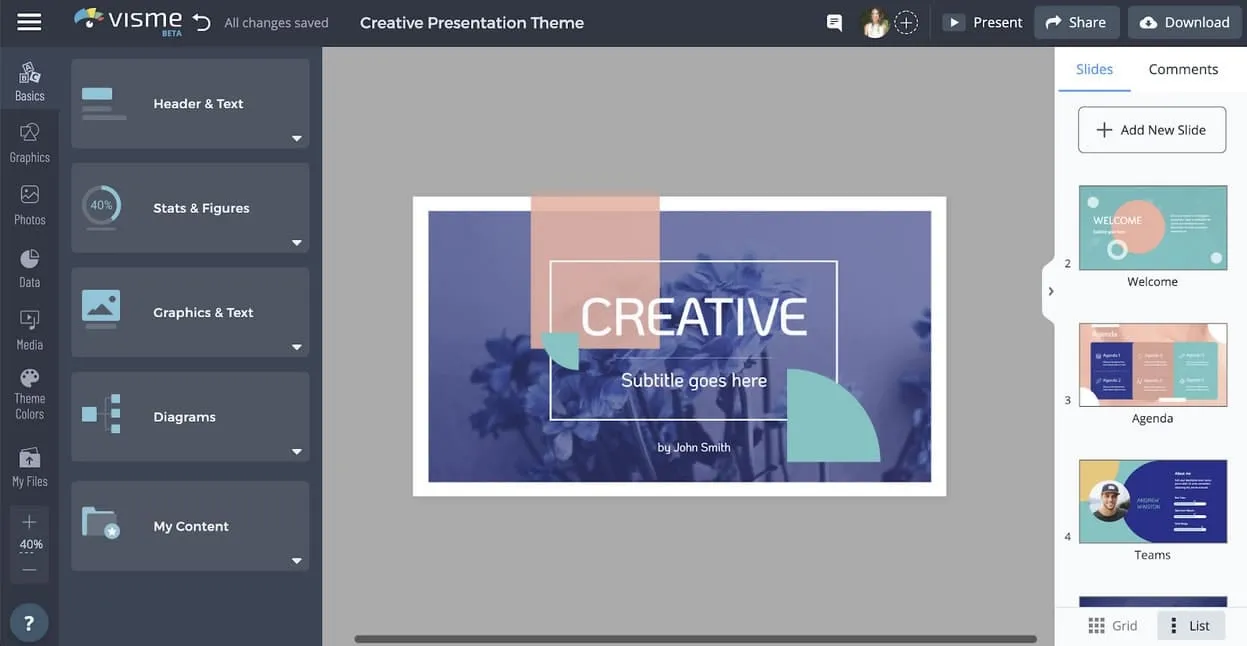
當我需要更靈活地控制圖表、資訊圖和品牌內容時,我特別關注了 Visme。與專注於照片編輯的 Lightroom 不同,Visme 著重於視覺敘事與數據設計。它非常適合製作專業水準的簡報與社群圖像。我尤其喜歡它讓使用者能輕鬆自訂模板,即使沒有設計背景也不成問題。
G2 評分:4.5/5
功能特色:
- 簡報與資訊圖的拖放式編輯器
- 超過10款 AI 工具,包括品牌智慧助手
- 數據視覺化功能,內建圖表與小工具
- 團隊協作功能,適用於多人專案
裝置: Web、iOS、Android
優點: 直覺介面、優異的數據視覺化能力、團隊協作工具完善。
缺點: 免費方案匯出功能有限,效能略慢於競品。
定價: 免費;付費方案每月 $12.25 起。
3. Adobe Express
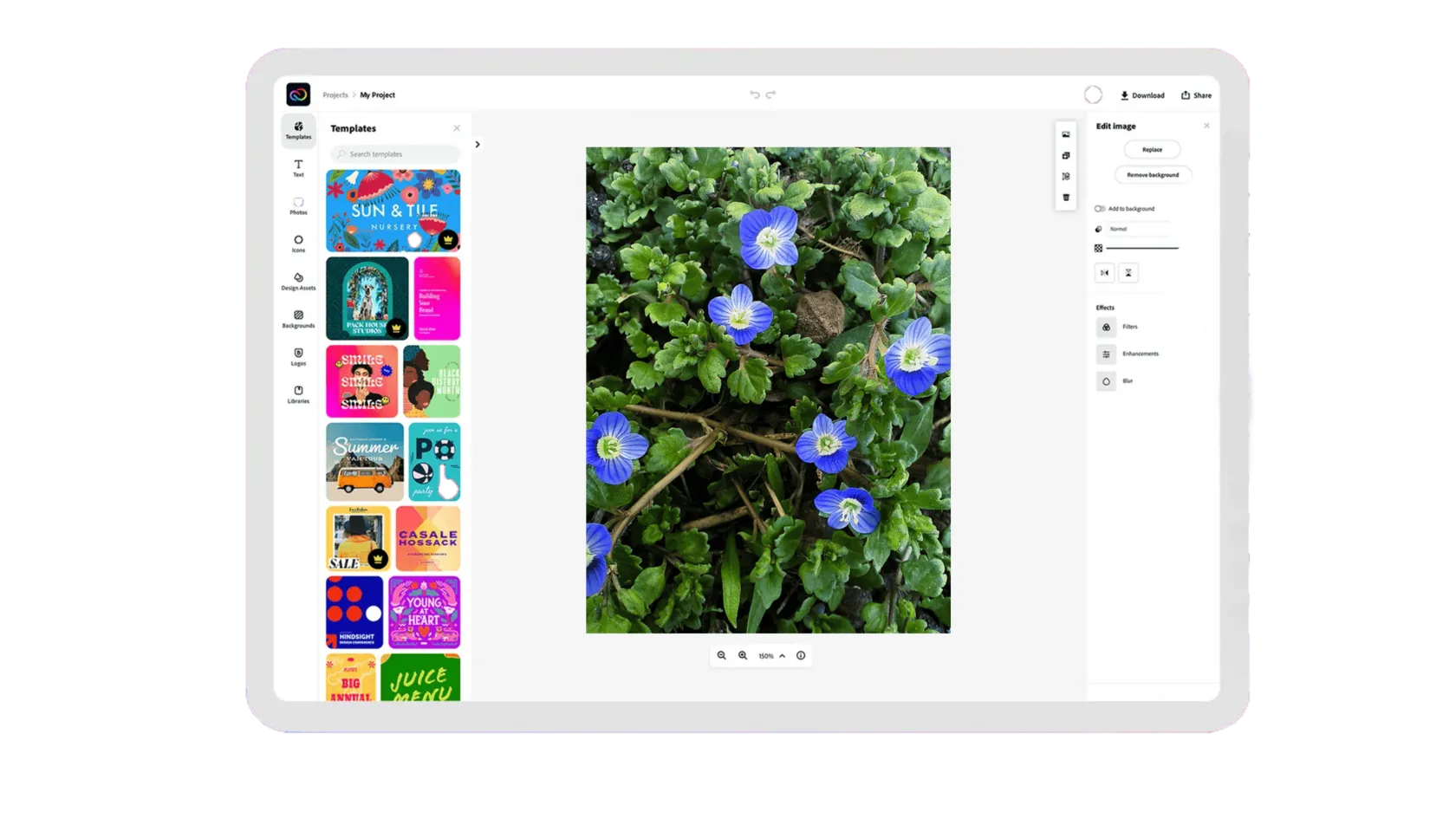
當我需要快速製作 Instagram 上用的精美設計時,我曾幾度考慮 Adobe Express。它非常適合製作社群媒體貼文,特別是當你想要比 Canva 更有品牌感與專業度的設計。我喜歡它具備 Adobe 品質的工具,但使用起來卻簡單許多。雖然彈性不及 Photoshop,但對於 IG 圖像設計,它絕對是稱職的利器。
G2 評分:4.4/5
功能特色:
- 成千上萬個可自訂模板
- 與 Adobe Creative Cloud 整合
- 豐富字型與圖庫資源
裝置: Web、iOS、Android
優點: 易於使用、字型庫龐大、提供手機端支援。
缺點: 無桌機版應用程式,模板數量少於 Canva。
定價: 免費;付費方案每月 $9.99 起。
4. VistaCreate (Crello)
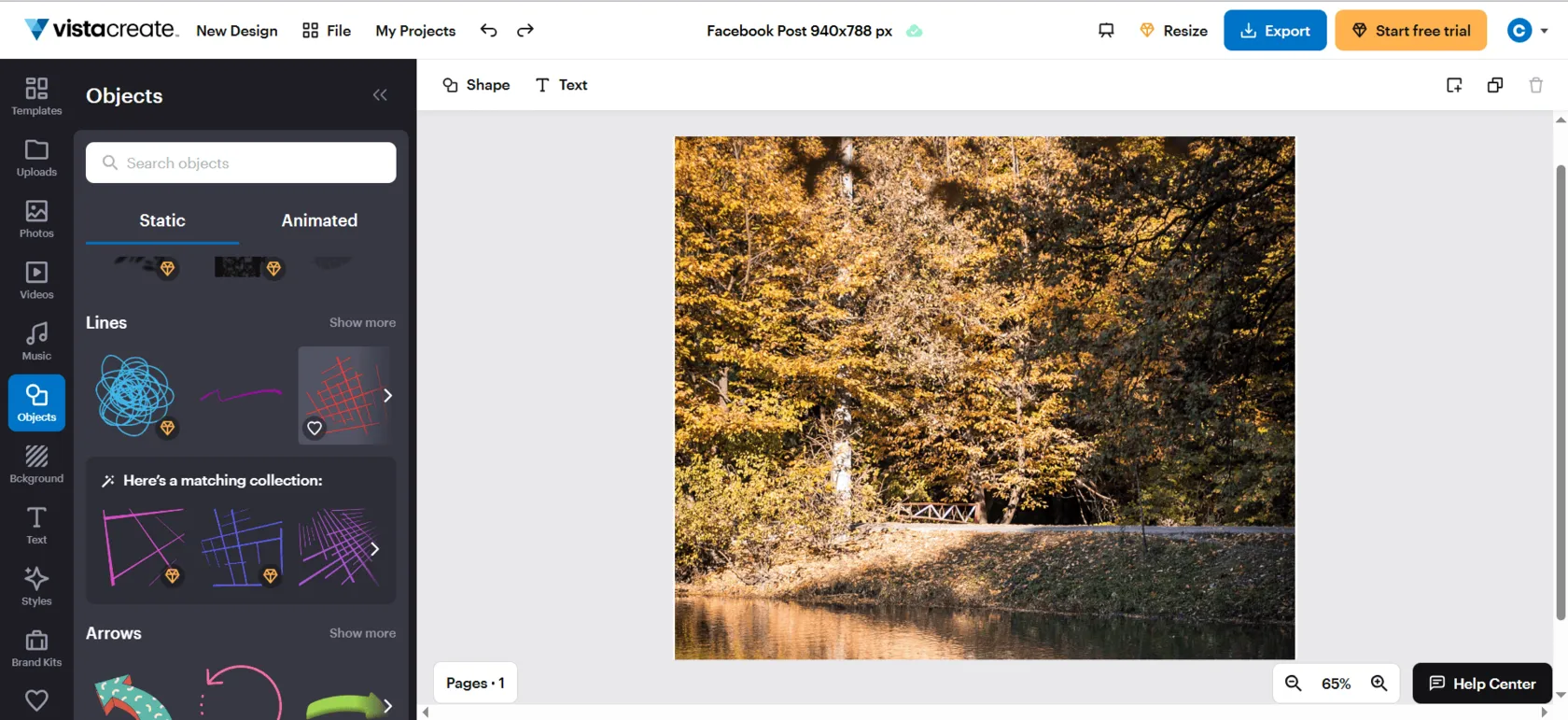
當我需要快速製作時尚視覺設計,且不想從零開始時,我會使用 VistaCreate。它非常適合社群媒體貼文、橫幅與簡單動畫。我尤其喜歡它內建的裁切工具——快速且易於調整圖片以符合模板需求。如果你用過 Canva,VistaCreate 的操作邏輯相近,但風格略有不同。
G2 評分:4.5/5
功能特色:
- 超過 100,000 個可自訂模板
- 圖像背景去除工具
- 社群媒體用動畫設計工具
裝置: Web、iOS、Android
優點: 免費方案內容豐富,具備動畫功能。
缺點: 免費帳戶下載數量有限,不適用於複雜專案。
定價: 免費;付費方案每月 $10 起。
5. Snappa
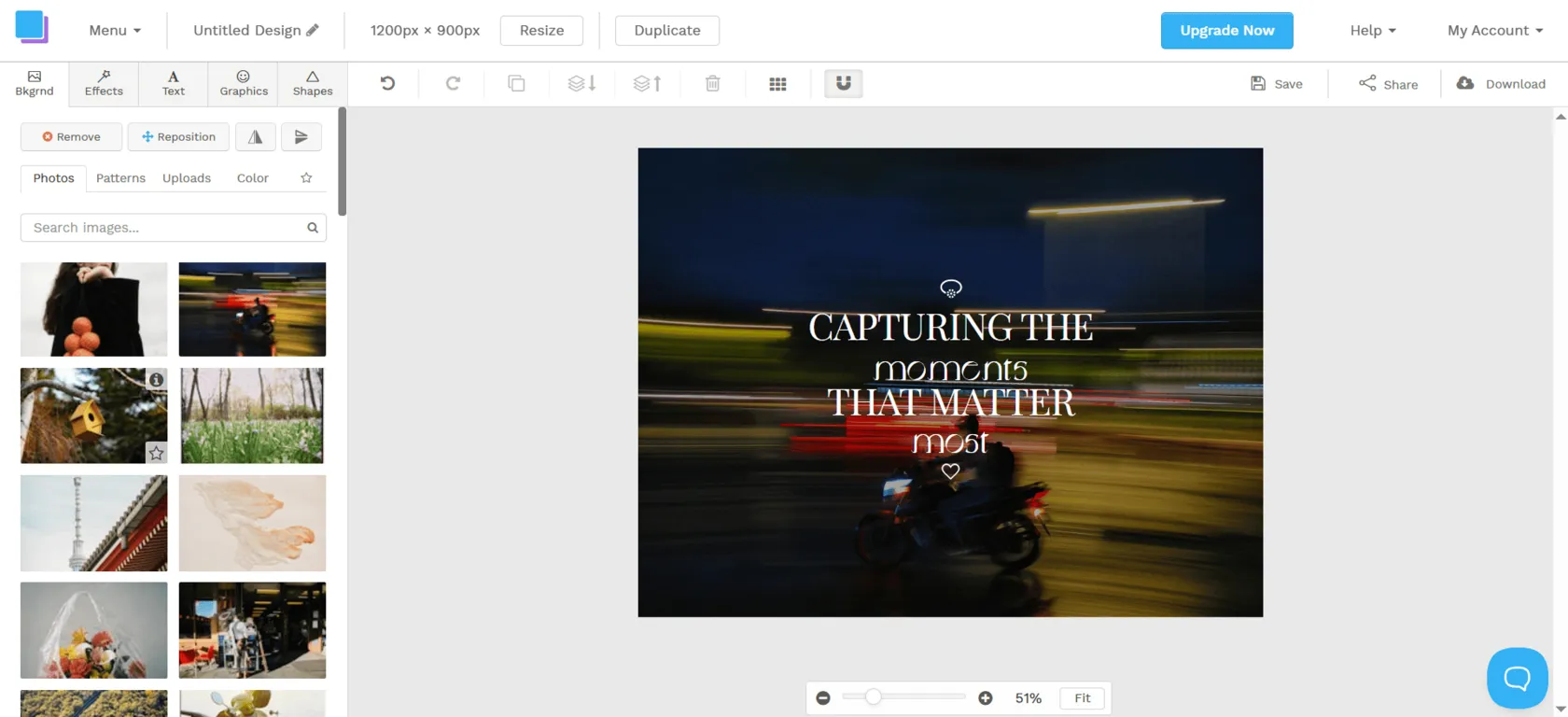
當我想快速製作圖像而不想陷入複雜設定時,我會選用 Snappa。它對新手非常友善,適合社群貼文、廣告與部落格圖片使用。模板設計簡潔且易於修改,大大節省我的時間。雖然功能不如某些競品強大,但若是想製作簡單、快速的設計,Snappa 是絕佳選擇。
G2 評分:4.6/5
功能特色:
- 用於社群圖像的拖放式編輯器
- 預設尺寸模板(如 Instagram)
- 整合免費圖庫資源
裝置: Web
優點: 操作快速、適合新手、價格實惠。
缺點: 僅限社群設計,無行動版應用。
定價: 免費;付費方案每月 $10 起。
6. Stencil
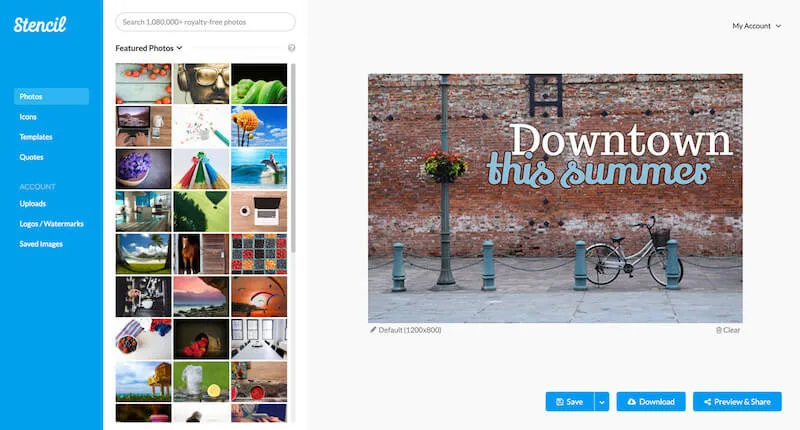
當我需要在短時間內設計出簡潔又吸睛的社群媒體圖像時,Stencil 是我的首選。它非常輕量,擁有大量免版稅圖像與圖示。我喜歡它的簡潔操作,不需設計經驗也能創造出專業外觀的作品。雖然不如某些工具功能豐富,但對於日常快速設計,它表現非常穩定。
G2 評分:4.5/5
功能特色:
- 社群圖像模板
- 可與排程平台整合
- 圖庫與圖示素材豐富
裝置: Web
優點: 簡單易用、價格合理、適合社群應用。
缺點: 設計功能範圍有限,無行動裝置支援。
定價: 免費;付費方案每月 $9 起。
7. PicMonkey
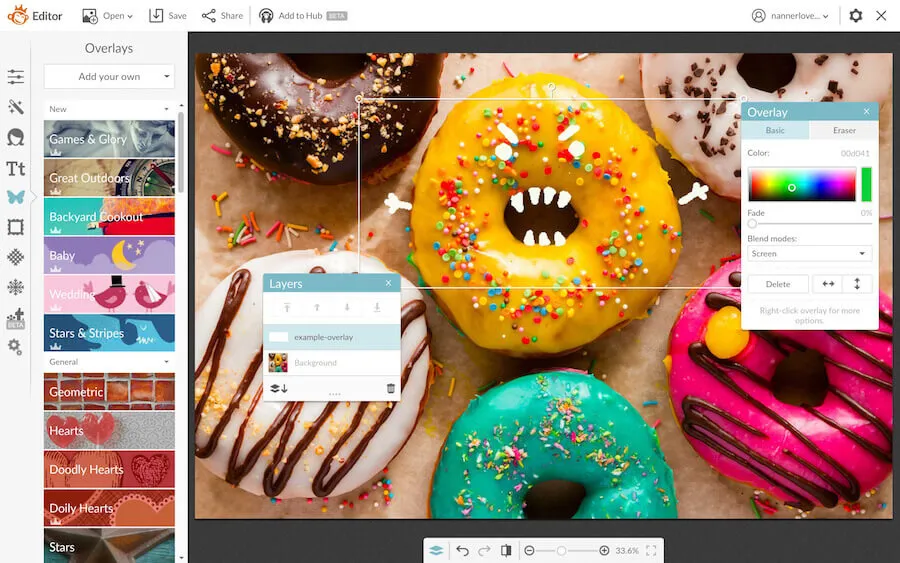
當我想找一個比 Photoshop 簡單但功能仍然強大的工具時,我試用了 PicMonkey。它適合快速編輯、加上文字,或設計社群媒體圖像,不會被太多工具選項搞得頭昏腦脹。雖然無法取代 Photoshop 的深度功能,但日常設計基本上都能應付。若你在尋找易上手的 Photoshop 替代方案,PicMonkey 值得一試。
G2 評分:4.4/5
功能特色:
- 照片編輯與修飾工具
- 社群與印刷模板
- 拼貼與圖形設計功能
裝置: Web、iOS、Android
優點: 照片編輯功能強大、介面友善。
缺點: 無免費方案、影片編輯功能有限。
定價: 付費方案每月 $7.99 起。
先進但易用的相片編輯器
8. Fotor
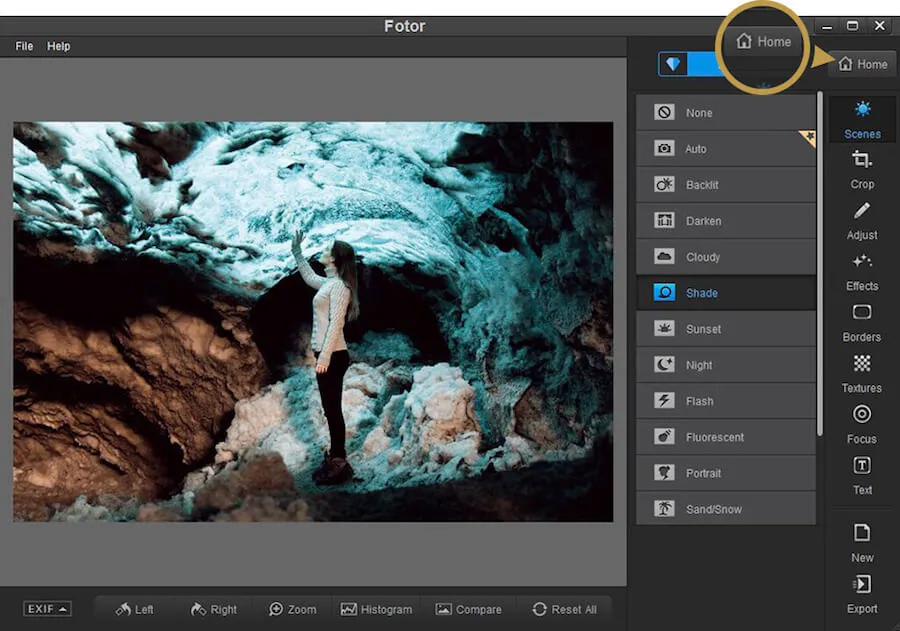
我使用 Fotor 處理快速照片編輯與簡易設計,這款免費工具的強大表現讓我相當驚訝。我最喜歡的是它讓影像增強與拼貼設計變得毫不費力。如果你想找一個能迅速完成工作的簡易編輯器,Fotor 是穩當的選擇。
G2 評分:4.2/5
功能特色:
- AI 驅動的照片編輯工具
- 可自訂版面配置的拼貼製作器
- 藝術風格特效生成器
- 支援多張圖片批次處理
裝置: Web、iOS、Android、macOS、Windows
優點: 價格實惠、行動裝置友善、具備 AI 功能。
缺點: 免費方案功能有限,效能稍慢。
定價: 免費;付費方案每月 $8.99 起。
9. Easil
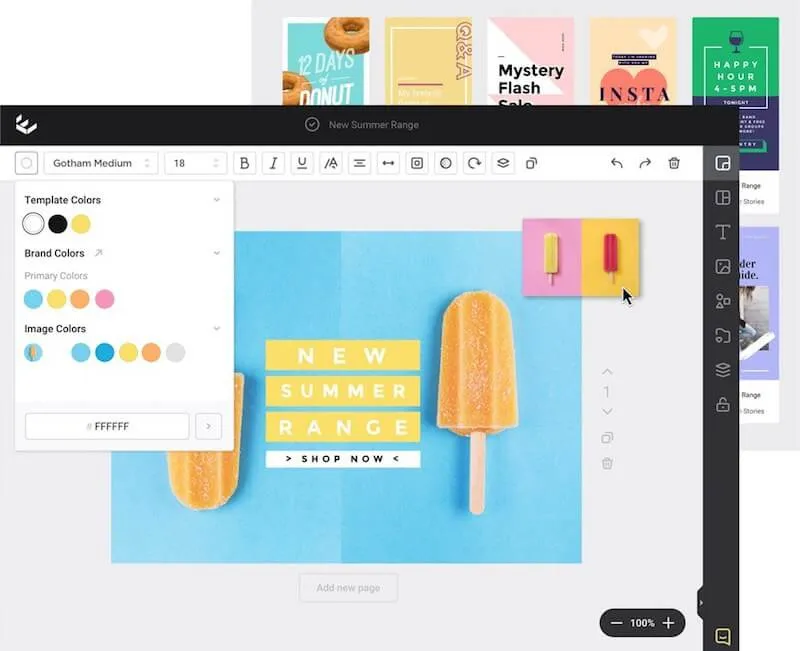
我一直在考慮使用 Easil,它的品牌套件功能對於保持品牌一致性特別有幫助。模板設計容易客製化,即使時間緊迫也能快速完成設計。不過免費版本的素材較有限,因此升級後所得到的選項對我來說非常值得。
G2 評分:4.0/5
功能特色:
- 超過 1,000 個社群媒體模板
- 拖放式設計編輯器
- 文字特效與動畫工具
裝置: Web
優點: 風格時尚、操作簡單。
缺點: 無 AI 工具、企業功能較少。
定價: 免費;付費方案每月 $7.50 起。
10. Design Wizard
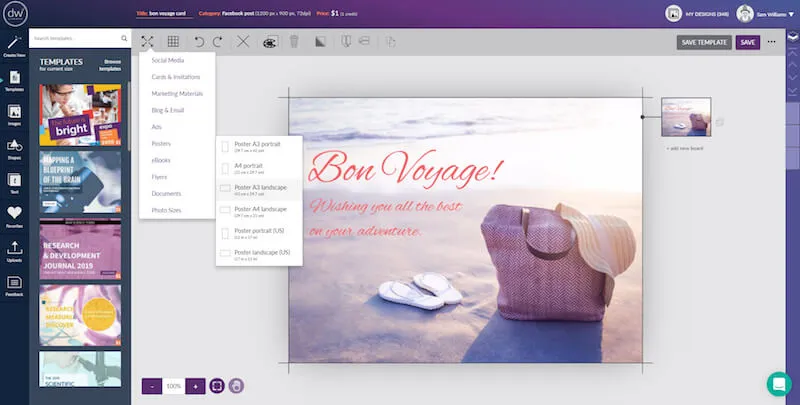
當我需要快速製作簡單視覺設計時,我試用了 Design Wizard,發現它相當容易上手。它的影片編輯功能也是一大亮點,讓我能輕鬆為設計加入動態元素。唯一美中不足的是,模板選擇比其他工具稍嫌有限。
G2 評分:4.3/5
功能特色:
- 適用於印刷與數位用途的可編輯模板
- 提供影片與圖片素材庫
- 基礎照片編輯功能
裝置: Web
優點: 動態模板豐富、分享方便。
缺點: 無行動版應用,進階功能有限。
定價: 免費;付費方案每月 $9.99 起。
11. Pixlr
當我需要快速處理照片編輯、但又不想開啟沉重軟體時,我經常使用 Pixlr。它操作簡便,AI 工具非常實用,像是背景去除功能特別讓人省時。以一款免費工具來說,Pixlr 提供的功能令人印象深刻,能迅速達成專業效果。
G2 評分:4.4/5
功能特色:
- 輕量化照片編輯工具
- AI 背景去除功能
- 快速設計模板
裝置: Web、iOS、Android
優點: 快速、價格實惠、瀏覽器即可使用。
缺點: 功能不如 Canva 完善,模板數量有限。
定價: 免費;付費方案每月 $4.90 起。
12. Movavi Video Editor
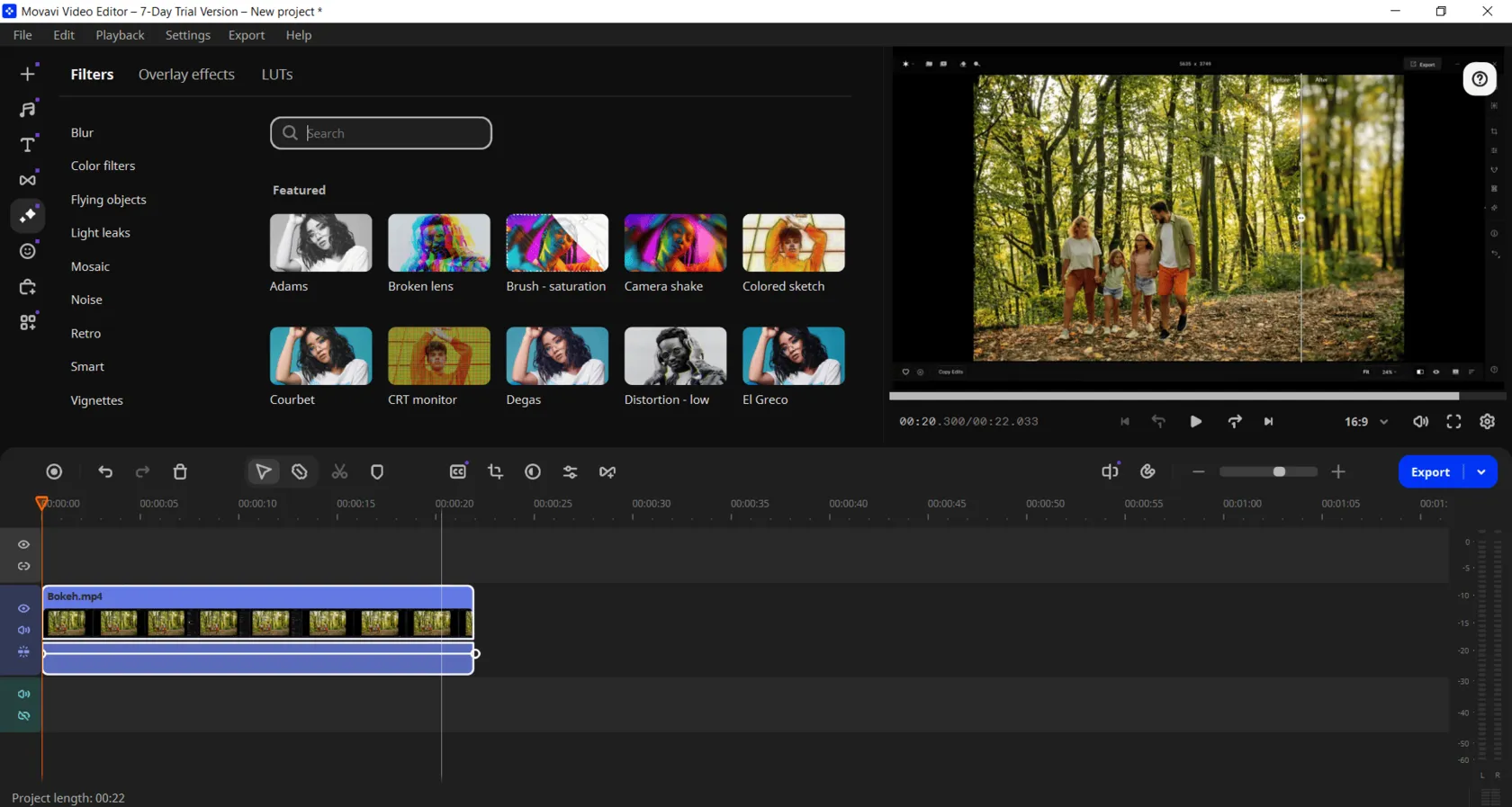
我研究過 Movavi Video Editor,它對影片編輯新手來說非常友善。它擁有我所需的基本功能,例如剪輯、濾鏡與轉場效果,而且不會讓人感到負擔過重。運行流暢,讓我可以迅速製作出精緻的影片。
G2 評分:4.6/5
功能特色:
- 支援影片剪輯與轉場效果
- 照片編輯具備 AI 增強技術
- 螢幕錄製功能
裝置: Web、macOS、Windows、iOS、Android
優點: 影片編輯功能齊全,可自訂化。
缺點: 無免費方案,對一般使用者而言價格偏高。
定價: 免費;付費方案每月 $19.95 起。
13. HubSpot
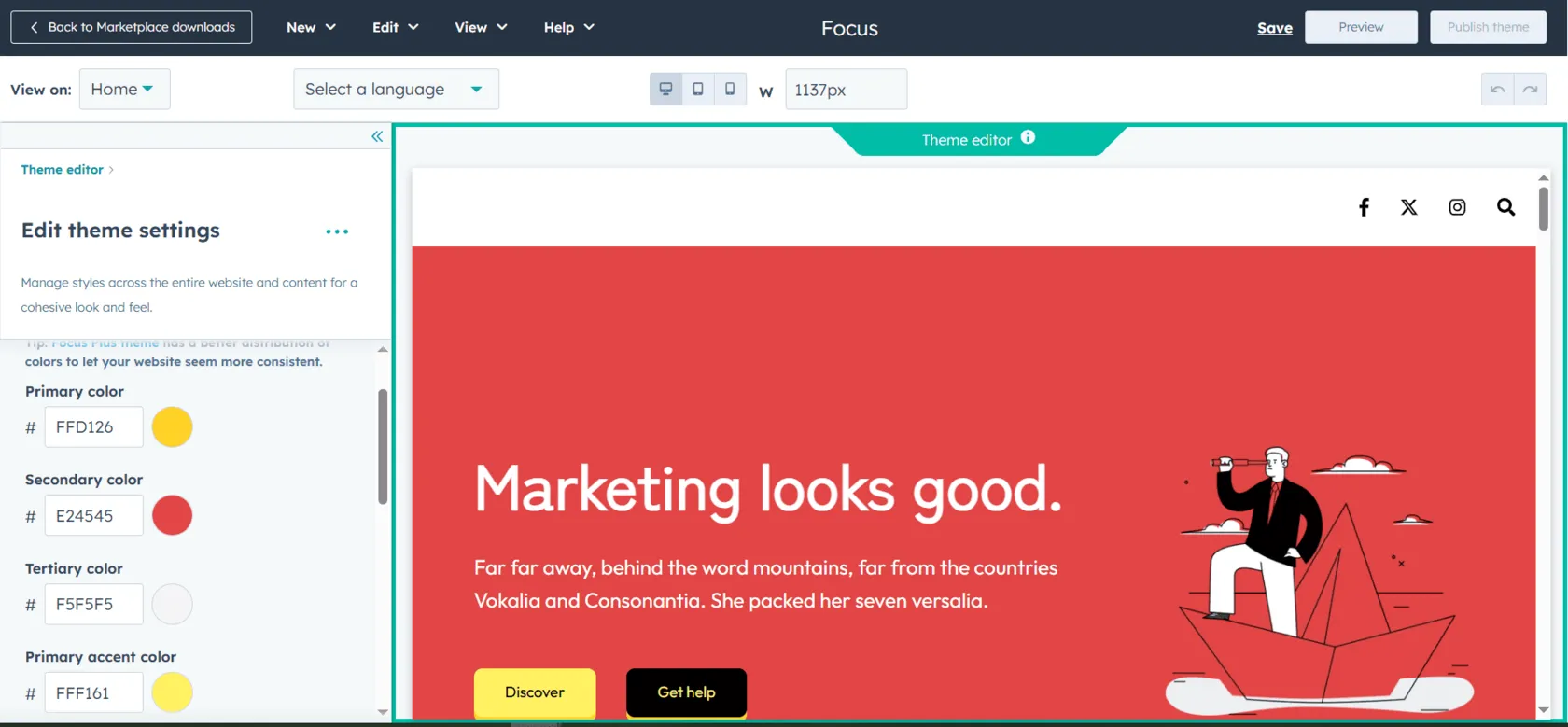
我使用 HubSpot 來管理行銷與銷售,它大大簡化了工作流程。它將電子郵件行銷、CRM 與自動化工具整合於一處。我最喜歡的是它能輕鬆追蹤潛在客戶,並維持一切井然有序,無需在不同應用程式之間來回切換。
G2 評分:4.4/5
功能特色:
- 免費的行銷圖像模板
- 與 HubSpot CRM 完整整合
- 拖放式編輯器
裝置: Web
優點: 完全免費,CRM 整合完善。
缺點: 設計功能有限,無行動裝置應用程式。
定價: 免費。
14. Figma
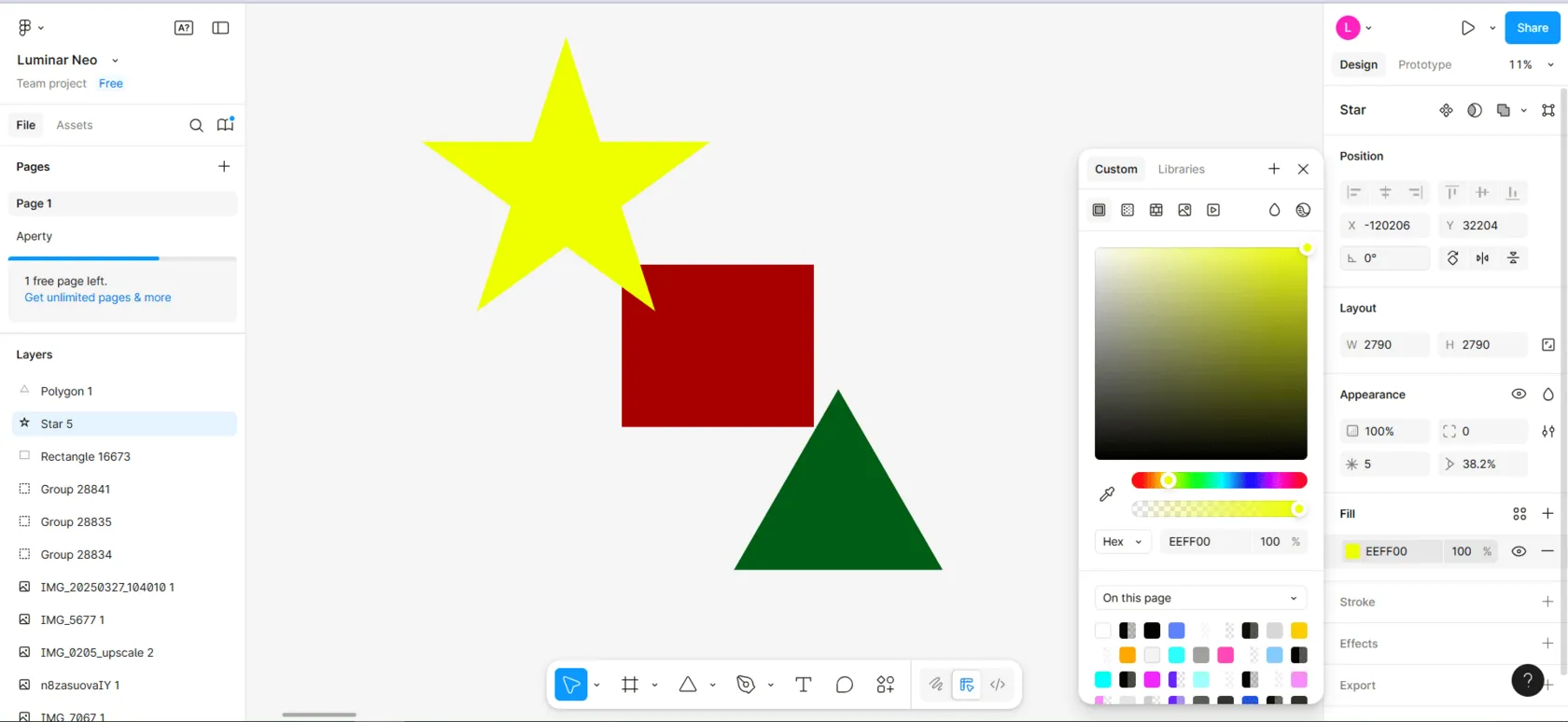
我經常使用 Figma,它非常適合即時設計與協作。我最喜歡的是能即時分享作品並立即收到回饋。而且它可以直接在瀏覽器中操作,讓我無論身在何處都能輕鬆設計。
G2 評分:4.7/5
功能特色:
- 即時協作設計工具
- 向量編輯,專為 UI/UX 設計打造
- 可製作互動原型
- 外掛擴充功能豐富
裝置: Web、macOS、Windows
優點: 即時協作、用途廣泛。
缺點: 學習曲線較陡,不適合隨意使用者。
定價: 免費;付費方案每月 $3 起。
15. Affinity Designer
我已使用 Affinity Designer 一段時間,它是一款出色的向量與點陣圖設計工具。我最欣賞的是它提供專業級功能,卻只需一次購買,不需訂閱。非常適合創作精細插畫與版面配置,對於想要強大軟體卻不想支付長期費用的人來說,這是完美選擇。
G2 評分:4.6/5
功能特色:
- 向量與點陣圖設計功能兼具
- 精確的排版控制
- 可建立無限制畫板
裝置: macOS、Windows、iPad
優點: 一次性購買,專業等級功能。
缺點: 無 Web 版,學習曲線略高。
定價: 一次性付費 $69.99。
16. CorelDRAW
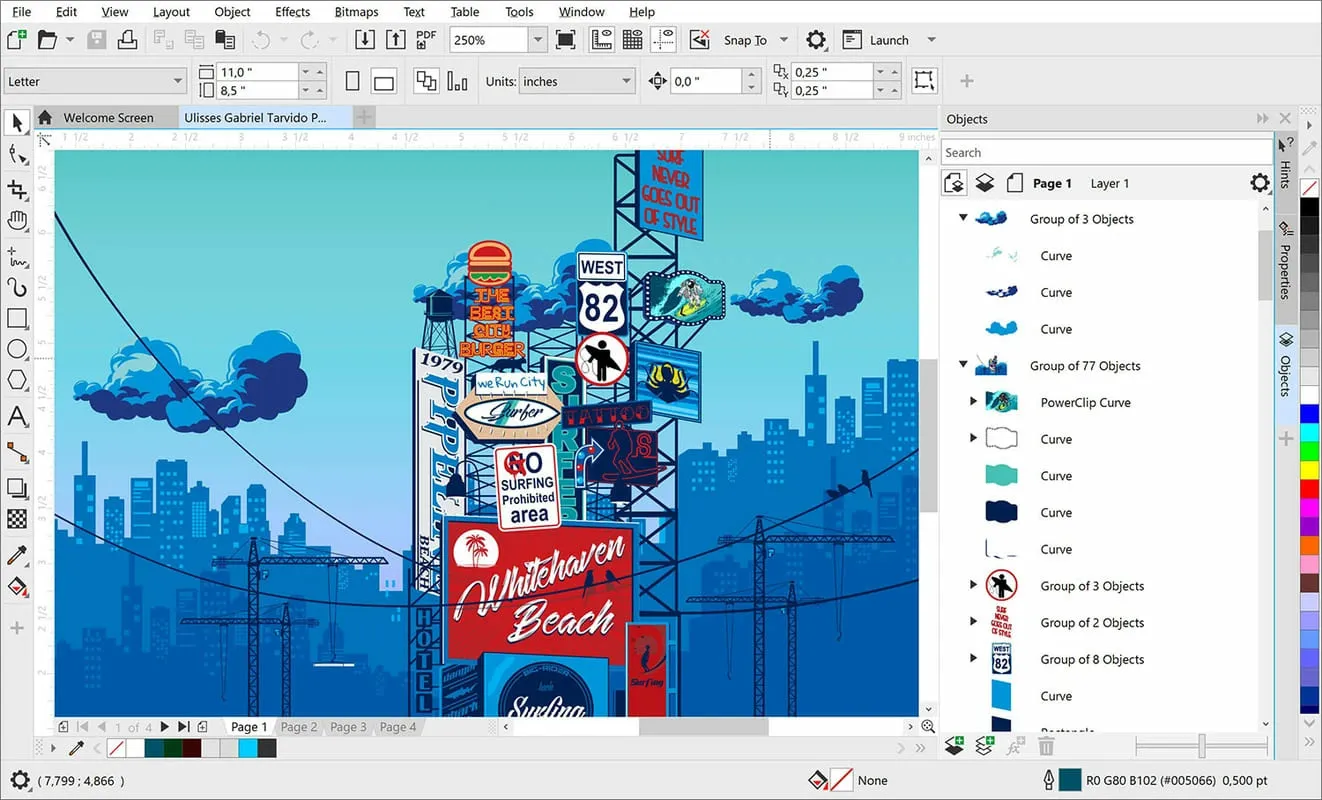
CorelDRAW 是一款功能強大的圖形設計工具,特別適合需要精準控制的工作。當我想製作真正專業的設計時,我會選擇它。我最喜歡的是其介面直覺,讓複雜的專案變得易於掌控。
G2 評分:4.3/5
功能特色:
- 向量繪圖工具
- 進階排版選項
- 搭載 AI 強化的照片編輯
裝置: macOS、Windows、Web
優點: 專業級工具,可自訂性高。
缺點: 價格偏高,新手上手較困難。
定價: 付費方案每月 $36.58 起。
先進但易用的相片編輯器
17. BeFunky
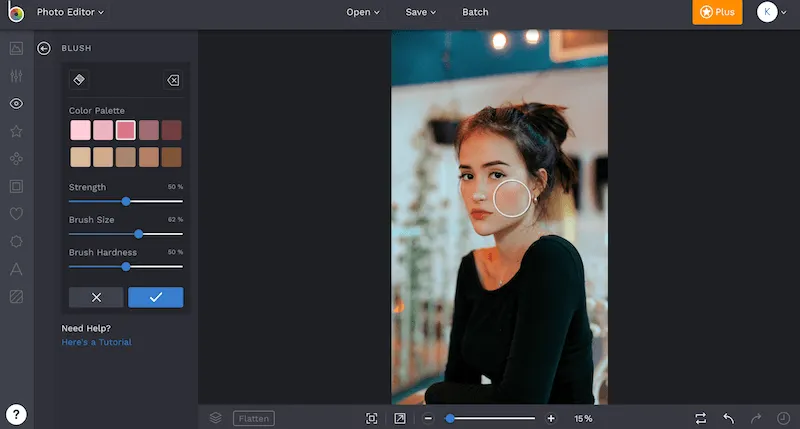
BeFunky 是一款操作簡單的線上照片編輯器,讓拼貼與圖像創作變得毫不費力。當我需要快速編輯卻又不想碰複雜工具時,我會考慮它。簡潔的介面讓我在忙碌時也能迅速得到好成果。
G2 評分:4.3/5
功能特色:
- AI 驅動的照片編輯工具
- 拼貼製作器
- 圖形設計模板
- 藝術濾鏡,可將照片轉換成卡通或繪畫風格
裝置: Web、iOS、Android
優點: 介面友善、價格實惠、兼容照片與圖像設計。
缺點: 進階功能較少,有些功能僅限付費方案。
定價: 免費;付費方案每月 $6.99 起。
18. Vectr
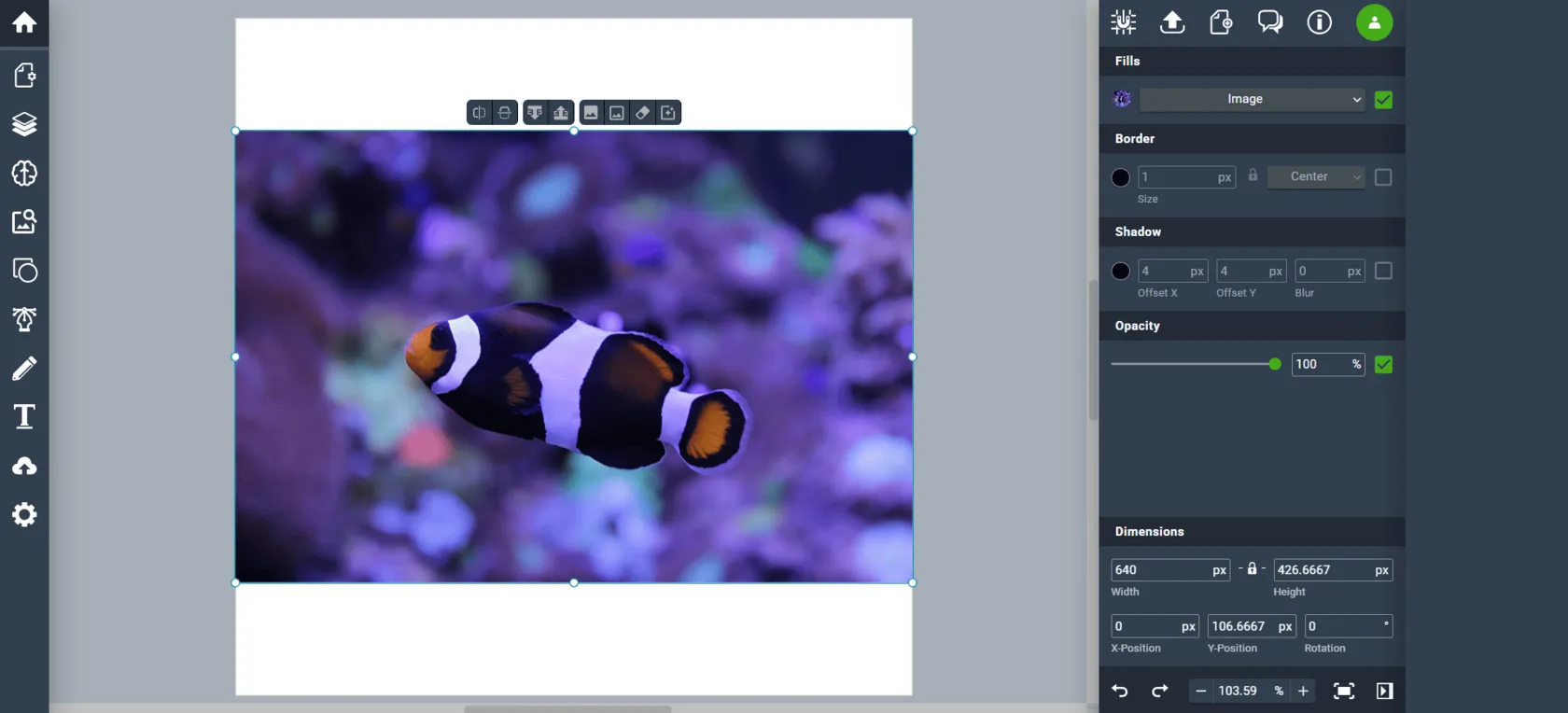
我嘗試過 Vectr,這是一款免費的簡易向量設計工具。我最欣賞的是它的易用性,即使是設計新手也能快速上手。雖然功能不如付費軟體強大,但對於基本專案而言已足夠。
G2 評分:4.4/5
功能特色:
- 免費向量圖形編輯器
- 支援即時協作
- 基本形狀與路徑工具
裝置: Web、macOS、Windows
優點: 完全免費,支援協作。
缺點: 無模板,功能基礎。
定價: 免費;付費方案每月 $3.99 起。
19. Desygner
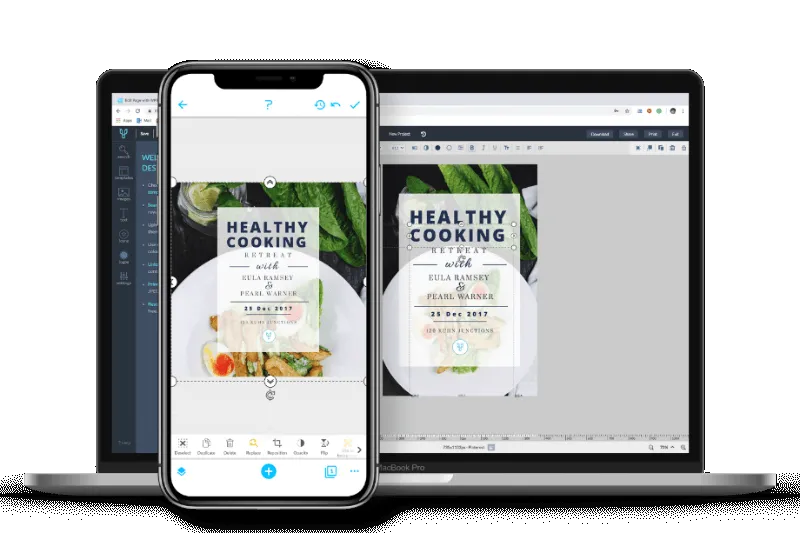
我使用 Desygner 已有一段時間,最喜歡的是它讓我能隨時隨地輕鬆製作專業設計。模板選擇豐富,而且幾乎所有元素都能客製化。加上行動版應用,讓我無論何時何地都能工作。
G2 評分:4.6/5
功能特色:
- 印刷與數位媒體模板
- 拖放式編輯器
- 品牌套件管理工具
- 圖庫與圖示資源
裝置: Web、iOS、Android
優點: 以印刷為導向、價格合理。
缺點: 免費版功能有限,靈活性略低。
定價: 免費;付費方案每月 $29.99 起。
20. Kapwing
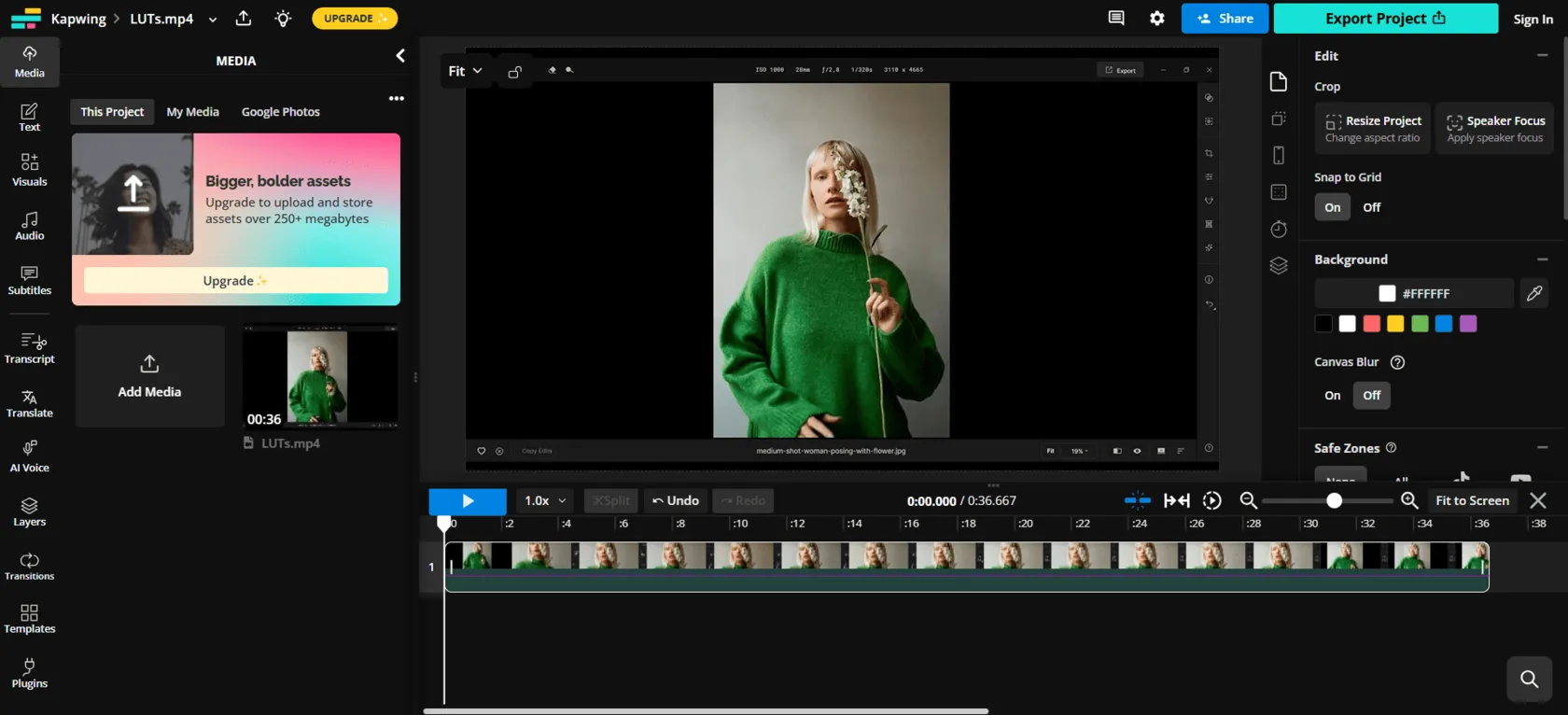
Kapwing 是一款線上影片與圖片編輯器,使用非常簡單。我發現它特別適合快速編輯與加字幕,不需安裝複雜軟體。當我需要快速產出精緻視覺內容時,它是一大利器。
G2 評分:4.0/5
功能特色:
- 搭載 AI 工具的影片編輯
- 自動字幕產生器
- 梗圖與 GIF 製作工具
- 團隊協作功能
裝置: Web
優點: AI 影片工具,介面簡單易用。
缺點: 免費版功能有限,僅提供 Web 版。
定價: 免費;付費方案每月 $16 起。
21. PlayPlay
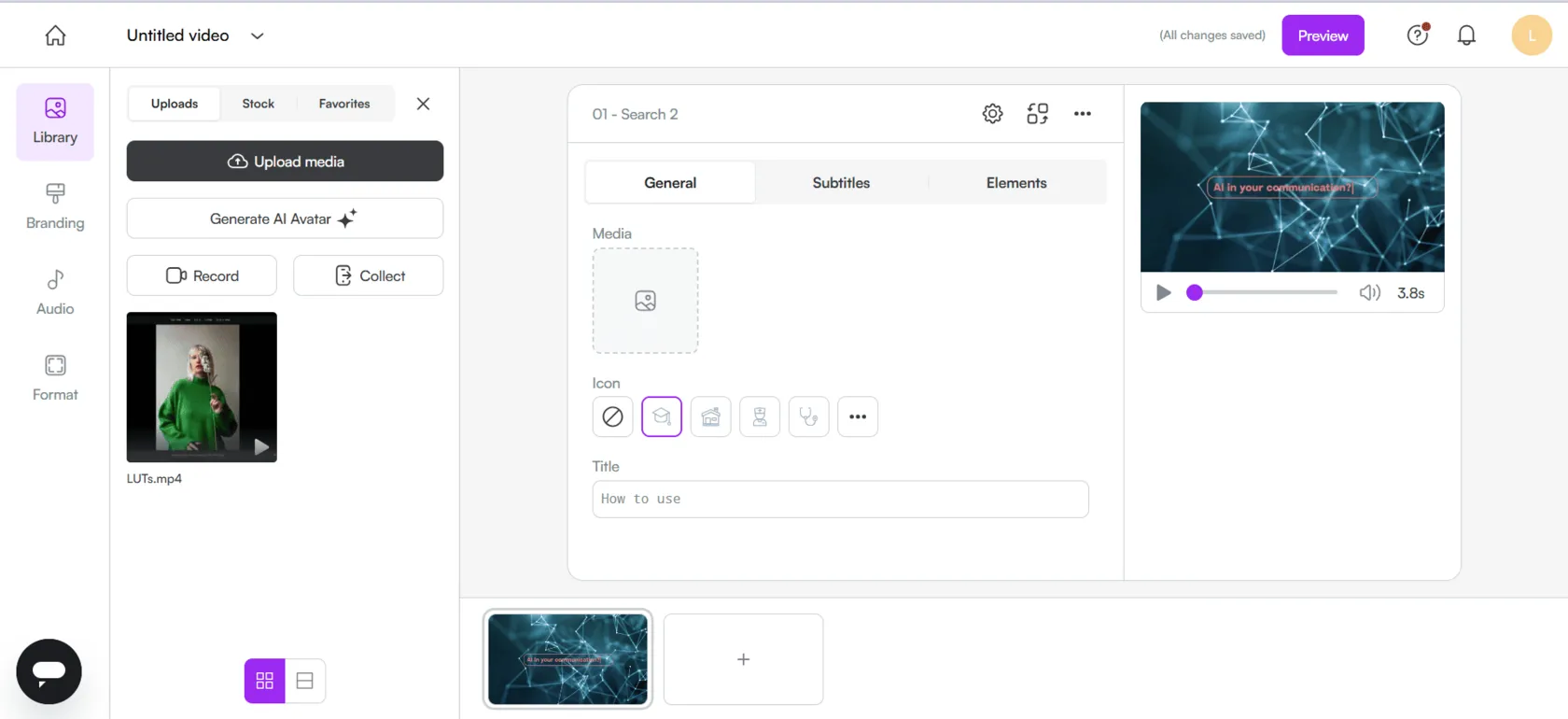
PlayPlay 是一款為非專業使用者設計的影片製作工具。我試用後發現,它的模板與拖放功能非常容易上手。非常適合快速製作具吸引力的影片內容,無需專業技能。
G2 評分:4.7/5
功能特色:
- 企業影片編輯模板
- 自動字幕生成
- 豐富的影片素材與音樂庫
裝置: Web
優點: 專業影片工具,符合 GDPR 標準。
缺點: 無免費方案,價格較高。
定價: 付費訂閱制。
22. Appy Pie Design
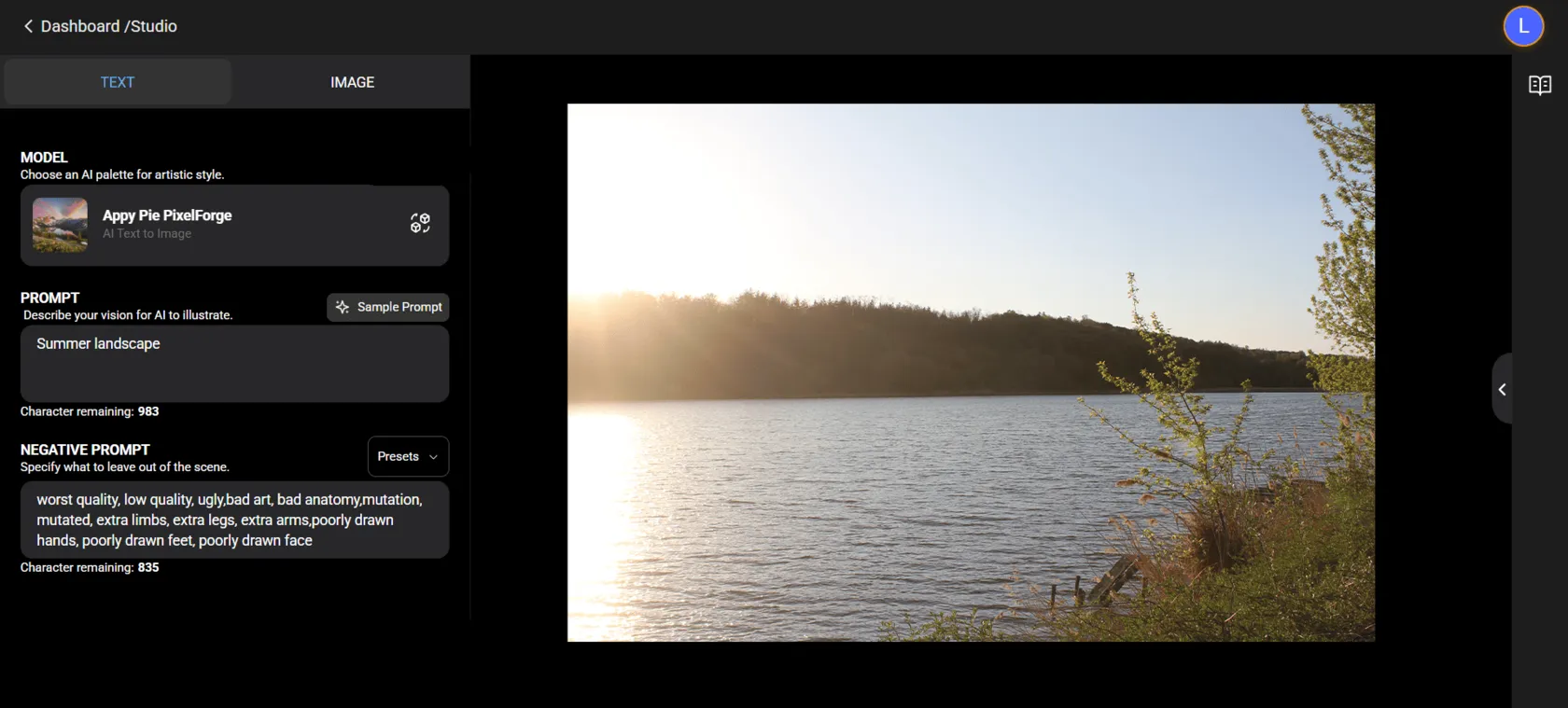
當我需要一款簡單的工具來設計應用程式與圖像時,我試用了 Appy Pie Design。最讓我滿意的是它操作容易,即使毫無設計經驗也能輕鬆上手。雖然功能不華麗,但對於快速、簡單的專案來說,它非常實用。
G2 評分:4.7/5
功能特色:
- AI 驅動的設計生成器
- 社群媒體與廣告模板
- 拖放式編輯器
- 整合圖庫資源
裝置: Web、iOS、Android
優點: AI 技術加持,使用簡便。
缺點: 免費方案功能有限,屬基礎工具。
定價: 免費;付費方案每月 $8 起。
總結心得
經過對這22款設計工具的深入測試,我相信無論你的需求為何,都能找到合適的 Canva 替代方案。若你專注於商業視覺呈現,Visme 表現出色;如果你是 Adobe 系列的愛好者,Adobe Express 會讓你感到熟悉又強大;至於專注於照片編輯,Luminar Neo 是無可匹敵的選擇。你可以前往 Luminar Neo 評測頁 了解更多詳情。我建議先嘗試各工具的免費方案或試用版,以找出最符合你工作流程的選擇。那麼,你最想試用哪一款呢?
Canva 替代方案常見問答
Canva 是什麼?
Canva 是一個於 2013 年推出的線上設計平台,每月活躍用戶超過 2.25 億人。它提供拖放式編輯器、豐富的模板,以及 AI 工具(如背景去除),可用於製作圖像、簡報、影片等內容,並支援 Web、桌面與行動裝置使用。
Canva 擅長哪些用途?
Canva 特別適合製作社群媒體貼文、簡報、標誌設計與基礎影片編輯。它龐大的模板庫與簡易操作界面,對於非設計師與中小型企業來說非常友好。然而,與某些進階工具相比,Canva 在照片編輯與客製化功能方面略顯不足。
有什麼比 Canva 更好的工具?
以下是五款頂尖的 Canva 替代方案:
- Luminar Neo:AI 驅動的專業照片編輯首選
- Visme:最佳資料視覺化與互動內容製作工具
- Adobe Express:適合 Adobe 用戶的強大模板平台
- VistaCreate(Crello):動畫社群圖像設計佳選
- Figma:專為 UI/UX 設計與即時協作而生
Luminar Neo 與 Canva 有何不同?
Luminar Neo 是專門為照片編輯而設計的工具,而 Canva 則聚焦於圖像排版與模板設計。Luminar Neo 擁有強大的 AI 工具,可用於增強影像、修飾人像與多圖層編輯——這些都是 Canva 所不具備的。如果你對高品質照片後製有要求,Luminar Neo 在這方面絕對勝出。
其他像 Canva 的設計網站有哪些獨特功能?
不同 Canva 替代方案各有特色,舉例如下:
- Luminar Neo:AI 驅動的影像增強功能
- Visme:互動圖表與數據小工具
- Adobe Express:整合 Adobe Creative Cloud
- Figma:團隊即時協作設計
- Kapwing:AI 輔助的影片編輯與字幕產生器