Дізнайтеся ефективні способи виправлення мертвих і застряглих пікселів на екрані. Покращте чіткість зображення та комфорт роботи завдяки простим і перевіреним методам.
Ви коли-небудь стикалися з дефектами у вигляді дрібних крапок на РК-моніторі фотоапарата/комп’ютера або екрані смартфона/камери? Якщо ваша відповідь “так”, то ви напевно знаєте, наскільки ця проблема дратує і знижує вашу продуктивність, особливо при роботі з фотографіями. І назва їй – “застряглий піксель”… або “мертвий піксель”.
Як показує практика, саме ця проблема найчастіше з’являється в гаджетах. Але мало хто знає, що це таке, як їх відрізнити і, головне, як виправити. Що ж, якщо ви читаєте цю статтю, у мене для вас хороші новини – сьогодні ми навчимося відрізняти застряглий піксель від мертвого, з’ясуємо, що їх викликає, і, виходячи з цього, знайдемо правильне рішення для усунення цих дефектів. Звучить як план? Тоді почнемо!
Що таке “застряглий” та “мертвий” піксель і як їх розрізнити
Піксель – це маленький об’єкт, зазвичай прямокутної форми, який містить три субпікселі. Ці субпікселі пофарбовані в червоний, зелений і синій кольори. З пікселів складаються повноцінні зображення, фотографії та відео на екранах смартфонів, планшетів і ноутбуків.
З часом, при активному використанні гаджета, виникає поширене явище: застряглий піксель. Як виглядає застряглий піксель? Він виглядає як точка на одному і тому ж місці. Зазвичай вона не рухається, але іноді може мерехтіти. Крім того, ця точка має певний колір:
-
червоний;
-
зелений;
-
синій;
-
поєднання цих трьох кольорів.
Чому вони з’являються і як виправити застряглі пікселі на телефоні або іншому гаджеті, наприклад, камері? Справа в тому, що вони завжди отримують живлення. Коли піксель отримує неповну інформацію, він стає неповноцінним, тобто відображається лише одним з трьох кольорів. Приклад можна побачити нижче:
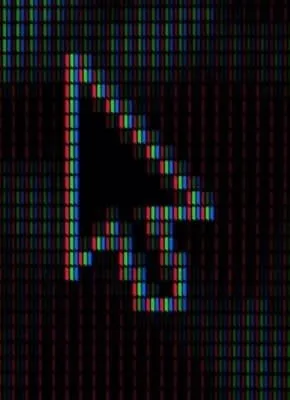
Мертвий піксель – це піксель на цифровому дисплеї, який не світиться. Ця крихітна пляма виникає через відсутність живлення. На відміну від застряглих, які можуть неправильно відображати кольори, мертвий піксель повністю неактивний і не відображає жодного кольору чи світла. Отже, на вашому екрані вони виглядають як точки двох кольорів:
-
білий;
-
чорний.

Різниця між застряглим і мертвим пікселем: На що звернути увагу

На перший погляд може здатися, що застряглі та мертві пікселі – це майже одне й те саме. Але, насправді, це зовсім різні речі. Нижче ми пояснимо, чому саме.
|
Аспект |
Застряглий піксель |
Мертвий піксель |
|
Зовнішній вигляд і колір |
Виглядає як точка певного кольору (зелена, червона або синя) або група точок, завжди в одному місці. |
Зазвичай він виглядає як білий або чорний прямокутник на екрані. |
|
Влада |
Безперервно отримує енергію, відображаючи певний колір, коли гаджет увімкнений. |
Не отримує живлення; виглядає як постійно вимкнена (чорна) крапка на екрані смартфона або іншого пристрою. |
|
Частота |
Це поширена проблема, особливо у старих моніторів або тих, що не використовувалися тривалий час. |
Рідко зустрічається, частіше зустрічається в сенсорах і цифрових рідкокристалічних дисплеях. |
|
Можливість фіксації |
Часто з часом зникають самі по собі, і їх зазвичай легко виправити. |
Не можна виправити в традиційному розумінні, але іноді їх можна “оживити”. |
Застряглі чи мертві пікселі на нових екранах: Як розпізнати

Іноді дуже важко виявити такі проблеми на нових екранах, оскільки вони можуть бути крихітними і зливатися з навколишніми пікселями. Однак є кілька способів їх виявити. Якщо ви підозрюєте, що ваша камера має дефект, ви можете провести тестування прямо тут. Існує два ефективних методи:
Спосіб №1: перевірте екран або датчик камери
Налаштуйте екран на відображення різних кольорів і візерунків, або для фотоапарата встановіть ISO 100 або 200 і зробіть кілька фотографій з різними кольорами і візерунками. Перегляньте результати на своєму пристрої зі 100% розміром зображення. Якщо один піксель виділяється в одному і тому ж місці на різних зображеннях або кольорах, він, швидше за все, дефектний.
Спосіб №2: Тестування на РК-дисплеї або екрані камери
Переведіть пристрій у режим, який відображає яскраве, рівномірне тло. Для фотоапаратів використовуйте режим “Програма/Авто” або “Пріоритет діафрагми”, а потім увімкніть режим “Живий перегляд”. Наведіть об’єктив на щось яскраве, наприклад, на небо або зелену траву, і переміщайте камеру. На інших екранах відображається суцільний яскравий колір. Якщо ви помітили маленьку крапку, яка залишається на одному місці, ви знайшли дефектний піксель. Зазвичай вони мають певний колір, що полегшує виявлення проблеми.
Ексклюзивні інструменти безмежних можливостей в одному редакторі штучного інтелекту
Основні причини появи дефектів екрану

Ви дізналися, як виглядають мертві пікселі і в чому різниця між ними. Тепер давайте розглянемо, чому з’являються ці дефекти. Причин багато. Але ми розповімо про найпоширеніші з них:
-
Перегрів або переохолодження. Коли ви використовуєте свій гаджет біля гарячої батареї або навпаки в холодному приміщенні чи навіть на вулиці в мороз, це призводить до застигання пікселів і їхньої нерухомості в середині рідких кристалів.
-
Вихід з ладу транзистора. Як показує практика, це відбувається після перепадів напруги, в результаті чого певний піксель не отримує енергії і стає мертвим. Також транзистор пошкоджується і тим самим призводить до дефектів через статичне відображення монітором однієї і тієї ж картинки протягом тривалого часу.
-
Розгін. Якщо ви розганяєте монітор, будьте готові до такого явища, як надмірне нагрівання, що призводить до появи застряглих пікселів.
-
Висока вологість. LCD-монітори не люблять таких умов, оскільки страждає матриця і з’являються білі точки.
-
Пошкодження лазером: Вплив сильного лазерного випромінювання може пошкодити пікселі на екрані. Якщо лазерна указка або інше джерело світла високої інтенсивності потрапляє на екран, це може спалити пікселі, що призведе до постійних проблем.
Отже, як полагодити застряглі та мертві пікселі на телефонах чи камерах самостійно? Адже ви не хочете нести свій інструмент в ремонт і витрачати на це купу грошей. Давайте дізнаємося!
Як самостійно виправити “мертві пікселі” на телефонах Android та інших гаджетах
Застряглі пікселі легко виправити, оскільки це тимчасова проблема. А от з мертвими пікселями доведеться трохи повозитися. Пропонуємо вам ознайомитися з кількома методами виправлення цих дефектів, які вже довели свою ефективність на практиці.
Варіант №1. Дайте своєму гаджету відпочити 24 години
Іноді проблема з’являється при надмірному використанні гаджета. У такому випадку можна спробувати найбезпечніший варіант, який підійде, якщо ви помітили застряглі пікселі. Просто вимкніть монітор і відключіть його від мережі. Залиште його в такому стані на 24 години. Є ймовірність, що після деякого відпочинку проблема зникне сама собою. Але це може статися і пізніше. Насправді невідомо, скільки часу це займе: тиждень, місяць або навіть кілька років.
Варіант №2. Використовуйте програмне забезпечення для виправлення “мертвих” та “застряглих” пікселів
Програмісти, розуміючи, наскільки прикрими є такі дефекти, розробили спеціальне програмне забезпечення, яке може ефективно їх вирішувати. Всі варіанти таких інструментів працюють за одним і тим же принципом. Програмне забезпечення має на меті повернути піксель до його звичайного стану, відтворюючи хаотичну комбінацію червоного, зеленого та синього кольорів. Це відбувається циклічно зі швидкістю 60 спалахів на секунду. Але майте на увазі одну важливу річ. Якщо ви страждаєте від епілептичних нападів, цей метод не для вас через швидке миготіння вогнів у хаотичному порядку.
Ось три найпоширеніші програми для виправлення пікселів:
1. Онлайн-інструмент JScreenFix

Проблему вирішено: Застряглі пікселі (може допомогти з мертвими пікселями, але менш імовірно)
Де: Телефон, ноутбук, планшет або екран телевізора
Час: до години
Як користуватися:
-
Встановлення та запуск. Натисніть на синю кнопку з написом “Запустити JScreenFix”. На екрані з’явиться миготливий квадрат з пікселів на чорному фоні.
-
Знайдіть дефектний піксель. Перейшовши в повноекранний режим натисканням зеленої кнопки, уважно подивіться на темний фон і знайдіть мертвий піксель на фоні застряглого.
-
Розміщення миготливого квадрата. Перетягніть квадрат миготливих пікселів на дефектний піксель.
-
Чекайте на Результат. Залиште миготливий квадрат на проблемному пікселі на час від 10 хвилин до 1 години. Якщо з першої спроби проблема не вирішилася, дайте гаджету відпочити день і спробуйте ще раз.
2. UndeadPixel

Проблему вирішено: Застряглі та мертві пікселі
Де: Комп’ютер з Windows
Час: Приблизно 2 години
Як користуватися:
-
Встановлення та запуск. Завантажте та запустіть програму UndeadPixel на вашому комп’ютері з Windows.
-
Використовуйте локатор. Програма має вбудований локатор застряглих пікселів, який допоможе визначити проблему.
-
Активуйте інструмент. Після виявлення програма показує миготливу крапку.
-
Розмістіть миготливу крапку. Перетягніть цю крапку на мертвий піксель.
-
Дочекайтеся результату. Дайте програмі попрацювати над проблемою близько 2 годин.
3. PixelHealer

Проблему вирішено: Застряглі та мертві пікселі
Де: Телефон, ноутбук або будь-який інший гаджет з екраном
Час: Варіюється (зазвичай від 10 хвилин до години)
Як користуватися:
-
Встановлення та запуск. Завантажте та відкрийте додаток PixelHealer.
-
Замаскувати дефект. Програма надає невелике кольорове вікно. Перемістіть це вікно, щоб закрити область дефектних пікселів.
-
Почати блимання. Натисніть кнопку “Почати миготіння”. Програма почне швидко блимати серією кольорів (чорний, білий та основні кольори RGB).
-
Налаштуйте параметри (необов’язково). Перед початком миготіння ви можете встановити бажаний інтервал миготіння та таймер для автоматичного закриття програми.
- Увага! Користуючись цією програмою, не дивіться на екран протягом тривалого часу, оскільки тривалий контакт очей з миготінням може призвести до запаморочення.
Варіант №3. Вирішення проблеми вручну
Якщо ви спробували всі перераховані вище методи, а проблема не змінилася, скористайтеся останнім шансом вирішити її самостійно. Для цього ви безпосередньо впливаєте на них своєю рукою. У деяких випадках цей метод “лікування” дійсно працює. Просто виконайте наступні кроки:
Крок 1: Спочатку знайдіть, де знаходиться дефектний піксель, і вимкніть монітор.
Крок 2: Натисніть на піксель. Оберніть вказівний палець шматочком мікрофібри і натисніть на місце, де знаходиться застряглий або мертвий піксель, ввімкнувши монітор. Але робіть це дуже делікатно, щоб не пошкодити екран. Не натискайте на інші місця, оскільки це може призвести до появи ще більшої кількості проблемних точок. Потримайте палець на цьому місці протягом 10 хвилин, а потім приберіть його.
Також замість пальця можна використовувати ковпачок від ручки, маркер, кінчик пензлика для макіяжу або інший тупий вузький предмет. Тепло – ще один спосіб усунення дефекту. Покладіть гарячу мочалку в герметичний пакет і не надто сильно притискайте її до дефектного місця, але не більше кількох секунд за раз.
Крок 3: Подивіться на результат. Чи зникають мертві пікселі? Так! Вітаємо! Ви впоралися з проблемою.
Ви можете комбінувати цей варіант з будь-яким з інструментів, про які ми говорили. Але майте на увазі, що це дещо ризиковано. Але чому? Справа в тому, що цей метод може призвести до незворотних пошкоджень екрану і анулювати вашу гарантію, якщо вона ще діє.
Варіант #4. Перерозподіл датчиків (тільки для камер)
Ми розглянули 3 методи, які зазвичай підходять для гаджетів. Але що робити з проблемними пікселями на вашій камері? Ми знайшли кілька рішень і для цього:
-
Зверніться до служби підтримки виробника: Зверніться до служби підтримки виробника камери, щоб отримати послуги з перемапування сенсора. Вкажіть модель вашої камери та деталі проблеми.
-
Оновлення мікропрограми: Перевірте наявність та встановіть будь-які доступні оновлення прошивки з веб-сайту виробника.
-
Професійні послуги з ремонту: Віднесіть камеру до авторизованого сервісного центру для професійного ремонту.
-
Очищення датчика своїми руками (для незначних проблем): Використовуйте комплект для чищення датчика з повітродувкою, тампонами та миючим розчином. Уважно дотримуйтесь детальних інструкцій, щоб уникнути пошкоджень.
-
Вбудоване програмне забезпечення камери: Деякі камери мають вбудоване програмне забезпечення для маскування мертвих пікселів. Зверніться до інструкції до вашої камери для отримання інструкцій.
-
Примітка: Самостійне виправлення може бути ризикованим і може призвести до анулювання вашої гарантії. Спочатку проконсультуйтеся з професіоналами або виробником.
Покращуйте свої фотографії за допомогою нашого вдосконаленого програмного забезпечення
Що робити, якщо дефектні пікселі не виправляються
Ви вже перепробували всі незалежні методи “лікування” вашого екрану, але проблема не зникла? Вам просто доведеться змиритися з нею. З часом ви звикнете до проблемного пікселя і не будете його помічати.
Але якщо ця форс-мажорна ситуація сталася протягом гарантійного терміну, ви можете віднести гаджет в сервісний центр для заміни екрану. Варто врахувати, що виробник може відмовити в цьому. Це буде залежати від того, що написано в гарантії. Як правило, кількість світлих або темних пікселів має коливатися від 4 до 8.
На закінчення

Як мертві, так і застряглі пікселі на телефоні, екрані ноутбука, планшета або фотоапарата можуть вибити вас з колії, погіршити настрій і знизити продуктивність роботи з редагуванням фото графій і фотоконтентом. Але знаючи їхню природу і застосовуючи всі методи, які ми рекомендуємо, у вас є шанс впоратися з цією прикрою проблемою. Звичайно, якщо у вас є дійсна гарантія, найкращий спосіб – скористатися допомогою фахівця. Сподіваємося, наша стаття була для вас корисною.
ПОШИРЕНІ ЗАПИТАННЯ
Ваш піксель мертвий чи просто застряг?
Щоб відповісти на це питання, уважно подивіться на екран монітора і зосередьтеся на кольорі пікселів. Застряглий піксель буде червоним, зеленим або синім, залежно від його функціональності та яскравості. На противагу цьому, мертвий піксель виникає, коли всі субпікселі постійно вимкнені, через що піксель виглядає чорним. Це найефективніший спосіб візуального розрізнення цих двох типів, хоча можуть бути й винятки.
|
Аспект |
Застряглі пікселі |
Мертві пікселі |
|
Зовнішній вигляд |
Підсвічується одним з основних кольорів (червоний, зелений, синій) |
Чорний, зовсім не освітлений |
|
Тому що |
Один або кілька субпікселів залишаються постійно увімкненими |
Піксель або субпікселі не отримують живлення |
|
Виправність |
Часто можна виправити за допомогою програмного забезпечення або ручних методів |
Як правило, важче полагодити, може знадобитися професійний ремонт або заміна екрану |
|
Спільність |
Більш поширені і зазвичай тимчасові |
Менш поширені і часто постійні |
Як виникають мертві пікселі?
Мертві пікселі виникають з різних причин, таких як перегрів, переохолодження, вихід з ладу транзистора, розгін, висока вологість або вплив сильного лазерного випромінювання. Ці фактори можуть призвести до того, що цей дефект не буде реагувати на зображення і відображатиметься фіксованим кольором або залишатиметься чорним.
Як виправити знебарвлення екрану iPhone і мертві пікселі?
Ось кілька кроків для усунення знебарвлення екрану та мертвих пікселів на iPhone:
-
Перезавантажте iPhone: Перезапуск може усунути незначні збої, що спричиняють зміну кольору екрана.
-
Інструменти для виправлення пікселів: Використовуйте програми або інструменти, такі як JScreenFix, для миготіння кольорів і спроб виправити застряглі або мертві пікселі.
-
Легке натискання: вимкніть пристрій і обережно притисніть уражену ділянку серветкою з мікрофібри. Будьте обережні, щоб не завдати більшої шкоди.
-
Зверніться до служби підтримки Apple: У разі виникнення постійних проблем зверніться до служби підтримки Apple або відвідайте авторизований ремонтний центр, особливо якщо ваш пристрій перебуває на гарантії.
Чи часто зустрічаються мертві пікселі?
Ця проблема є відносно поширеною і може з’явитися на будь-якому типі екрану, включаючи смартфони, планшети, монітори та камери. Хоча сучасні виробничі процеси спрямовані на те, щоб мінімізувати їх появу, не рідко можна зустріти мертві пікселі, особливо на великих екранах або старих пристроях.
Чи поширюються застряглі пікселі?
Ні, зазвичай вони не поширюються. Зазвичай це ізольовані проблеми, коли певний піксель залишається фіксованим в одному кольорі. Однак, якщо основна причина пов’язана з пошкодженням обладнання або постійними проблемами, такими як перегрів або переохолодження, з часом можуть постраждати й інші пікселі.