Tento příspěvek vás provede praktickými metodami opravy rozmazaných fotografií iPhonu! Je to povinná četba pro každého, kdo chce zlepšit kvalitu svých snímků a vyhnout se běžným nástrahám, které vedou ke špatné čistotě obrazu!
Ahoj! Všimli jste si, že vaše fotografie z iPhonu jsou někdy trochu rozmazané? Tento návod vás provede několika jednoduchými metodami, jak rozmazanou fotografii na iPhonu vyčistit!
Pojďme si to vyjasnit!
Proč jsou vaše fotografie z iPhonu rozmazané
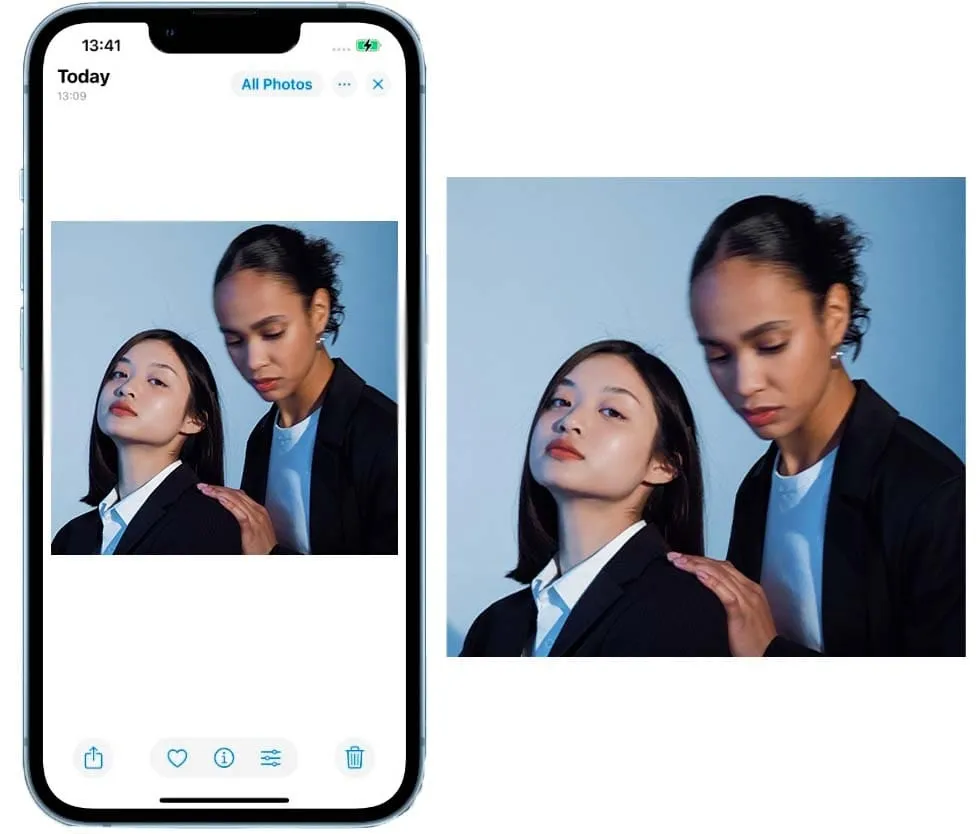 Pojďme přijít na kloub tomu, proč mohou být vaše snímky z iPhonu rozmazané, abyste mohli pořizovat jasnější a živější snímky!
1. Váš fotoaparát by se mohl třást
Slabé světlo často znamená, že iPhone potřebuje delší čas závěrky, aby zachytil více světla. Pokud se vám během této doby byť jen trochu třesou ruce, může to mít za následek rozmazanou fotografii.
2. Rychle jste se přestěhovali
Pokud se fotografovaný objekt rychle pohybuje nebo pokud se při pořizování snímku pohybujete vy, je pravděpodobné, že dojde k pohybové neostrosti. To je patrnější v situacích, kdy je rychlost závěrky iPhonu přirozeně pomalejší.
3. Telefon nezaostřil přesně
Někdy, zejména v nepřehledných scénách nebo při nízkém kontrastu, nemusí iPhone správně zaostřit a hlavní objekt je rozmazaný.
4. Šmouha na objektivu
Je snadné to přehlédnout, ale špinavý objektiv může výrazně ovlivnit kvalitu fotografií.
5. Ve hře může být několik dalších faktorů
Rozmazané fotografie mohou způsobit také problémy, jako je špatné osvětlení, nesprávné nastavení fotoaparátu nebo překážející pouzdro iPhonu. Kromě toho mohou k nečekanému rozmazání vést i závady v aplikaci fotoaparátu.
Příště se podíváme na to, jak pomocí vestavěných nástrojů iPhonu a některých aplikací třetích stran doostřit rozmazané fotografie!
Advanced yet easy-to-use photo editor
Get Luminar Neo NowJak opravit rozmazané obrázky na iPhonu pomocí aplikace Fotky?
Můžete na iPhonu rozmazat fotografii, aniž byste potřebovali další aplikace? Ano! Tady je návod:
1. Otevřete aplikaci Fotografie: Přejděte do aplikace Fotky na iPhonu a vyhledejte rozmazaný obrázek, který chcete vylepšit.
2. Klepnutím na Upravit: Vyberte obrázek a klepněte na tlačítko „Upravit“ v pravém horním rohu. V režimu úprav táhněte prstem doprava ve spodní nabídce, dokud nenajdete možnost „Sharpness“ (Ostrost).
3. Nastavte ostrost: Přetáhněte posuvník ostrosti, dokud se vám fotografie nebude zdát lepší. Pokud to pomůže, můžete zde také upravit jas nebo kontrast.
4. Uložte úpravy: Jakmile jste spokojeni se vzhledem, stiskněte tlačítko „Hotovo“ a změny uložte.
Používání aplikací třetích stran
Pokud se chcete naučit doostřovat fotografie na iPhonu, mohou být neuvěřitelně užitečné i aplikace třetích stran. Zde je přehledný návod, jak je používat ke zvýšení čistoty fotografií a odstranění jejich rozmazání!
Luminar Neo
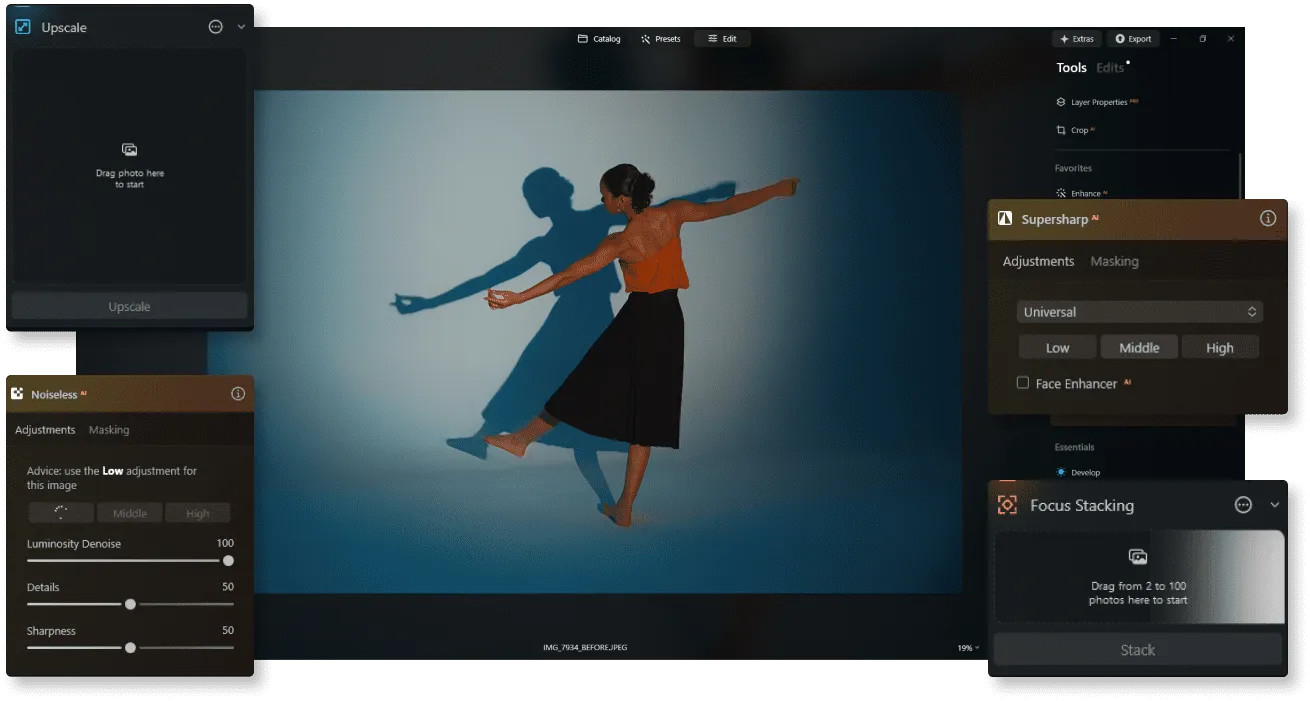
Luminar Neo je robustní editační platforma dostupná pro systémy MacOS, Windows a iPad, vybavená nástroji umělé inteligence, které rychle a efektivně vylepšují fotografie! Zde jsou kroky, které vám mohou pomoci s rozmazanými snímky:
-
Otevření aplikace Luminar Neo: Začněte otevřením fotografie v aplikaci Luminar Neo v systému MacOS, Windows nebo iPad.
-
Výběr funkce SuperSharp AI: Vyhledejte funkci SuperSharp AI, která pomáhá speciálně rozmazávat fotografie. Budete mít k dispozici možnosti zaměřené na obecné rozmazání nebo rozmazání pohybu.
-
Úprava nastavení ostrosti: Podle toho, jakou ostrost potřebujete, si můžete vybrat z nízkých, středních nebo vysokých nastavení ostrosti. Umělá inteligence zpracuje úpravy pro rychlé vylepšení fotografie.
-
Použijte odstraňovač šumu na pozadí: Pokud je snímek zrnitý, vyberte možnost Bez šumu AI. Tato funkce účinně redukuje šum, aniž by rozmazala důležité detaily.
-
Vyzkoušejte stohování zaostření pro více fotografií: Pokud máte několik snímků stejné scény s různými body zaostření, použijte nástroj Focus Stacking a spojte je do jednoho jasného snímku.
-
Využití funkce Upscale AI: Pokud potřebujete zlepšit rozlišení fotografie, použijte funkci Upscale AI, která ji zvětší až na šestinásobek původní velikosti bez ztráty čistoty.
Pro ty, kteří dávají přednost mobilním úpravám, je Luminar for Mobile k dispozici pro iOS a Android. Nabízí mnoho stejných výkonných funkcí jako verze pro stolní počítače a umožňuje vám precizně upravovat fotografie na cestách!
Lightroom Mobile
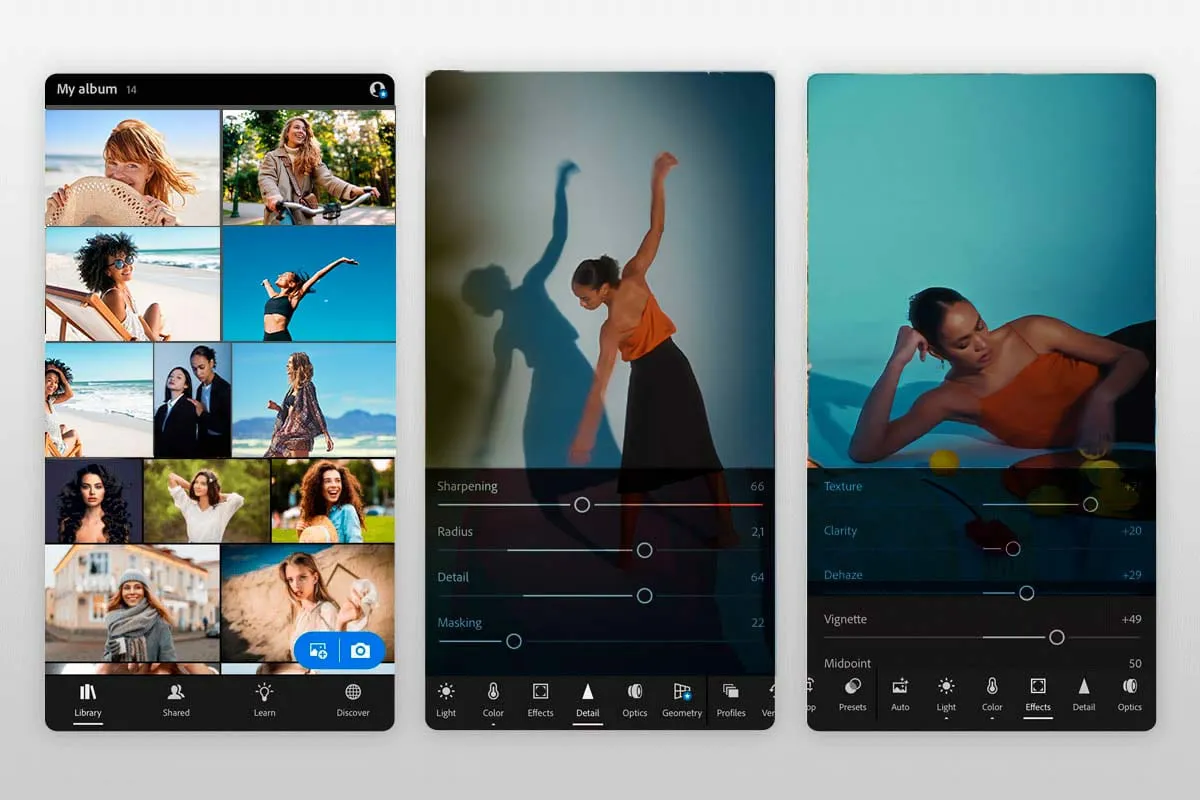 Adobe Lightroom je uživatelsky přívětivá aplikace pro úpravy fotografií s profesionálními nástroji, včetně funkce pro doostření a vymazání rozmazaných snímků. Co dělat:
-
Importovat fotografii: Začněte otevřením aplikace Lightroom Mobile. Importujte do aplikace fotografii, kterou chcete vylepšit.
-
Přístup k nástrojům pro ostření: Klepnutím na obrázek přejděte do režimu úprav a poté přejděte na možnost „Detail“.
-
Nastavení posuvníků: Pomocí posuvníků pro doostření a redukci šumu můžete snímek vylepšit. Nebojte se experimentovat s dalšími úpravami, jako je kontrast nebo jasnost, dokud nedosáhnete požadovaného vzhledu.
Pokud se chcete naučit opravovat rozmazané obrázky ve Photoshopu na profesionální úrovni, přečtěte si náš podrobný příspěvek na toto téma!
Přečtěte si také: Jak otevírat soubory RAW ve Windows, Macu a Androidu?
Snapseed
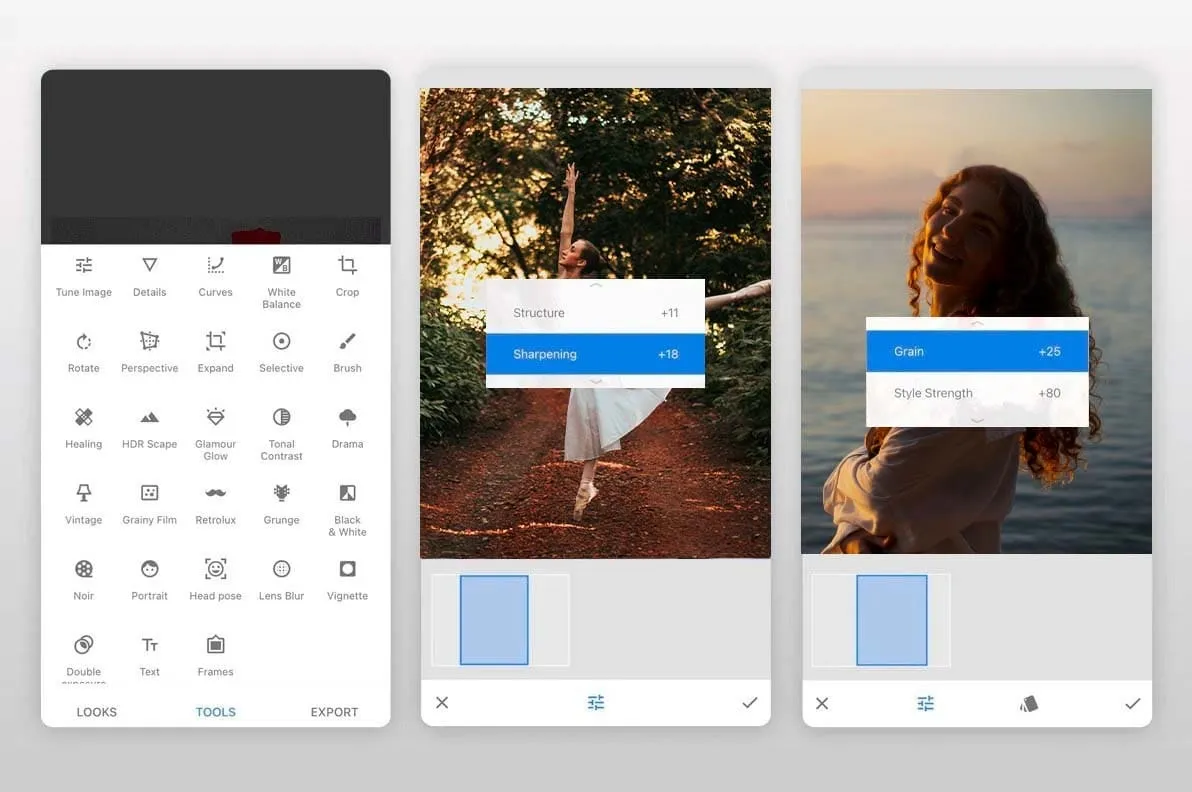 Snapseed, vyvinutý společností Google, je profesionální aplikace pro úpravu fotografií určená pro uživatele iPhonu, kteří chtějí zlepšit své fotografické dovednosti. Obsahuje řadu nástrojů pro vylepšení snímků, například funkce pro rozmazání a vyhlazení detailů.
Použití aplikace Snapseed k doostření obrázku:
-
Importovat fotografii: Otevřete aplikaci Snapseed a nahrajte fotografii, kterou chcete upravit.
-
Přístup k editačním nástrojům: Klepnutím na „Nástroje“ a poté na „Detail“ získáte přístup k možnostem ostření.
-
Nastavení ostrosti: Posouváním nahoru a dolů přepínejte mezi „Strukturou“ a „Doostřením“. Upravte úrovně podle potřeby a potvrďte klepnutím na ikonu Zaškrtnout.
-
Zpřesnění pomocí maskování: Pokud jsou některé oblasti příliš ostré, můžete je zamaskovat. Přejděte do „Historie úprav“, klepněte na „Zobrazit úpravy“, vyberte „Detail“ a poté ikonu „Maska“. Namalujte oblasti, které chcete zachovat méně ostré, a klepnutím na ikonu inverze aplikujte masku a dokončete klepnutím na ikonu zaškrtnutí.
Pro další vylepšení jsou k dispozici nástroje jako „Tónový kontrast“ a „Dramatičnost“, které vám pomohou dosáhnout požadované jasnosti a působivosti snímků!
Exkluzivní nástroje s nekonečnými možnostmi v jednom editoru umělé inteligence
Online nástroje pro opravu rozmazaných snímků z iPhonu
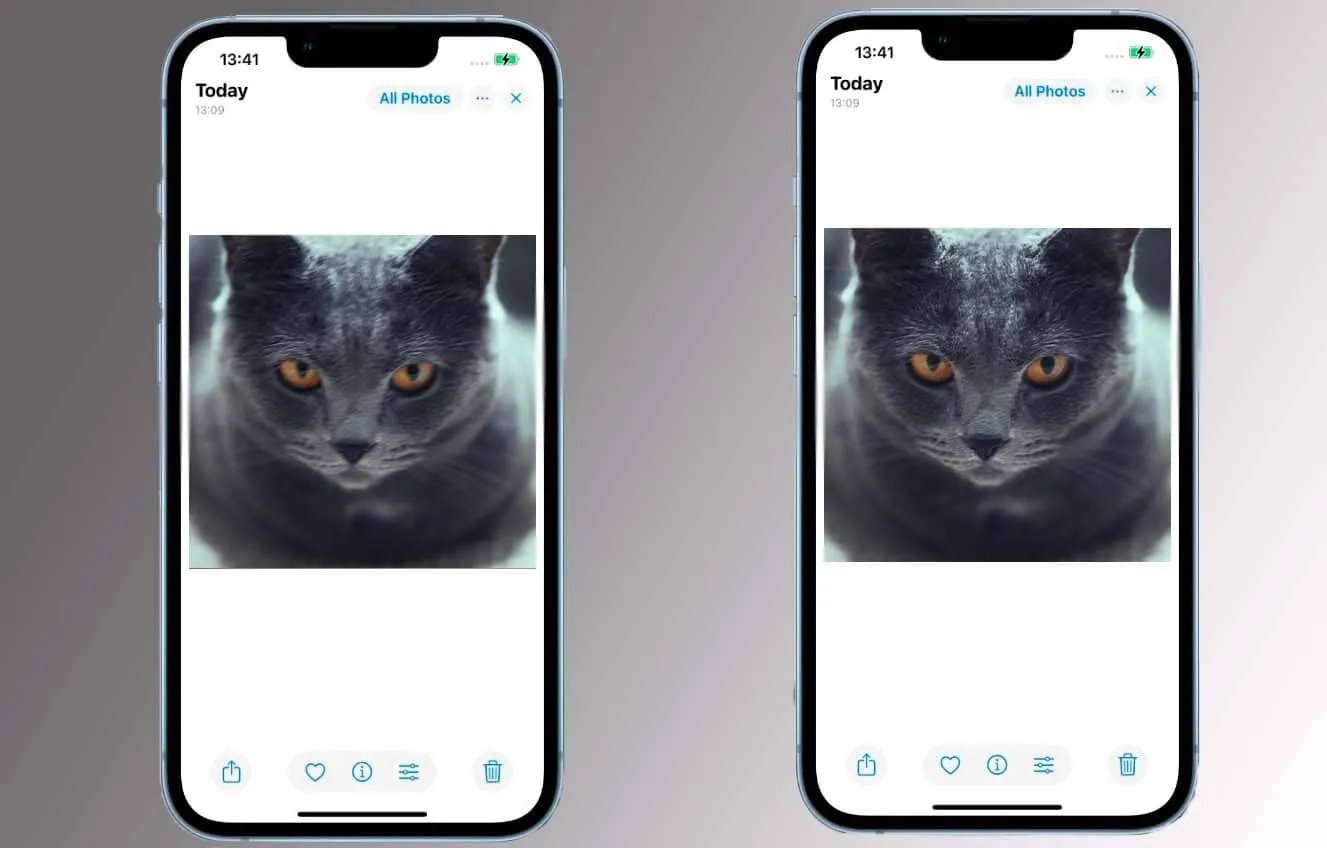 Pokud vám mobilní aplikace nepomohly nebo si raději nic nestahujete, mohou být skvělou alternativou online nástroje. Stačí rychle vyhledat „online doostření fotografií“ nebo „oprava rozmazaných fotografií online“ a najdete spoustu webových stránek, které vám umožní vyčistit vaše snímky přímo z webového prohlížeče – bez nutnosti stahování!
Jak zabránit rozmazaným fotografiím na iPhonu
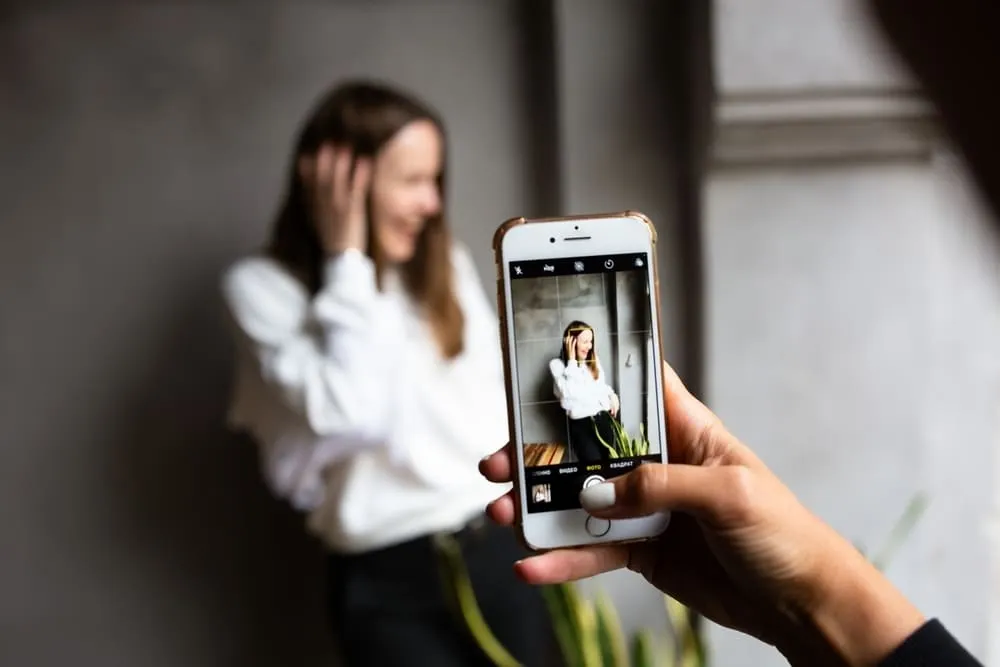 Pořizování skvělých fotografií iPhonem nemusí být díky těmto tipům jen oříšek!
1. Stabilizace telefonu
Použití stativu může změnit pravidla hry, zejména při slabém osvětlení nebo při přibližování záběru. I malé, kapesní stativy mohou pomoci eliminovat nepříjemné chvění fotoaparátu.
2. Vyladění nastavení
Poznejte lépe nastavení fotoaparátu iPhonu:
-
Zaměření: Klepněte na obrazovce na místo, na které má fotoaparát zaostřit.
-
Expozice: Pokud se vám zdá, že jsou věci příliš světlé nebo tmavé, posuňte prstem nahoru nebo dolů a upravte vyvážení světla.
-
Mřížky: Jejich zapnutí vám pomůže udržet záběry rovné a dobře komponované.
3. Udržujte objektiv v čistotě
Rychlé otření hadříkem z mikrovlákna může znamenat velký rozdíl. Prach a otisky prstů mohou fotografie rozmazat více, než si myslíte.
4. Oprava běžných problémů
Pokud se stále objevují rozmazané fotografie:
-
Zkuste restartovat aplikaci fotoaparátu nebo samotný iPhone.
-
Zkontrolujte, zda pouzdro nepřekáží objektivu.
-
Pokud problémy přetrvávají, je možná načase obrátit se na podporu společnosti Apple.
Tyto jednoduché kroky vám pomohou zachytit jasnější fotografie a umožní vám soustředit se více na fotografování a méně na opravování chyb!
Závěr
A je to! Získali jste nástroje a tipy pro opravu rozmazaných snímků na iPhonu. Díky všemu, co jsme probrali, můžete nyní bez obav vyčistit snímky a zlepšit jejich kvalitu. Mějte na paměti, že drobné kroky, jako je stabilizace fotoaparátu, vyčištění objektivu nebo úprava nastavení, mohou pomoci zabránit rozmazání ještě dříve, než k němu dojde.