本文将为你介绍修复iPhone模糊照片的实用方法。这是一篇必读指南,适合想提升照片质量并避免常见清晰度问题的人。
您好!你是否注意到,有时你的 iPhone 照片拍出来有点模糊?本指南将教你一些简单直接的方法,让模糊的照片在 iPhone 上变得清晰!
让我们一起来澄清一下吧!
为什么您的 iPhone 照片会模糊?
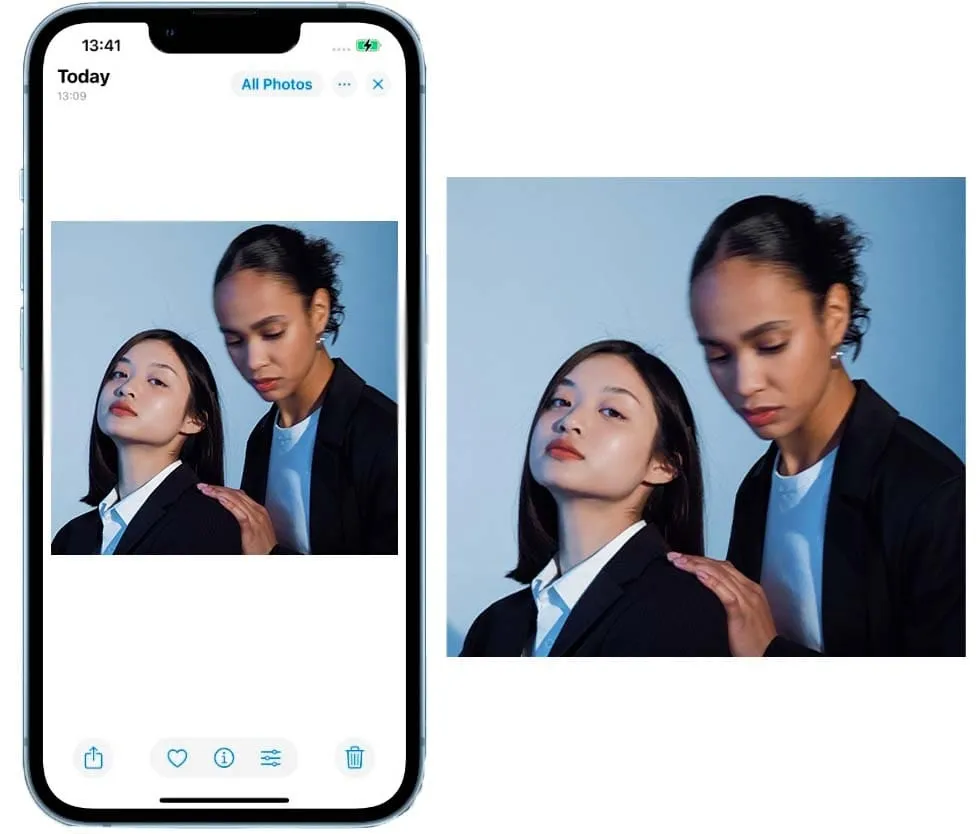 让我们来了解一下 iPhone 图像模糊的根本原因,这样你就能拍摄出更清晰、更生动的图像了!
1.您的相机可能会抖动
光线不足通常意味着 iPhone 需要较慢的快门速度来捕捉更多光线。如果这时你的手稍有抖动,就会导致照片模糊。
2.您快速移动
如果照片主体快速移动,或者你在拍摄时也在移动,就很可能出现运动模糊。在 iPhone 的快门速度自然较慢的情况下,这种现象会更加明显。
3.您的手机对焦不准
有时,特别是在杂乱无章的场景中或对比度较低的地方,iPhone 可能无法正确对焦,从而导致主体模糊。
4.镜头上的污点
这很容易被忽视,但镜头脏了会极大地影响照片质量。
5.可能还有其他一些因素在起作用
光线不足、相机设置不正确或 iPhone 外壳遮挡等问题也可能导致照片模糊。此外,相机应用程序的故障也可能导致意外的模糊。
接下来,我们将看看如何使用 iPhone 的内置工具和一些第三方 app 来锐化那些模糊的照片!
Advanced yet easy-to-use photo editor
Get Luminar Neo Now如何通过照片应用程序修复 iPhone 上的模糊照片?
无需任何其他应用程序,就能在 iPhone 上消除照片模糊吗?可以!方法如下:
1.打开照片应用:导航至 iPhone 上的照片应用,找到想要改善的模糊图片。
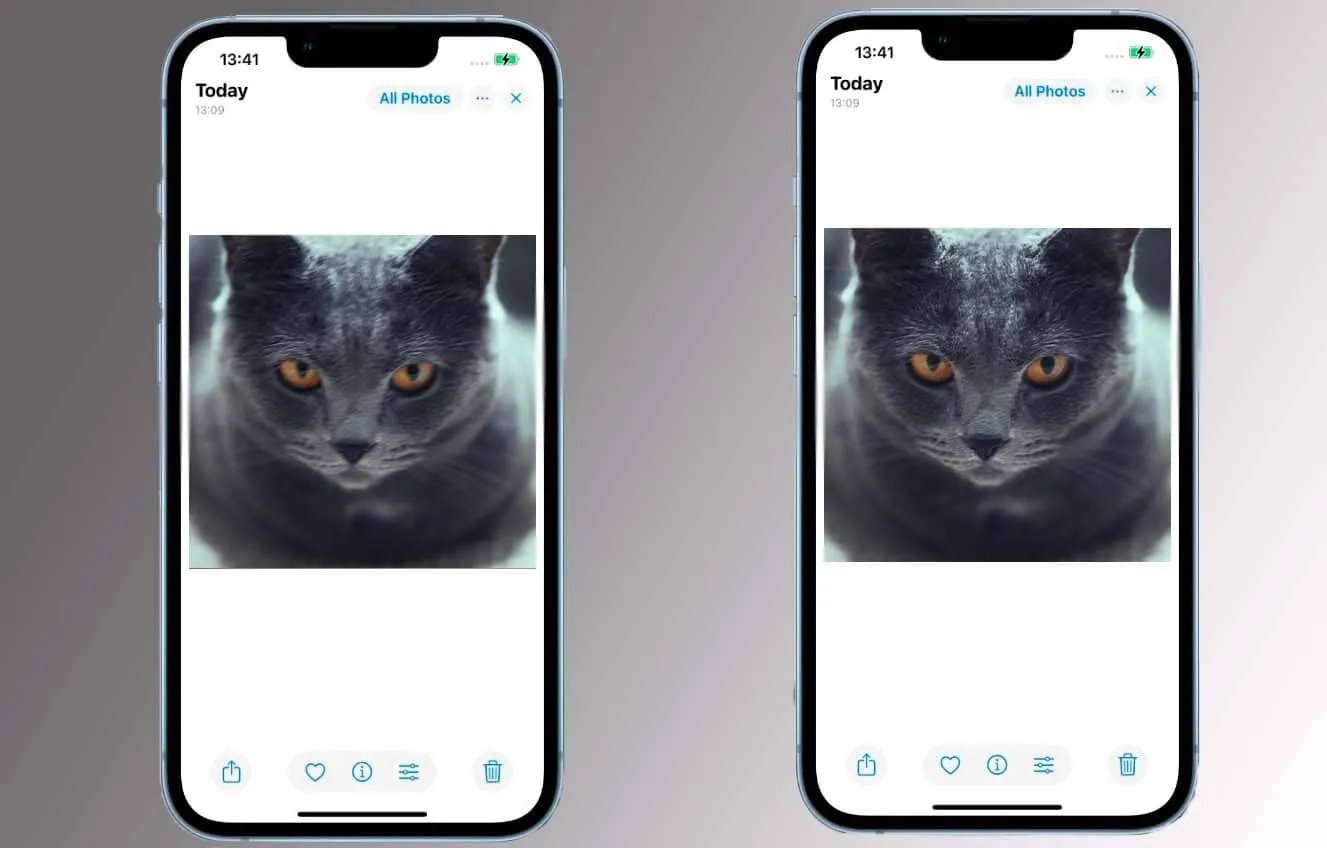
2.点击编辑:选择图片,然后点击右上角的 “编辑”。在编辑模式下,向右滑动底部菜单,直到找到 “锐度 “选项。
3.调整清晰度:拖动锐度滑块,直到照片看起来更好。如果有帮助,还可以在此调整亮度或对比度。
4.保存编辑:满意后,按 “完成 “保存更改。
使用第三方应用程序
如果你想学习如何锐化 iPhone 上的照片,第三方应用程序也非常有用。以下是如何使用它们来增强照片清晰度和消除模糊的简单指南!
夜光新系统
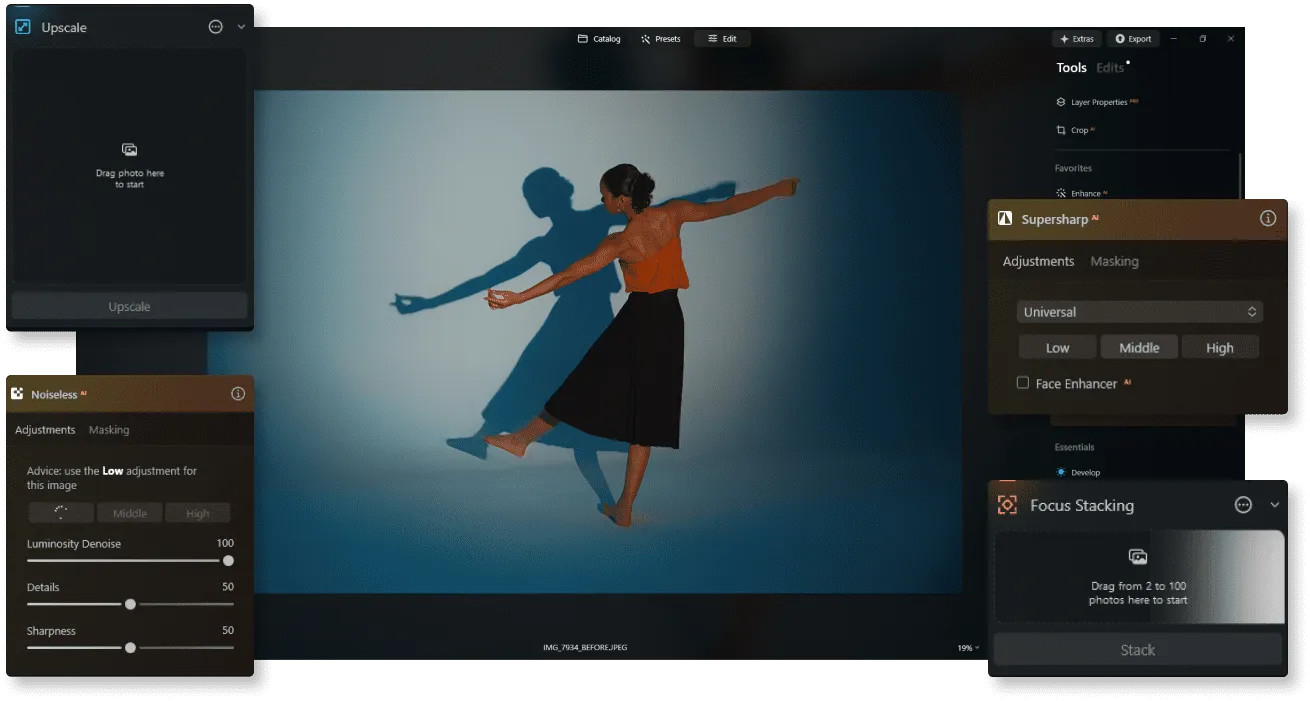
Luminar Neo 是一个强大的编辑平台,适用于 MacOS、Windows 和 iPad,其中包含多种人工智能工具,可快速高效地增强照片效果!以下步骤可以帮你解决照片模糊的问题:
-
打开 Luminar Neo:首先在 MacOS、Windows 或 iPad 上的 Luminar Neo 中打开照片。
-
选择 SuperSharp AI:寻找 SuperSharp AI 功能,该功能专门帮助消除照片模糊。您可以选择针对一般模糊或运动模糊。
-
调整清晰度设置:根据所需的清晰度,选择低、中或高锐度设置。人工智能会进行调整,快速增强照片效果。
-
使用背景噪音消除器:如果照片有颗粒感,请选择无噪 AI 选项。该功能可有效减少噪点,同时不会模糊重要细节。
-
尝试为多张照片叠加焦点:如果您对同一场景拍摄了多张不同对焦点的照片,可使用叠焦工具将它们合并为一张清晰的图像。
-
使用 Upscale AI:如果需要提高照片的分辨率,可使用 Upscale AI 在不损失清晰度的情况下将照片增强到原始大小的六倍。
对于喜欢移动编辑的用户,Luminar 移动版适用于 iOS 和 Android。它提供了许多与桌面版相同的强大功能,让你在旅途中也能精确地编辑照片!
移动版 Lightroom
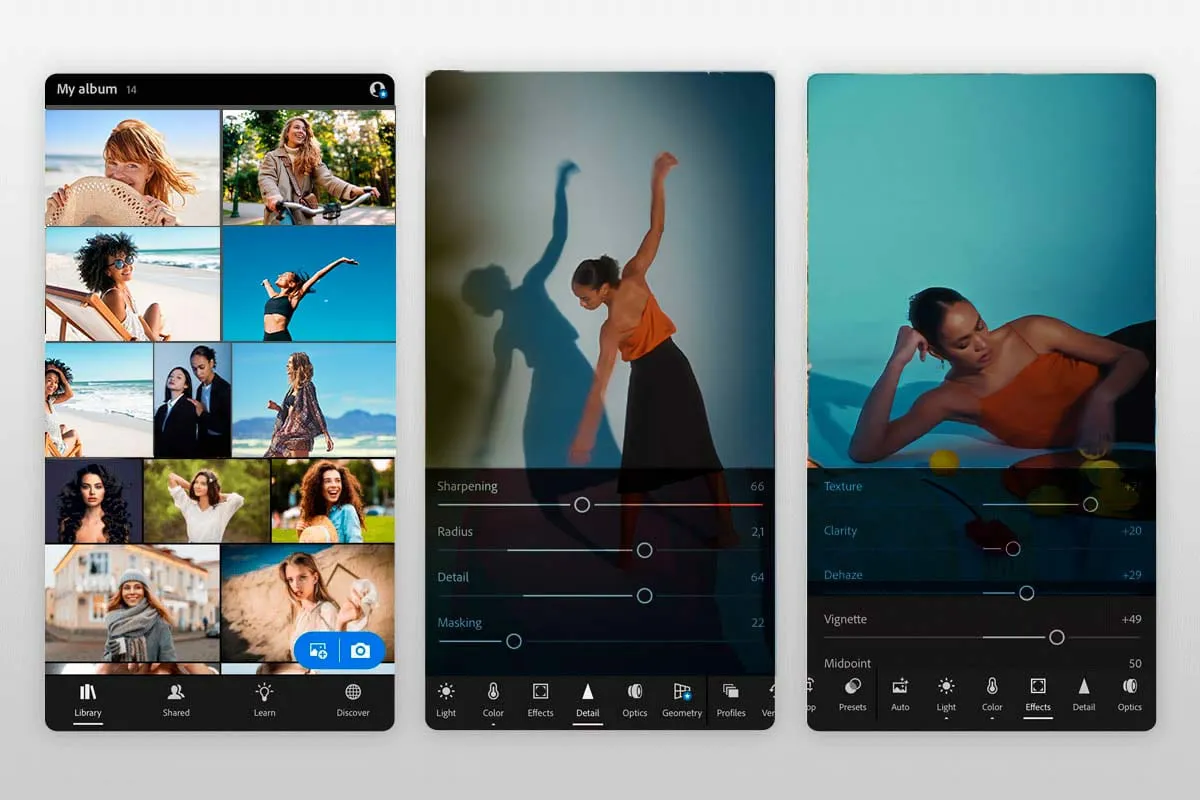 Adobe Lightroom 是一款用户友好型照片编辑应用程序,其中包含各种专业工具,包括锐化和清除模糊照片的功能。该怎么做
-
导入照片首先打开 Lightroom Mobile。将您要改进的照片导入应用程序。
-
访问锐化工具:点击图片进入编辑模式,然后滚动找到 “细节 “选项。
-
调整滑块使用锐化和降噪滑块完善图像。还可以尝试其他调整,如对比度或清晰度,直到达到你想要的效果。
如果您想学习如何以专业水平在 Photoshop 中修复模糊图像,请查看我们关于该主题的详细文章!
另请阅读 如何在 Windows、Mac 和 Android 上打开 RAW 文件?
Snapseed
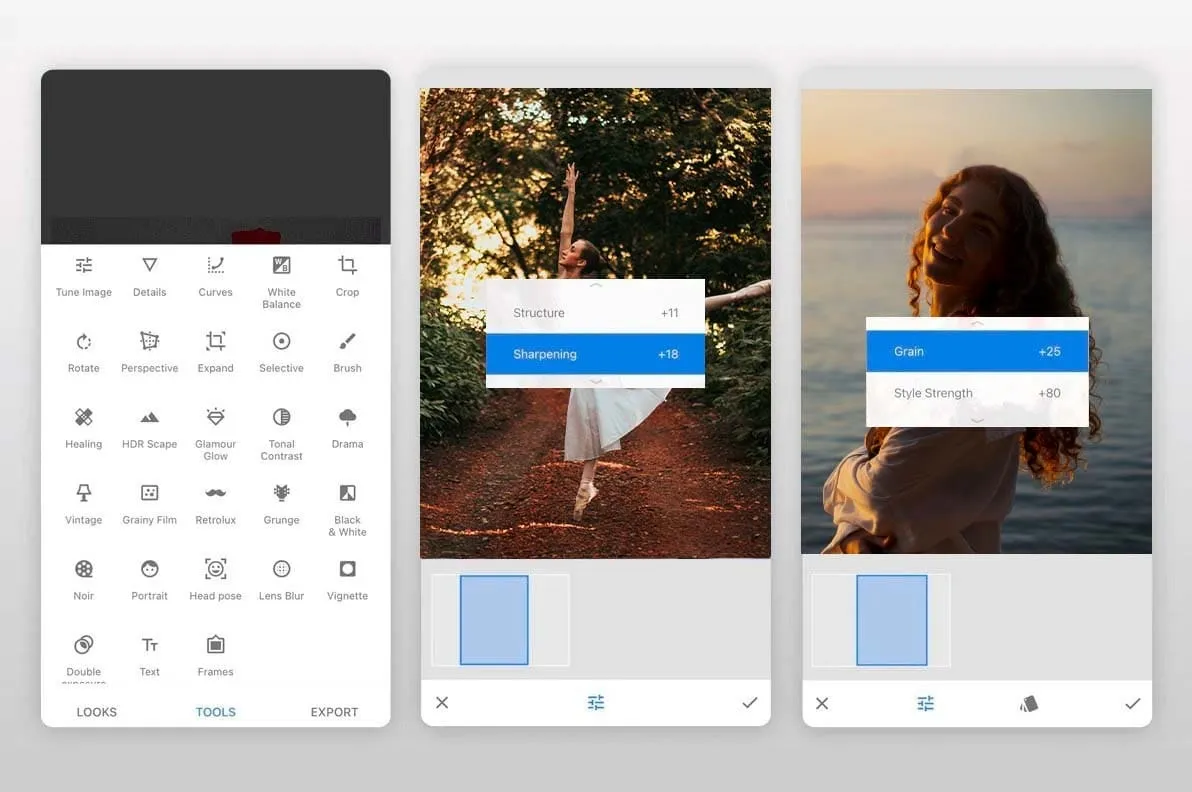 Snapseed 由 Google 开发,是一款专业的照片编辑应用程序,专为渴望提高摄影技巧的 iPhone 用户设计。它包含多种用于完善图像的工具,如消除模糊和平滑细节的功能。
使用 Snapseed 锐化图像:
-
导入照片打开 Snapseed 并上传要编辑的照片。
-
访问编辑工具:点击 “工具”,然后点击 “细节”,访问锐化选项。
-
调整锐度:上下滑动在 “结构 “和 “锐化 “之间切换。根据需要调整锐度,然后点击 “勾 “图标确认。
-
使用遮罩进行细化:如果某些区域变得过于清晰,可以对其进行遮罩。进入 “编辑历史”,点击 “查看编辑”,选择 “细节”,然后点击 “遮罩 “图标。在想要保持不那么锐利的区域上涂抹,然后点击反向图标应用遮罩,最后点击 “勾 “图标。
为了进一步完善,还提供了 “色调对比 “和 “戏剧效果 “等工具供您尝试,帮助您实现所需的图像清晰度和冲击力!
一个人工智能编辑器,无限可能的独家工具
修复模糊 iPhone 图像的在线工具
 如果手机应用程序还不能解决您的问题,或者您不想下载任何东西,那么在线工具也是一个不错的选择。只需快速搜索 “在线照片锐化 “或 “在线修复模糊照片”,你就会发现很多网站都能让你直接从网页浏览器清除图像,无需下载!
如何防止 iPhone 照片模糊
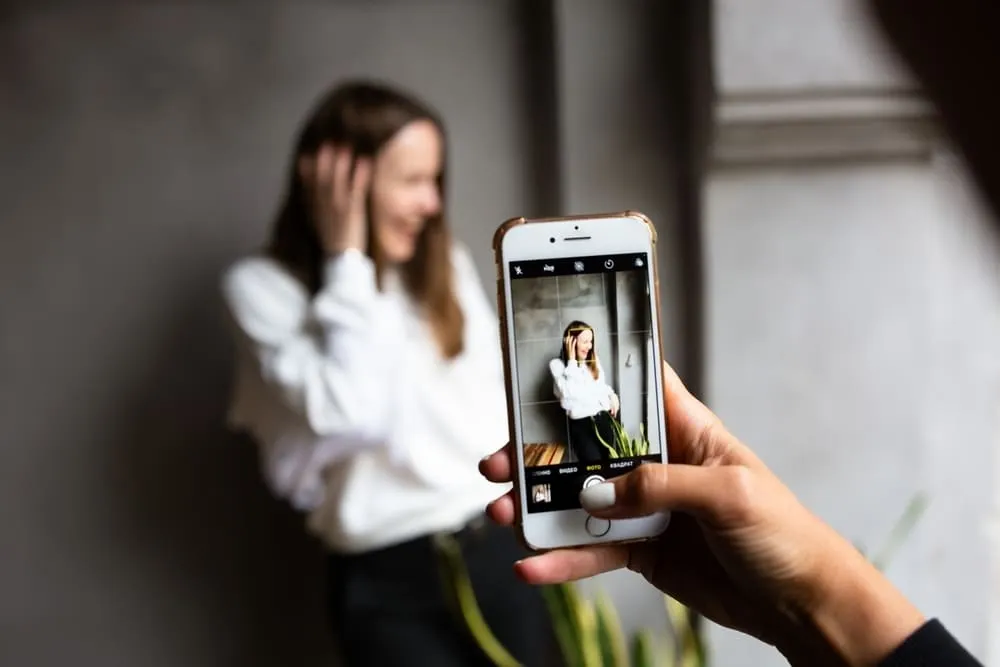 有了这些小窍门,用 iPhone 拍出好照片就不是难事了!
1.稳定手机
使用三脚架可以改变拍摄效果,尤其是在光线不足或变焦拍摄时。即使是袖珍的小三脚架,也能帮助消除恼人的相机抖动。
2.调整设置
进一步了解 iPhone 的相机设置:
-
对焦在屏幕上轻点您希望相机对焦的位置。
-
曝光:如果照片看起来太亮或太暗,请上下滑动手指调整光线平衡。
-
网格线:打开网格线可帮助您保持镜头平直、构图合理。
3.保持镜头清洁
用超细纤维布快速擦拭一下,效果就会大不一样。灰尘和指纹可能会让照片变得模糊不清。
4.修复常见问题
如果模糊照片不断出现:
-
尝试重启相机应用程序或 iPhone 本身。
-
检查您的手机壳是否挡住了镜头。
-
如果问题仍然存在,可能需要与苹果支持部门联系。
这些简单明了的步骤可以帮助您更稳定地拍摄出更清晰的照片,让您把更多精力放在摄影上,而不是纠错上!
结论
就是这样!你已经掌握了修复 iPhone 照片模糊的工具和技巧。有了我们所介绍的一切,你现在可以自信地让图像更清晰,提高照片质量了。请记住,稳定相机、清洁镜头或调整设置等小步骤都有助于在模糊发生之前就加以预防。