Dieser Beitrag führt Sie durch praktische Methoden, um unscharfe iPhone-Fotos zu korrigieren! Er ist ein Muss für alle, die ihre Bildqualität verbessern und häufige Fallstricke vermeiden möchten, die zu einer schlechten Bildqualität führen!
Hallo zusammen! Ist Ihnen auch schon aufgefallen, dass Ihre iPhone-Fotos manchmal ein wenig unscharf werden? In diesem Leitfaden erfahren Sie, wie Sie unscharfe Bilder auf dem iPhone wieder scharf machen können!
Lassen Sie uns einsteigen und die Dinge klarstellen!
Warum Ihre iPhone Fotos unscharf sind
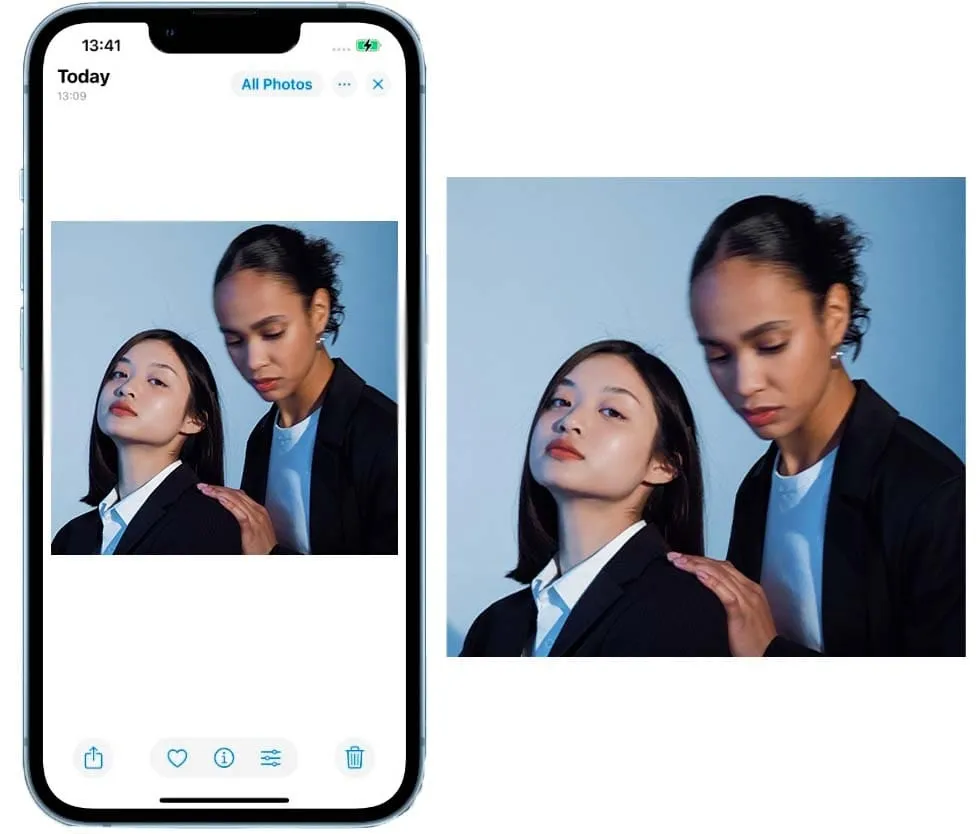 Lassen Sie uns der Frage auf den Grund gehen, warum Ihre iPhone-Bilder unscharf sind, damit Sie klarere, lebendigere Bilder machen können!
1. Ihre Kamera könnte wackeln
Wenig Licht bedeutet oft, dass Ihr iPhone eine längere Verschlusszeit benötigt, um mehr Licht einzufangen. Wenn Ihre Hände in dieser Zeit auch nur leicht zittern, kann dies zu einem unscharfen Foto führen.
2. Sie haben sich schnell bewegt
Wenn sich das Motiv Ihres Fotos schnell bewegt oder wenn Sie sich während der Aufnahme bewegen, ist eine Bewegungsunschärfe wahrscheinlich. Dies ist besonders auffällig in Situationen, in denen die Verschlusszeit des iPhones von Natur aus langsamer ist.
3. Ihr Telefon hat nicht genau fokussiert
Manchmal, insbesondere in unübersichtlichen Szenen oder bei geringem Kontrast, kann es vorkommen, dass Ihr iPhone nicht richtig fokussiert, wodurch das Hauptmotiv unscharf wird.
4. Ein Schmutzfleck auf Ihrem Objektiv
Es ist leicht zu übersehen, aber ein verschmutztes Objektiv kann die Fotoqualität stark beeinträchtigen.
5. Mehrere andere Faktoren könnten im Spiel sein
Probleme wie schlechte Beleuchtung, falsche Kameraeinstellungen oder eine hinderliche iPhone-Hülle können ebenfalls zu unscharfen Fotos führen. Außerdem können Störungen in Ihrer Kamera-App zu unerwarteten Unschärfen führen.
Als Nächstes sehen wir uns an, wie Sie die integrierten Tools des iPhones und einige Drittanbieter-Apps nutzen können, um unscharfe Fotos zu schärfen!
Fortschrittlicher und dennoch einfach zu bedienender Fotoeditor
Hol dir Luminar Neo jetzt!Wie kann man unscharfe Bilder auf dem iPhone mit der Fotos App reparieren?
Können Sie ein Foto auf Ihrem iPhone unscharf machen, ohne andere Apps zu benötigen? Ja! So geht’s:
1. Öffnen Sie Ihre Fotos-App: Navigieren Sie zur Fotos-App auf Ihrem iPhone und suchen Sie das unscharfe Bild, das Sie verbessern möchten.
2. Tippen Sie auf „Bearbeiten“: Wählen Sie das Bild aus und klicken Sie dann auf „Bearbeiten“ in der oberen rechten Ecke. Wischen Sie im Bearbeitungsmodus im unteren Menü nach rechts, bis Sie die Option „Schärfe“ finden.
3. Passen Sie die Schärfe an: Ziehen Sie den Schärfe-Regler, bis das Foto für Sie besser aussieht. Sie können hier auch die Helligkeit oder den Kontrast anpassen, wenn dies hilfreich ist.
4. Speichern Sie die Bearbeitungen: Wenn Sie mit dem Aussehen zufrieden sind, klicken Sie auf „Fertig“, um die Änderungen zu speichern.
Apps von Drittanbietern verwenden
Wenn Sie lernen möchten, wie Sie ein Foto auf Ihrem iPhone schärfen können, können auch Apps von Drittanbietern unglaublich nützlich sein. Hier finden Sie eine einfache Anleitung, wie Sie mit diesen Apps die Klarheit Ihrer Fotos verbessern und Unschärfen beseitigen können!
Luminar Neo
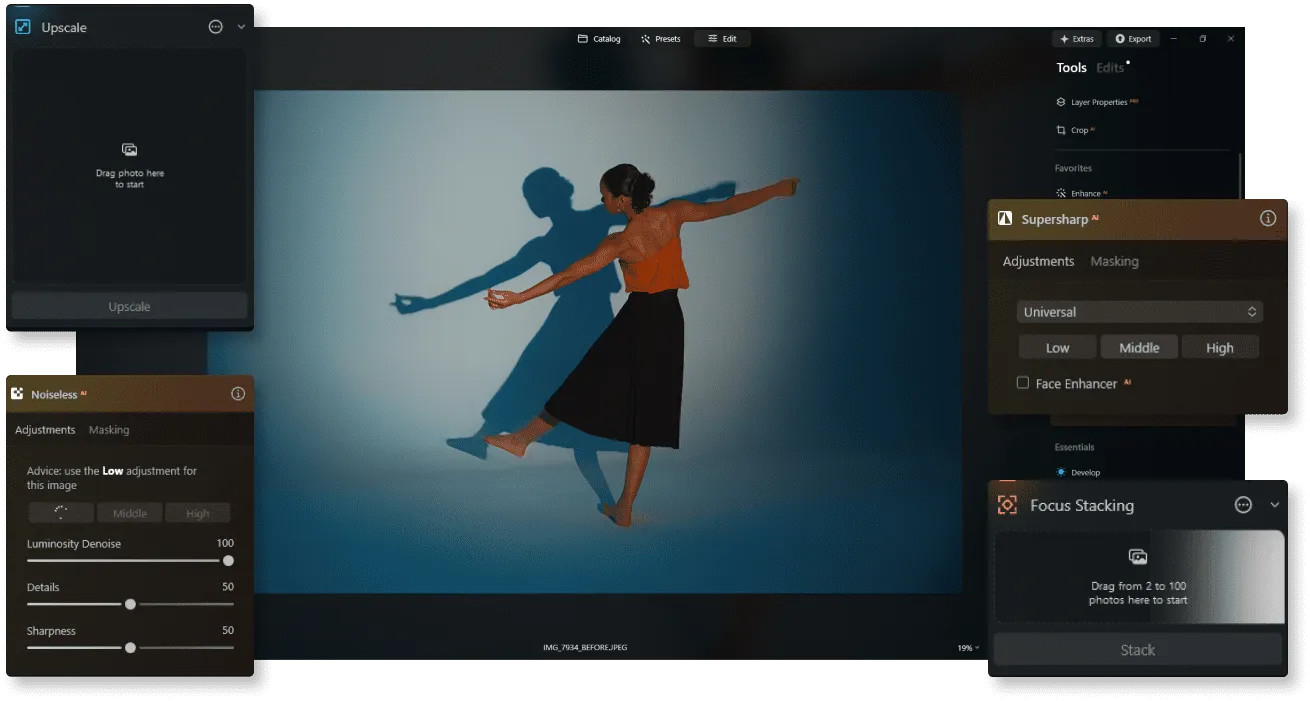
Luminar Neo ist eine robuste Bearbeitungsplattform für MacOS, Windows und iPad, vollgepackt mit KI-Tools, die Fotos schnell und effizient verbessern! Hier sind die Schritte, die Ihnen bei unscharfen Bildern helfen können:
-
Öffnen Sie Luminar Neo: Öffnen Sie zunächst Ihr Foto in Luminar Neo auf Ihrem MacOS, Windows oder iPad.
-
Wählen Sie SuperSharp AI: Achten Sie auf die Funktion SuperSharp AI, die speziell bei der Entschärfung von Fotos hilft . Sie haben die Möglichkeit, allgemeine Unschärfe oder Bewegungsunschärfe zu erzielen.
-
Schärfeeinstellungen anpassen: Wählen Sie zwischen niedrigen, mittleren oder hohen Schärfeeinstellungen, je nachdem, wie viel Klarheit Sie benötigen. Die KI verarbeitet die Einstellungen, um Ihr Foto schnell zu verbessern.
-
Verwenden Sie den Hintergrundrauschen-Entferner: Wenn Ihr Bild körnig ist, wählen Sie die Option KI ohne Rauschen. Diese Funktion reduziert effektiv das Rauschen, ohne wichtige Details zu verwischen.
-
Versuchen Sie Focus Stacking für mehrere Fotos: Wenn Sie mehrere Aufnahmen desselben Motivs mit unterschiedlichen Fokuspunkten haben, verwenden Sie das Werkzeug Focus Stacking, um sie zu einem einzigen klaren Bild zusammenzufügen.
-
Verwenden Sie Upscale AI: Wenn Sie die Auflösung Ihres Fotos verbessern müssen, können Sie es mit Upscale AI bis zum Sechsfachen seiner ursprünglichen Größe vergrößern, ohne dass die Klarheit verloren geht.
Für diejenigen, die die mobile Bearbeitung bevorzugen, ist Luminar for Mobile für iOS und Android verfügbar. Es bietet viele der gleichen leistungsstarken Funktionen wie die Desktop-Version und ermöglicht es Ihnen, Fotos unterwegs präzise zu bearbeiten!
Professionelles Editing. Jetzt in Ihrer Tasche.
Holen Sie sich Luminar auf dem Handy
Lightroom Mobil
 Adobe Lightroom ist eine benutzerfreundliche Fotobearbeitungsanwendung, die mit professionellen Werkzeugen ausgestattet ist, darunter eine Funktion zum Schärfen und Bereinigen von unscharfen Bildern. Was zu tun ist:
-
Importieren Sie Ihr Foto: Öffnen Sie zunächst Lightroom Mobile. Importieren Sie das Foto, das Sie verbessern möchten, in die App.
-
Rufen Sie die Schärfungswerkzeuge auf: Tippen Sie auf das Bild, um den Bearbeitungsmodus aufzurufen, und scrollen Sie dann zur Option „Detail“.
-
Passen Sie die Schieberegler an: Verwenden Sie die Schieberegler für die Schärfung und die Rauschunterdrückung, um Ihr Bild zu verfeinern. Experimentieren Sie ruhig auch mit anderen Anpassungen wie Kontrast oder Klarheit, bis Sie das gewünschte Aussehen erreicht haben.
Wenn Sie lernen möchten, wie Sie unscharfe Bilder in Photoshop auf professionellem Niveau korrigieren können, lesen Sie unseren ausführlichen Beitrag zu diesem Thema!
Lesen Sie auch: Wie öffnet man RAW-Dateien unter Windows, Mac und Android?
Snapseed
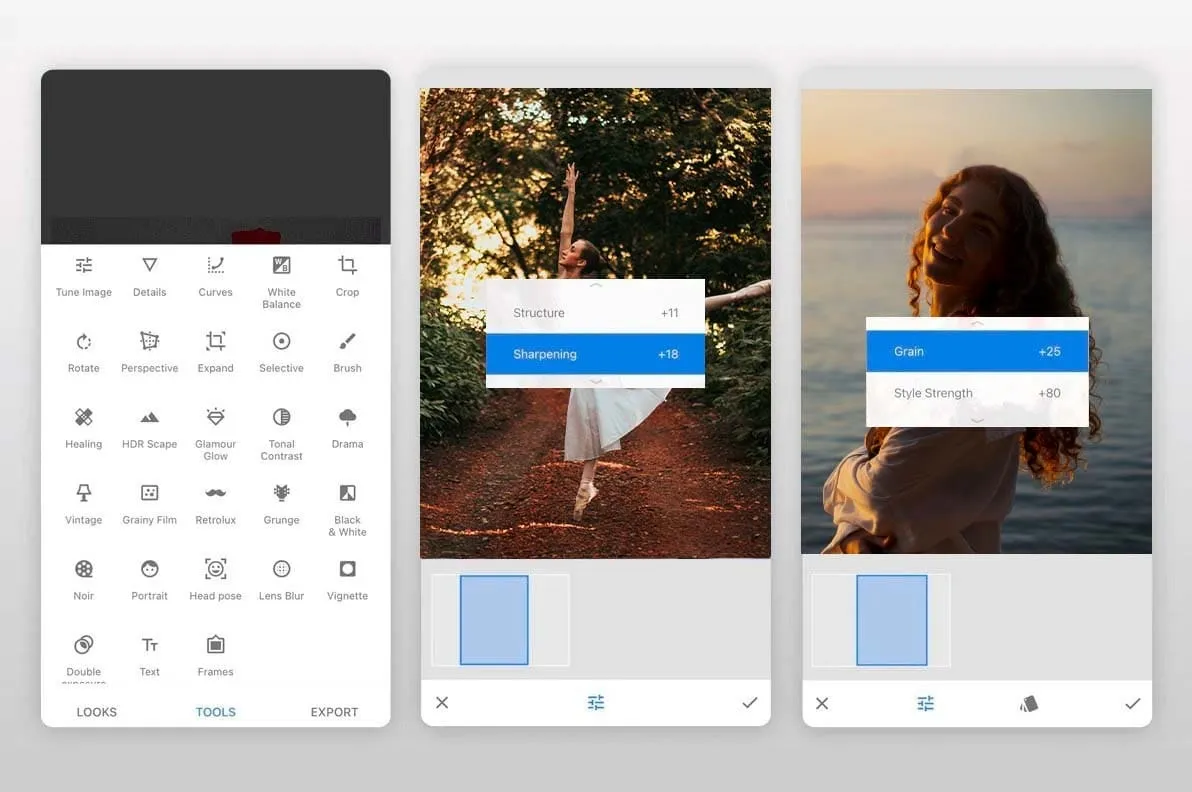 Snapseed, entwickelt von Google, ist eine professionelle Fotobearbeitungs-App für iPhone-Nutzer, die ihre fotografischen Fähigkeiten verbessern möchten. Sie enthält eine Vielzahl von Werkzeugen zum Verfeinern von Bildern, z. B. Funktionen zum Entschärfen und Glätten von Details.
So verwenden Sie Snapseed zum Schärfen eines Bildes:
-
Importieren Sie das Foto: Öffnen Sie Snapseed und laden Sie das Foto hoch, das Sie bearbeiten möchten.
-
Zugriff auf die Bearbeitungswerkzeuge: Tippen Sie auf „Werkzeuge“ und dann auf „Detail“, um auf die Schärfungsoptionen zuzugreifen.
-
Schärfe anpassen: Streichen Sie nach oben und unten, um zwischen „Struktur“ und „Schärfe“ zu wechseln. Passen Sie die Stufen nach Bedarf an und bestätigen Sie durch Tippen auf das Häkchen-Symbol.
-
Verfeinern mit Maskierung: Wenn einige Bereiche zu scharf werden, können Sie sie maskieren. Gehen Sie zu ‚Verlauf bearbeiten‘, tippen Sie auf ‚Bearbeitungen anzeigen‘, wählen Sie ‚Detail‘ und dann das Symbol ‚Maskieren‘. Malen Sie über die Bereiche, die weniger scharf sein sollen, und tippen Sie auf das umgekehrte Symbol, um die Maske anzuwenden, und schließen Sie mit dem Häkchensymbol ab.
Zur weiteren Verfeinerung stehen Ihnen Werkzeuge wie „Tonwertkontrast“ und „Drama“ zur Verfügung, mit denen Sie experimentieren können, um die gewünschte Klarheit und Wirkung in Ihren Bildern zu erzielen!
Exklusive Tools mit unendlichen Möglichkeiten in einem KI-Editor
Online-Tools zum Korrigieren unscharfer iPhone-Bilder
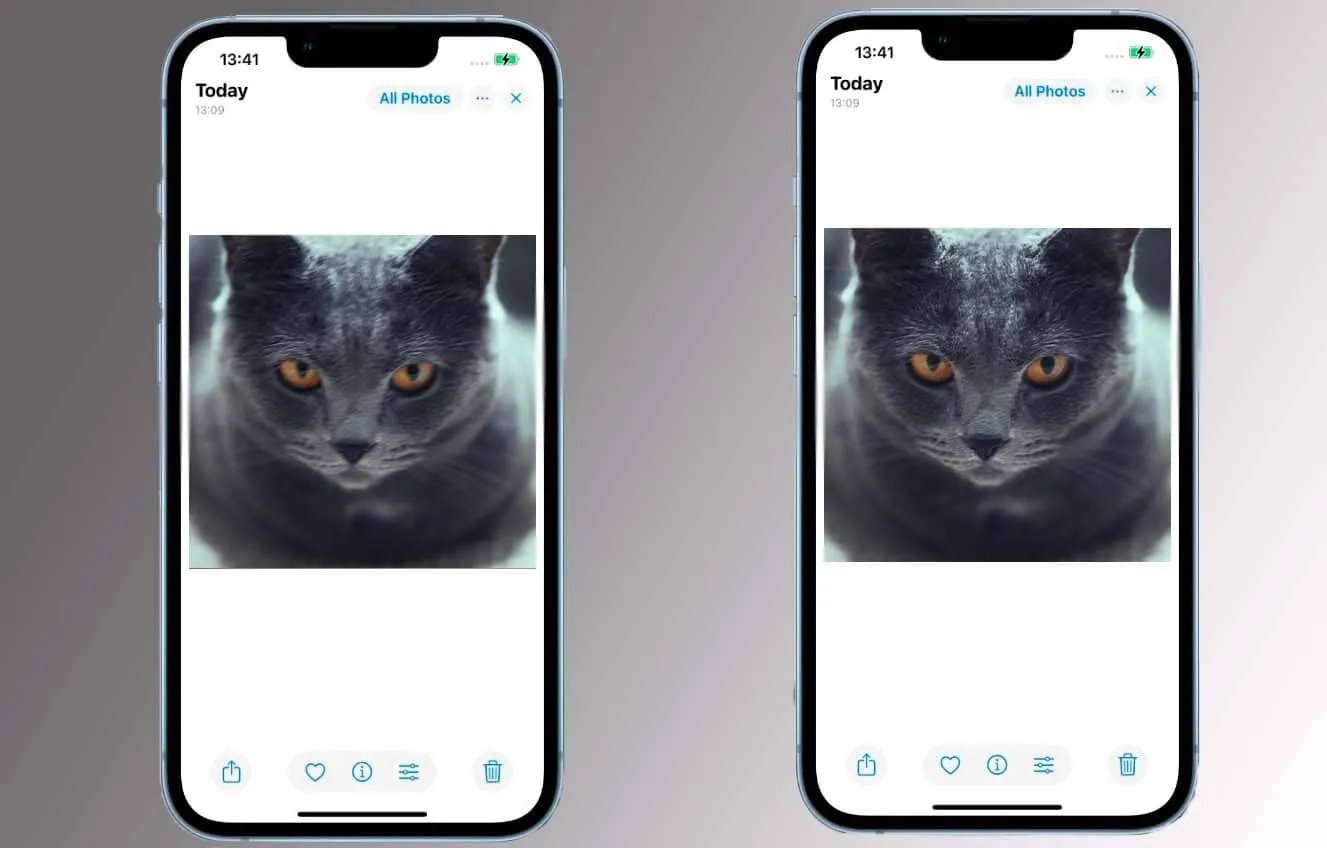 Wenn mobile Apps nicht ausreichen oder Sie es vorziehen, nichts herunterzuladen, können Online-Tools eine gute Alternative sein. Suchen Sie einfach nach „Online-Fotoschärfung“ oder „Unscharfe Fotos online korrigieren“, und Sie werden zahlreiche Websites finden, mit denen Sie Ihre Bilder direkt in Ihrem Webbrowser verbessern können – ganz ohne Downloads!
Wie Sie unscharfe Bilder auf Ihrem iPhone verhindern können
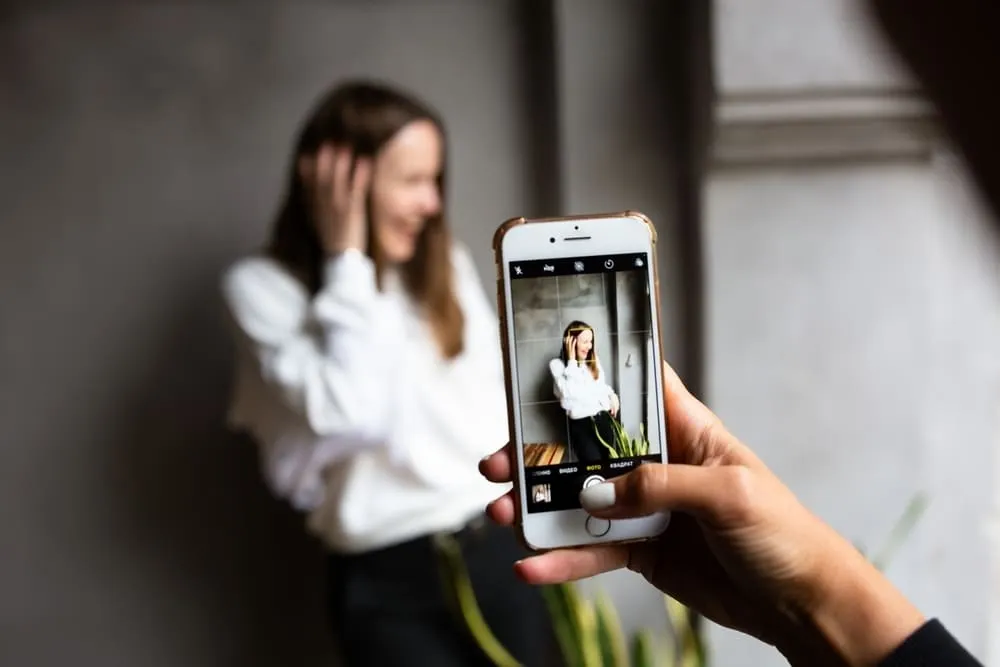 Mit diesen Tipps müssen Sie keine großartigen Fotos mit Ihrem iPhone machen!
1. Stabilisieren Sie Ihr Telefon
Die Verwendung eines Stativs kann eine große Hilfe sein, besonders bei schlechten Lichtverhältnissen oder wenn Sie für eine Aufnahme heranzoomen. Selbst kleine Stative im Taschenformat können helfen, das lästige Verwackeln der Kamera zu vermeiden.
2. Optimieren Sie Ihre Einstellungen
Lernen Sie die Kameraeinstellungen Ihres iPhone etwas besser kennen:
-
Fokussieren: Tippen Sie auf Ihrem Bildschirm auf die Stelle, auf die die Kamera fokussieren soll.
-
Belichtung: Wenn etwas zu hell oder zu dunkel aussieht, bewegen Sie Ihren Finger nach oben oder unten, um die Lichtbalance anzupassen.
-
Rasterlinien: Wenn Sie diese Funktion aktivieren, können Sie Ihre Aufnahmen gerade und gut komponiert halten.
3. Halten Sie Ihr Objektiv sauber
Ein schnelles Abwischen mit einem Mikrofasertuch kann einen großen Unterschied ausmachen. Staub und Fingerabdrücke können Ihre Fotos mehr verwischen, als Sie vielleicht denken.
4. Gemeinsame Probleme beheben
Wenn immer wieder unscharfe Fotos auftauchen:
-
Versuchen Sie, Ihre Kamera-App oder Ihr iPhone selbst neu zu starten.
-
Prüfen Sie, ob Ihr Gehäuse dem Objektiv im Weg ist.
-
Wenn die Probleme weiterhin bestehen, ist es vielleicht an der Zeit, den Apple Support zu kontaktieren.
Diese einfachen Schritte können Ihnen dabei helfen, konsequent klarere Fotos zu machen und sich mehr auf Ihre Fotografie zu konzentrieren und weniger darauf, Fehler zu korrigieren!
Fazit
Das war’s! Sie haben die Werkzeuge und Tipps, um unscharfe Bilder auf Ihrem iPhone zu korrigieren. Mit all dem, was wir besprochen haben, können Sie jetzt selbstbewusst Bilder klarer machen und die Qualität Ihrer Fotos verbessern. Denken Sie daran, dass kleine Schritte wie das Stabilisieren Ihrer Kamera, das Reinigen Ihres Objektivs oder das Anpassen der Einstellungen dazu beitragen können, Unschärfen zu vermeiden, noch bevor sie entstehen.