「說謊的螢幕」,也就是最佳的照片編輯螢幕如何保持膚色自然、陰影細緻,並且在不同裝置間可預測地匯出。
畫面看起來乾淨:皮膚不會過紅,天空柔和,陰影也保持了質感。你匯出後寄給客戶,得到的回覆是:「手機上所有東西都變暗了,印刷時臉部也變黃了。」在這種時刻,很明顯問題可能不在於修圖或預設。螢幕有時會將現實「上色」得如此逼真,以致錯誤只有在照片超出桌面時才會被看見。
尋找最適合編輯照片的螢幕,從細節開始:你能分辨出背景中兩種相似灰色調的差異嗎?深色服裝的細節會不會消失?在 Lightroom 裡和匯出成 sRGB 後,顏色看起來一樣嗎?今天,我們將討論如何選擇能顯示真實色調的螢幕,避免編輯變成無止盡的「盲目調整」。
您的 AI 驅動 MacOS 與 Windows 照片編輯器
現在不想看完整篇分析?這裡有一個更精簡、更實際的總結,說明實際改變的部分。
重點摘要
- 色彩準確度勝過「看起來不錯」。 如果列印變黃或手機螢幕變暗,問題通常是亮度/白點和輪廓,而不是預設。
- 從 sRGB 開始,然後視需要展開: 網頁傳送時,優先選擇具有非常精確 sRGB 模式且色彩偏差低的螢幕;較寬的色域(DCI-P3/Adobe RGB)對列印工作流程來說更重要。
- 一致性和色域一樣重要。 不均勻的背光和角落衰減會影響曝光決策、暗角修正和邊緣處理——在追求剪輯前,先用平面灰色影像測試。
- 為了可重複的結果,尤其是 攝影師的螢幕,校正是不可妥協的;色度計 + ICC 設定檔讓 Lightroom/Luminar 的剪輯能跨越桌面。
- QHD 27吋是實用的最佳選擇。 2560×1440 在 27 吋時能提供乾淨的介面和穩定的像素密度,且不會過度縮放;32吋4K材質細節很棒,但會增加「所有東西都可見」的工作量。
- 預算監控器仍然能運作良好。 具備穩定 sRGB 覆蓋的 QHD 27 吋 IPS 面板(如 Dell P2723D、BenQ PD2705Q、ASUS ProArt PA278QV)能處理大多數商業 sRGB 修圖——輪廓能緊緻化中性色和膚色。
- 兩個螢幕只有在主螢幕正確時才有用。 把圖片放在校正過的主螢幕上,然後把工具、直方圖、參考照片移到次螢幕,避免頻繁切換分頁和錯誤比較。
選擇適合精準照片編輯的螢幕
修圖完成後,最大的陷阱就在「右邊」畫面。有些面板色域很廣,在 sRGB 下表現良好,而有些則非常明亮但不均勻,會改變膚色。值得檢視出廠校正、背光穩定性,以及螢幕在設定後的表現,確保畫面不會改變桌面外的氛圍。
照片編輯顯示器需要注意的關鍵功能
在照片編輯中,螢幕應從早到晚保持穩定的色彩平衡。在使用 光影編輯軟體時,面板的弱點最為明顯:灰色漸層黏在一起,陰影失去質感,白色偏向暖側或冷側。RTINGS 則分別強調具有精確 sRGB 模式的顯示器,例如 ASUS ROG Swift OLED PG27UCDM,其中 sRGB 在校準前的準確度極高,額外校準的增益極低。

當你的螢幕提供完美的黑色深度和色彩準確度時,曝光處理會變得更容易,尤其是使用 Luminar 的智慧濾鏡時,能自動在陰影中拉出細節而不產生數位雜訊。
- 最佳照片編輯顯示器,具備準確的 sRGB 模式與低色彩偏差;
- 更寬色域,如 DCI P3 或 Adobe RGB,用於列印任務;
- 整個場地均勻的背光,邊緣不變暗;
- 如果 Lightroom 有 HDR,則會選 OLED 或 mini LED。
這組模型的選擇簡化了工作流程所需的選擇,並減少匯出成 sRGB 後所需的編輯次數。
適合照片編輯的經濟實惠螢幕
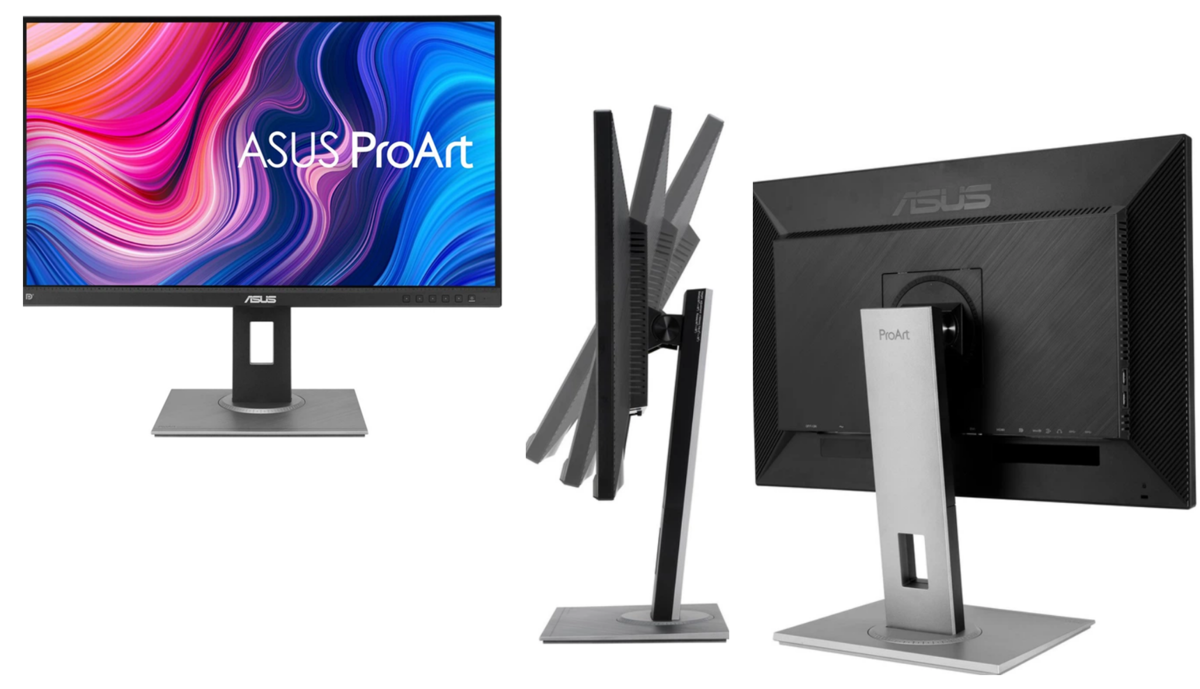
低價位的表現如果堅持使用 QHD 27 吋、IPS 和一般 sRGB 都能帶來不錯的效果。在 Lightroom 討論串中,人們常會將選擇縮小到像 Dell P2723D、BenQ PD2705Q 和 ASUS ProArt PA278QV 這類機型,因為它們提供基本的色彩準確度,且不會為參考模式支付過高費用。
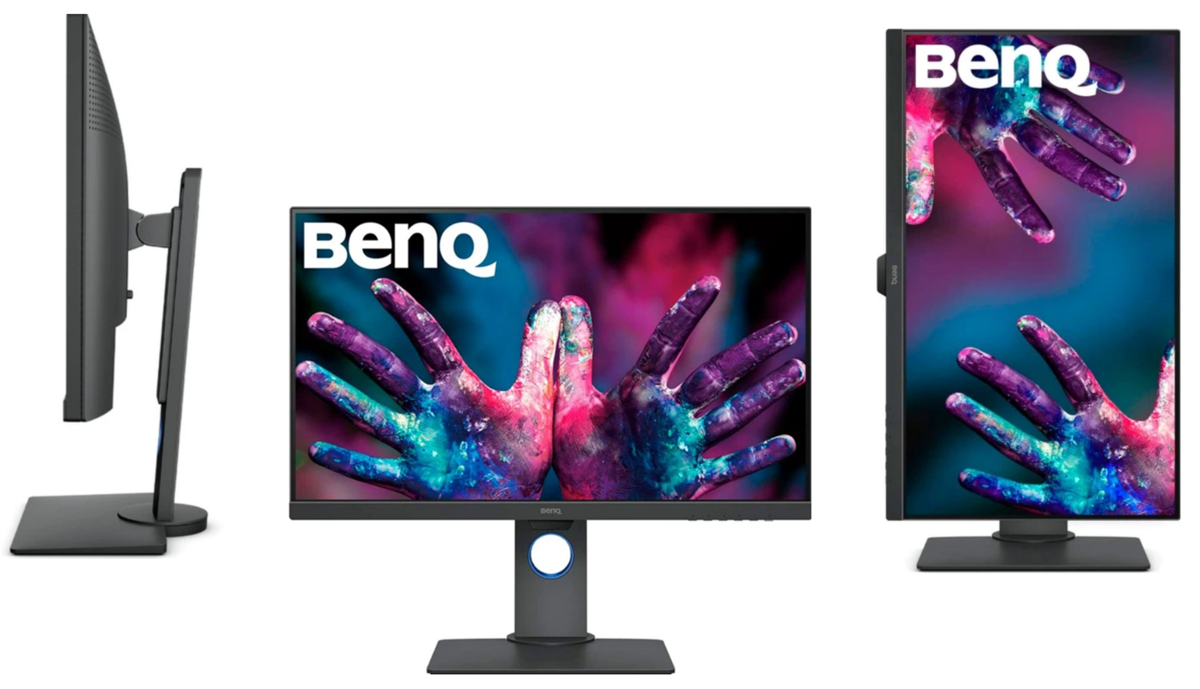
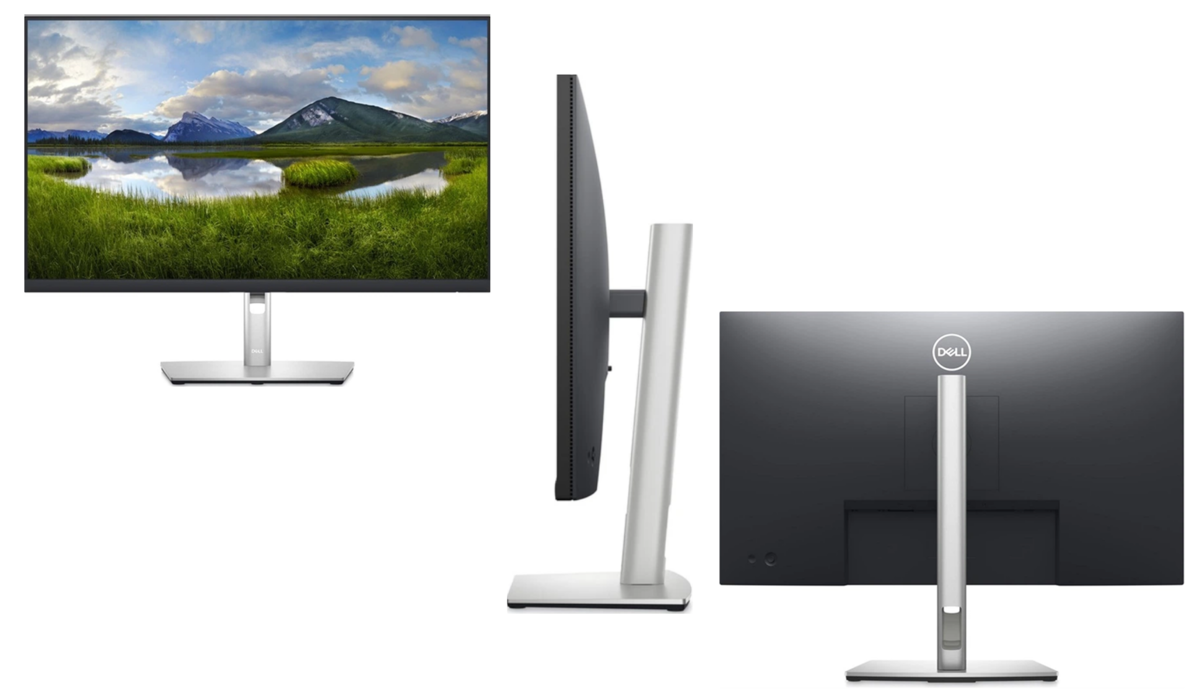
| 模型 | 大致價格 | 色彩表現 | 實務細節 |
| 華碩 ProArt PA278QV | ~$263 | 100% sRGB / 100% Rec.709。對於網頁和標準影片,它完全涵蓋了必要的顏色。顏色偏差通常非常微小,若不測量很難察覺。 | QHD 2560×1440,SDR 修圖率 |
| BenQ PD2705Q | ~$384 | 100% sRGB / 100% Rec.709。對於網頁和標準影片,它會完整覆蓋必要的色彩。開箱即用時,顏色通常接近準確,但膚色或近中性灰色仍可能出現細微變化,無需側寫。 | USB-C 65W,筆電使用很方便 |
| Dell P2723D | ~$339 | 99%的sRGB。對於網頁工作來說,它幾乎涵蓋了整個 sRGB 範圍,所以大多數顏色在瀏覽器和手機間看起來都很一致。通常透過剖析來提升準確度,尤其是當專案依賴乾淨的中性灰和可重複的白平衡時。 | QHD IPS,通用辦公+修飾選項 |
這種預算監控器通常涵蓋網路、社群網路以及大多數商業修圖 sRGB 版本。選擇模型後,仍需正確設定,確保儲存檔案後處理不會改變。
最佳螢幕解析度與尺寸,適合編輯照片

對於最適合照片編輯的電腦螢幕來說,最重要的特性是像素密度和螢幕尺寸。螢幕對角線為 27 吋,解析度為 2560×1440(QHD),能清楚顯示介面,無需縮放。這能提供最佳的像素密度,且不需要大量的介面縮放。
專業版 4K (3840×2160) 面板,32 吋,為紋理修補空間更大。然而,要處理極細的細節,每個像素的人工處理都需要大量資源。當硬體能顯示出最微小的缺陷時,就需要能即時分析這大量資料並利用智慧演算法自動化複雜操作的工具。
一個編輯器中擁有無限可能的獨家工具
如何設定你的螢幕以達到最佳色彩準確度

正確的校正對攝影師來說對螢幕來說差異很大,因為即使是白點或亮度的微小變化,也會改變剪輯在另一個螢幕上的閱讀方式。第一步是使用像比色計這類校正工具及其軟體,測量並調整顯示器對參考色的反應。
這會產生一個色彩設定檔,追蹤顯示器的行為,讓你在彩色照片編輯軟體中看到的編輯看起來相同。單靠軟體調整無法取代實際的剖析,但從中性白點 6500K 和中等亮度開始,就能提供起點。定期重新校正用於考慮隨時間漂移的現象,因為面板隨著時間漂移產生的輸出隨年齡而變化。
給 MacBook 使用者編輯照片的建議
MacBook 內建顯示器功能強大,但許多攝影師會接外接螢幕以擴展工作空間並提升畫質。安裝校正過的外接螢幕後,將白平衡和伽瑪比對到 MacBook 內部螢幕,然後再一起做分析。
這樣做可以減少你在 彩色照片編輯器 中看到的裝置間跳躍,並調整像鏡頭變形這類細節,遠非簡單的自動修正。在不同硬體間使用一致的設定檔,可以保持色調穩定,避免追逐在某個畫面看起來對但另一個畫面卻不對勁的設定。
對於習慣高行動性的 MacBook 擁有者來說,擁有與硬體同等速度的軟體非常重要。使用 Luminar 可以讓你即時同步筆電螢幕與外接螢幕的處理風格,這要歸功於基於 AI 的預設。
攝影師常見監視器問題故障排除
當顏色在幾週後變色時,就從最明顯的步驟開始:重新校正,並確保作業系統中已選擇正確的 ICC 設定檔,並被你的編輯軟體偵測到。當亮度設定太高時,你會看到陰影看起來比實際更髒,導致列印比應該的更暗。凹凸不平的背光可能會讓你誤以為畫面對比度不佳,而一張快速且均勻的灰色測試照片會讓你在開始嘗試透過曝光修正前就看到這點。
如果你的螢幕角落有輕微變暗,可能會導致修正暗角時出現錯誤。在這種情況下,Luminar 的智慧工具透過分析實際像素資料,而非特定面板上的顯示方式,幫助避免主觀錯誤。
在 鏡頭變形校正時,要注意邊緣和角落:如果面板邊緣有色損或色彩偏色,可能會誤導眼睛過度校正暗角或局部色調。對於攝影師的監視器來說,穩定的環境光和定期的設定設定通常能解決大多數「感覺怪怪的」時刻,而不必改變整個工作流程。
用多螢幕提升您的照片編輯工作流程

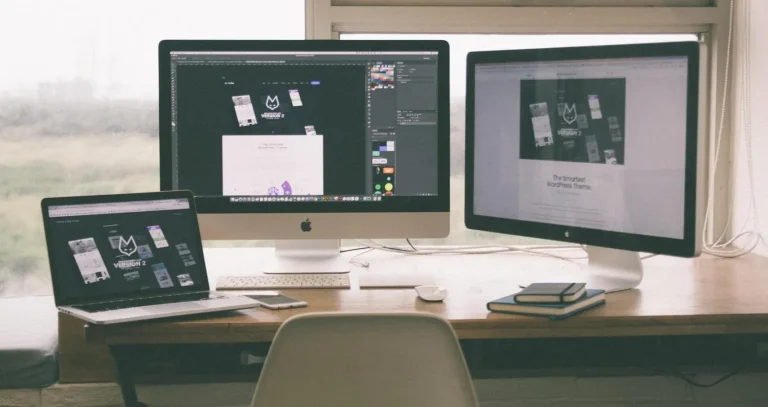
有兩個螢幕讓畫作感覺完全不同。整張影像可以顯示在一個螢幕上,直方圖、圖層和參考鏡頭則在另一個螢幕上,且不會遮擋畫面。
正是這種配置避免了頻繁切換分頁的需求,並能更精確地比較色彩,特別是在100%變焦下觀察膚色或細微漸層時。為了確保主影像區域乾淨無雜亂,許多攝影師會設置一個帶有工具和預覽的次要顯示器,並搭配一個經過校正的面板。
最後,儘管工作流程非常優秀,螢幕只有在主螢幕正確顯示顏色時才有用。優秀的配置顯示合適的監視器是均勻、校準且受控的。可靠的編輯系統在轉移到不同顯示器或列印時,能產生可預測的結果,這才算是照片編輯系統。