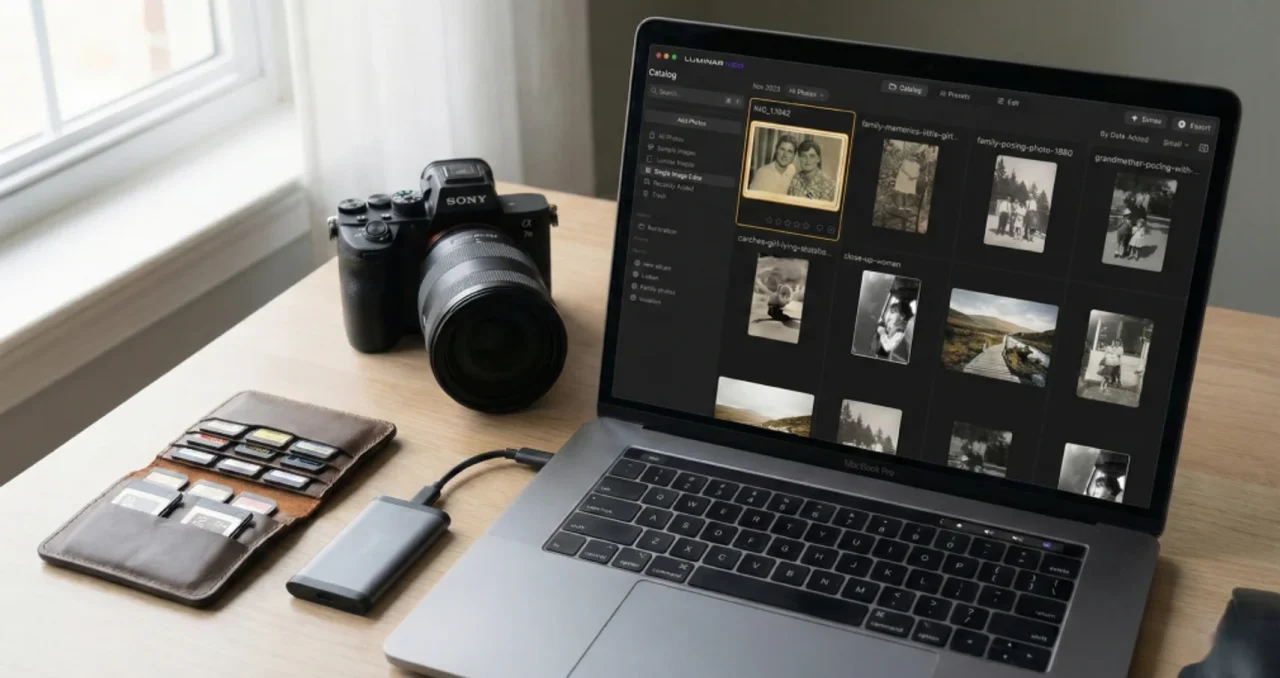
Scopri come Luminar Neo gestisce i file, inclusi cataloghi, cartelle, album ed esportazioni. Questa guida chiara e pratica ti aiuterà a organizzare le foto in modo efficiente e a mantenere un flusso di lavoro ordinato e facile da consultare.
Luminar Neo lo sa bene e punta a supportare non solo un flusso di lavoro di editing efficiente, ma anche un approccio pratico all’organizzazione dei file. Offre diversi modi per gestire e strutturare le tue immagini, così gli shooting più vecchi sono facili da ritrovare e i lavori passati non si perdono mai nel caos.
In questo articolo ti aiuteremo a mettere ordine nel tuo lavoro e a capire cosa succede “dietro le quinte” nel sistema di gestione dei file di Luminar Neo.
Come Luminar Neo gestisce i file
Prima di tutto, capiamo cosa fa Luminar Neo con le tue immagini non appena inizi a modificarle. Luminar Neo è un editor non distruttivo, il che significa che qualsiasi regolazione tu faccia non sovrascrive il file originale. Al contrario, tutte le modifiche vengono salvate separatamente e l’immagine originale rimane sempre completamente intatta.
Queste regolazioni vengono salvate all’interno del Catalogo di Luminar Neo. Invece di creare un nuovo file immagine sul tuo disco, Luminar Neo registra le istruzioni di editing e mostra una versione renderizzata della tua immagine nel catalogo, facendo sempre riferimento al file originale. Questo garantisce che l’immagine sorgente resti intatta e invariata.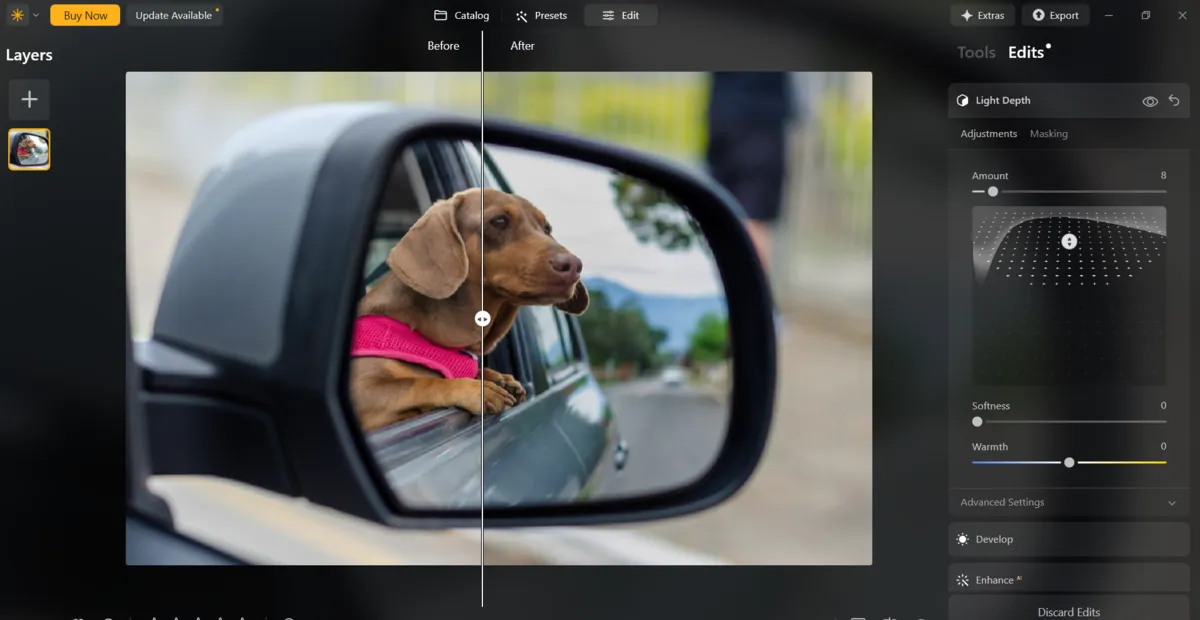
Mantenere il file originale intatto è fondamentale, perché in seguito potresti voler tornare sull’immagine e editarla con uno stile completamente diverso, oppure rimettere mano al file RAW con idee nuove. Poiché Luminar Neo è non distruttivo, puoi farlo liberamente senza duplicare o danneggiare le tue foto originali.
Il tuo editor fotografico con IA per macOS e Windows
Il sistema di catalogo ti permette anche di organizzare le immagini in un modo che si adatta al tuo flusso di lavoro esistente. Luminar Neo non ti obbliga a salvare tutte le foto in un’unica posizione. Al contrario, legge i file ovunque siano archiviati sul computer o su unità esterne, mantenendo traccia di modifiche, anteprime e dati organizzativi all’interno del catalogo.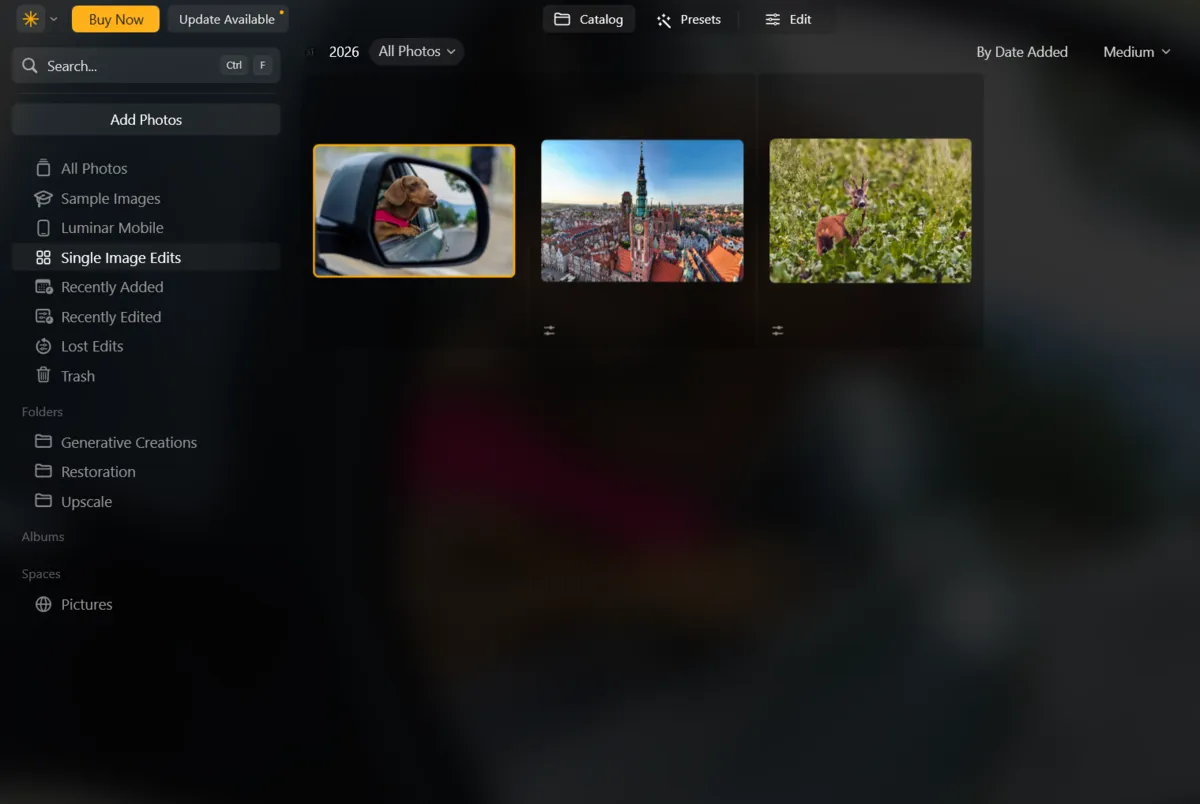
Per esempio, io organizzo gli shooting per anno, poi per mese e data, e chiamo le cartelle in base alla location o al progetto. Luminar Neo si integra perfettamente con questo approccio, permettendomi di importare le immagini da quelle cartelle e iniziare subito a lavorare senza dover spostare o duplicare i file.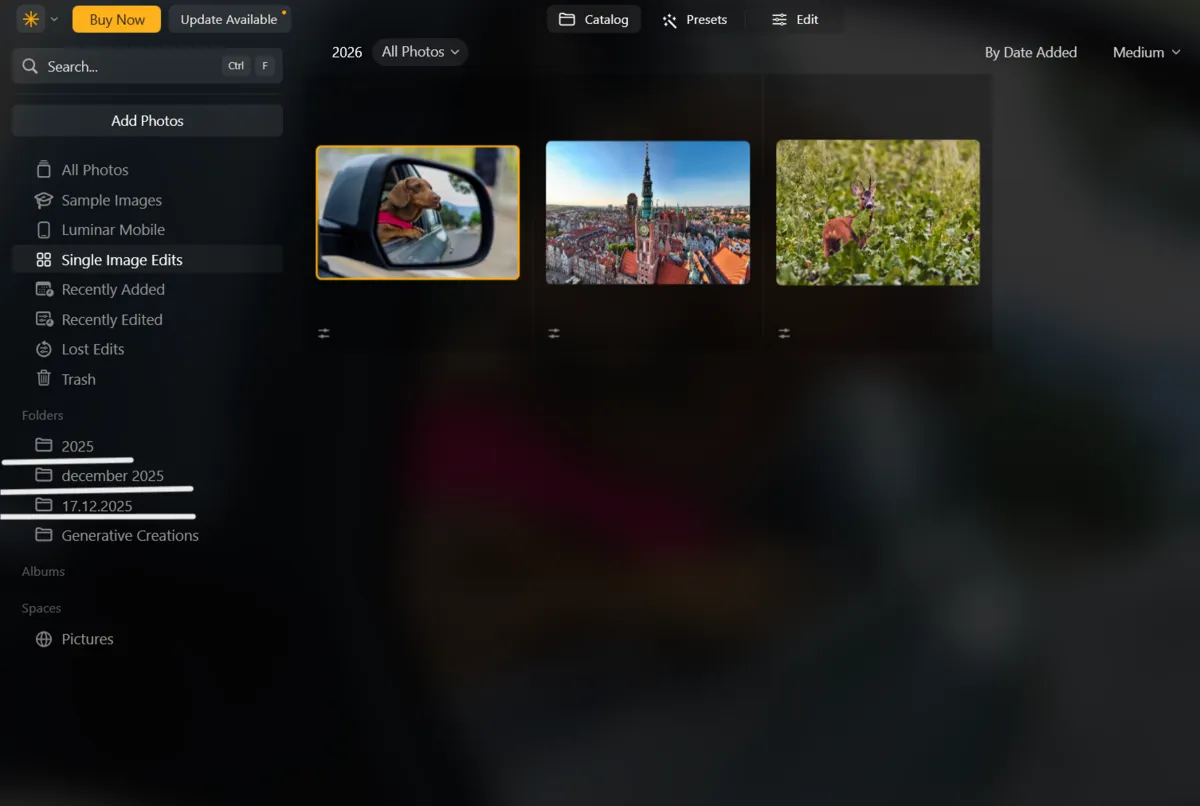
Ora che abbiamo capito come Luminar Neo gestisce i file dietro le quinte, vediamo come puoi migliorare l’organizzazione dentro il software per velocizzare ancora di più il tuo flusso di lavoro.
Catalogo vs cartelle
Apriamo Luminar Neo e diamo un’occhiata ai sistemi di archiviazione principali. Partiamo dal catalogo.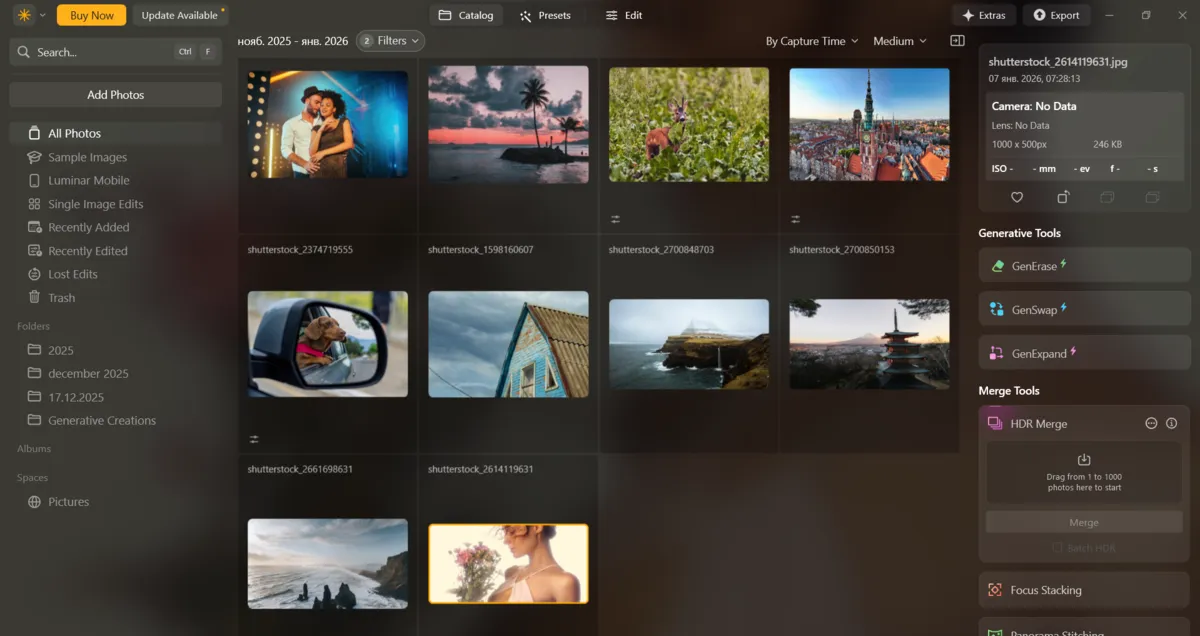 Qui trovi ogni immagine che è stata importata in Luminar Neo. Non è una cartella in senso tradizionale, ma piuttosto un indice, cioè un sistema di riferimento. Il catalogo esiste come file sul tuo computer e memorizza informazioni su dove si trovano le immagini, insieme a tutte le modifiche, le anteprime e i dati organizzativi associati.
Man mano che continui a usare Luminar Neo e importi più foto, il catalogo crescerà naturalmente. Con il tempo, scorrere semplicemente tutto il catalogo può diventare poco efficiente, soprattutto quando vuoi trovare file di shooting più vecchi. È qui che le cartelle diventano particolarmente utili.
Nel menu sul lato sinistro della finestra trovi la sezione Cartelle. Facendo clic sull’icona più, puoi indicare a Luminar Neo una cartella che esiste già sul computer o su un’unità esterna. 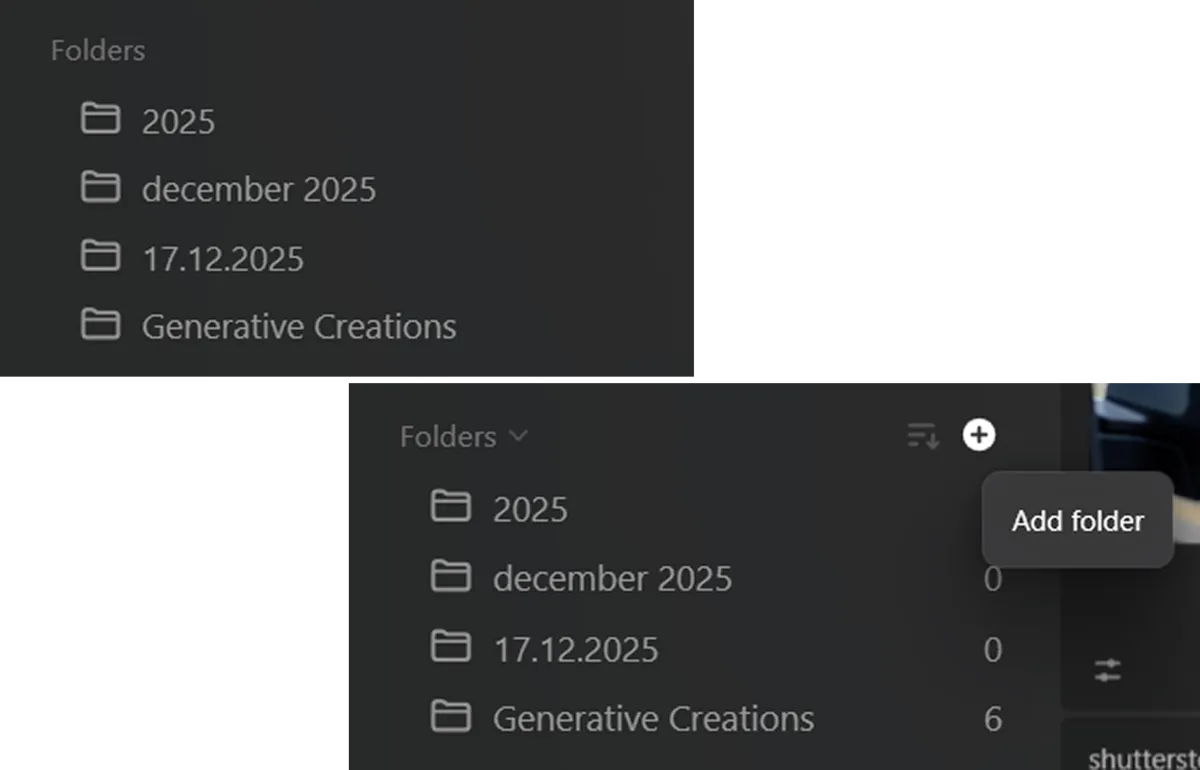 Una volta selezionata, ogni immagine compatibile dentro quella cartella diventerà visibile e modificabile in Luminar Neo.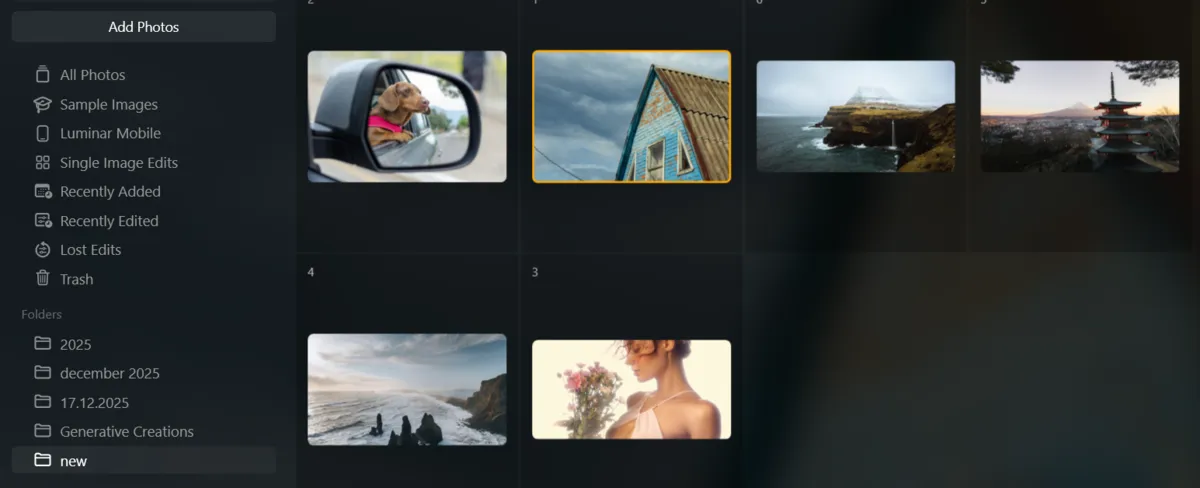
Una cosa molto importante da capire sulle cartelle è che riflettono la posizione reale dei file sul disco. Questo significa che azioni come eliminare o duplicare file dall’interno di Luminar Neo influenzeranno i file originali in quella cartella. Se elimini un’immagine da una cartella dentro Luminar Neo, viene spostata nel Cestino di Luminar Neo, che rispecchia il cestino o la cartella “trash” del sistema. In questo modo hai una rete di sicurezza e puoi recuperare i file se qualcosa viene rimosso per errore, invece di eliminarli definitivamente subito.
Strumenti esclusivi e possibilità infinite in un solo editor
Lavorare con le cartelle
Non ogni singola foto scattata durante uno shooting è una foto che vorrai tenere. Qui entra in gioco il sistema di contrassegni e valutazioni. Mentre scorri le foto in una cartella, puoi contrassegnare un’immagine come Preferita premendo il tasto P, oppure segnalarla come Rifiutata premendo il tasto X. 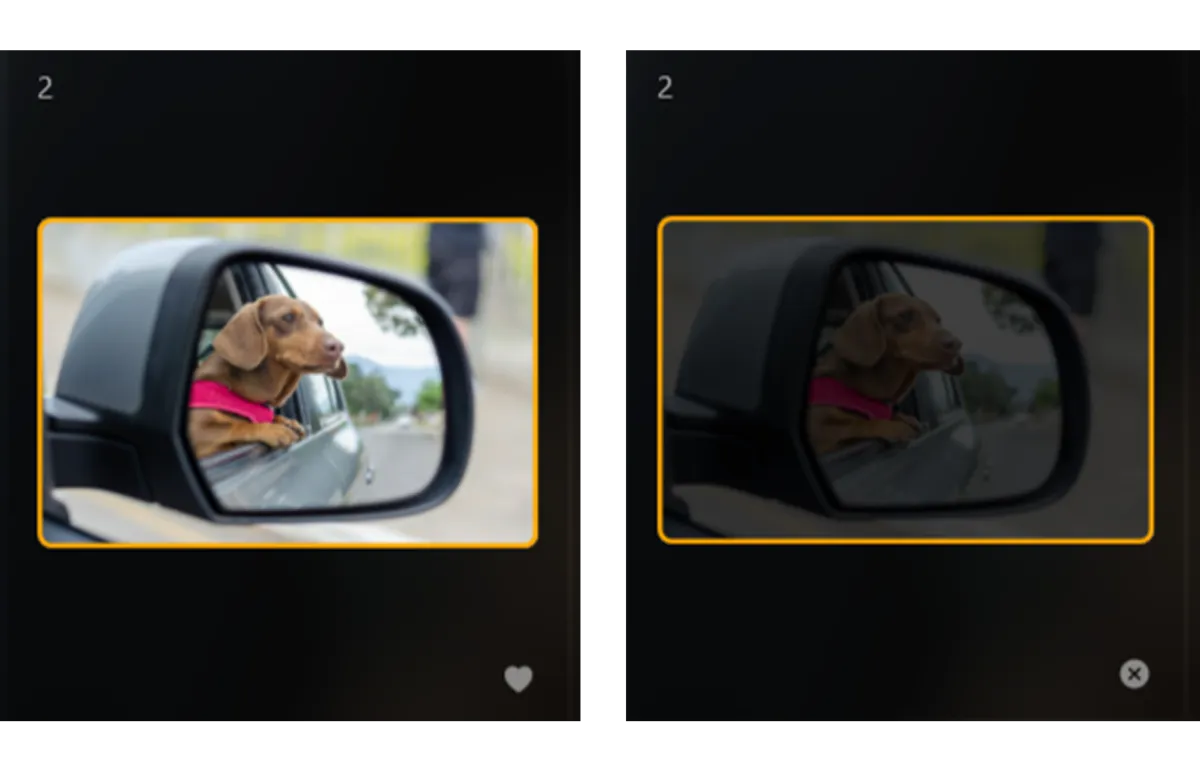 Puoi anche usare il sistema di stelle premendo i tasti numerici da 1 a 5 per valutare le immagini in base alla qualità o all’utilità.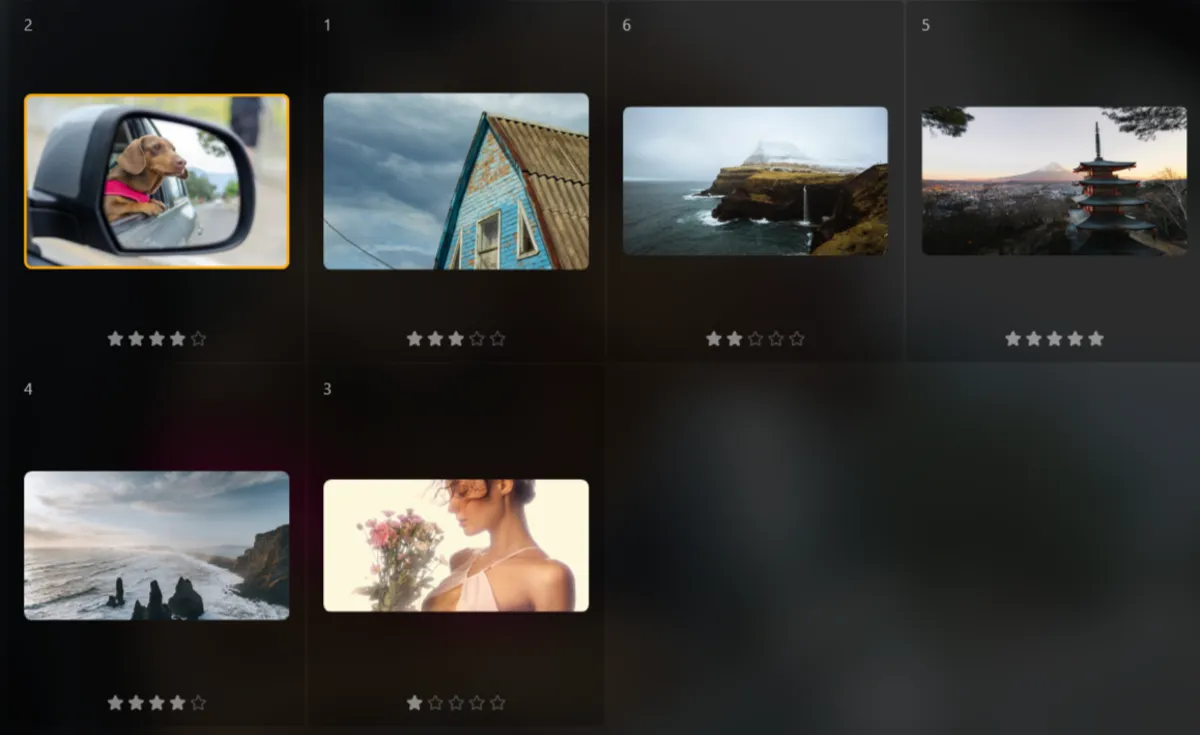
Dopo aver revisionato le immagini in una cartella, hai alcune opzioni per organizzare ciò che vedi successivamente. In alto nella finestra, le immagini sono inizialmente ordinate per Ora di scatto. Tuttavia, puoi cambiare e ordinare per contrassegno o valutazione, così ti concentri solo sugli scatti che vuoi modificare o consegnare.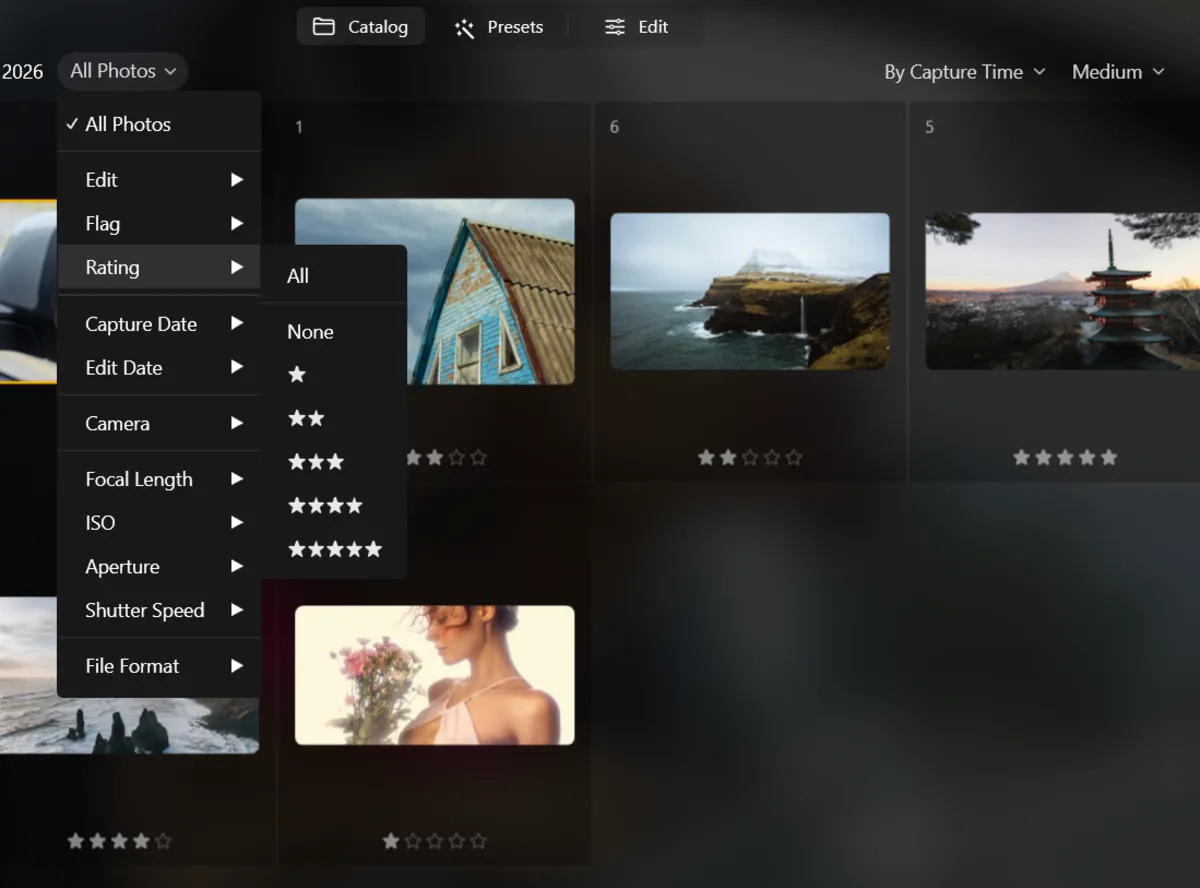
Le immagini rifiutate possono essere rimosse del tutto in un secondo momento inviandole al Cestino di Luminar e svuotandolo quando sei pronto. 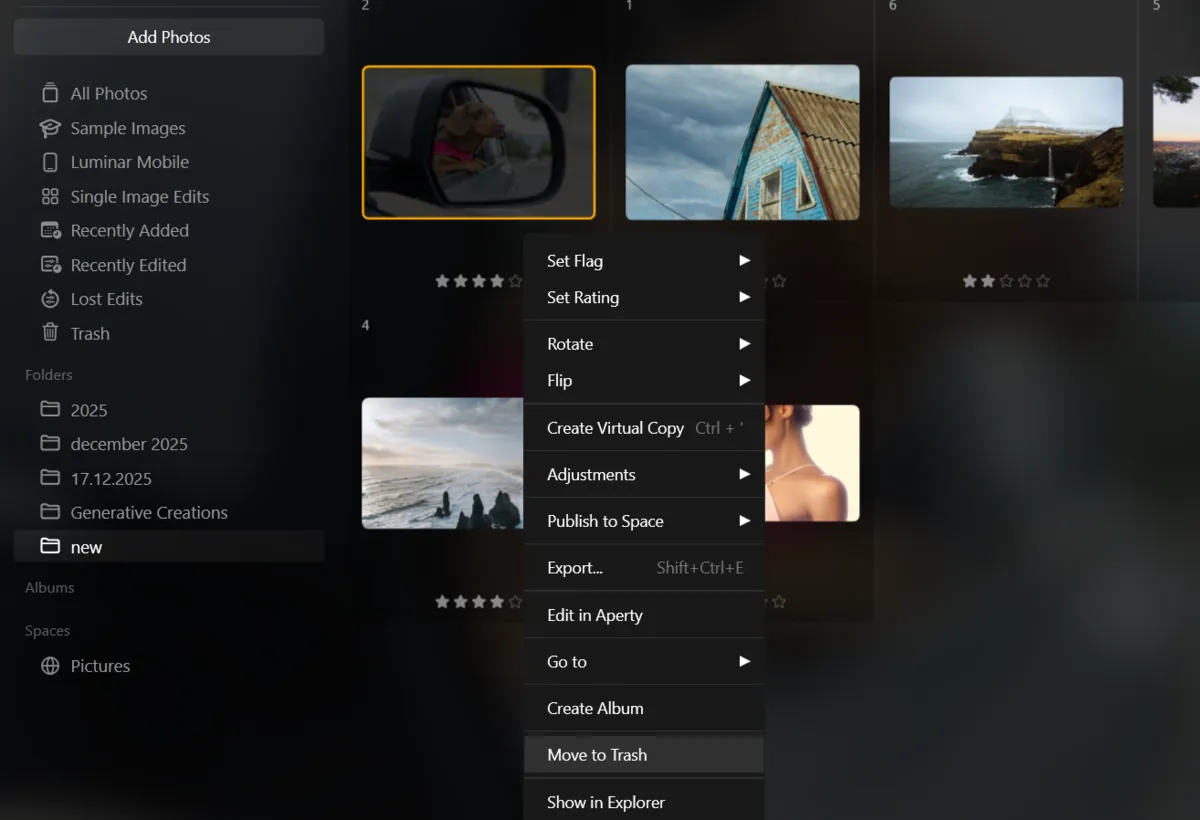 È una cosa che consiglio per liberare spazio e mantenere ordinati sia le cartelle sia il catalogo. Come sempre, è meglio farlo solo quando sei completamente sicuro che quelle immagini non serviranno più.
Vale anche la pena citare cosa succede se le cartelle vengono spostate in un’altra posizione sul computer o su un’unità esterna. Facendolo, si interrompe il percorso file che Luminar Neo usa per trovare le immagini. Quando succede, vedrai un’icona di avviso sulle foto interessate e Luminar Neo ti chiederà di individuare i file mancanti. Basta fare clic su Individua cartella e indicare a Luminar Neo la nuova posizione della cartella. Le tue modifiche e regolazioni non andranno perse, perché sono salvate nel catalogo e riappariranno una volta ripristinato il percorso file.
Lavorare con gli album
Il sistema successivo con cui puoi lavorare sono gli album. Sono particolarmente utili per raggruppare virtualmente le immagini, senza influire sui percorsi file né spostare le immagini dalle loro posizioni originali.
Puoi usare gli album per raccogliere le immagini finali di uno shooting, creare le tue collezioni o costruire set di riferimento a cui tornare in seguito.
Per creare un album, seleziona semplicemente una serie di foto nel catalogo o nella vista cartella. Poi vai alla sezione Album nel menu a sinistra e fai clic sull’icona più.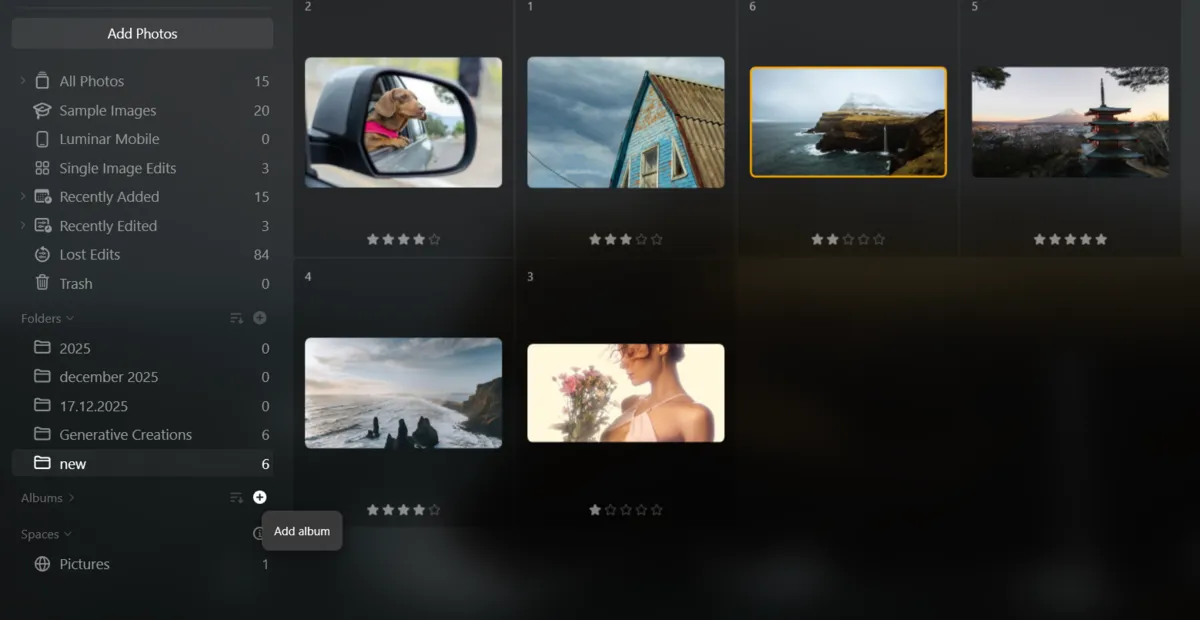 Dai un nome all’album e tutte le foto selezionate verranno aggiunte.
 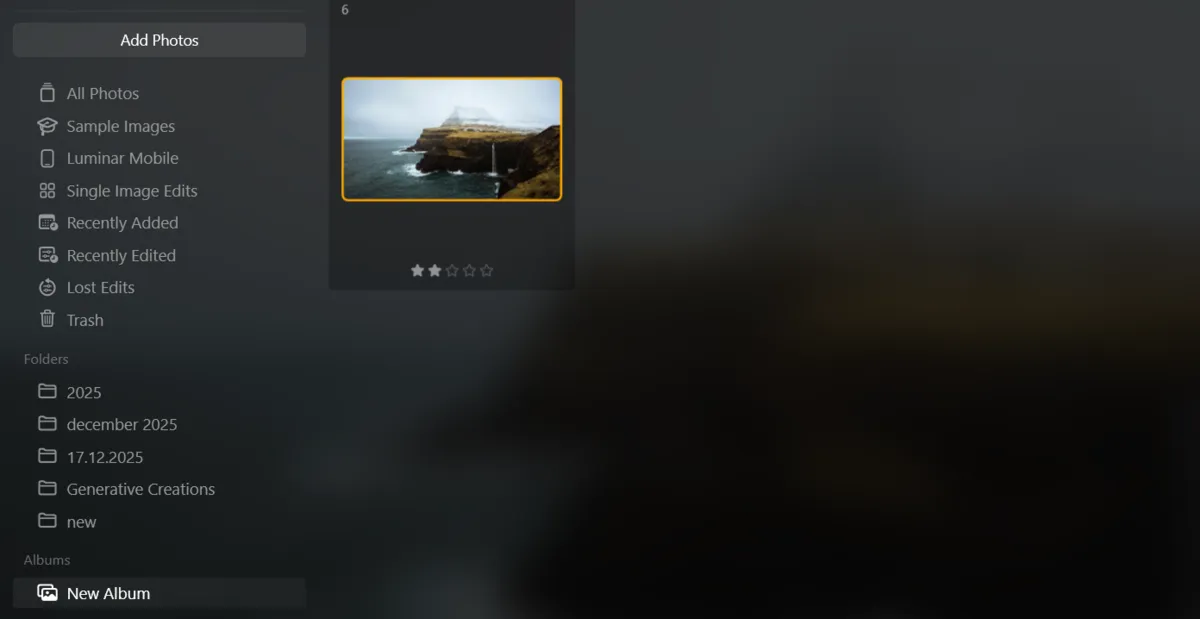 Puoi anche aggiungere altre immagini in seguito trascinandole dal catalogo o dalla vista cartella direttamente nell’album.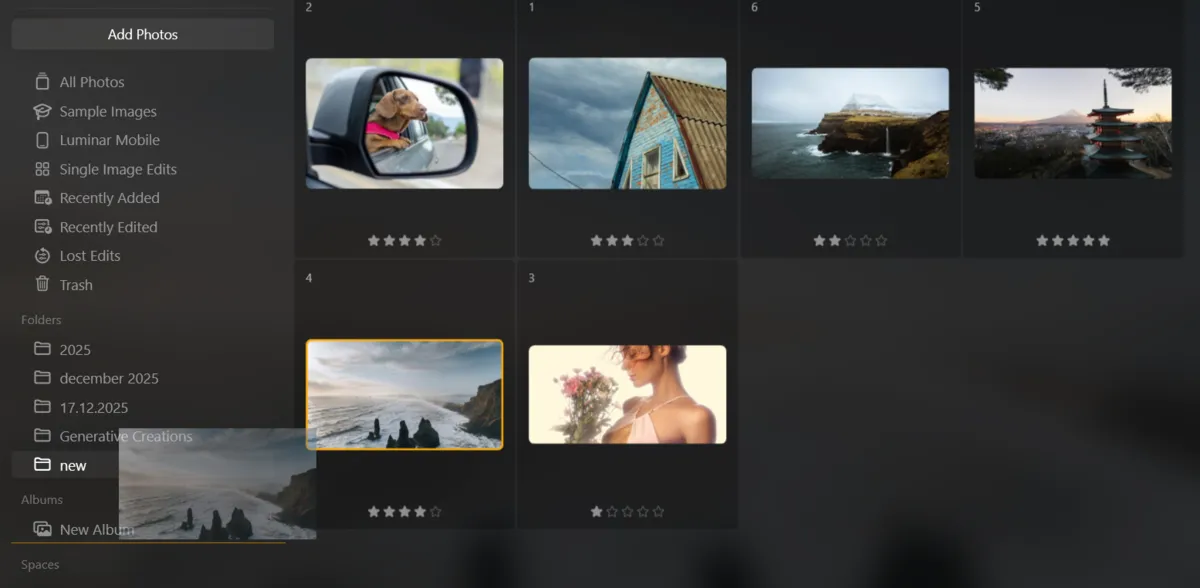
Tutti gli strumenti organizzativi disponibili nelle cartelle, come contrassegnare, valutare e ordinare, sono disponibili anche negli album, così puoi rifinire e organizzare le tue selezioni ancora di più.
Esportare i file
Quando sei pronto a esportare un’immagine, puoi farlo andando su File > Esporta oppure usando le scorciatoie da tastiera (Ctrl + Shift + E su Windows, Cmd + Shift + E su Mac).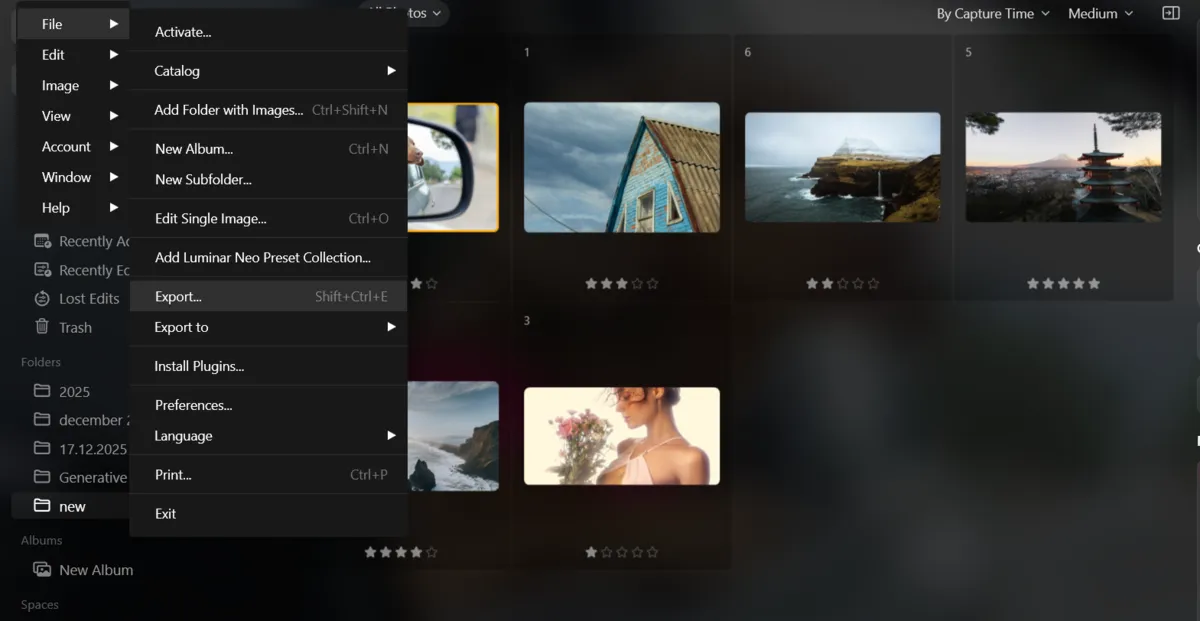
Come detto prima, Luminar Neo utilizza un sistema di editing non distruttivo. Questo significa che quando esporti un’immagine, viene salvata come un file completamente nuovo, lasciando l’originale intatto. Durante l’esportazione ti verrà chiesto di scegliere il tipo di file, la qualità e la posizione in cui salvare l’immagine.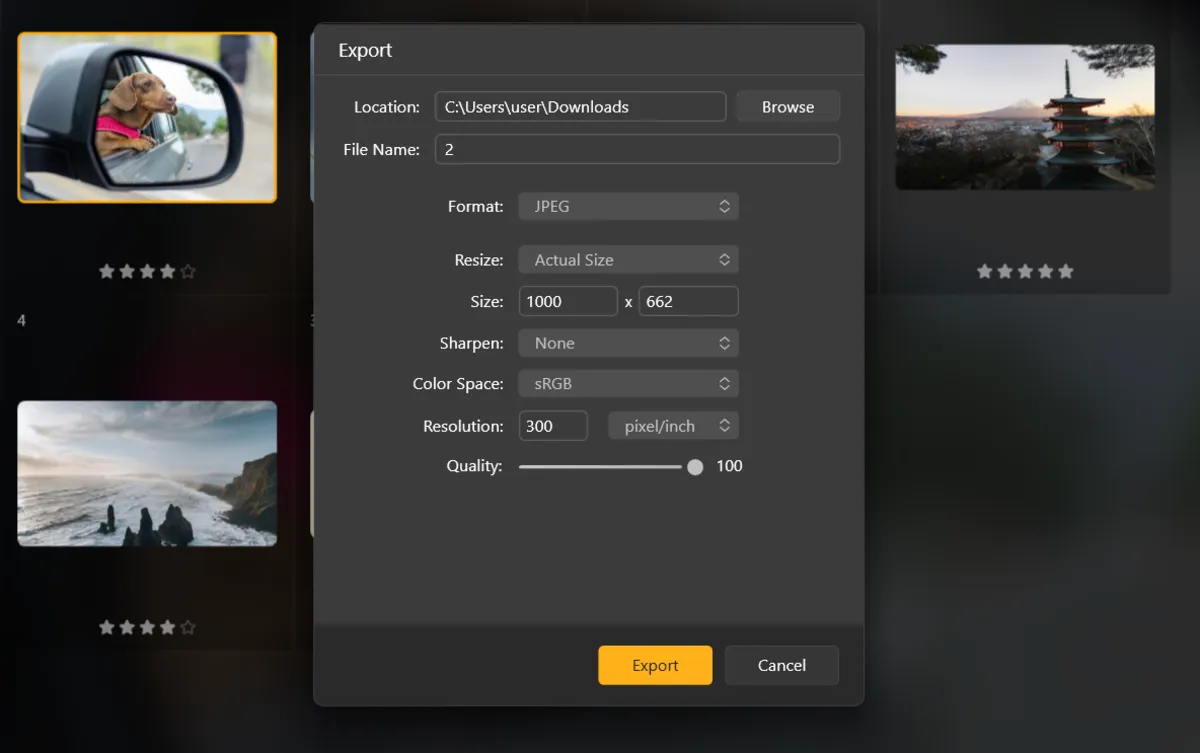
Personalmente, preferisco tenere i file RAW e le immagini esportate in cartelle separate per mantenere tutto organizzato. Se lavori con file JPEG ed esporti nella stessa posizione usando lo stesso nome file, c’è il rischio di sovrascrivere l’originale.
Una volta soddisfatto delle impostazioni di esportazione e della posizione scelta, fai semplicemente clic su Salva e la tua immagine sarà pronta all’uso.
Porta la tua fotografia a un livello superiore con il nostro software avanzato
In conclusione
Con il sistema di gestione dei file di Luminar Neo puoi tenere sotto controllo l’organizzazione delle immagini, rendendo facile ritrovare le foto anche dopo mesi o persino anni. Gestire le immagini dentro Luminar Neo è semplice e intuitivo.
La finestra del catalogo ti offre una panoramica di tutte le immagini importate nel software. Da lì, cartelle e album ti permettono di ordinare e raggruppare i tuoi shooting, mentre contrassegni e valutazioni a stelle ti aiutano a perfezionare le selezioni e a concentrarti sul tuo lavoro migliore. Grazie al processo di editing non distruttivo, puoi sperimentare liberamente senza rischiare di perdere i file originali.
L’organizzazione fa davvero la differenza in fotografia, soprattutto quando è così facile scattare centinaia di immagini in un solo shooting. Sfruttando al massimo gli strumenti di gestione dei file di Luminar Neo, puoi mantenere il tuo lavoro ordinato, accessibile e pronto ogni volta che ti serve.