Questo articolo ti guida attraverso metodi pratici per correggere le foto sfocate su iPhone. Una lettura essenziale per migliorare la qualità delle immagini ed evitare errori comuni che riducono la nitidezza.
Ciao a tutti! Hai notato che, a volte, le foto del tuo iPhone risultano un po’ sfocate? Questa guida ti illustrerà alcuni metodi semplici per rendere nitida una foto sfocata su iPhone!
Facciamo un salto e chiariamo le cose!
Perché le foto del tuo iPhone sono sfocate
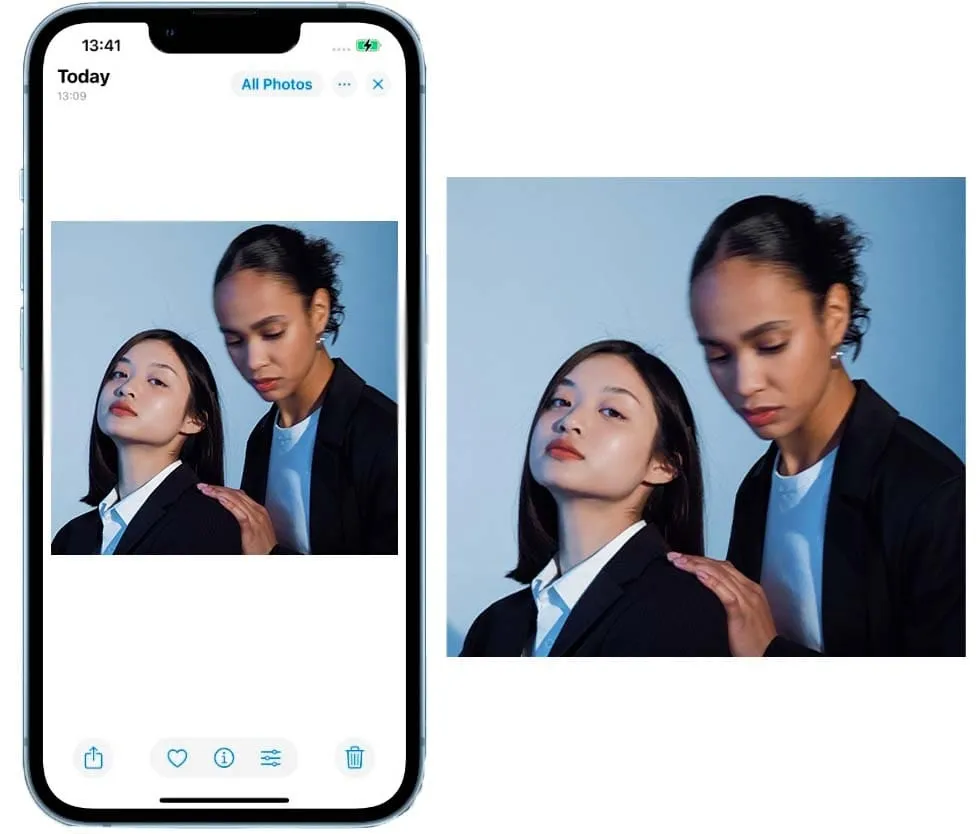 Cerchiamo di capire perché le immagini del tuo iPhone potrebbero risultare sfocate, in modo da poter scattare immagini più chiare e vivaci!
1. La tua fotocamera potrebbe tremare
La scarsa illuminazione spesso significa che il tuo iPhone ha bisogno di una velocità dell’otturatore più bassa per catturare più luce. Se le tue mani tremano anche solo leggermente durante questo periodo, la foto può risultare sfocata.
2. Ti sei mosso rapidamente
Se il soggetto della foto si muove rapidamente o se ti stai muovendo durante lo scatto, è probabile che si verifichi una sfocatura da movimento. Questo fenomeno è più evidente nelle situazioni in cui la velocità dell’otturatore dell’iPhone è naturalmente più lenta.
3. Il tuo telefono non ha messo a fuoco con precisione
A volte, soprattutto in scene ingombre o con poco contrasto, il tuo iPhone potrebbe non mettere a fuoco correttamente, rendendo il soggetto principale sfocato.
4. Una macchia sull’obiettivo
È facile non farci caso, ma un obiettivo sporco può influire notevolmente sulla qualità delle foto.
5. Potrebbero essere in gioco diversi altri fattori
Anche problemi come la scarsa illuminazione, le impostazioni della fotocamera non corrette o una custodia dell’iPhone che ostruisce la fotocamera possono causare foto sfocate. Inoltre, i malfunzionamenti dell’applicazione della fotocamera potrebbero causare una sfocatura inaspettata.
A seguire, vedremo come utilizzare gli strumenti integrati dell’iPhone e alcune applicazioni di terze parti per rendere più nitide le foto sfocate!
Advanced yet easy-to-use photo editor
Get Luminar Neo NowCome correggere le immagini sfocate su iPhone tramite l’app Foto?
Puoi sfocare una foto sul tuo iPhone senza dover ricorrere ad altre applicazioni? Sì! Ecco come fare:
1. Apri l’applicazione Foto: Vai all’applicazione Foto del tuo iPhone e individua la foto sfocata che vuoi migliorare.
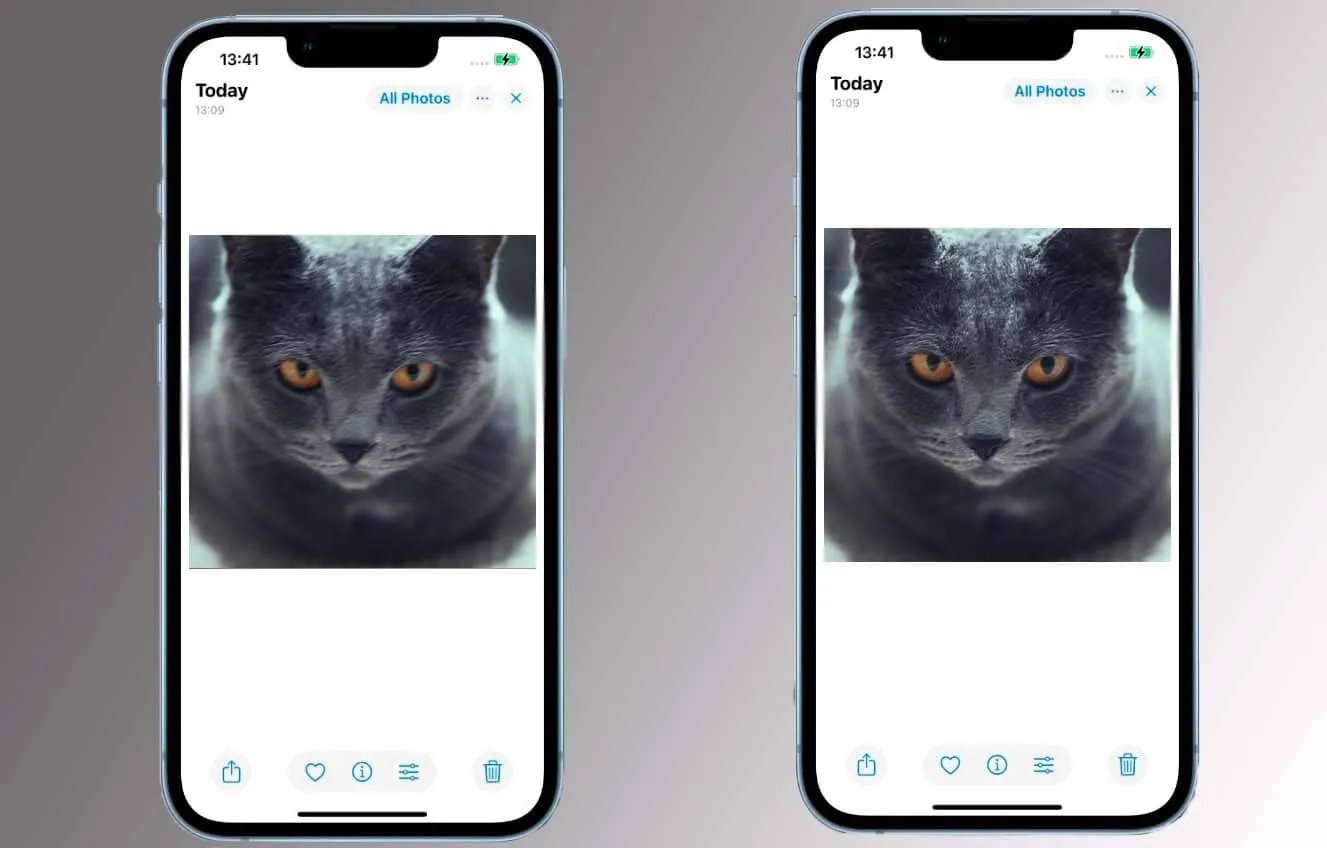
2. Tocca per modificare: seleziona l’immagine, quindi premi “Modifica” nell’angolo in alto a destra. Nella modalità di modifica, scorri verso destra nel menu inferiore fino a trovare l’opzione “Nitidezza”.
3. Regola la nitidezza: Trascina il cursore della nitidezza finché la foto non ti sembra migliore. Puoi anche modificare la luminosità o il contrasto se ti è d’aiuto.
4. Salva le modifiche: Quando sei soddisfatto dell’aspetto, premi “Fine” per salvare le modifiche.
Utilizzo di applicazioni di terze parti
Se vuoi imparare come rendere più nitida una foto sul tuo iPhone, anche le app di terze parti possono essere incredibilmente utili. Ecco una guida semplice su come usarle per migliorare la nitidezza delle foto ed eliminare le sfocature!
Luminar Neo
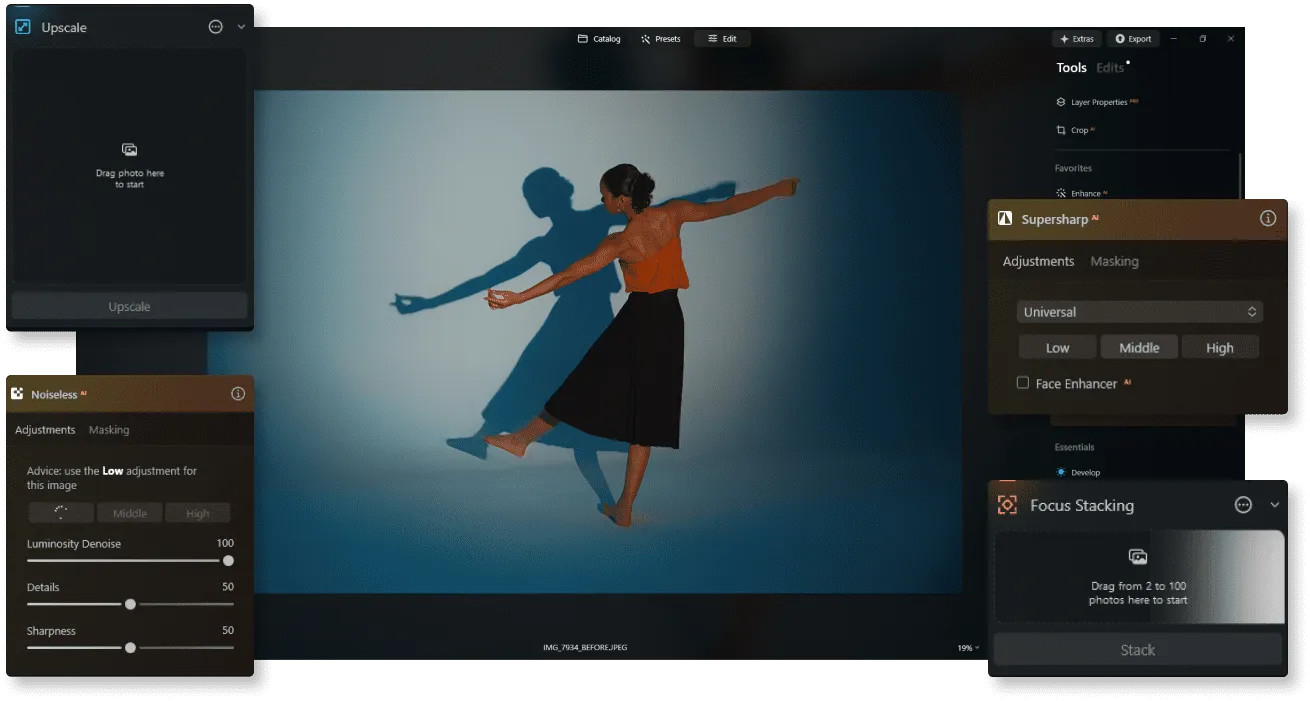
Luminar Neo è una solida piattaforma di editing disponibile per MacOS, Windows e iPad, ricca di strumenti AI che migliorano le foto in modo rapido ed efficiente! Ecco i passaggi che possono aiutarti a risolvere le foto sfocate:
-
Aprire Luminar Neo: inizia aprendo la foto in Luminar Neo su MacOS, Windows o iPad.
-
Seleziona SuperSharp AI: cerca la funzione SuperSharp AI, che aiuta in modo specifico a sfocare le foto. Avrai la possibilità di selezionare la sfocatura generale o la sfocatura da movimento.
-
Regola le impostazioni di nitidezza: Scegli tra le impostazioni di nitidezza bassa, media o alta a seconda della nitidezza di cui hai bisogno. L’IA elaborerà le regolazioni per migliorare rapidamente la tua foto.
-
Usa la funzione di rimozione del rumore di fondo: Se la tua foto è sgranata, seleziona l’opzione AI senza rumore. Questa funzione riduce efficacemente il rumore senza offuscare i dettagli importanti.
-
Prova il Focus Stacking per le foto multiple: Se hai diversi scatti della stessa scena con punti di messa a fuoco diversi, usa lo strumento Focus Stacking per unirli in un’unica immagine chiara.
-
Utilizza Upscale AI: se hai bisogno di migliorare la risoluzione della tua foto, utilizza Upscale AI per migliorarla fino a sei volte la sua dimensione originale senza perdere chiarezza.
Per chi preferisce l’editing mobile, Luminar for Mobile è disponibile per iOS e Android. Offre molte delle stesse potenti funzioni della versione desktop, permettendoti di modificare le foto in movimento con precisione!
Lightroom Mobile
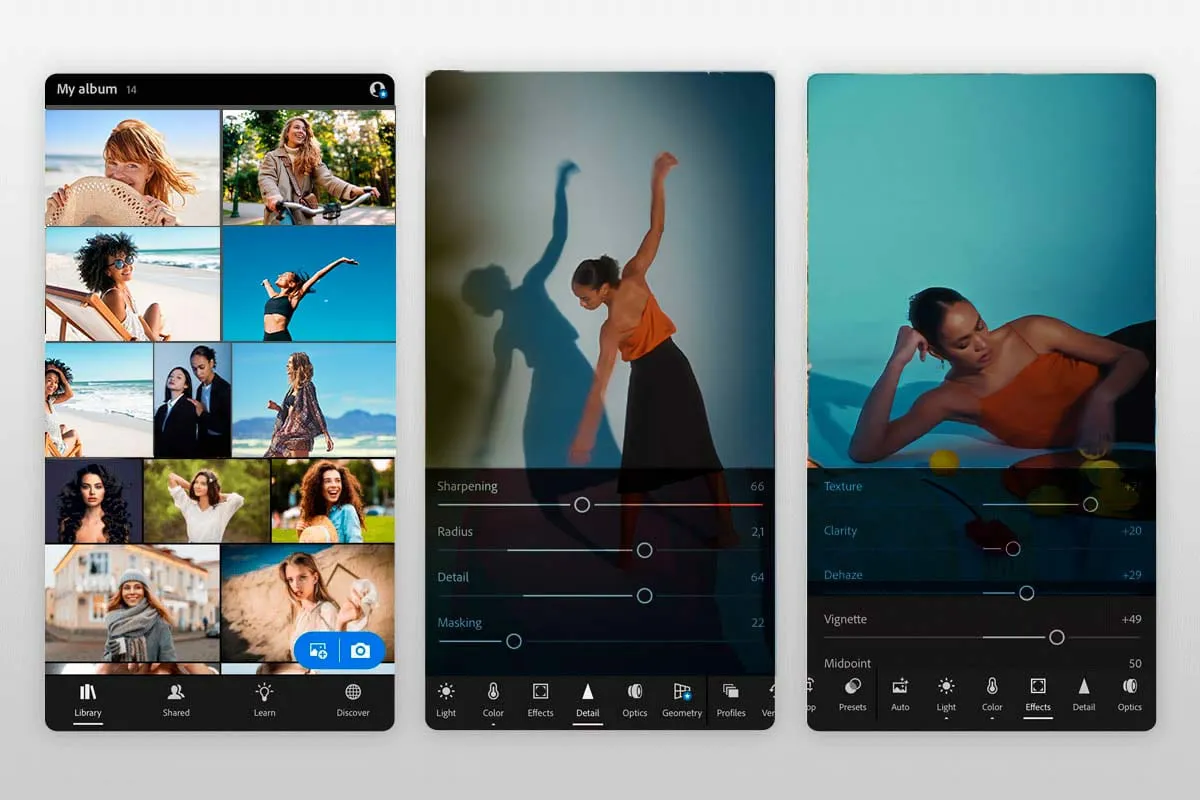 Adobe Lightroom è un’applicazione per l’editing fotografico facile da usare e ricca di strumenti professionali, tra cui una funzione per rendere più nitide e chiare le immagini sfocate. Cosa fare:
-
Importa la tua foto: Inizia aprendo Lightroom Mobile. Importa la foto che vuoi migliorare nell’applicazione.
-
Accedi agli strumenti di nitidezza: Tocca l’immagine per accedere alla modalità di modifica, quindi scorri fino a trovare l’opzione “Dettaglio”.
-
Regola i cursori: Usa i cursori di nitidezza e riduzione del rumore per perfezionare la tua immagine. Sentiti libero di sperimentare altre regolazioni come il contrasto o la chiarezza fino a raggiungere l’aspetto che desideri.
Se vuoi imparare a correggere le immagini sfocate in Photoshop a livello professionale, dai un’occhiata al nostro post dettagliato sull’argomento!
Leggi anche: Come aprire i file RAW su Windows, Mac e Android?
Snapseed
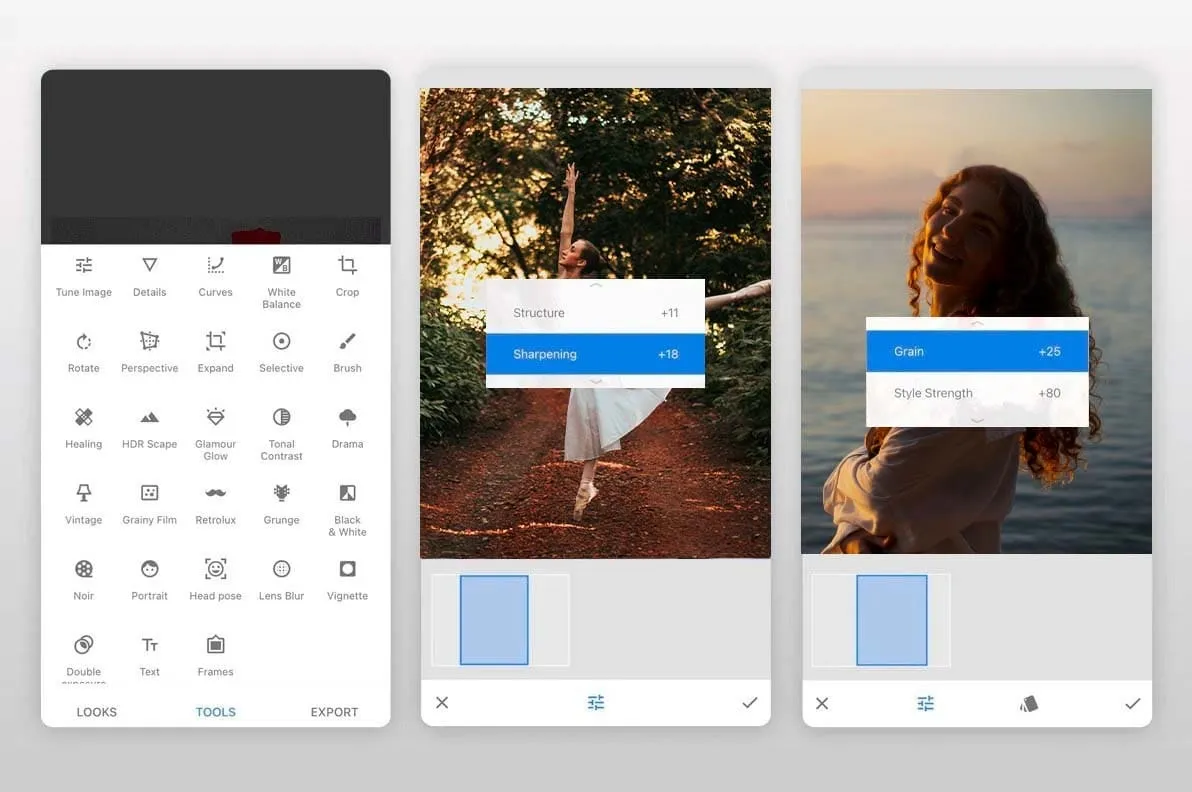 Snapseed, sviluppata da Google, è un’applicazione professionale per il fotoritocco pensata per gli utenti di iPhone desiderosi di migliorare le proprie capacità fotografiche. Include una serie di strumenti per perfezionare le immagini, come le funzioni per sfocare e levigare i dettagli.
Per utilizzare Snapseed per rendere più nitida un’immagine:
-
Importa la foto: Apri Snapseed e carica la foto che vuoi modificare.
-
Accedi agli Strumenti di modifica: Tocca “Strumenti” e poi “Dettaglio” per accedere alle opzioni di nitidezza.
-
Regola la nitidezza: Scorri verso l’alto e verso il basso per passare da “Struttura” a “Nitidezza”. Regola i livelli come necessario e conferma toccando l’icona del segno di spunta.
-
Rifinisci con la mascheratura: Se alcune aree diventano troppo nitide, puoi mascherarle. Vai in “Cronologia modifiche”, tocca “Visualizza modifiche”, seleziona “Dettaglio” e poi l’icona “Maschera”. Dipingi sulle aree che vuoi mantenere meno nitide e tocca l’icona inversa per applicare la maschera, terminando con l’icona Spunta.
Per un ulteriore perfezionamento, sono disponibili strumenti come “Contrasto tonale” e “Drama”, che ti aiuteranno a ottenere la chiarezza e l’impatto desiderati nelle tue immagini!
Strumenti esclusivi dalle infinite possibilità in un unico editor AI
Strumenti online per correggere le immagini sfocate dell’iPhone
 Se le applicazioni mobili non hanno funzionato o preferisci non scaricare nulla, gli strumenti online possono essere un’ottima alternativa. Basta fare una rapida ricerca di “affilatura foto online” o “correzione foto sfocate online” e troverai molti siti web che ti permetteranno di schiarire le tue immagini direttamente dal tuo browser web, senza bisogno di scaricare nulla!
Come evitare le foto sfocate sul tuo iPhone
 Con questi consigli, scattare foto fantastiche con il tuo iPhone non sarà più un problema!
1. Stabilizza il tuo telefono
L’uso di un treppiede può cambiare le carte in tavola, soprattutto in condizioni di scarsa illuminazione o quando stai facendo uno zoom per uno scatto. Anche i treppiedi più piccoli e tascabili possono aiutare a eliminare il fastidioso tremolio della fotocamera.
2. Modificare le impostazioni
Impara a conoscere meglio le impostazioni della fotocamera del tuo iPhone:
-
Metti a fuoco: Tocca sullo schermo il punto in cui vuoi che la fotocamera metta a fuoco.
-
Esposizione: se le cose sembrano troppo chiare o troppo scure, fai scorrere il dito verso l’alto o verso il basso per regolare il bilanciamento della luce.
-
Linee di griglia: Attivarle può aiutarti a mantenere le inquadrature dritte e ben composte.
3. Tieni pulite le lenti
Una rapida passata con un panno in microfibra può fare la differenza. La polvere e le impronte digitali possono offuscare le tue foto più di quanto tu possa pensare.
4. Risolvi i problemi più comuni
Se le foto sfocate continuano ad apparire:
-
Prova a riavviare l’app della fotocamera o l’iPhone stesso.
-
Controlla che la custodia non intralci l’obiettivo.
-
Se i problemi continuano, potrebbe essere il momento di rivolgersi all’assistenza Apple.
Questi semplici passaggi ti aiuteranno a scattare foto più nitide e a concentrarti maggiormente sulla fotografia e meno sulla correzione degli errori!
Conclusione
Ecco fatto! Hai ottenuto gli strumenti e i suggerimenti per correggere le foto sfocate sul tuo iPhone. Grazie a tutto ciò che abbiamo trattato, ora puoi rendere le immagini più chiare e migliorare la qualità delle tue foto. Ricorda che piccoli accorgimenti come la stabilizzazione della fotocamera, la pulizia dell’obiettivo o la modifica delle impostazioni possono aiutarti a prevenire le sfocature ancora prima che si verifichino.