Dit artikel begeleidt je door praktische methoden om wazige iPhone-foto’s te verbeteren. Een must-read voor iedereen die de beeldkwaliteit wil verhogen en veelgemaakte fouten wil vermijden die de scherpte verminderen.
Hallo daar! Heb je gemerkt dat je iPhone-foto’s soms een beetje wazig zijn? In deze gids vind je een aantal eenvoudige methodes om een wazige foto helder te maken op een iPhone!
Laten we beginnen en dingen ophelderen!
Waarom je iPhone-foto’s wazig zijn
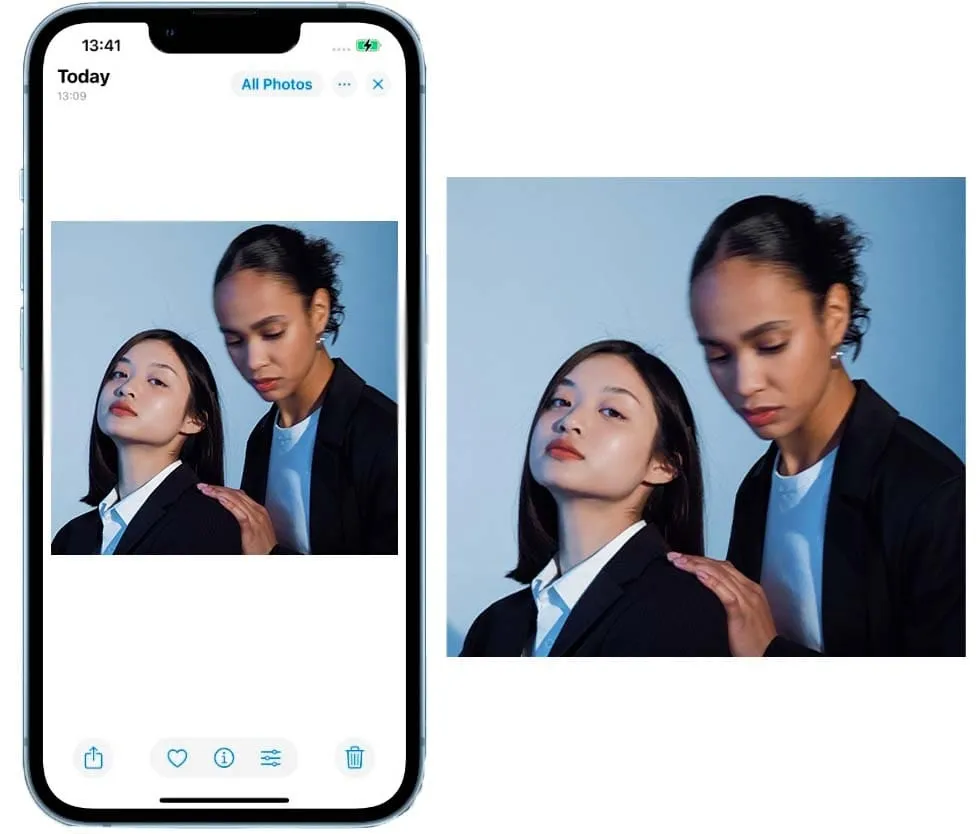 Laten we tot op de bodem uitzoeken waarom je iPhone-foto’s wazig worden, zodat je duidelijkere, levendigere foto’s kunt maken!
1. Je camera kan trillen
Weinig licht betekent vaak dat je iPhone een langere sluitertijd nodig heeft om meer licht vast te leggen. Als je handen in deze periode ook maar een beetje trillen, kan dat resulteren in een wazige foto.
2. Je bewoog snel
Als het onderwerp van je foto snel beweegt, of als jij beweegt terwijl je de foto maakt, is bewegingsonscherpte waarschijnlijk. Dit is beter merkbaar in situaties waarin de sluitertijd van de iPhone van nature langzamer is.
3. Je telefoon stelde niet nauwkeurig scherp
Soms, vooral in onoverzichtelijke scènes of waar het contrast laag is, kan je iPhone niet goed scherpstellen, waardoor het hoofdonderwerp wazig wordt.
4. Een vlek op je lens
Je ziet het gemakkelijk over het hoofd, maar een vuile lens kan de fotokwaliteit enorm beïnvloeden.
5. Verschillende andere factoren kunnen een rol spelen
Problemen zoals slechte belichting, verkeerde camera-instellingen of een belemmerende iPhone-hoes kunnen ook leiden tot wazige foto’s. Bovendien kunnen fouten in je camera-app leiden tot onverwachte onscherpte.
Hierna bekijken we hoe je de ingebouwde tools van de iPhone en een aantal apps van andere fabrikanten kunt gebruiken om die wazige foto’s scherper te maken!
Advanced yet easy-to-use photo editor
Get Luminar Neo NowHoe maak je wazige foto’s op iPhone met de Foto’s-app?
Kun je een foto onscherp maken op je iPhone zonder andere apps? Ja! Hier lees je hoe:
1. Open je Foto’s app: Navigeer naar de Foto’s app op je iPhone en zoek de wazige foto die je wilt verbeteren.
2. Tikken om te bewerken: Selecteer de afbeelding en druk op “Bewerken” in de rechterbovenhoek. Veeg in de bewerkingsmodus naar rechts over het onderste menu tot je de optie “Scherpte” vindt.
3. Pas de scherpte aan: Versleep de schuifregelaar voor scherpte totdat de foto er voor jou beter uitziet. Je kunt hier ook de helderheid of het contrast aanpassen als dat helpt.
4. Sla de bewerkingen op: Als je tevreden bent met hoe het eruit ziet, druk je op “Gereed” om de wijzigingen op te slaan.
Apps van derden gebruiken
Als je wilt leren hoe je een foto scherper kunt maken op je iPhone, kunnen apps van derden ook ongelooflijk handig zijn. Hier lees je hoe je ze kunt gebruiken om foto’s helderder te maken en onscherpe foto’s te verwijderen!
Luminar Neo
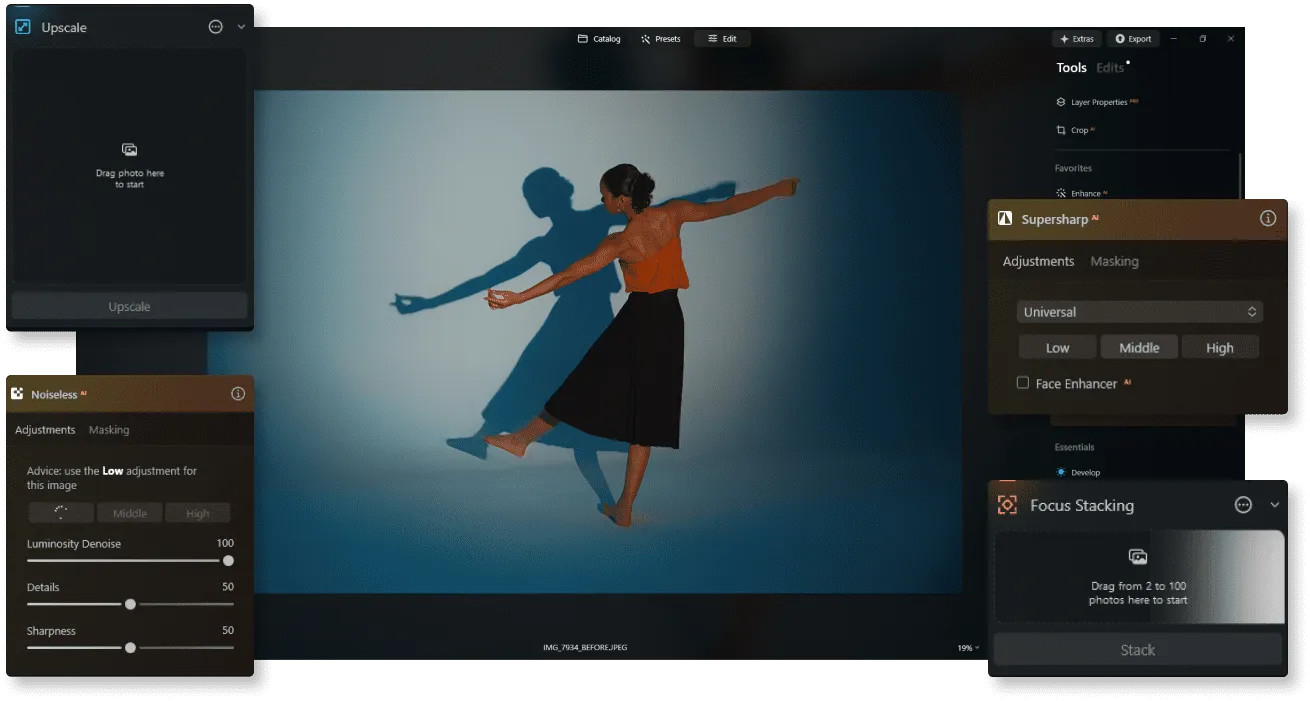
Luminar Neo is een robuust bewerkingsplatform dat beschikbaar is voor MacOS, Windows en iPad, boordevol AI-tools die foto’s snel en efficiënt verbeteren! Hier zijn de stappen die je kunnen helpen met wazige foto’s:
-
Open Luminar Neo: Begin met het openen van uw foto in Luminar Neo op uw MacOS, Windows of iPad.
-
Selecteer SuperSharp AI: Zoek naar de functie SuperSharp AI, die specifiek helpt om foto’s onscherp te maken. Je hebt opties voor algemene onscherpte of bewegingsonscherpte.
-
Scherpte-instellingen aanpassen: Kies uit lage, middelhoge of hoge scherpte-instellingen, afhankelijk van hoeveel helderheid je nodig hebt. De AI verwerkt de aanpassingen om je foto snel te verbeteren.
-
Gebruik achtergrondruisverwijderaar: Als je foto korrelig is, selecteer dan de optie Noiseless AI. Deze functie vermindert effectief ruis zonder belangrijke details te vervagen.
-
Probeer Focus Stacking voor meerdere foto’s: Als je meerdere opnamen hebt van dezelfde scène met verschillende scherpstelpunten, gebruik dan het gereedschap Focus Stacking om ze samen te voegen tot één heldere afbeelding.
-
Gebruik Upscale AI: Als je de resolutie van je foto moet verbeteren, gebruik dan Upscale AI om de foto tot zes keer de originele grootte te verbeteren zonder aan helderheid in te boeten.
Voor wie liever mobiel bewerkt, is er Luminar for Mobile voor iOS en Android. Het biedt veel van dezelfde krachtige functies als de desktopversie, zodat je foto’s onderweg nauwkeurig kunt bewerken!
Lightroom mobiel
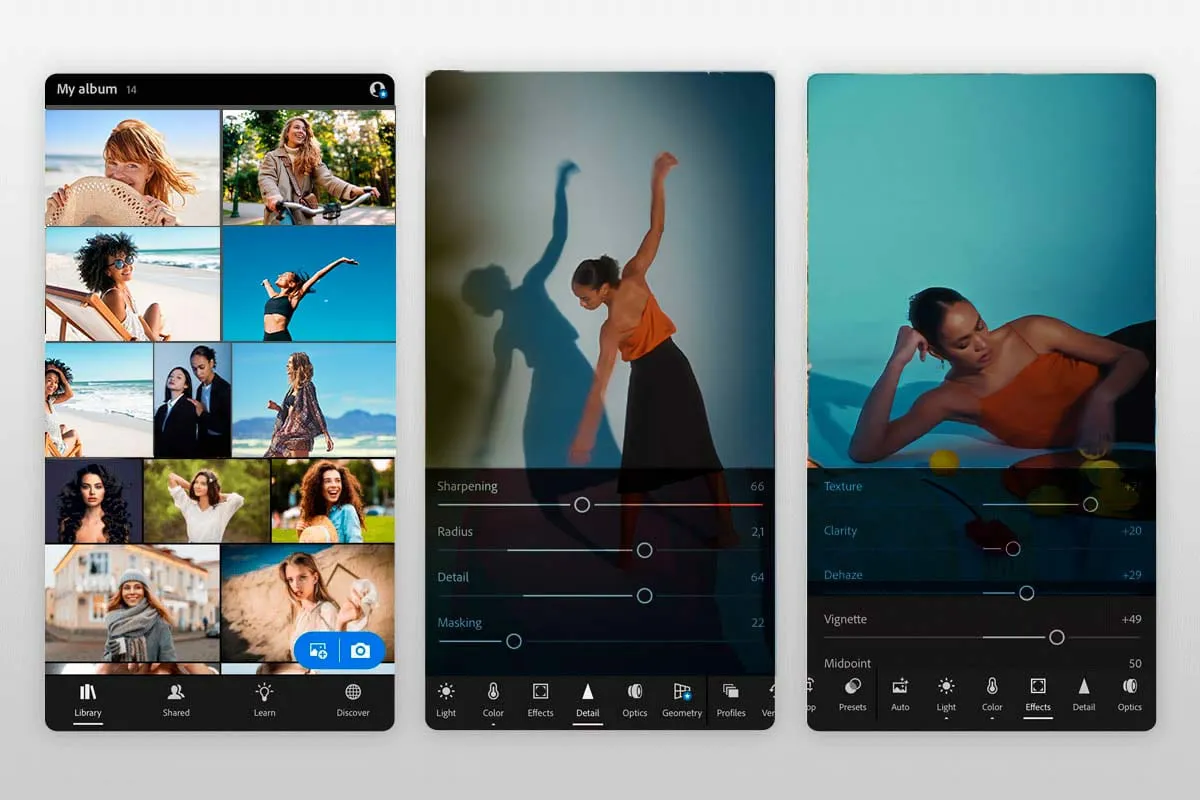 Adobe Lightroom is een gebruiksvriendelijke fotobewerkingsapp boordevol professionele tools, waaronder een functie om wazige foto’s te verscherpen en op te helderen. Wat te doen:
-
Uw foto importeren: Open eerst Lightroom Mobile. Importeer de foto die je wilt verbeteren in de app.
-
Ga naar de verscherpingsgereedschappen: Tik op de foto om de bewerkingsmodus te openen en scroll naar de optie “Detail”.
-
Pas de schuifregelaars aan: Gebruik de schuifjes voor verscherping en ruisonderdrukking om je afbeelding te verfijnen. Voel je vrij om te experimenteren met andere aanpassingen zoals contrast of helderheid totdat je het gewenste uiterlijk hebt bereikt.
Als je wilt leren hoe je op professioneel niveau onscherpe afbeeldingen kunt herstellen in Photoshop, bekijk dan onze gedetailleerde post over dit onderwerp!
Lees ook: Hoe RAW-bestanden openen op Windows, Mac en Android?
Snapseed
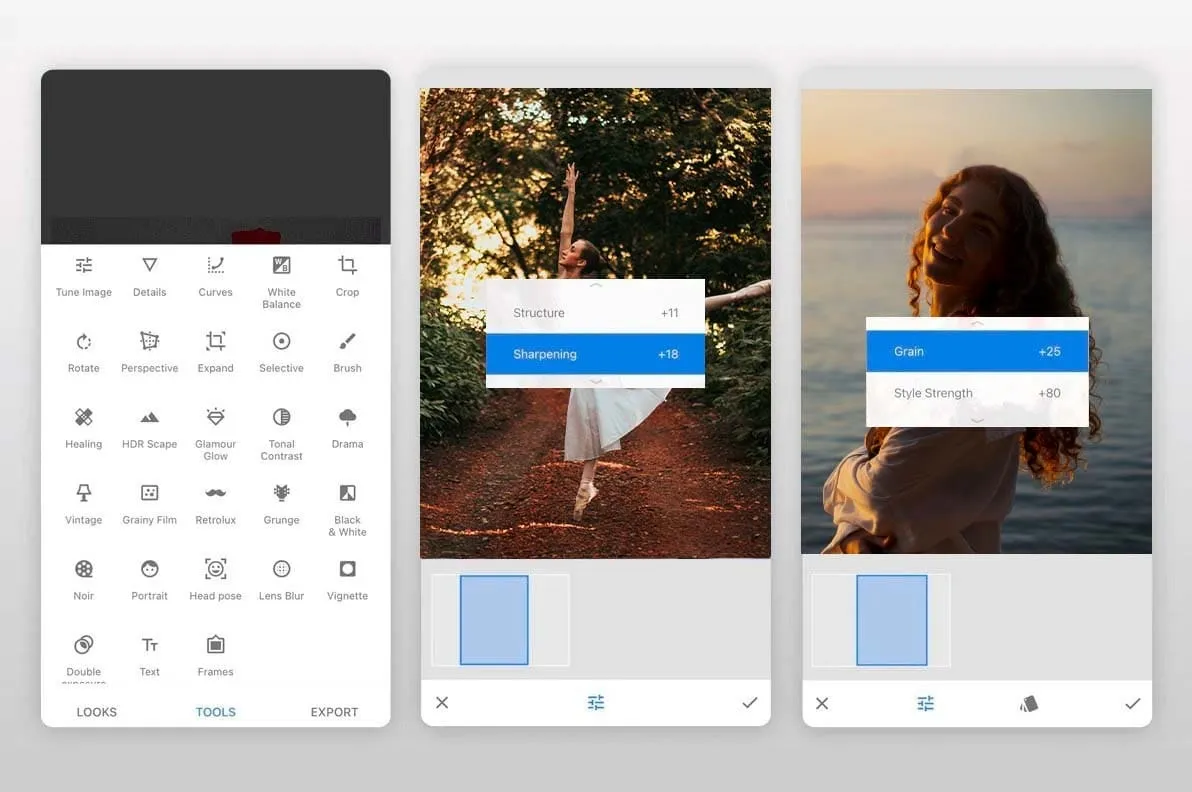 Snapseed, ontwikkeld door Google, is een professionele fotobewerkingsapp die is ontworpen voor iPhone-gebruikers die hun fotografievaardigheden willen verbeteren. Het bevat een verscheidenheid aan gereedschappen voor het verfijnen van foto’s, zoals functies voor het onscherp maken en het gladstrijken van details.
Een afbeelding verscherpen met Snapseed:
-
Importeer de foto: Open Snapseed en upload de foto die je wilt bewerken.
-
Toegang tot bewerkingsgereedschappen: Tik op ‘Gereedschappen’ en vervolgens op ‘Detail’ om de verscherpingsopties te openen.
-
Scherpte aanpassen: Schuif omhoog en omlaag om te schakelen tussen ‘Structuur’ en ‘Verscherpen’. Pas de niveaus naar wens aan en bevestig door op het pictogram Vinkje te tikken.
-
Verfijnen met maskeren: Als sommige gebieden te scherp worden, kun je ze maskeren. Ga naar ‘Bewerkgeschiedenis’, tik op ‘Bewerkingen weergeven’, selecteer ‘Detail’ en vervolgens het pictogram ‘Masker’. Schilder over de gebieden die je minder scherp wilt houden en tik op het omgekeerde pictogram om het masker toe te passen, eindigend met het pictogram Vinkje.
Voor verdere verfijning kun je experimenteren met gereedschappen als ‘Tonaal contrast’ en ‘Drama’, waarmee je de gewenste helderheid en impact in je afbeeldingen kunt krijgen!
Exclusieve tools met eindeloze mogelijkheden in één AI-editor
Online tools voor het herstellen van onscherpe iPhone-afbeeldingen
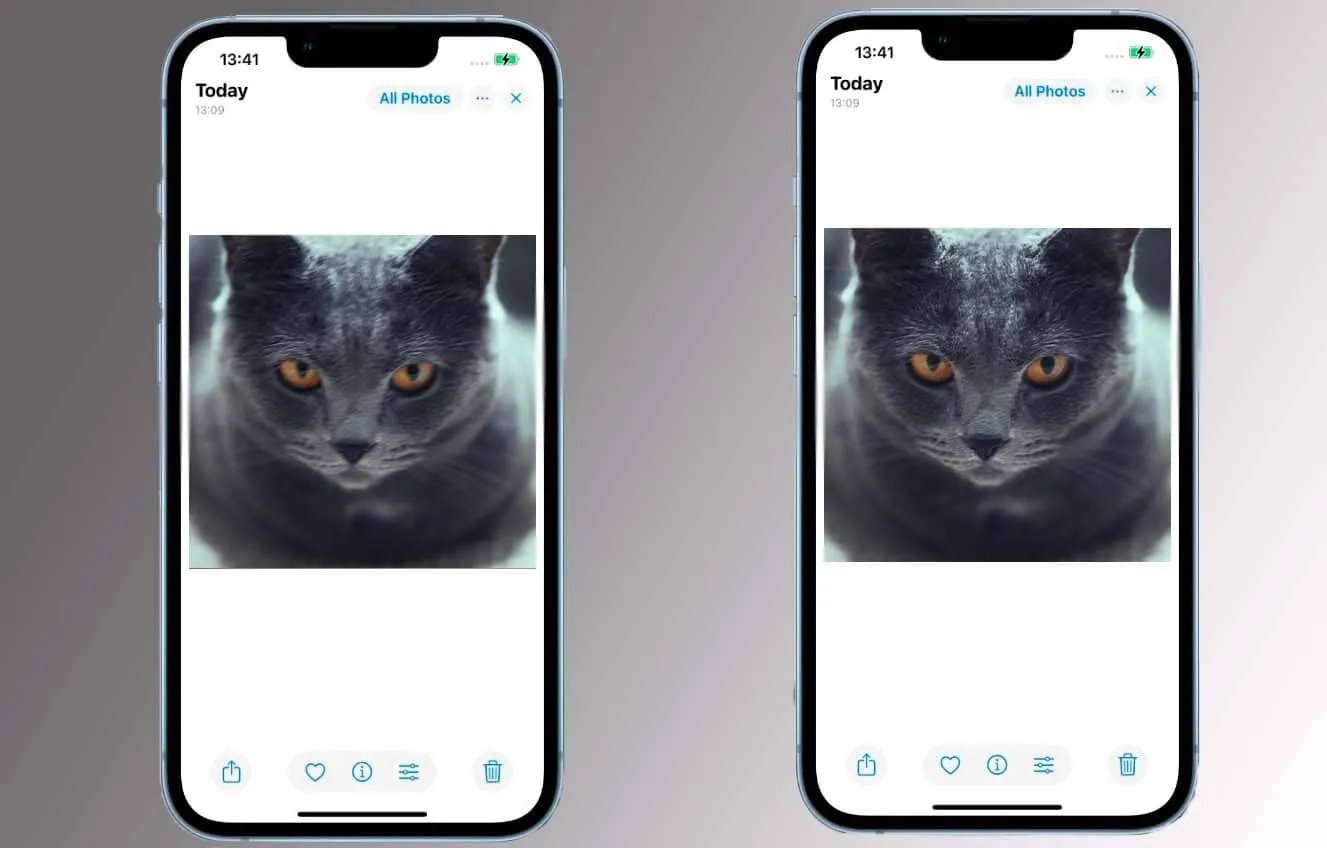 Als mobiele apps het niet doen of als je liever niets downloadt, kunnen online tools een geweldig alternatief zijn. Zoek gewoon even op “online foto’s verscherpen” of “onscherpe foto’s online herstellen” en je vindt genoeg websites waarmee je je foto’s direct vanuit je webbrowser kunt verscherpen – je hoeft niets te downloaden!
Zo voorkom je wazige foto’s op je iPhone
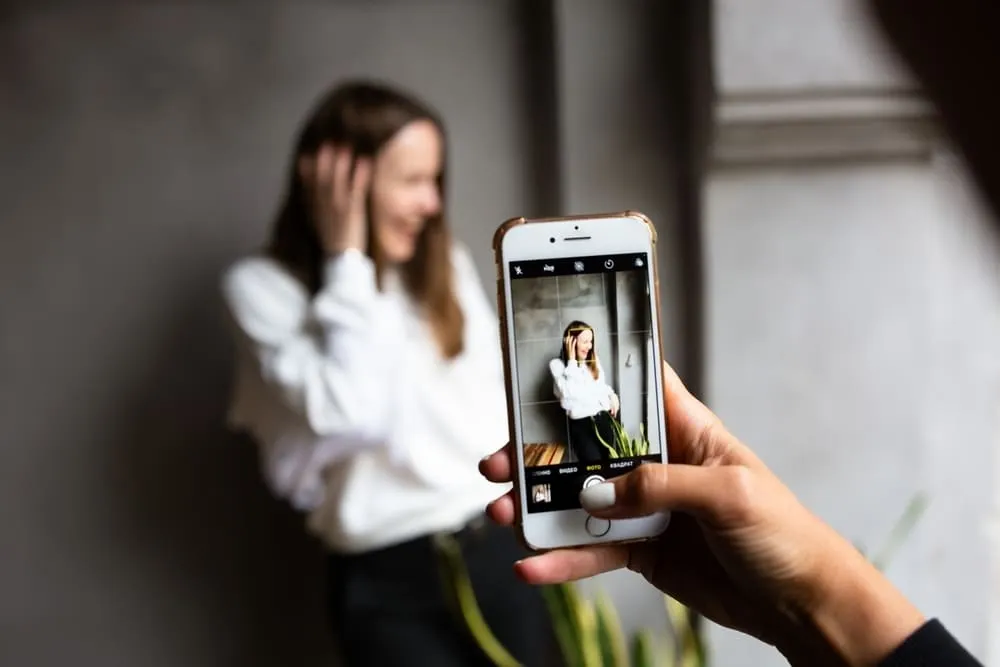 Met deze tips hoeft het maken van geweldige foto’s met je iPhone geen hit of misser te zijn!
1. Uw telefoon stabiliseren
Het gebruik van een statief kan een spelbreker zijn, vooral bij weinig licht of wanneer je inzoomt voor een opname. Zelfs kleine statieven van zakformaat kunnen helpen om die vervelende cameratrilling te elimineren.
2. Uw instellingen aanpassen
Leer de camera-instellingen van je iPhone beter kennen:
-
Scherpstellen: Tik op je scherm op de plek waar je wilt dat de camera scherpstelt.
-
Belichting: Als dingen er te licht of te donker uitzien, schuif dan je vinger omhoog of omlaag om de lichtbalans aan te passen.
-
Rasterlijnen: Als je deze inschakelt, kun je je opnamen recht en goed gecomposeerd houden.
3. Houd je lens schoon
Een snelle veeg met een microvezeldoek kan een wereld van verschil maken. Stof en vingerafdrukken kunnen je foto’s waziger maken dan je denkt.
4. Veelvoorkomende problemen oplossen
Als je steeds wazige foto’s ziet:
-
Probeer je camera-app of je iPhone zelf opnieuw op te starten.
-
Controleer of je hoesje de lens niet in de weg zit.
-
Als de problemen aanhouden, is het misschien tijd om met Apple Support te praten.
Met deze eenvoudige stappen kun je consistent duidelijkere foto’s maken en je meer richten op je fotografie en minder op het herstellen van fouten!
Conclusie
Dat was het! Je hebt de tools en tips om wazige foto’s op je iPhone te herstellen. Met alles wat we hebben behandeld, kun je nu vol vertrouwen foto’s duidelijker maken en de kwaliteit van je foto’s verbeteren. Houd in gedachten dat kleine stappen zoals het stabiliseren van je camera, het schoonmaken van je lens of het aanpassen van instellingen kunnen helpen om onscherpe foto’s te voorkomen, zelfs voordat ze gebeuren.