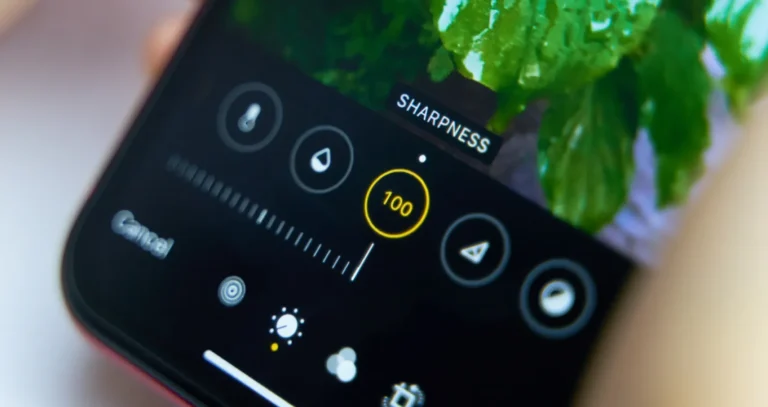
Ten post poprowadzi Cię przez praktyczne metody naprawiania rozmytych zdjęć z iPhone’a! To obowiązkowa lektura dla każdego, kto chce poprawić jakość swoich zdjęć i uniknąć typowych pułapek, które prowadzą do słabej wyrazistości obrazu!
Cześć! Czy zauważyłeś, że czasami zdjęcia z iPhone’a wychodzą nieco rozmazane? Ten przewodnik przeprowadzi Cię przez kilka prostych metod, jak sprawić, by rozmazany obraz był wyraźny na iPhonie!
Przejdźmy do rzeczy i wyjaśnijmy to!
Dlaczego zdjęcia z iPhone’a są nieostre
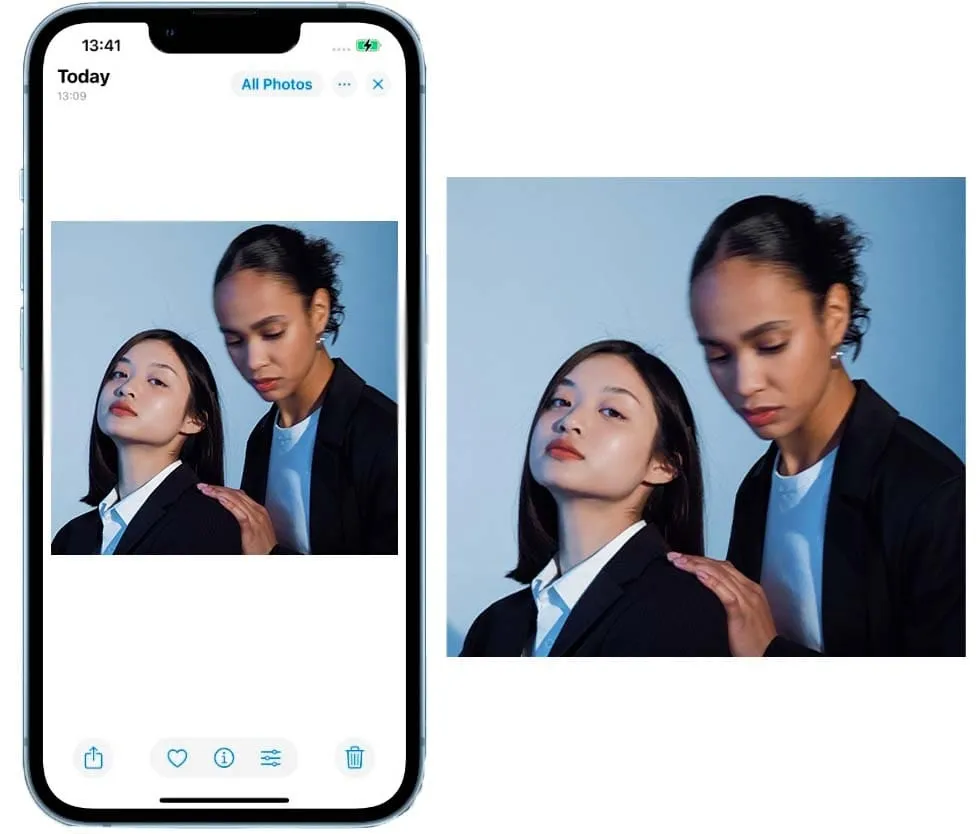 Przejdźmy do sedna tego, dlaczego zdjęcia z iPhone’a mogą być rozmazane, abyś mógł robić wyraźniejsze i bardziej żywe zdjęcia!
1. Kamera może się trząść
Słabe oświetlenie często oznacza, że iPhone potrzebuje wolniejszego czasu otwarcia migawki, aby uchwycić więcej światła. Nawet niewielkie drżenie rąk w tym czasie może skutkować rozmazanym zdjęciem.
2. Poruszałeś się szybko
Jeśli obiekt zdjęcia porusza się szybko lub jeśli ty poruszasz się podczas robienia zdjęcia, prawdopodobne jest rozmycie w ruchu. Jest to bardziej zauważalne w sytuacjach, w których czas otwarcia migawki iPhone’a jest naturalnie wolniejszy.
3. Telefon nie ustawił dokładnie ostrości
Czasami, zwłaszcza w zagraconych scenach lub przy niskim kontraście, iPhone może nie ustawić prawidłowo ostrości, co powoduje, że główny obiekt jest rozmyty.
4. Smugi na obiektywie
Łatwo to przeoczyć, ale brudny obiektyw może znacznie wpłynąć na jakość zdjęć.
5. W grę może wchodzić kilka innych czynników
Problemy takie jak słabe oświetlenie, nieprawidłowe ustawienia aparatu lub przeszkadzająca obudowa iPhone’a mogą również powodować nieostre zdjęcia. Co więcej, usterki w aplikacji aparatu mogą prowadzić do nieoczekiwanego rozmycia.
Następnie przyjrzymy się, jak korzystać z wbudowanych narzędzi iPhone’a i niektórych aplikacji innych firm, aby wyostrzyć rozmyte zdjęcia!
Advanced yet easy-to-use photo editor
Get Luminar Neo NowJak naprawić rozmyte zdjęcia na iPhonie za pomocą aplikacji Zdjęcia?
Czy można rozmyć zdjęcie na iPhonie bez potrzeby korzystania z innych aplikacji? Tak! Oto jak to zrobić:
1. Otwórz aplikację Zdjęcia: Przejdź do aplikacji Zdjęcia na iPhonie i znajdź rozmazane zdjęcie, które chcesz poprawić.
2. Dotknij, aby edytować: Wybierz obraz, a następnie kliknij „Edytuj” w prawym górnym rogu. W trybie edycji przesuń palcem w prawo w dolnym menu, aż znajdziesz opcję „Ostrość”.
3. Dostosuj ostrość: Przeciągnij suwak ostrości, aż zdjęcie będzie wyglądać lepiej. Możesz także dostosować jasność lub kontrast.
4. Zapisz zmiany: Gdy będziesz zadowolony z wyglądu, naciśnij „Gotowe”, aby zapisać zmiany.
Korzystanie z aplikacji innych firm
Jeśli chcesz dowiedzieć się, jak wyostrzyć zdjęcie na iPhonie, aplikacje innych firm również mogą być niezwykle przydatne. Oto prosty przewodnik, jak z nich korzystać, aby zwiększyć wyrazistość zdjęć i wyeliminować rozmycie!
Luminar Neo
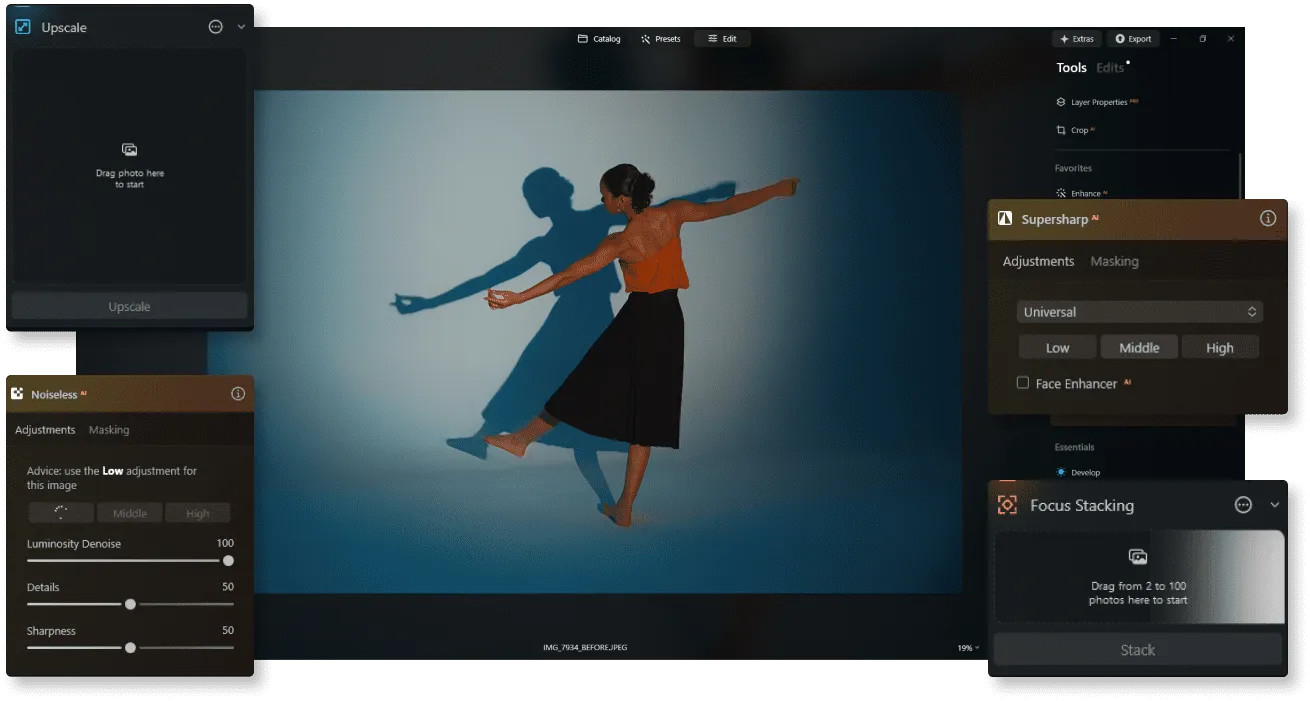
Luminar Neo to solidna platforma edycyjna dostępna dla systemów MacOS, Windows i iPad, wyposażona w narzędzia AI, które szybko i skutecznie poprawiają zdjęcia! Oto kroki, które mogą pomóc ci z rozmazanymi zdjęciami:
-
Otwórz Luminar Neo: Zacznij od otwarcia zdjęcia w Luminar Neo na MacOS, Windows lub iPadzie.
-
Wybierz SuperSharp AI: Poszukaj funkcji SuperSharp AI, która pomaga w szczególności w usuwaniu rozmycia zdjęć. Dostępne są opcje ogólnego rozmycia lub rozmycia w ruchu.
-
Dostosuj ustawienia ostrości: Wybierz jedno z niskich, średnich lub wysokich ustawień ostrości, w zależności od tego, jak dużej ostrości potrzebujesz. Sztuczna inteligencja szybko przetworzy ustawienia, aby poprawić zdjęcie.
-
Użyj narzędzia do usuwania szumów tła: Jeśli obraz jest ziarnisty, wybierz opcję AI bez szumów. Funkcja ta skutecznie redukuje szumy bez rozmywania ważnych szczegółów.
-
Wypróbuj Focus Stacking dla wielu zdjęć: Jeśli masz kilka ujęć tej samej sceny z różnymi punktami ostrości, użyj narzędzia Focus Stacking, aby połączyć je w jeden wyraźny obraz.
-
Wykorzystaj Upscale AI: Jeśli chcesz poprawić rozdzielczość zdjęcia, użyj Upscale AI, aby powiększyć je nawet sześciokrotnie bez utraty przejrzystości.
Dla tych, którzy preferują edycję mobilną, Luminar for Mobile jest dostępny dla systemów iOS i Android. Oferuje ona wiele tych samych zaawansowanych funkcji, co wersja na komputery stacjonarne, umożliwiając precyzyjną edycję zdjęć w podróży!
Profesjonalna edycja. Teraz w kieszeni.
Pobierz Luminar na urządzenia mobilne
Lightroom Mobile
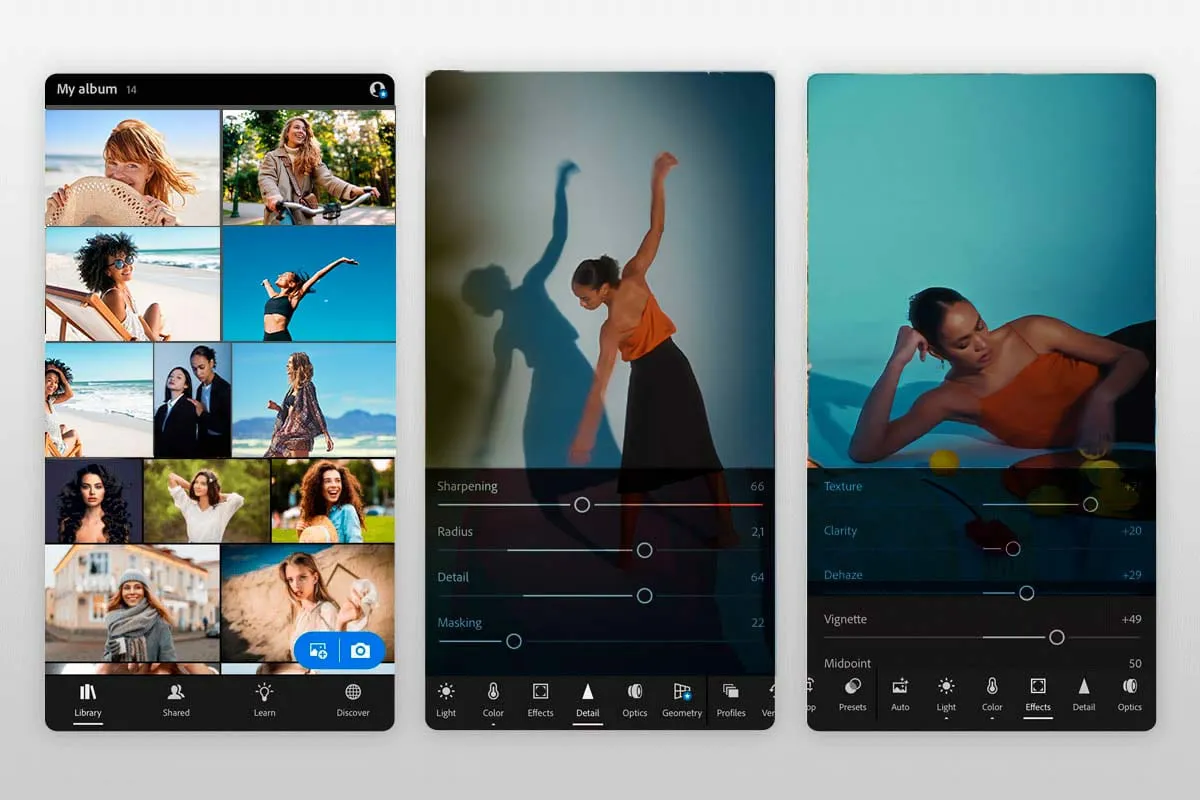 Adobe Lightroom to przyjazna dla użytkownika aplikacja do edycji zdjęć wyposażona w profesjonalne narzędzia, w tym funkcję wyostrzania i usuwania rozmytych zdjęć. Co robić:
-
Importowanie zdjęcia: Zacznij od otwarcia aplikacji Lightroom Mobile. Zaimportuj do aplikacji zdjęcie, które chcesz poprawić.
-
Dostęp do narzędzi wyostrzania: Stuknij zdjęcie, aby przejść do trybu edycji, a następnie przewiń, aby znaleźć opcję „Szczegóły”.
-
Dostosuj suwaki: Użyj suwaków wyostrzania i redukcji szumów, aby udoskonalić obraz. Nie krępuj się eksperymentować z innymi ustawieniami, takimi jak kontrast lub klarowność, aż osiągniesz pożądany wygląd.
Jeśli chcesz dowiedzieć się, jak naprawić nieostre obrazy w Photoshopie na profesjonalnym poziomie, zapoznaj się z naszym szczegółowym postem na ten temat!
Przeczytaj również: Jak otwierać pliki RAW na Windows, Mac i Android?
Snapseed
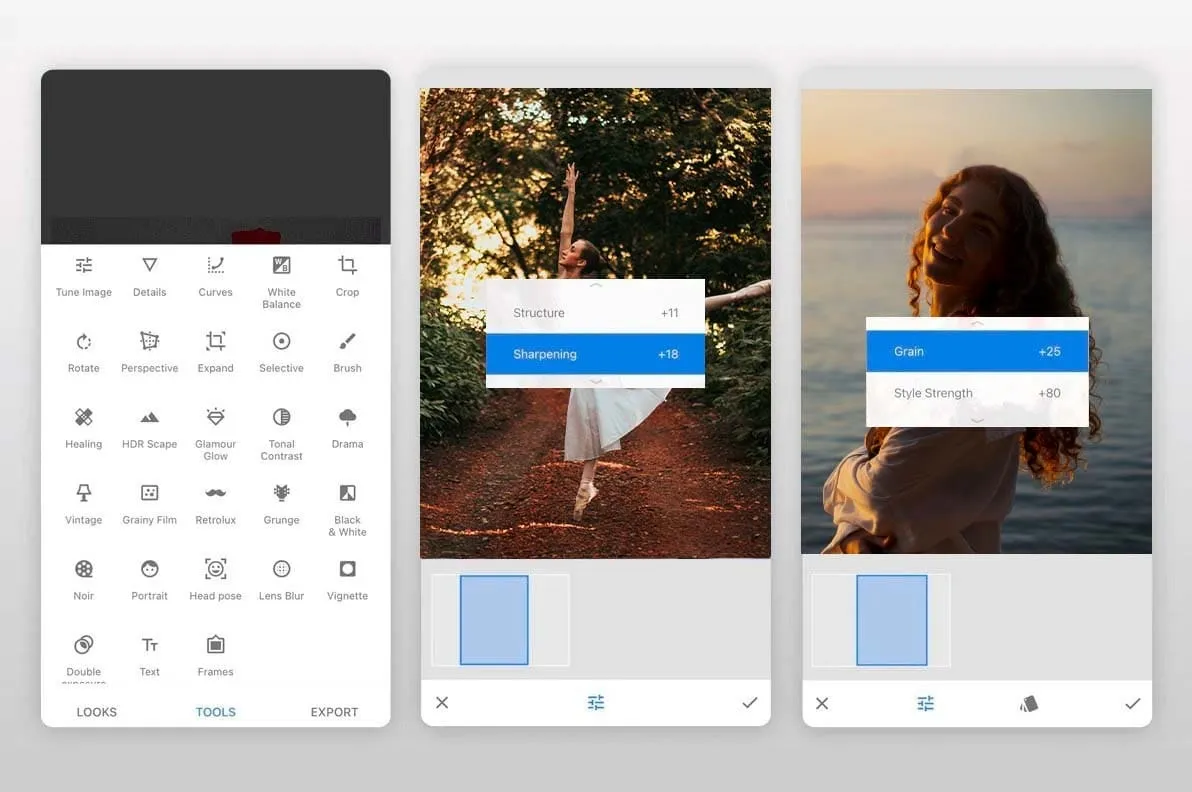 Snapseed, opracowany przez Google, to profesjonalna aplikacja do edycji zdjęć przeznaczona dla użytkowników iPhone’ów, którzy chcą poprawić swoje umiejętności fotograficzne. Zawiera ona szereg narzędzi do udoskonalania obrazów, takich jak funkcje usuwania rozmyć i wygładzania szczegółów.
Aby wyostrzyć obraz za pomocą aplikacji Snapseed:
-
Importowanie zdjęcia: Otwórz aplikację Snapseed i prześlij zdjęcie, które chcesz edytować.
-
Dostęp do narzędzi edycji: Dotknij „Narzędzia”, a następnie „Szczegóły”, aby uzyskać dostęp do opcji wyostrzania.
-
Regulacja ostrości: Przesuwaj w górę i w dół, aby przełączać między opcjami „Struktura” i „Wyostrzanie”. Dostosuj poziomy według potrzeb i potwierdź, dotykając ikony zaznaczenia.
-
Dopracuj za pomocą maskowania: Jeśli niektóre obszary staną się zbyt ostre, można je zamaskować. Przejdź do „Historii edycji”, dotknij „Wyświetl edycje”, wybierz „Szczegóły”, a następnie ikonę „Maskowanie”. Pomaluj obszary, które mają być mniej ostre i dotknij ikony odwrotności, aby zastosować maskę, kończąc ikoną zaznaczenia.
W celu dalszego udoskonalenia, narzędzia takie jak „Kontrast tonalny” i „Dramat” są dostępne do eksperymentowania, pomagając osiągnąć pożądaną wyrazistość i wpływ na zdjęcia!
Ekskluzywne narzędzia o nieskończonych możliwościach w jednym edytorze AI
Narzędzia online do poprawiania rozmytych zdjęć z iPhone’a
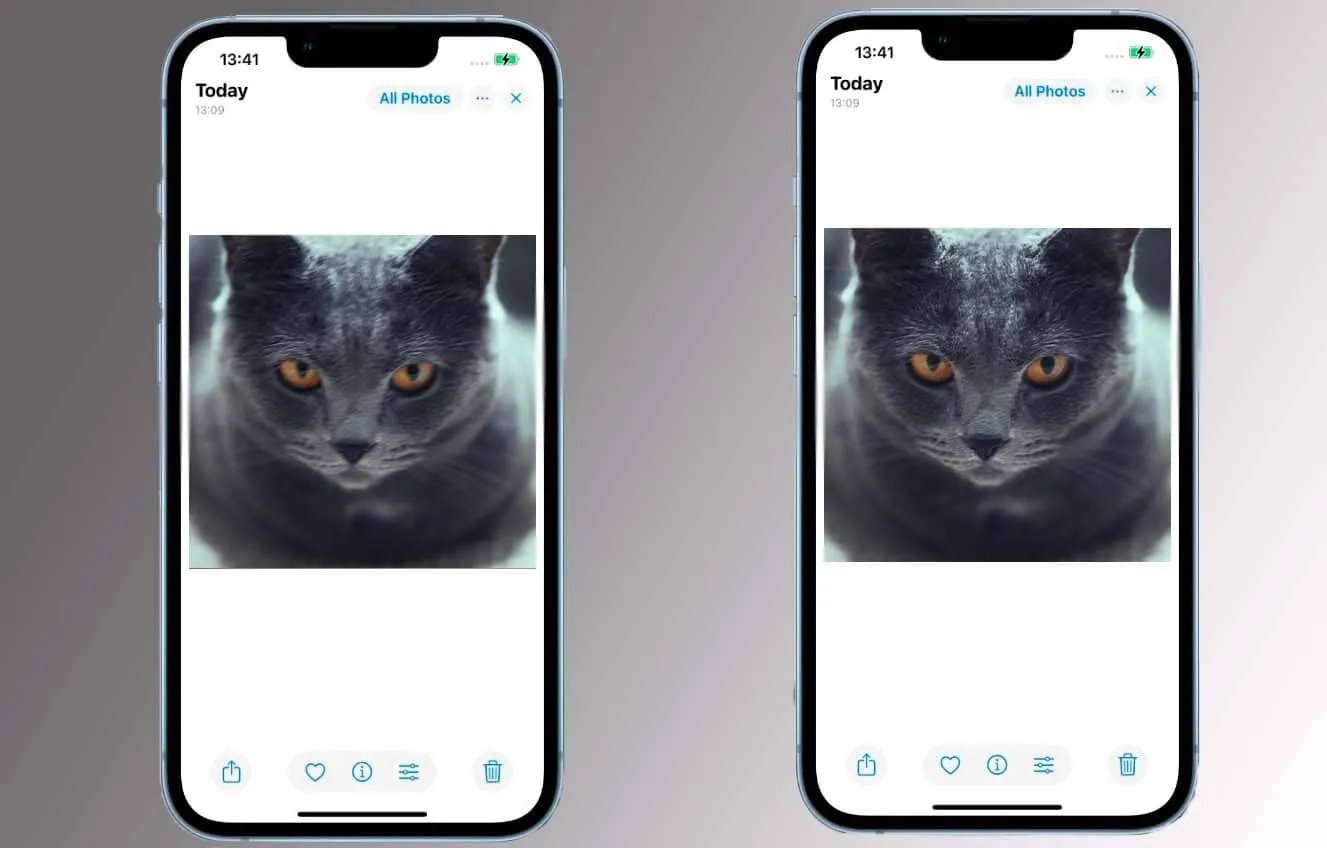 Jeśli aplikacje mobilne nie dały sobie rady lub wolisz niczego nie pobierać, narzędzia online mogą być świetną alternatywą. Wystarczy szybko wyszukać hasło „wyostrzanie zdjęć online” lub „naprawianie rozmytych zdjęć online”, aby znaleźć wiele stron internetowych, które umożliwiają wyczyszczenie zdjęć bezpośrednio z przeglądarki internetowej – bez konieczności pobierania!
Jak zapobiec nieostrym zdjęciom na iPhonie
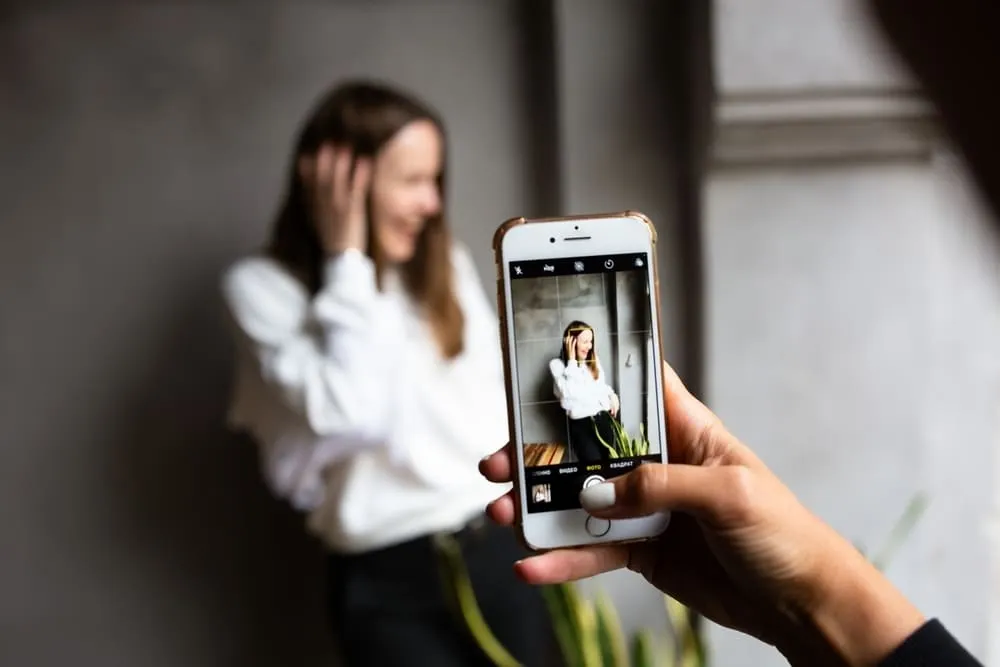 Dzięki tym wskazówkom robienie świetnych zdjęć za pomocą iPhone’a nie musi być trudne!
1. Stabilizacja telefonu
Korzystanie ze statywu może zmienić zasady gry, zwłaszcza przy słabym oświetleniu lub podczas powiększania ujęcia. Nawet małe, kieszonkowe statywy mogą pomóc wyeliminować irytujące drgania aparatu.
2. Dostosuj ustawienia
Poznaj lepiej ustawienia aparatu iPhone’a:
-
Ustawianie ostrości: Dotknij na ekranie miejsca, w którym kamera ma ustawić ostrość.
-
Ekspozycja: Jeśli coś wygląda zbyt jasno lub zbyt ciemno, przesuń palcem w górę lub w dół, aby dostosować balans światła.
-
Linie siatki: Ich włączenie może pomóc w utrzymaniu prostych i dobrze skomponowanych ujęć.
3. Utrzymuj obiektyw w czystości
Szybkie przetarcie ściereczką z mikrofibry może wiele zmienić. Kurz i odciski palców mogą zamazać zdjęcia bardziej, niż mogłoby się wydawać.
4. Naprawianie typowych problemów
Jeśli wciąż pojawiają się rozmazane zdjęcia:
-
Spróbuj ponownie uruchomić aplikację aparatu lub samego iPhone’a.
-
Sprawdź, czy obudowa nie przeszkadza obiektywowi.
-
Jeśli problemy nie ustąpią, być może nadszedł czas, aby skontaktować się z pomocą techniczną Apple.
Te proste kroki mogą pomóc ci w robieniu wyraźniejszych zdjęć i pozwolą ci skupić się bardziej na fotografowaniu, a mniej na naprawianiu błędów!
Wnioski
To wszystko! Masz już narzędzia i wskazówki, jak naprawić rozmazane zdjęcia na iPhonie. Dzięki temu, co omówiliśmy, możesz teraz z pewnością sprawić, że obrazy będą wyraźniejsze i poprawić jakość swoich zdjęć. Należy pamiętać, że małe kroki, takie jak stabilizacja aparatu, czyszczenie obiektywu lub dostosowywanie ustawień, mogą pomóc w zapobieganiu rozmyciom jeszcze przed ich wystąpieniem.