Дізнайтеся, як отримати доступ до RAW-файлів на будь-якому пристрої, зберігаючи всі деталі для гнучкого редагування.
Робота з цифровою фотографією передбачає використання низки форматів зображень. Серед них RAW-файли мають найбільший потенціал для гнучкості та деталізації. Проблема полягає в тому, що відкривати файли .RAW не так просто, як звичні формати на кшталт JPG чи PNG.
Незалежно від того, чи ви професійний фотограф, який збирається редагувати останню фотосесію, чи аматор, зацікавлений у найвищій якості зображень, вміння відкривати RAW-файли на різних платформах — Windows, Mac або Android — є важливою навичкою.
У цьому посібнику ми розглянемо кілька простих та ефективних способів відкривати й переглядати такі високоякісні зображення на обраному вами пристрої. Тож почнемо!
Хочете редагувати фото як професіонал?
Що таке RAW-файл?
RAW-файл — це тип нестисненого файлу, який цифрова камера використовує для зйомки зображення з повними даними в їхній первісній формі. На відміну від JPEG або PNG, які стискають зображення для економії простору, RAW-файл зберігає всі деталі, що забезпечує значно більшу гнучкість під час редагування. Інакше кажучи, ви отримуєте вищу якість із глибшою передачею кольору, кращим динамічним діапазоном і меншим ризиком втрати деталей у тінях або на яскравих ділянках.
Оскільки RAW-фото не проходять обробку, вони можуть виглядати «пласкими» і майже завжди потребують програмного забезпечення для редагування, щоб повністю розкрити їхній потенціал. Типові програми для відкриття та редагування RAW-файлів — це Adobe Photoshop, Lightroom та Capture One, які надають фотографу повний контроль над експозицією, контрастом і балансом білого. RAW-файли займають більше місця і потребують конвертації в більш традиційні формати, як-от JPEG, щоб ділитися зображеннями або друкувати їх.
Переваги та недоліки формату даних RAW
|
Плюси |
Мінуси |
|
Висока якість зображень. Файли у форматі RAW зберігають усі деталі зображення, забезпечуючи найкращу якість для редагування. |
Великий розмір файлу. RAW-файли набагато більші, ніж стислі формати, такі як JPEG, і займають більше місця в пам’яті. |
|
Більша гнучкість редагування. Файли у форматі RAW дозволяють змінювати експозицію, баланс білого та інші параметри без втрати якості зображення. |
Потребують пост-обробки. Зображення у форматі RAW виглядають пласкими і перед використанням повинні бути відредаговані за допомогою спеціального програмного забезпечення. |
|
Кращий динамічний діапазон. Більше інформації в тінях і світлих ділянках для кращого контролю над яскравими і темними областями. |
Нелегко поширювати. Файли у форматі RAW необхідно конвертувати у більш поширений формат, наприклад, JPEG, перед тим, як ділитися ними або друкувати. |
RAW проти інших форматів фото: у чому різниця
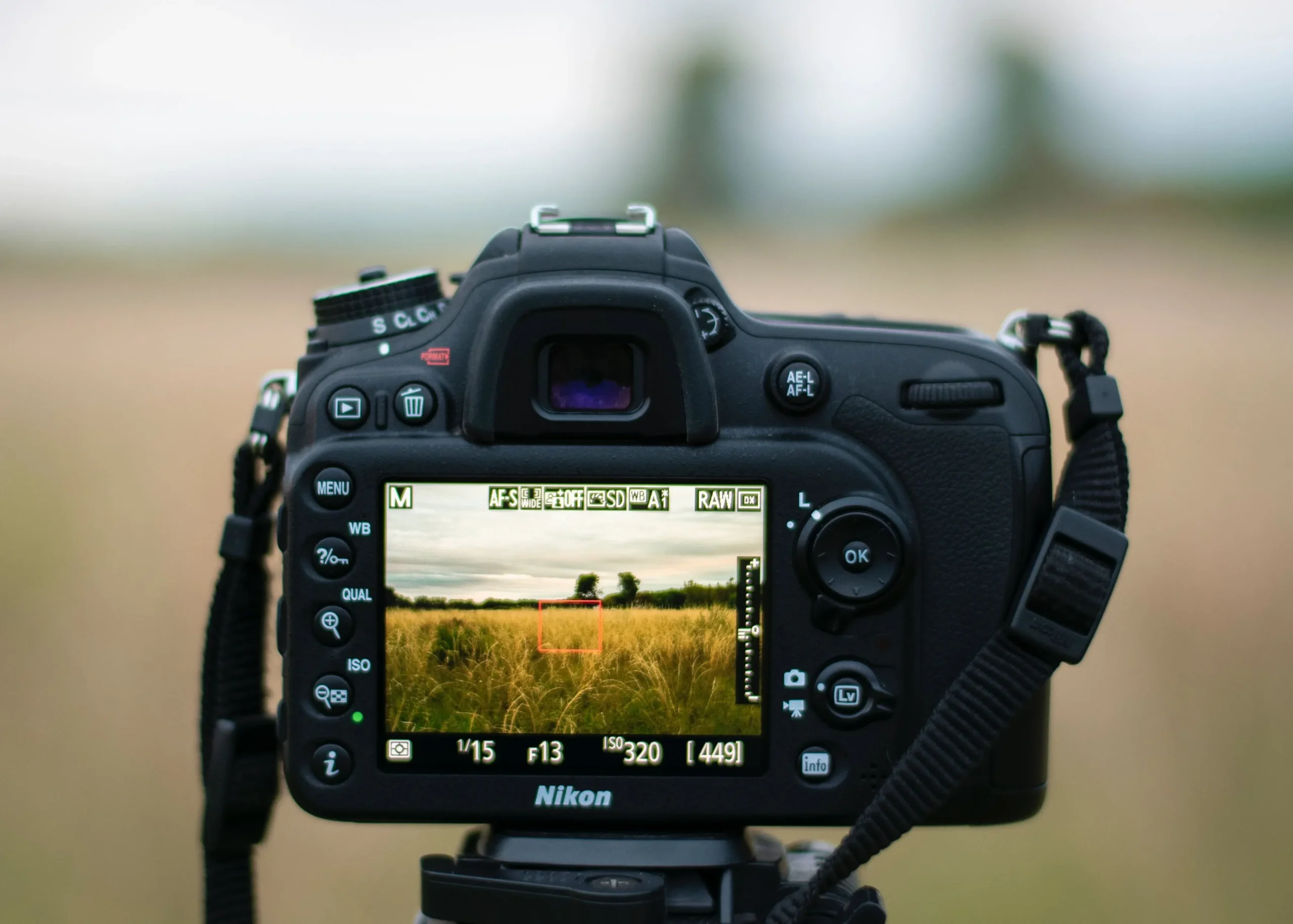
Що означає RAW у фотографії? RAW-файли — це нестиснені файли. Вони зберігають усі дані з матриці вашої камери, що дозволяє підтримувати високу якість зображення. Інші формати, як-от JPEG або PNG, стискають ці дані, щоб зменшити розмір файлу й заощадити простір, але при цьому втрачається якість. RAW-файли захоплюють більше деталей у світлих і темних ділянках зображення. Це, своєю чергою, забезпечує більшу гнучкість під час редагування.
Камера обробляє JPEG-файли самостійно, при цьому частина деталей відкидається. Такі файли готові до використання одразу після зйомки. RAW-файли натомість потребують спеціального програмного забезпечення, наприклад, Photoshop або Lightroom, щоб досягти найкращого вигляду.
Ще одна важлива відмінність — розмір RAW-файлів зазвичай значно більший, ніж у JPEG або PNG, що швидко заповнює пам’ять. Проте якість зображень робить RAW-файли вартими додаткового простору для професійного фотографа. Якщо JPEG і PNG — чудові варіанти для миттєвого обміну фотографіями, то RAW обирають ті, кому важливо мати детальний контроль над фінальним зображенням.
Як переглядати RAW-файли

Через свою складність цей тип файлів не може бути відкритий будь-якою програмою для перегляду зображень. Проте багато операційних систем мають вбудовані додатки, здатні працювати з такими файлами.
Нижче наведено, як відкривати RAW-файли за допомогою стандартних програм у Windows, Mac, iOS та Android.
Метод 1: Відкриття RAW-файлів на комп’ютері
Користувачі Windows можуть скористатися попередньо встановленим додатком «Фотографії», щоб відкрити RAW-файли:
- Перейдіть до папки, де зберігається RAW-файл.
- Клацніть файл правою кнопкою миші, наведіть курсор на «Відкрити за допомогою» та виберіть «Фотографії».
- Якщо файл не відкривається, можливо, потрібно завантажити пакет кодеків для камер із сайту Microsoft. Це дозволить Windows розпізнавати RAW-файли з різних моделей камер.
На комп’ютерах Mac більшість RAW-файлів можна відкрити у вбудованому додатку «Перегляд»:
- Знайдіть RAW-файл у Finder.
- Клацніть по ньому правою кнопкою миші (або натисніть Control і клацніть), потім виберіть «Відкрити за допомогою» > «Перегляд».
- Якщо додаток «Перегляд» не розпізнає файл, можливо, ваш macOS не підтримує цей формат RAW. У такому разі спробуйте оновити систему або скористатися сторонньою програмою.
Метод 2: Відкриття RAW-файлів на мобільних пристроях
iOS не підтримує RAW-файли нативно. Однак програма Apple Photos може переглядати деякі з них:
- Завантажте RAW-файл у iCloud Photos (це можна зробити з комп’ютера або безпосередньо з iPhone, якщо файл уже є на пристрої).
- Відкрийте програму «Фото» на вашому iOS-пристрої та знайдіть завантажений файл. RAW-файл має відображатися для перегляду.
Android також не має вбудованої підтримки RAW-файлів. Однак Google Photos дозволяє переглядати деякі з них:
- Завантажте RAW-файл у Google Photos (це можна зробити з комп’ютера або безпосередньо з телефону, якщо файл уже є на пристрої).
- Відкрийте програму Google Photos на Android-пристрої та знайдіть файл. Ви повинні мати змогу його переглянути.
Зверніть увагу, що ці програми дозволяють лише перегляд RAW-файлів, а можливості редагування залишаються обмеженими.
Метод 3: Використання сторонніх додатків
Luminar Neo — це потужний і багатофункціональний інструмент для перегляду та редагування RAW-файлів. На відміну від стандартних додатків, Luminar Neo відкриває доступ до професійних функцій, які є надзвичайно корисними для фотографів. Спершу завантажте програму на свій комп’ютер. Вона доступна для обох платформ — Mac і Windows. Після запуску програма відкриє робочий простір, куди достатньо просто перетягнути RAW-файл — і Luminar Neo автоматично розпізнає та відкриє його.
Також читайте: 17 найкращих безплатних альтернатив Photoshop у 2025 році
Цей інструмент відрізняється тим, що пропонує професійне редагування з підтримкою штучного інтелекту, що дозволяє покращити деталі, освітлення та баланс кольору всього за кілька кліків. Також ви можете тонко налаштовувати такі елементи, як тіні, світлі області й контраст, не втрачаючи якість зображення, чого не можна досягти лише за допомогою перегляду RAW-фото. Завдяки зручному інтерфейсу Luminar Neo підходить навіть для новачків.
Підсумок
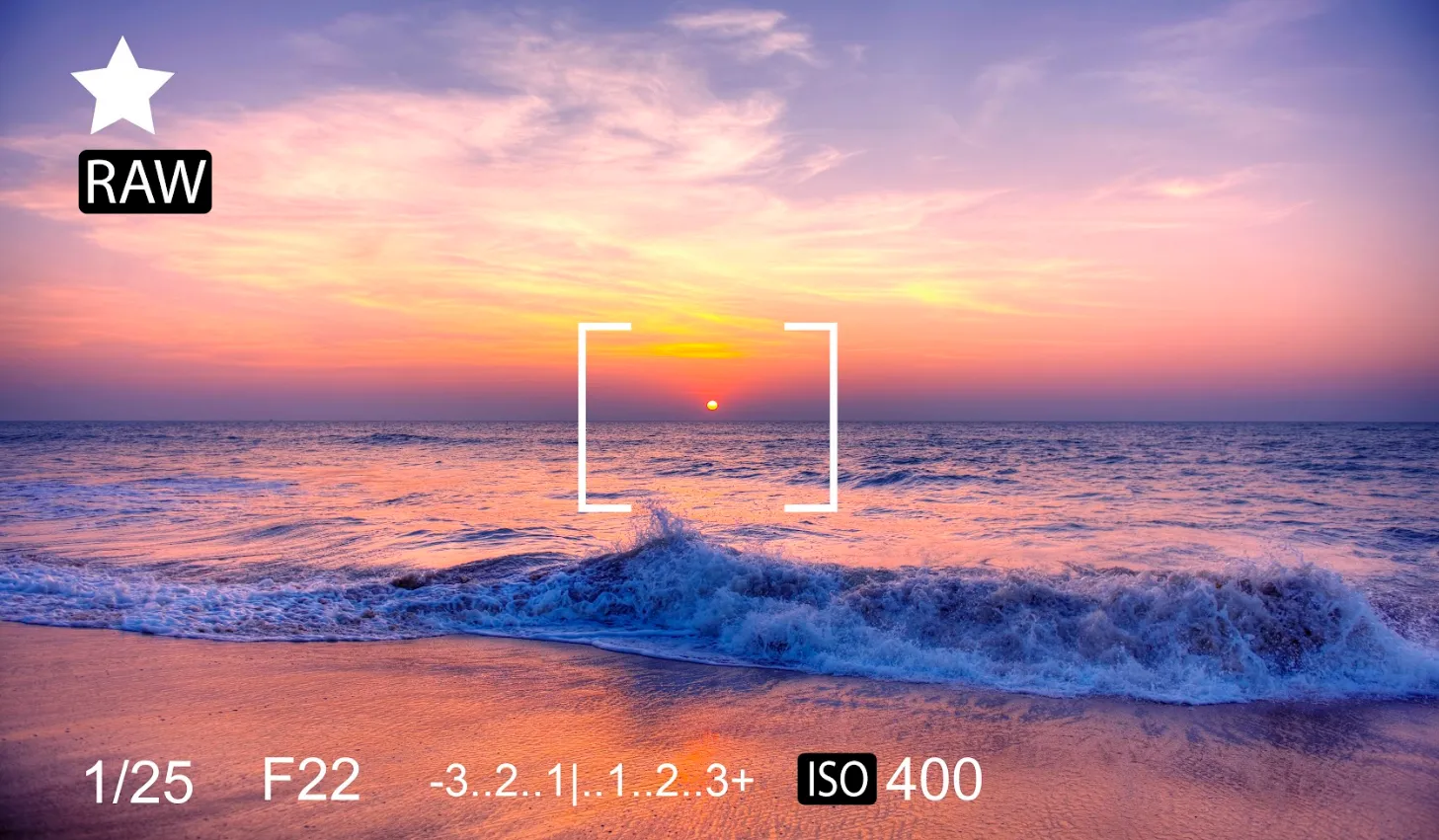
Розуміння та робота з RAW-файлами є важливою складовою професійної фотографії завдяки їхній високій якості та гнучкості в редагуванні. Хоча деякі операційні системи, такі як Windows, Mac, iOS та Android, мають базові засоби для відкриття RAW-файлів, справжній потенціал цього формату розкривається лише з допомогою передового програмного забезпечення, такого як Luminar Neo.
Luminar Neo спрощує обробку RAW-файлів завдяки AI-інструментам редагування як у Windows, так і в Mac. Ця програма використовує всі переваги формату RAW і створює творче середовище, в якому фотографи можуть доводити свої роботи до ідеалу.
Тож дайте волю своїй творчості й розкажіть свою історію так, як ви її бачите!