Der Bildschirm, der „lügt“, oder wie der beste Monitor für die Fotobearbeitung dafür sorgt, dass Hauttöne natürlich und Schatten detailliert bleiben und die Exporte auf allen Geräten vorhersehbar sind.
Das Bild sieht sauber aus: Die Haut ist nicht übermäßig rot, der Himmel ist weich, und die Schatten behalten ihre Textur. Sie exportieren es, senden es an den Kunden und erhalten die Antwort: „Auf dem Telefon ist alles dunkler, und das Gesicht ist im Druck gelb geworden.“ In solchen Momenten wird klar, dass das Problem möglicherweise nicht bei der Retusche oder der Voreinstellung liegt. Der Bildschirm „färbt“ die Realität manchmal so überzeugend, dass der Fehler erst sichtbar wird, wenn das Foto über den Desktop hinausgeht.
Die Suche nach dem besten Monitor für die Bearbeitung von Fotos beginnt bei den kleinen Dingen: Können Sie den Unterschied zwischen zwei ähnlichen Grautönen im Hintergrund erkennen? Gehen die Details in dunkler Kleidung verloren? Sieht die Farbe in Lightroom und nach dem Exportieren in sRGB gleich aus? Heute werden wir darüber sprechen, wie Sie einen Bildschirm auswählen, der echte Schattierungen zeigt, damit die Bearbeitung nicht zu einem endlosen „blinden Tweaking“ wird.
Ihr KI-gesteuerter Foto-Editor für MacOS und Windows
Haben Sie keine Lust, die ganze Aufschlüsselung zu lesen? Hier ist eine knappere, praktischere Zusammenfassung dessen, was sich tatsächlich geändert hat.
Wichtigste Erkenntnisse
- Farbgenauigkeit ist besser als „gut aussehen“. Wenn Ausdrucke gelb werden oder Telefonbildschirme dunkler aussehen, liegt das Problem in der Regel an der Helligkeit/dem Weißpunkt und der Profilierung, nicht an der Voreinstellung.
- Beginnen Sie mit sRGB und erweitern Sie dann je nach Bedarf: Für die Bereitstellung im Internet ist ein Monitor mit einem sehr genauen sRGB-Modus und einer geringen Farbabweichung vorrangig; breitere Farbräume (DCI-P3/Adobe RGB) sind für Druck-Workflows wichtiger.
- Gleichmäßigkeit ist genauso wichtig wie der Farbumfang. Ungleichmäßiges Gegenlicht und Eckenabfall können Belichtungsentscheidungen, Vignettierungskorrekturen und Kantenbearbeitung austricksen – testen Sie das Bild mit einem flachen Grauton, bevor Sie mit der Bearbeitung beginnen.
- Die Kalibrierung ist für wiederholbare Ergebnisse unverzichtbar, insbesondere bei Monitoren für Fotografen. Ein Kolorimeter und ein ICC-Profil sorgen dafür, dass Lightroom/Luminar-Bearbeitungen nicht nur auf Ihrem Desktop funktionieren.
- QHD 27″ ist der praktische Sweet Spot. 2560×1440 bei 27″ bietet eine saubere Benutzeroberfläche und eine solide Pixeldichte ohne starke Skalierung; 32″ 4K ist großartig für Texturdetails, erhöht aber die Arbeitsbelastung durch „alles ist sichtbar“.
- Günstige Monitore können immer noch gut funktionieren. QHD 27″ IPS-Panels mit solider sRGB-Abdeckung (wie Dell P2723D, BenQ PD2705Q, ASUS ProArt PA278QV) bewältigen die meisten kommerziellen sRGB-Retuschen – Profilierung strafft Neutraltöne und Hautfarben.
- Zwei Monitore helfen nur, wenn der Hauptmonitor richtig ist. Legen Sie das Bild auf den kalibrierten primären Bildschirm und verschieben Sie Werkzeuge/Histogramme/Referenzaufnahmen auf den sekundären Bildschirm, um ständiges Umschalten zwischen den Registerkarten und schlechte Vergleiche zu vermeiden.
Die Wahl des idealen Monitors für präzise Fotobearbeitung
Wenn die Retusche abgeschlossen ist, liegt die größte Falle im „richtigen“ Bildschirm. Einige Bildschirme haben einen großen Farbraum und funktionieren gut in sRGB, während andere superhell, aber ungleichmäßig sind und Hauttöne verschieben. Es lohnt sich, einen Blick auf die Werkskalibrierung zu werfen, auf die Stabilität der Hintergrundbeleuchtung und darauf, wie sich der Monitor nach der Profilierung verhält, damit der Rahmen nicht die Stimmung außerhalb des Desktops verändert.
Die wichtigsten Merkmale von Bildschirmen für die Fotobearbeitung
Bei der Fotobearbeitung sollte der Bildschirm von morgens bis abends eine stabile Farbbalance beibehalten. Bei der Arbeit in einer Lichtbearbeitungssoftware werden die Schwächen des Panels am deutlichsten: Grauabstufungen kleben zusammen, Schatten verlieren ihre Textur und Weiß verschiebt sich auf die warme oder kalte Seite. RTINGS hebt Monitore mit präzisem sRGB-Modus gesondert hervor, wie z.B. den ASUS ROG Swift OLED PG27UCDM, bei dem sRGB schon vor der Kalibrierung so genau ist, dass eine zusätzliche Kalibrierung nur einen minimalen Gewinn bringt.

Wenn Ihr Monitor eine perfekte Schwarztiefe und Farbgenauigkeit bietet, wird die Arbeit mit der Belichtung einfacher, insbesondere wenn Sie die intelligenten Filter von Luminar verwenden, die automatisch Details in den Schatten hervorheben, ohne digitales Rauschen zu erzeugen.
- bester Bildschirm für die Fotobearbeitung mit präzisem sRGB-Modus und geringen Farbabweichungen;
- einen größeren Farbraum, wie DCI P3 oder Adobe RGB, für Druckaufgaben;
- gleichmäßige Hintergrundbeleuchtung über das gesamte Feld, ohne Verdunkelung an den Rändern;
- OLED oder Mini-LED, wenn HDR in Lightroom geplant ist.
Dieses Set vereinfacht die Auswahl eines Modells für Ihren Arbeitsablauf und reduziert die Anzahl der erforderlichen Bearbeitungen nach dem Export in sRGB.
Preisgünstige Monitore für die Fotobearbeitung
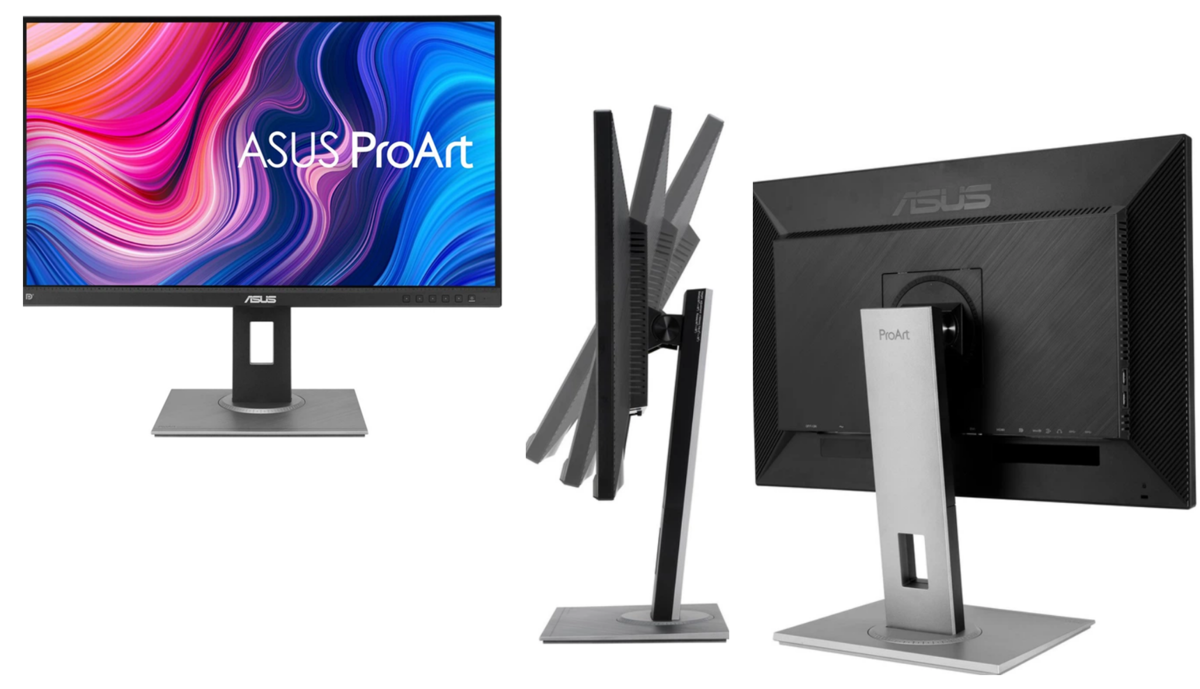
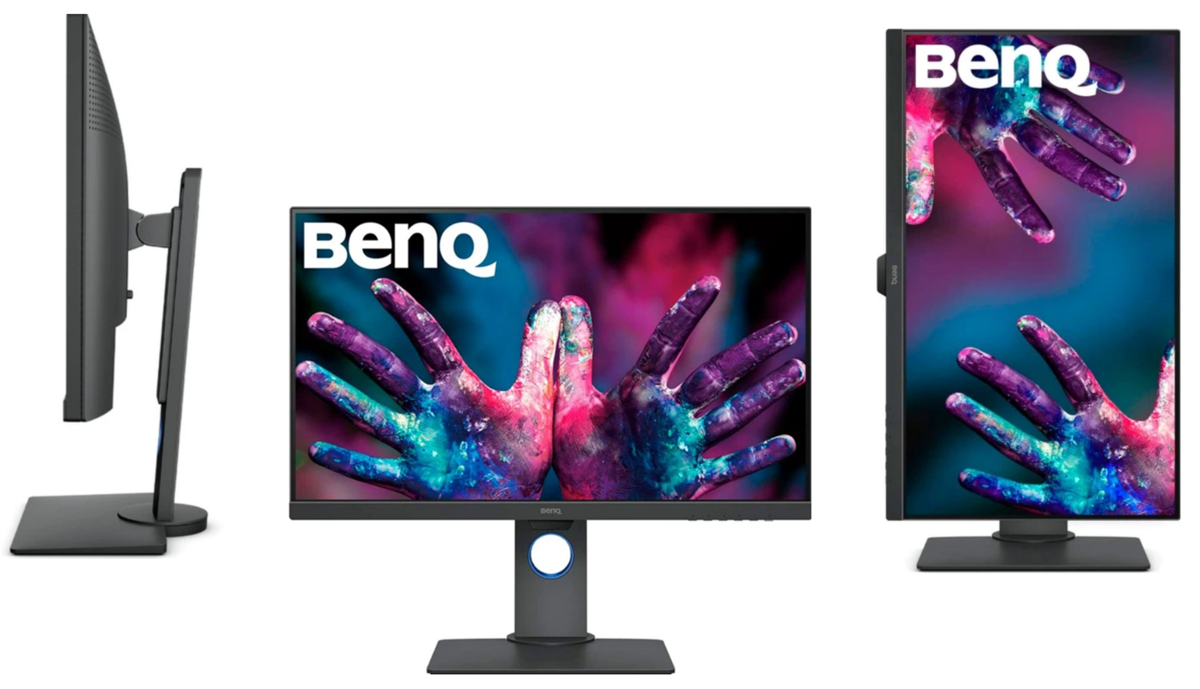
Das Low-Cost-Segment liefert gute Ergebnisse, wenn Sie bei QHD 27″, IPS und normalem sRGB bleiben. In Lightroom-Threads wird die Auswahl oft auf Modelle wie den Dell P2723D, den BenQ PD2705Q und den ASUS ProArt PA278QV eingegrenzt, weil sie eine grundlegende Farbgenauigkeit bieten, ohne dass Sie zu viel für Referenzmodi zahlen müssen.
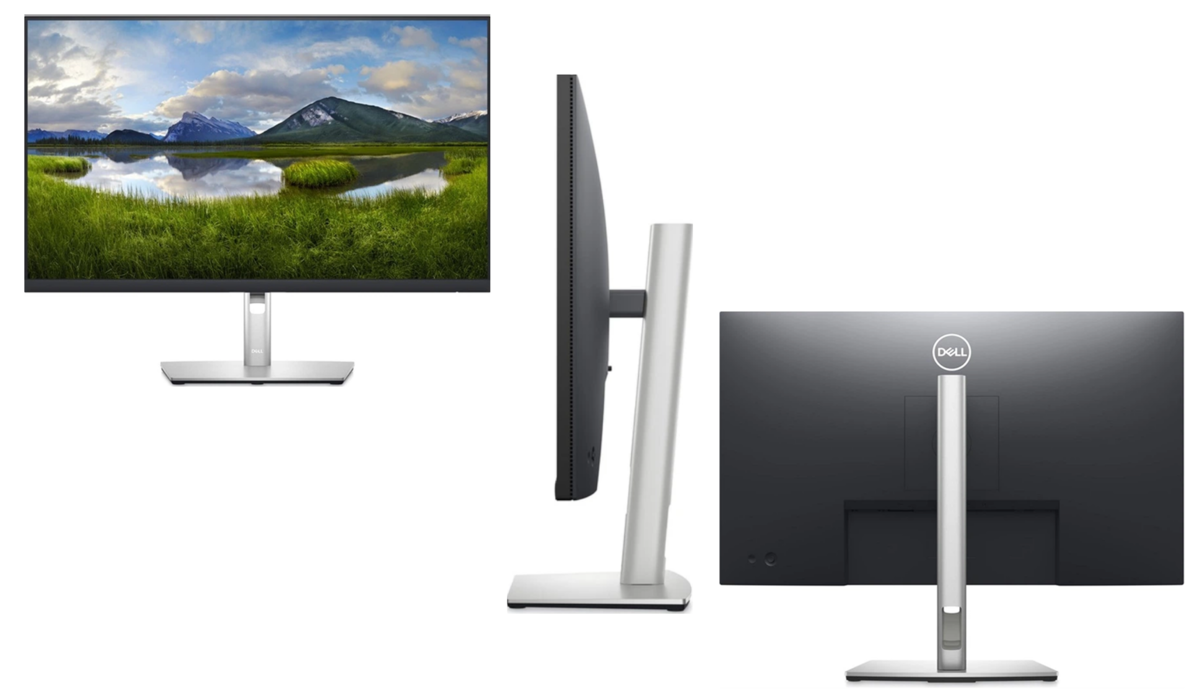
| Modell | Ungefährer Preis | Farbe Leistung | Praktische Details |
| ASUS ProArt PA278QV | ~$263 | 100% sRGB / 100% Rec.709. Für Web- und Standardvideos deckt es die erforderlichen Farben vollständig ab. Farbabweichungen sind in der Regel so gering, dass sie ohne Messungen nur schwer zu erkennen sind. | QHD 2560×1440, SDR-Retuschierrate |
| BenQ PD2705Q | ~$384 | 100% sRGB / 100% Rec.709. Für Web- und Standardvideos deckt es die erforderlichen Farben vollständig ab. Die Farben sind in der Regel nahezu akkurat, obwohl kleine Abweichungen bei Hauttönen oder nahezu neutralen Grautönen ohne Profilierung auftreten können. | USB-C 65W, praktisch für einen Laptop |
| Dell P2723D | ~$339 | 99% sRGB. Für die Arbeit im Web deckt es fast den gesamten sRGB-Bereich ab, so dass die meisten Farben in allen Browsern und auf allen Telefonen gleich aussehen. Normalerweise profitiert es von einer Profilierung, um die Genauigkeit zu erhöhen, insbesondere wenn das Projekt von sauberen, neutralen Grautönen und einem wiederholbaren Weißabgleich abhängt. | QHD IPS, Universal Office + Retuschieroption |
Ein solcher Budget-Monitor für die Fotobearbeitung deckt in der Regel das Web, soziale Netzwerke und die meisten kommerziellen Retuschen in sRGB ab. Nachdem Sie ein Modell ausgewählt haben, müssen Sie es noch richtig konfigurieren, damit sich die Bearbeitung nach dem Speichern der Dateien nicht ändert.
Beste Monitorauflösungen und -größen für die Bearbeitung von Fotos

Bei den besten Computermonitoren für die Fotobearbeitung sind die wichtigsten Merkmale die Pixeldichte und die physische Bildschirmgröße. Bildschirme mit einer Diagonale von 27 Zoll und einer Auflösung von 2560×1440 (QHD) bieten eine klare Darstellung der Oberfläche, ohne dass eine Skalierung erforderlich ist. Dies bietet eine optimale Pixeldichte, ohne dass eine starke Skalierung der Schnittstelle erforderlich ist.
Professionelle 4K-Panels (3840×2160) mit 32 Zoll bieten sogar noch mehr Platz für die Retusche von Texturen. Große Details erfordern jedoch erhebliche Ressourcen, um jedes Pixel manuell zu verarbeiten. Wenn die Hardware den kleinsten Makel sichtbar macht, werden Tools benötigt, die diese Datenmenge sofort analysieren und komplexe Manipulationen mithilfe intelligenter Algorithmen automatisieren können.
Exklusive Werkzeuge für unendliche Möglichkeiten in einem Editor
Einrichten Ihres Monitors für optimale Farbgenauigkeit

Die richtige Kalibrierung macht bei Monitoren für Fotografen einen großen Unterschied, denn selbst kleine Verschiebungen des Weißpunkts oder der Helligkeit verändern die Darstellung von Bearbeitungen auf einem anderen Bildschirm. Ein erster Schritt besteht darin, ein Kalibrierungswerkzeug wie ein Kolorimeter mit der dazugehörigen Software zu verwenden, um die Reaktion Ihres Bildschirms auf eine Reihe von Referenzfarben zu messen und anzupassen.
Das Ergebnis ist ein Farbprofil, das das Verhalten des Bildschirms nachzeichnet, so dass Ihre Bearbeitungen in einem Farbfotobearbeitungsprogramm gleich aussehen. Die Anpassung der Software allein kann eine tatsächliche Profilerstellung nicht ersetzen, aber wenn Sie mit einem neutralen Weißpunkt von 6500K und einer mittleren Helligkeitsstufe beginnen, haben Sie einen guten Ausgangspunkt. Regelmäßige Neukalibrierungen werden verwendet, um die Drift im Laufe der Zeit zu berücksichtigen, da die Panels sich verändern und eine Ausgabe erzeugen, die mit dem Alter variiert.
Empfehlungen für MacBook-Benutzer, die Fotos bearbeiten
MacBooks haben leistungsfähige integrierte Bildschirme, aber viele Fotografen schließen einen externen Bildschirm an, um den Arbeitsbereich zu erweitern und die Bildtreue zu verbessern. Nachdem Sie einen kalibrierten externen Monitor angeschlossen haben, passen Sie dessen Weißabgleich und Gamma an den internen Bildschirm Ihres MacBooks an, bevor Sie beide zusammen profilieren.
Dadurch werden die Sprünge zwischen den Geräten reduziert, die Sie möglicherweise sehen, wenn Sie in einem Farbfotoeditor arbeiten und feine Details wie die Korrektur von Linsenverzerrungen einstellen, die weit von einfachen automatischen Korrekturen entfernt sind. Die Verwendung konsistenter Profile für verschiedene Geräte sorgt für stabile Farbtöne und verhindert, dass Sie Einstellungen ändern müssen, die auf einem Bildschirm richtig aussehen, auf einem anderen aber nicht stimmen.
Für MacBook-Besitzer, die an hohe Mobilität gewöhnt sind, ist es wichtig, Software zu haben, die genauso schnell läuft wie ihre Hardware. Mit Luminar können Sie dank KI-basierter Voreinstellungen den Verarbeitungsstil zwischen Ihrem Laptop-Bildschirm und einem externen Monitor sofort synchronisieren.
Fehlerbehebung bei häufigen Monitorproblemen für Fotografen
Wenn sich die Farben nach einigen Wochen verändern, sollten Sie mit dem Offensichtlichen beginnen: Führen Sie die Kalibrierung erneut durch und stellen Sie sicher, dass das richtige ICC-Profil im Betriebssystem ausgewählt und von Ihrer Bearbeitungssoftware übernommen wurde. Wenn die Helligkeit zu hoch eingestellt ist, erscheinen die Schatten weniger schmutzig als sie sind, so dass die Ausdrucke dunkler sind als sie sein sollten. Ein klumpiges Gegenlicht kann Ihnen einen falschen Eindruck vom Kontrast im Bild vermitteln. Ein schnelles, einheitlich graues Testbild zeigt Ihnen dies, bevor Sie versuchen, es durch Belichtung zu korrigieren.
Wenn Ihr Monitor eine leichte Verdunkelung in den Ecken aufweist, kann dies zu Fehlern bei der Korrektur der Vignettierung führen. In solchen Fällen helfen die intelligenten Werkzeuge von Luminar, subjektive Fehler zu vermeiden, indem sie die tatsächlichen Pixeldaten analysieren und nicht die Darstellung auf einem bestimmten Monitor.
Achten Sie bei der Korrektur der Objektivverzerrung auf die Kanten und Ecken: Wenn das Panel in der Nähe der Ränder einen Abfall oder eine Farbtönung aufweist, kann dies das Auge dazu verleiten, die Vignettierung oder den lokalen Farbton zu überkorrigieren. Bei Monitoren für Fotografen lösen eine stabile Umgebungsbeleuchtung und eine regelmäßige Profilerstellung in der Regel die meisten „Irgendetwas stimmt nicht“-Momente, ohne dass Sie Ihren gesamten Arbeitsablauf ändern müssen.
Verbessern Sie Ihren Fotobearbeitungs-Workflow mit mehreren Monitoren

Mit zwei Bildschirmen fühlt sich die Arbeit an einem Bild ganz anders an. Das gesamte Bild kann auf einem Bildschirm angezeigt werden, während Histogramme, Ebenen und Referenzaufnahmen auf dem zweiten Bildschirm zu sehen sind, ohne den Rahmen zu verdecken.
Diese Anordnung verhindert, dass man regelmäßig die Registerkarten wechseln muss, und ermöglicht genauere Farbvergleiche, insbesondere wenn man Hauttöne oder feine Farbverläufe bei 100 Prozent Zoom betrachten möchte. Um sicherzustellen, dass der Hauptbildbereich sauber und übersichtlich ist, verfügen viele Fotografen über ein sekundäres Display mit Werkzeugen und Vorschauen mit einem primären, kalibrierten Panel.
Schließlich wäre der Bildschirm trotz des besten Arbeitsablaufs nur dann nützlich, wenn die Farbe auf dem primären Bildschirm korrekt angezeigt wird. Ein ausgezeichnetes Arrangement zeigt, dass der entsprechende Monitor einheitlich, kalibriert und lichtgesteuert ist. Ein zuverlässiges Bearbeitungssystem liefert vorhersehbare Ergebnisse, wenn es auf einen anderen Bildschirm übertragen oder ausgedruckt wird, und das ist es, was als Fotobearbeitungssystem zählt.