Este artículo te guía a través de métodos prácticos para corregir fotos borrosas en iPhone. Es una lectura imprescindible para quienes quieren mejorar la calidad de sus imágenes y evitar errores comunes que afectan la nitidez.
¡Hola! ¿Has notado que, a veces, las fotos de tu iPhone salen un poco borrosas? Esta guía te mostrará algunos métodos sencillos para hacer que una foto borrosa salga clara en un iPhone.
¡Vamos a aclarar las cosas!
Por qué las fotos de tu iPhone salen borrosas
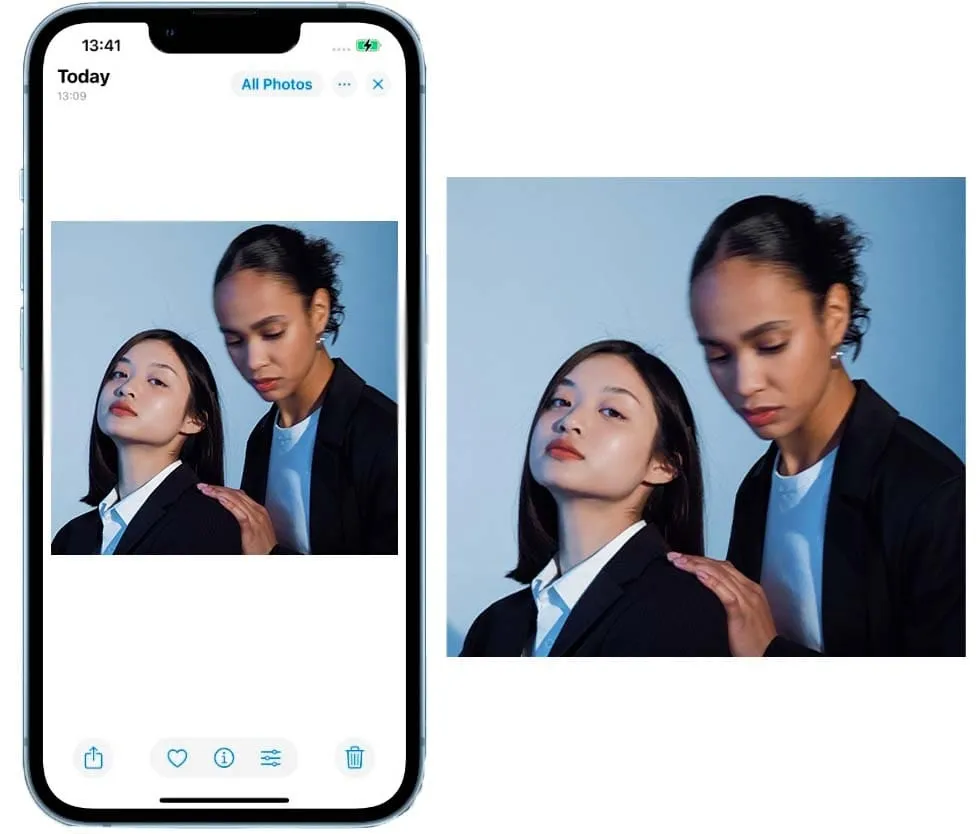 Lleguemos al fondo de la cuestión de por qué las imágenes de tu iPhone pueden salir borrosas, para que puedas captar imágenes más nítidas y vívidas.
1. Tu cámara podría temblar
Con poca luz, tu iPhone suele necesitar una velocidad de obturación más lenta para captar más luz. Si te tiemblan las manos, aunque sea ligeramente, durante este tiempo, la foto puede salir borrosa.
2. Te moviste rápidamente
Si el sujeto de tu foto se mueve rápidamente, o si tú te mueves mientras haces la foto, es probable que se produzca desenfoque de movimiento. Esto se nota más en situaciones en las que la velocidad de obturación del iPhone es naturalmente más lenta.
3. Tu teléfono no enfocaba con precisión
A veces, especialmente en escenas abarrotadas o donde el contraste es bajo, puede que tu iPhone no enfoque correctamente, lo que hace que el sujeto principal aparezca borroso.
4. Una mancha en tu objetivo
Es fácil pasarlo por alto, pero un objetivo sucio puede afectar mucho a la calidad de las fotos.
5. Pueden intervenir otros factores
Problemas como una iluminación deficiente, unos ajustes incorrectos de la cámara o una funda de iPhone que obstruya el paso también pueden provocar fotos borrosas. Además, los fallos en la aplicación de la cámara pueden provocar una borrosidad inesperada.
A continuación, veremos cómo utilizar las herramientas integradas del iPhone y algunas aplicaciones de terceros para mejorar las fotos borrosas.
Advanced yet easy-to-use photo editor
Get Luminar Neo Now¿Cómo arreglar fotos borrosas en el iPhone con la aplicación Fotos?
¿Puedes desenfocar una foto en tu iPhone sin necesidad de otras aplicaciones? ¡Sí! Aquí te explicamos cómo:
1. Abre tu app Fotos: Navega hasta la app Fotos de tu iPhone y localiza la imagen borrosa que quieres mejorar.
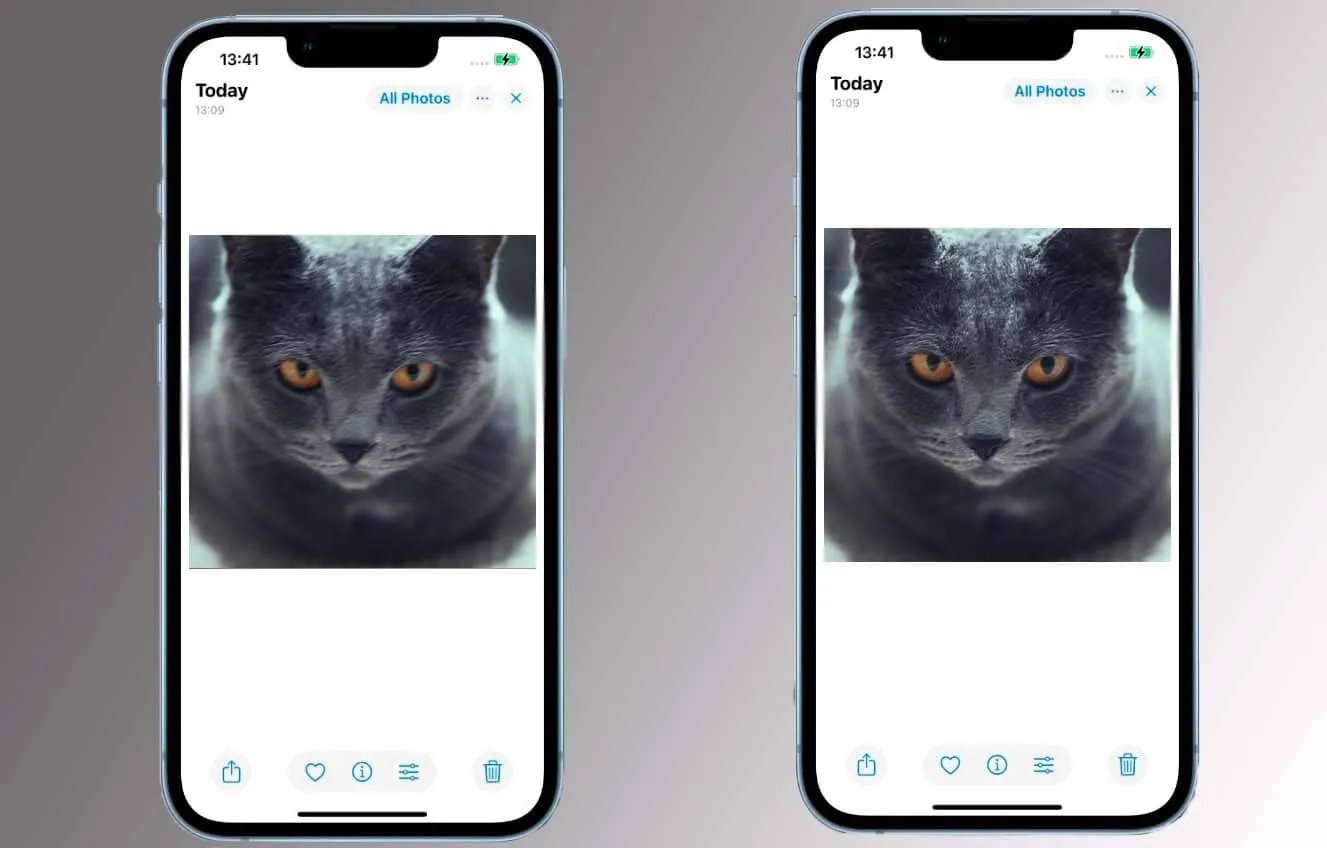
2. Pulsa Editar: Selecciona la imagen y pulsa «Editar» en la esquina superior derecha. En el modo de edición, desliza el dedo hacia la derecha en el menú inferior hasta que encuentres la opción «Nitidez».
3. Ajusta la Nitidez: Arrastra el deslizador de nitidez hasta que la foto te parezca más nítida. También puedes ajustar aquí el brillo o el contraste si te sirve de ayuda.
4. Guarda las modificaciones: Cuando estés satisfecho con el aspecto, pulsa «Hecho» para guardar los cambios.
Utilizar aplicaciones de terceros
Si quieres aprender a dar nitidez a una foto en tu iPhone, las aplicaciones de terceros también pueden ser increíblemente útiles. Aquí tienes una guía sencilla sobre cómo utilizarlas para mejorar la nitidez de las fotos y eliminar la borrosidad.
Luminar Neo
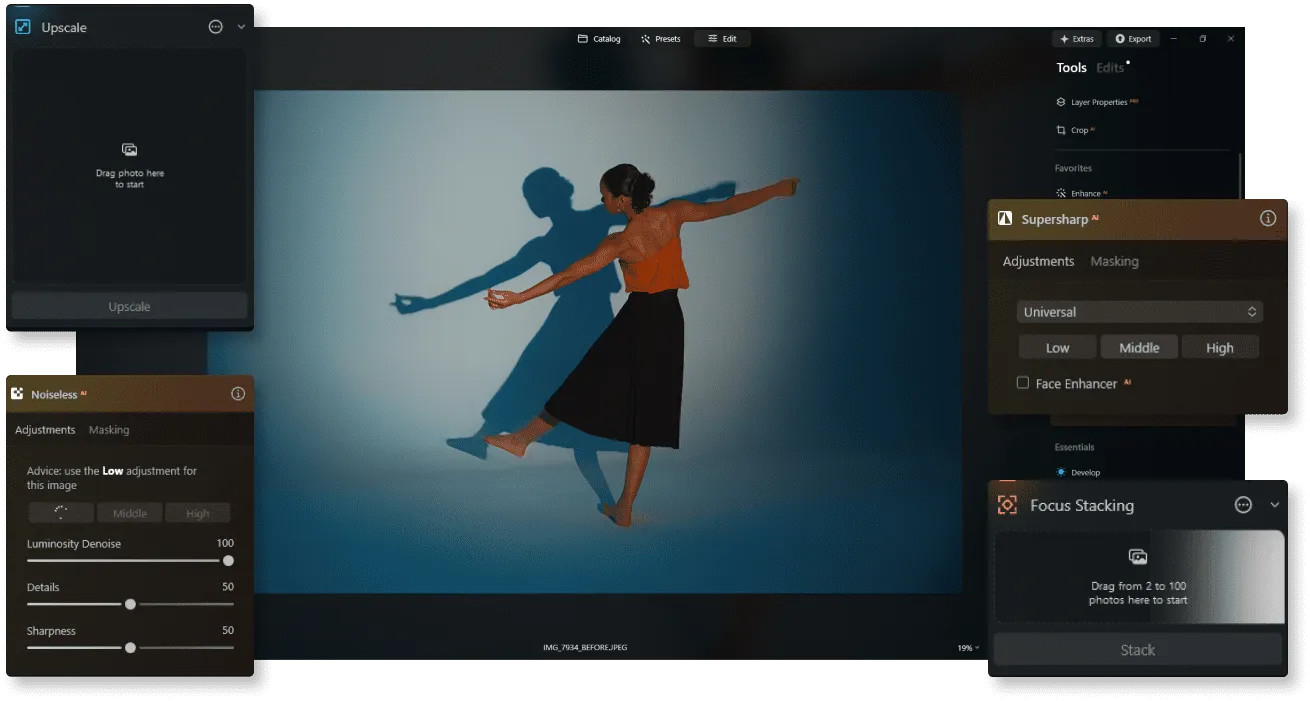
Luminar Neo es una sólida plataforma de edición disponible para MacOS, Windows y iPad, repleta de herramientas de IA que mejoran las fotos de forma rápida y eficaz. Estos son los pasos que pueden ayudarte con las fotos borrosas:
-
Abrir Luminar Neo: Empieza abriendo tu foto en Luminar Neo en tu MacOS, Windows o iPad.
-
Selecciona SuperSharp AI: Busca la función SuperSharp AI, que ayuda específicamente a desenfocar las fotos. Tendrás opciones para enfocar el desenfoque general o el desenfoque por movimiento.
-
Ajusta la Nitidez: Elige entre los ajustes de nitidez baja, media o alta en función de la nitidez que necesites. La IA procesará los ajustes para mejorar tu foto rápidamente.
-
Utiliza el Eliminador de Ruido de Fondo: Si tu foto tiene grano, selecciona la opción IA sin ruido. Esta función reduce eficazmente el ruido sin difuminar los detalles importantes.
-
Prueba el Apilamiento de Enfoques para varias fotos: Si tienes varias fotos de la misma escena con diferentes puntos de enfoque, utiliza la herramienta Apilamiento de Enfoque para fusionarlas en una sola imagen nítida.
-
Utiliza la AI de Escala Superior: Si necesitas mejorar la resolución de tu foto, utiliza la AI de Escala Superior para mejorarla hasta seis veces su tamaño original sin perder nitidez.
Para los que prefieren la edición móvil, Luminar para móviles está disponible para iOS y Android. Ofrece muchas de las mismas potentes funciones que la versión de escritorio, ¡permitiéndote editar fotos sobre la marcha con precisión!
Edición profesional. Ahora en tu bolsillo.
Consigue Luminar en el móvil
Lightroom Móvil
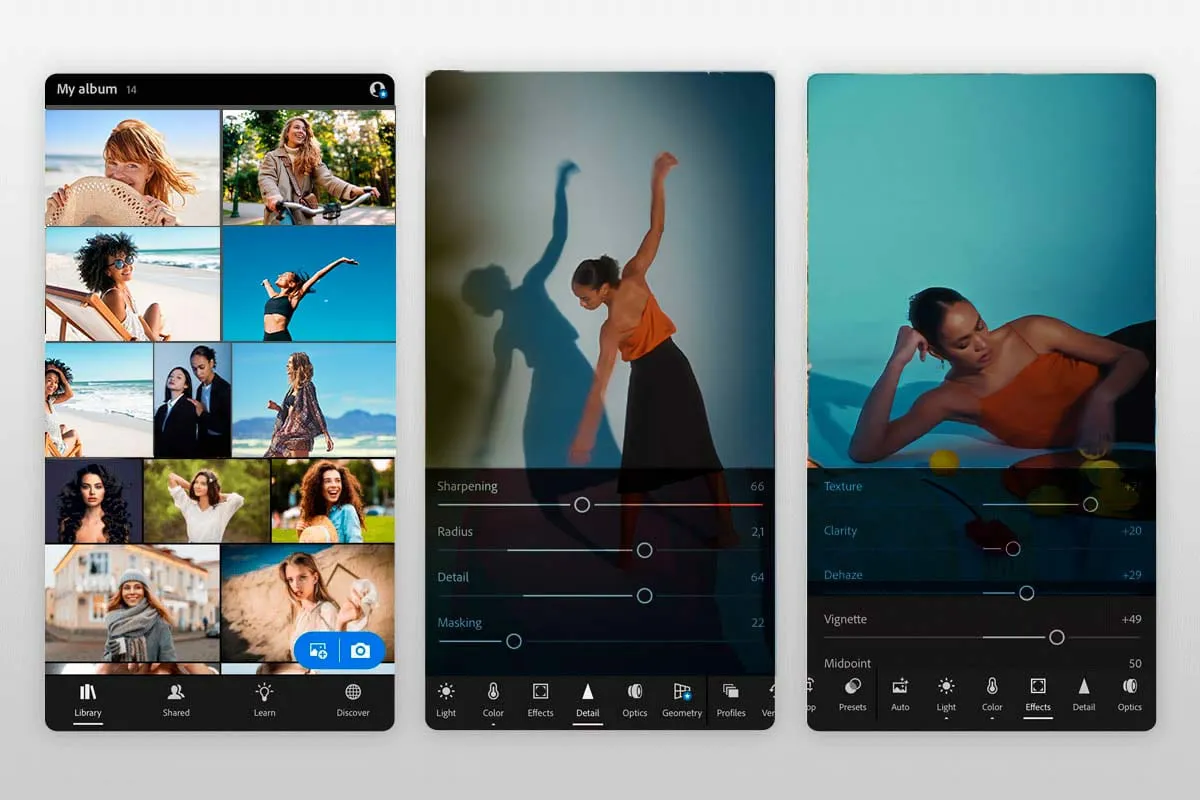 Adobe Lightroom es una aplicación de edición fotográfica fácil de usar y repleta de herramientas profesionales, incluida una función para enfocar y aclarar las fotos borrosas. Qué hacer:
-
Importa tu foto: Empieza abriendo Lightroom Mobile. Importa a la aplicación la foto que quieras mejorar.
-
Accede a las Herramientas de Enfoque: Toca la foto para entrar en el modo de edición, luego desplázate hasta encontrar la opción «Detalle».
-
Ajusta los controles deslizantes: Utiliza los deslizadores de nitidez y reducción de ruido para refinar tu imagen. No dudes en experimentar con otros ajustes como el contraste o la claridad hasta que consigas el aspecto que deseas.
Si quieres aprender a corregir imágenes borrosas en Photoshop a nivel profesional, ¡consulta nuestro post detallado sobre el tema!
Lee también: ¿Cómo abrir archivos RAW en Windows, Mac y Android?
Snapseed
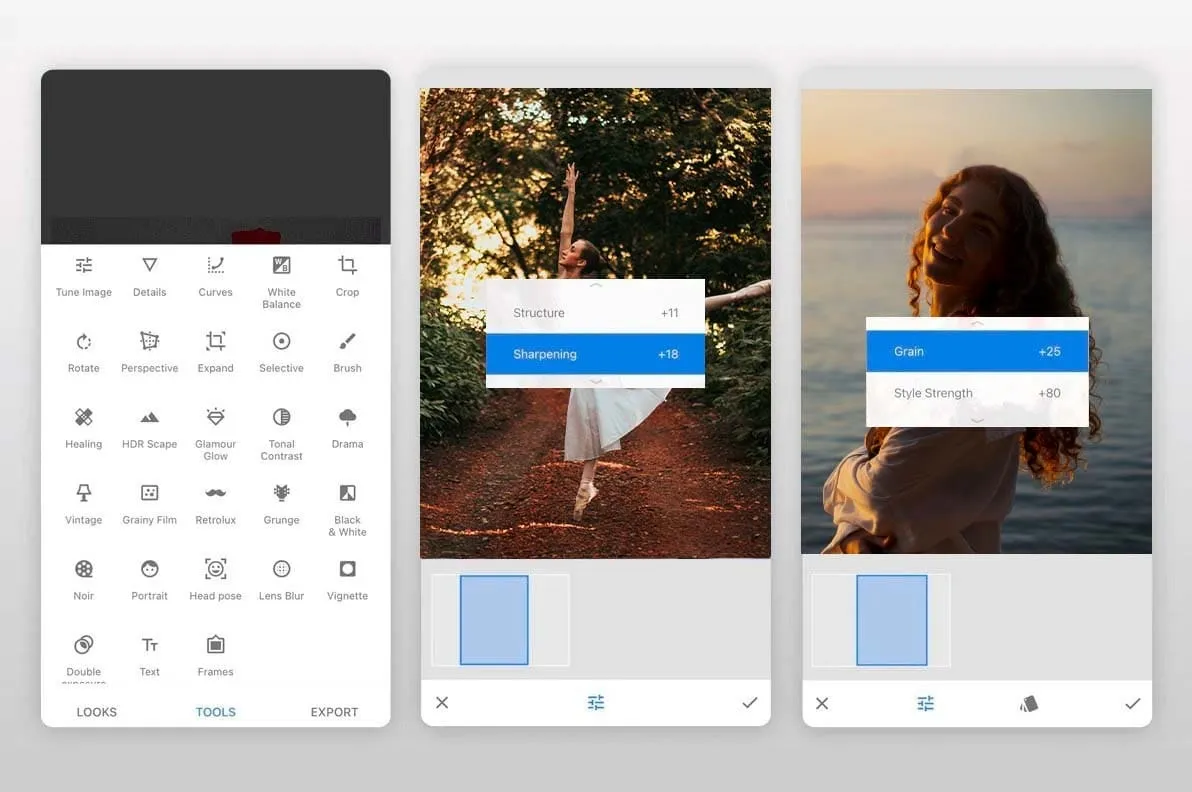 Snapseed, desarrollada por Google, es una aplicación profesional de edición fotográfica diseñada para usuarios de iPhone deseosos de mejorar sus habilidades fotográficas. Incluye diversas herramientas para perfeccionar las imágenes, como funciones para desenfocar y suavizar detalles.
Para utilizar Snapseed para enfocar una imagen:
-
Importa la Foto: Abre Snapseed y sube la foto que quieras editar.
-
Accede a las Herramientas de edición: Toca en «Herramientas» y luego en «Detalle» para acceder a las opciones de enfoque.
-
Ajusta la Nitidez: Desliza hacia arriba y hacia abajo para cambiar entre «Estructura» y «Nitidez». Ajusta los niveles según sea necesario y confirma pulsando el icono de la marca.
-
Perfecciona con Enmascaramiento: Si algunas zonas se vuelven demasiado nítidas, puedes enmascararlas. Ve a «Historial de ediciones», toca «Ver ediciones», selecciona «Detalle» y, a continuación, el icono «Máscara». Pinta sobre las zonas que quieras mantener menos nítidas y toca el icono inverso para aplicar la máscara, terminando con el icono de la marca.
Para un mayor refinamiento, tienes a tu disposición herramientas como «Contraste tonal» y «Drama» con las que puedes experimentar, ¡y que te ayudarán a conseguir la claridad y el impacto deseados en tus imágenes!
Herramientas exclusivas de infinitas posibilidades en un editor de IA
Herramientas online para corregir imágenes borrosas del iPhone
 Si las aplicaciones móviles no han funcionado o prefieres no descargar nada, las herramientas online pueden ser una gran alternativa. Sólo tienes que hacer una búsqueda rápida de «afinar fotos online» o «arreglar fotos borrosas online», y encontrarás un montón de sitios web que te permiten aclarar tus imágenes directamente desde el navegador web, ¡sin necesidad de descargas!
Cómo evitar las fotos borrosas en tu iPhone
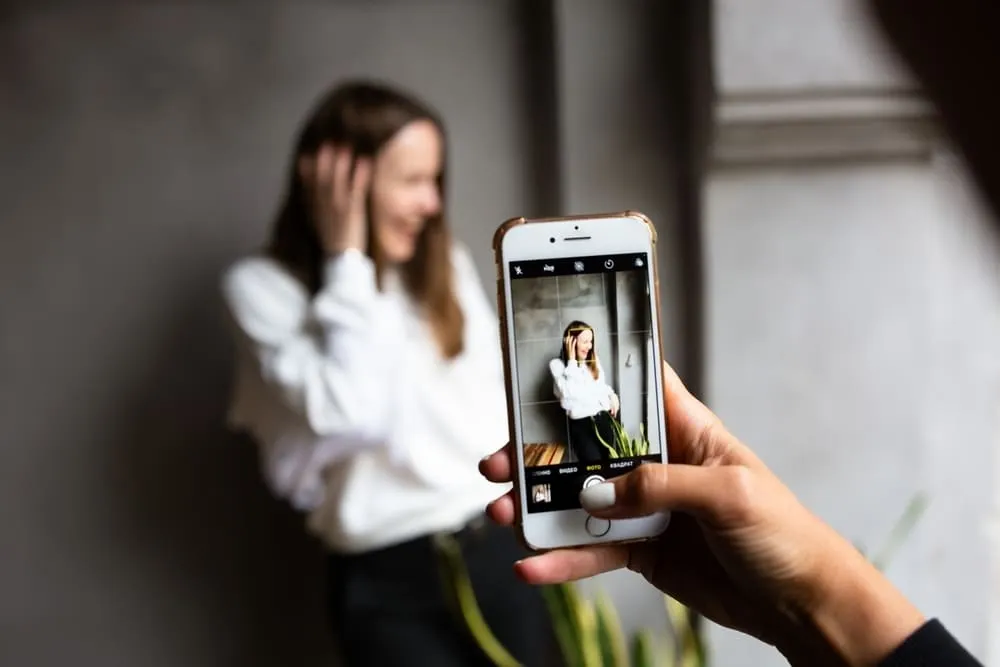 Hacer fotos fantásticas con tu iPhone no tiene por qué ser un éxito o un fracaso con estos consejos.
1. Estabiliza tu teléfono
Utilizar un trípode puede cambiar las reglas del juego, sobre todo con poca luz o cuando te acercas para hacer una foto. Incluso los trípodes pequeños, de bolsillo, pueden ayudar a eliminar el molesto movimiento de la cámara.
2. Ajusta tu configuración
Conoce un poco mejor los ajustes de la cámara de tu iPhone:
-
Enfocar: Pulsa en la pantalla donde quieras que enfoque la cámara.
-
Exposición: Si las cosas se ven demasiado brillantes o demasiado oscuras, desliza el dedo hacia arriba o hacia abajo para ajustar el balance de luz.
-
Líneas de cuadrícula: Activarlas puede ayudarte a mantener tus tomas rectas y bien compuestas.
3. Mantén limpio tu objetivo
Una limpieza rápida con un paño de microfibra puede marcar la diferencia. El polvo y las huellas dactilares pueden difuminar tus fotos más de lo que crees.
4. Solucionar problemas comunes
Si siguen apareciendo fotos borrosas:
-
Prueba a reiniciar la aplicación de la cámara o el propio iPhone.
-
Comprueba si tu funda estorba al objetivo.
-
Si los problemas continúan, puede que haya llegado el momento de hablar con el Soporte Técnico de Apple.
Estos sencillos pasos pueden ayudarte a capturar fotos más nítidas de forma más consistente y permitirte centrarte más en tu fotografía y menos en corregir errores.
Conclusión
Ya está. Ya tienes las herramientas y consejos para arreglar las fotos borrosas de tu iPhone. Con todo lo que hemos visto, ahora puedes hacer con confianza que las imágenes salgan más claras y mejorar la calidad de tus fotos. Ten en cuenta que pequeños pasos como estabilizar la cámara, limpiar el objetivo o ajustar la configuración pueden ayudar a evitar las fotos borrosas incluso antes de que se produzcan.