L’écran qui « ment », ou comment le meilleur écran pour la retouche photo permet de conserver des tons chair naturels, des ombres détaillées et des exportations prévisibles d’un appareil à l’autre.
Le cadre semble propre : la peau n’est pas trop rouge, le ciel est doux et les ombres conservent leur texture. Vous l’exportez, l’envoyez au client et obtenez la réponse suivante : « Tout est plus sombre sur le téléphone et le visage est devenu jaune à l’impression : « Tout est plus sombre sur le téléphone, et le visage est devenu jaune à l’impression ». Dans des moments comme celui-ci, il devient évident que le problème ne vient pas forcément de la retouche ou du préréglage. L’écran « colore » parfois la réalité de manière si convaincante que l’erreur n’est visible que lorsque la photo sort du bureau.
La recherche du meilleur moniteur pour l’édition de photos commence par de petites choses : pouvez-vous voir la différence entre deux tons de gris similaires dans l’arrière-plan ? Les détails des vêtements sombres sont-ils perdus ? Les couleurs sont-elles les mêmes dans Lightroom et après l’exportation en sRVB ? Aujourd’hui, nous allons vous expliquer comment choisir un écran qui affiche les vraies nuances afin que les modifications ne se transforment pas en un interminable « réglage à l’aveugle ».
Votre éditeur de photos alimenté par l'IA pour MacOS et Windows
Vous n’avez pas envie de lire toute l’analyse maintenant ? Voici un résumé plus concis et plus pratique de ce qui a réellement changé.
Principaux enseignements
- La précision des couleurs est plus importante que l’aspect esthétique. Si les tirages jaunissent ou si les écrans de téléphone paraissent plus sombres, le problème vient généralement de la luminosité/du point blanc et du profilage, et non du préréglage.
- Commencez par le mode sRGB, puis élargissez votre choix en fonction de vos besoins : pour la diffusion sur le web, la priorité est de disposer d’un moniteur doté d’un mode sRGB très précis et d’une faible déviation des couleurs ; les gammes plus larges (DCI-P3/Adobe RGB) sont plus importantes pour les flux de travail de l’impression.
- L’uniformité est aussi importante que la gamme. Un contre-jour inégal et une chute dans les coins peuvent fausser les décisions d’exposition, les corrections de vignettage et le travail sur les bords – testez avec une image grise plate avant d’effectuer des modifications.
- L’étalonnage n’est pas négociable pour obtenir des résultats reproductibles, en particulier pour les moniteurs des photographes ; un colorimètre + un profil ICC est ce qui permet aux éditions Lightroom/Luminar d’être transposées au-delà de votre bureau.
- L’écran QHD de 27 pouces est le point idéal. 2560×1440 à 27″ donne une interface utilisateur propre et une densité de pixels solide sans mise à l’échelle importante ; 32″ 4K est excellent pour les détails des textures mais augmente la charge de travail « tout est visible ».
- Les moniteurs à bas prix peuvent encore donner de bons résultats. Les écrans QHD 27″ IPS avec une couverture sRGB solide (comme Dell P2723D, BenQ PD2705Q, ASUS ProArt PA278QV) gèrent la plupart des retouches commerciales sRGB – le profilage resserre les tons neutres et les tons chair.
- Deux moniteurs ne sont utiles que si le moniteur principal est correct. Placez l’image sur l’écran principal calibré et déplacez les outils, les histogrammes et les clichés de référence sur l’écran secondaire afin d’éviter de changer constamment d’onglet et d’effectuer de mauvaises comparaisons.
Choisir le moniteur idéal pour une retouche photo précise
Une fois la retouche effectuée, le plus grand piège consiste à choisir le « bon » écran. Certains écrans ont une large gamme de couleurs et fonctionnent bien en sRGB, tandis que d’autres sont très lumineux mais inégaux et modifient les tons de la peau. Il vaut la peine d’examiner l’étalonnage d’usine, la stabilité du rétroéclairage et le comportement du moniteur après le profilage, afin que le cadre ne modifie pas l’ambiance à l’extérieur du bureau.
Principales caractéristiques à rechercher dans les écrans de retouche photo
Dans le domaine de la retouche photo, l’écran doit conserver une balance des couleurs stable du matin au soir. Lorsque vous travaillez avec un logiciel de retouche de la lumière, les faiblesses de l’écran sont les plus visibles : les gradations de gris se collent les unes aux autres, les ombres perdent leur texture et le blanc se déplace vers le côté chaud ou froid. RTINGS met en évidence séparément les moniteurs avec un mode sRGB précis, comme le ROG Swift OLED PG27UCDM d’ASUS, où le sRGB est si précis avant même l’étalonnage qu’un étalonnage supplémentaire n’apporte qu’un gain minime.

Lorsque votre moniteur offre une profondeur de noir et une précision des couleurs parfaites, le travail sur l’exposition devient plus facile, en particulier lorsque vous utilisez les filtres intelligents de Luminar, qui font automatiquement ressortir les détails dans les ombres sans introduire de bruit numérique.
- le meilleur écran pour l’édition de photos avec un mode sRGB précis et de faibles écarts de couleur ;
- une gamme de couleurs plus large, telle que DCI P3 ou Adobe RGB, pour les tâches d’impression ;
- rétroéclairage uniforme sur l’ensemble du champ, sans assombrissement sur les bords ;
- OLED ou mini LED si le HDR est prévu dans Lightroom.
Cet ensemble simplifie la sélection d’un modèle pour votre flux de travail et réduit le nombre d’éditions nécessaires après l’exportation en sRVB.
Moniteurs économiques adaptés à la retouche photo
Le segment à bas prix offre de bons résultats si vous vous en tenez au QHD 27″, à l’IPS et au sRGB normal. Dans les discussions sur Lightroom, les gens réduisent souvent leur choix à des modèles tels que le Dell P2723D, le BenQ PD2705Q et l’ASUS ProArt PA278QV, parce qu’ils offrent une précision des couleurs de base sans avoir à payer trop cher pour les modes de référence.
| Modèle | Prix approximatif | Performance des couleurs | Détails pratiques |
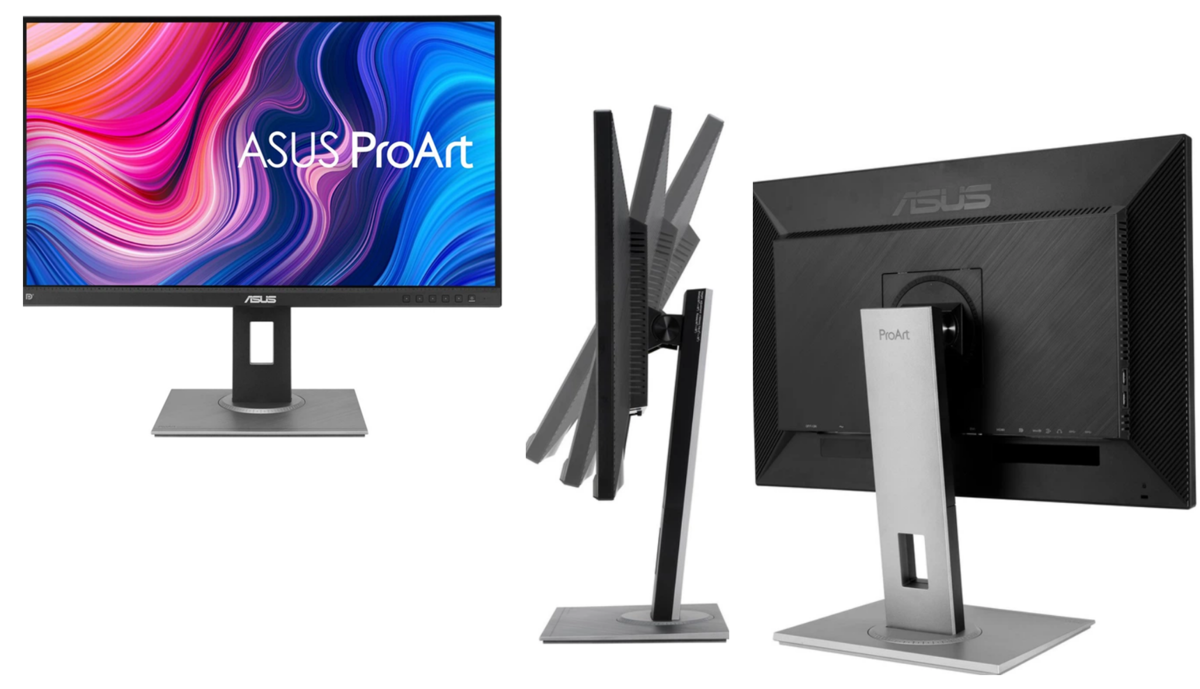
| ASUS ProArt PA278QV | ~$263 | 100% sRGB / 100% Rec.709. Pour le web et la vidéo standard, il couvre entièrement les couleurs nécessaires. Les écarts de couleur sont généralement si faibles qu’il est difficile de les remarquer sans mesures. | QHD 2560×1440, taux de retouche SDR |
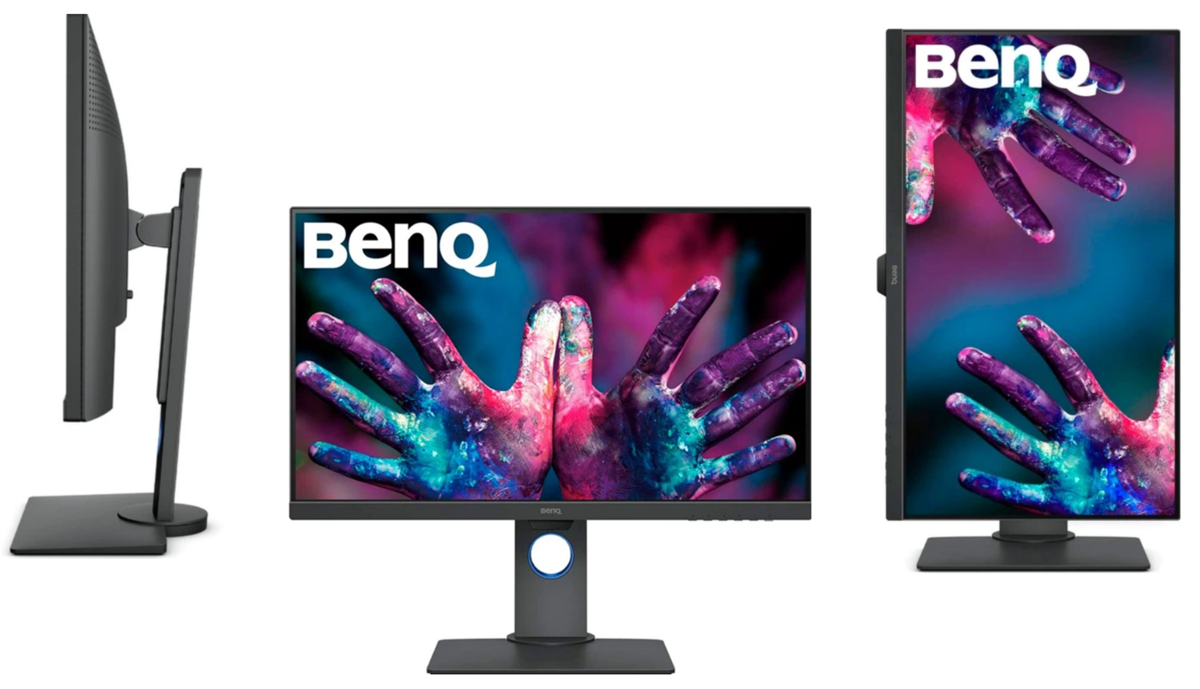
| BenQ PD2705Q | ~$384 | 100% sRGB / 100% Rec.709. Pour le web et la vidéo standard, il couvre entièrement les couleurs nécessaires. Dès la sortie de la boîte, les couleurs sont généralement proches de la précision, bien que de petites variations puissent encore apparaître dans les tons chair ou les gris presque neutres sans profilage. | USB-C 65W, pratique pour un ordinateur portable |
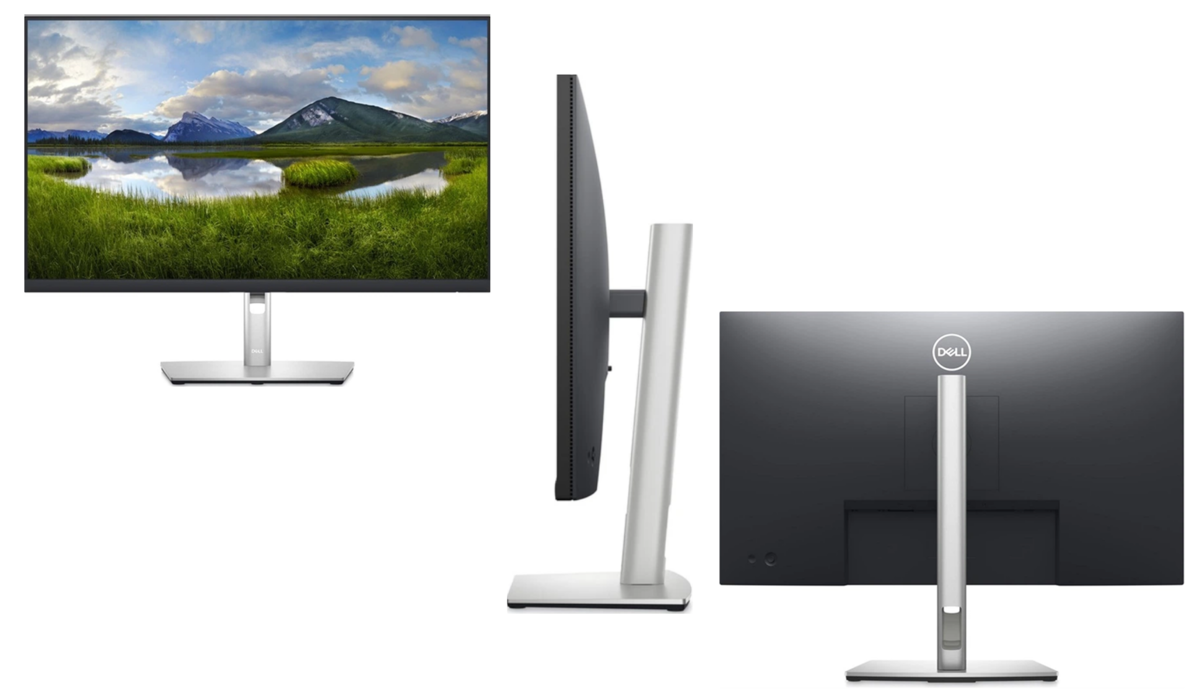
| Dell P2723D | ~$339 | 99 % sRGB. Pour les travaux sur le web, il couvre la quasi-totalité de la plage sRGB, de sorte que la plupart des couleurs sont cohérentes entre les navigateurs et les téléphones. Elle bénéficie généralement d’un profilage pour renforcer la précision, en particulier si le projet dépend de gris neutres et nets et d’une balance des blancs reproductible. | QHD IPS, bureau universel + option retouche |
Un tel moniteur économique pour la retouche photo couvre généralement le web, les réseaux sociaux et la plupart des retouches commerciales en sRGB. Après avoir choisi un modèle, il reste à le configurer correctement pour que le traitement ne change pas après l’enregistrement des fichiers.
Meilleures résolutions et tailles d’écran pour l’édition de photos

Les caractéristiques les plus importantes des meilleurs écrans d’ordinateur pour la retouche photo sont la densité de pixels et la taille physique de l’écran. Les écrans d’une diagonale de 27 pouces et d’une résolution de 2560×1440 (QHD) offrent un affichage clair de l’interface sans qu’il soit nécessaire de la mettre à l’échelle. Cela permet d’obtenir une densité de pixels optimale sans qu’il soit nécessaire de mettre l’interface à l’échelle.
Les panneaux professionnels 4K (3840×2160) de 32 pouces offrent encore plus d’espace pour la retouche des textures. Cependant, le traitement manuel de chaque pixel nécessite des ressources importantes. Lorsque le matériel permet de voir le moindre défaut, il faut des outils capables d’analyser instantanément cette quantité de données et d’automatiser des manipulations complexes à l’aide d’algorithmes intelligents.
Des outils exclusifs aux possibilités infinies dans un seul éditeur
Configuration de votre moniteur pour une précision optimale des couleurs

Un bon étalonnage fait une grande différence pour les moniteurs destinés aux photographes, car même de petites variations du point blanc ou de la luminosité modifient la façon dont les modifications sont lues sur un autre écran. La première étape consiste à utiliser un outil d’étalonnage tel qu’un colorimètre et son logiciel pour mesurer et ajuster la réponse de votre écran à un ensemble de couleurs de référence.
Il en résulte un profil de couleur qui retrace le comportement de l’écran, de sorte que vos modifications dans un programme d’édition de photos en couleur apparaissent de la même manière. Le réglage du logiciel ne peut à lui seul remplacer le profilage réel, mais le fait de commencer avec un point blanc neutre de 6500K et un niveau de luminosité moyen constitue un point de départ. Un recalibrage périodique est utilisé pour tenir compte de la dérive au fil du temps, car les panneaux dérivent, produisant une sortie qui varie avec l’âge.
Recommandations pour les utilisateurs de MacBook qui éditent des photos
Les MacBooks sont dotés d’écrans intégrés performants, mais de nombreux photographes connectent un écran externe pour élargir leur espace de travail et améliorer la fidélité. Après avoir connecté un écran externe calibré, faites correspondre sa balance des blancs et son gamma à ceux de l’écran interne de votre MacBook avant de les profiler tous les deux.
Cela permet de réduire les sauts que vous pouvez observer d’un appareil à l’autre lorsque vous utilisez un éditeur de photos couleur et que vous réglez des détails fins tels que la correction de la distorsion de l’objectif, ce qui est loin d’être une simple correction automatique. L’utilisation de profils cohérents d’un appareil à l’autre permet de conserver des teintes stables et d’éviter de rechercher des paramètres qui semblaient corrects sur un écran, mais qui étaient décalés sur un autre.
Pour les propriétaires de MacBook habitués à une grande mobilité, il est important d’avoir un logiciel qui fonctionne aussi vite que leur matériel. Luminar vous permet de synchroniser instantanément le style de traitement entre l’écran de votre ordinateur portable et un moniteur externe, grâce à des préréglages basés sur l’IA.
Dépannage des problèmes de moniteur les plus courants pour les photographes
Si les couleurs se dégradent après plusieurs semaines, commencez par l’évidence : relancez l’étalonnage et assurez-vous que le bon profil ICC a été choisi dans le système d’exploitation et repris par votre logiciel d’édition. Lorsque la luminosité est trop élevée, les ombres paraissent moins sales qu’elles ne le sont, de sorte que les impressions sont plus sombres qu’elles ne devraient l’être. Un contre-jour irrégulier peut vous donner une fausse impression de contraste dans le cadre, et un test rapide de gris uniforme vous le montrera avant que vous ne commenciez à essayer de le corriger par l’exposition.
Si votre écran présente un léger assombrissement dans les coins, cela peut entraîner des erreurs lors de la correction du vignettage. Dans de tels cas, les outils intelligents de Luminar permettent d’éviter les erreurs subjectives en analysant les données réelles des pixels plutôt que la façon dont ils sont affichés sur un écran particulier.
Lors de la correction de la distorsion de l’objectif, faites attention aux bords et aux coins : si l’écran présente un affaiblissement ou une teinte de couleur près des bords, il peut tromper l’œil en surcorrigeant le vignettage ou la tonalité locale. Pour les moniteurs destinés aux photographes, un éclairage ambiant stable et un profilage régulier permettent généralement de résoudre la plupart des problèmes sans modifier l’ensemble de votre flux de travail.
Améliorer votre flux de travail de retouche photo avec plusieurs moniteurs

Le fait d’avoir deux écrans permet de travailler différemment sur une image. L’image entière peut être affichée sur un écran, tandis que les histogrammes, les calques et les clichés de référence sont affichés sur le second écran sans masquer l’image.
Cette disposition évite d’avoir à changer régulièrement d’onglet et permet des comparaisons de couleurs plus précises, en particulier lorsque l’on souhaite examiner les tons chair ou les dégradés fins avec un zoom de 100 %. Pour s’assurer que la zone principale de l’image est propre et dégagée, de nombreux photographes disposent d’un écran secondaire avec des outils et des prévisualisations sur un panneau principal calibré.
Enfin, malgré un excellent flux de travail, l’écran ne serait utile que si la couleur est affichée correctement sur l’écran primaire. Un excellent arrangement démontre que le moniteur approprié est uniforme, calibré et contrôlé pour la lumière. Un système d’édition fiable donne des résultats prévisibles lorsqu’il est transféré sur un autre écran ou imprimé, c’est ce qui compte en tant que système d’édition de photos.