Cet article vous présente des méthodes pratiques pour corriger les photos floues sur iPhone. Une lecture essentielle pour améliorer la qualité de vos images et éviter les erreurs courantes qui nuisent à la netteté.
Bonjour à tous ! Avez-vous remarqué que, parfois, vos photos iPhone sont un peu floues ? Ce guide vous présente quelques méthodes simples pour rendre une photo floue nette sur un iPhone !
Mettons les choses au clair !
Pourquoi les photos de votre iPhone sont-elles floues ?
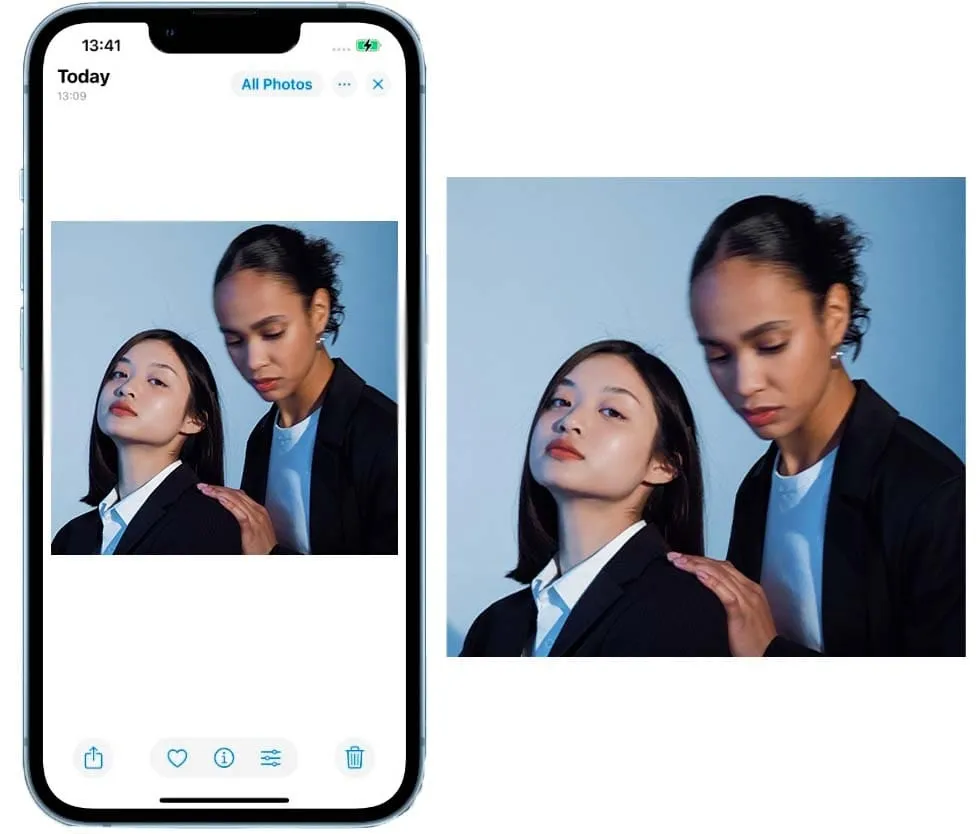 Découvrons pourquoi les images de votre iPhone sont floues, afin que vous puissiez prendre des photos plus claires et plus vivantes !
1. Votre appareil photo pourrait trembler
En cas de faible luminosité, votre iPhone a souvent besoin d’une vitesse d’obturation plus lente pour capturer plus de lumière. Si vos mains tremblent, même légèrement, pendant cette période, vous risquez d’obtenir une photo floue.
2. Vous avez déménagé rapidement
Si le sujet de votre photo bouge rapidement, ou si vous bougez pendant la prise de vue, un flou de mouvement est probable. Ce phénomène est plus marqué dans les situations où la vitesse d’obturation de l’iPhone est naturellement plus lente.
3. Votre téléphone n’a pas fait la mise au point correctement
Parfois, en particulier dans les scènes encombrées ou lorsque le contraste est faible, votre iPhone peut ne pas faire la mise au point correctement, ce qui rend le sujet principal flou.
4. Une tache sur votre objectif
Il est facile de l’oublier, mais un objectif sale peut affecter considérablement la qualité des photos.
5. Plusieurs autres facteurs pourraient être en jeu
Des problèmes tels qu’un mauvais éclairage, des réglages incorrects de l’appareil photo ou une coque d’iPhone obstructive peuvent également être à l’origine de photos floues. En outre, des problèmes dans l’application de votre appareil photo peuvent entraîner un flou inattendu.
Prochainement, nous verrons comment utiliser les outils intégrés à l’iPhone et quelques applications tierces pour améliorer la netteté de vos photos floues !
Advanced yet easy-to-use photo editor
Get Luminar Neo NowComment réparer des photos floues sur l’iPhone via l’application Photos ?
Pouvez-vous flouter une photo sur votre iPhone sans avoir recours à d’autres applications ? Oui ! Voici comment :
1. Ouvrez l’application Photos: Accédez à l’application Photos sur votre iPhone et localisez la photo floue que vous souhaitez améliorer.
2. Touchez pour modifier: sélectionnez l’image, puis cliquez sur « Modifier » dans le coin supérieur droit. En mode édition, balayez le menu inférieur vers la droite jusqu’à ce que vous trouviez l’option « Netteté ».
3. Réglez la netteté: Faites glisser le curseur de la netteté jusqu’à ce que la photo vous semble meilleure. Vous pouvez également modifier la luminosité ou le contraste ici si cela s’avère utile.
4. Enregistrez les modifications: Une fois que vous êtes satisfait de votre apparence, cliquez sur « Terminé » pour enregistrer les modifications.
Utilisation d’applications tierces
Si vous souhaitez apprendre à améliorer la netteté d’une photo sur votre iPhone, des applications tierces peuvent s’avérer extrêmement utiles. Voici un guide simple sur la façon de les utiliser pour améliorer la clarté des photos et éliminer le flou !
Luminar Neo
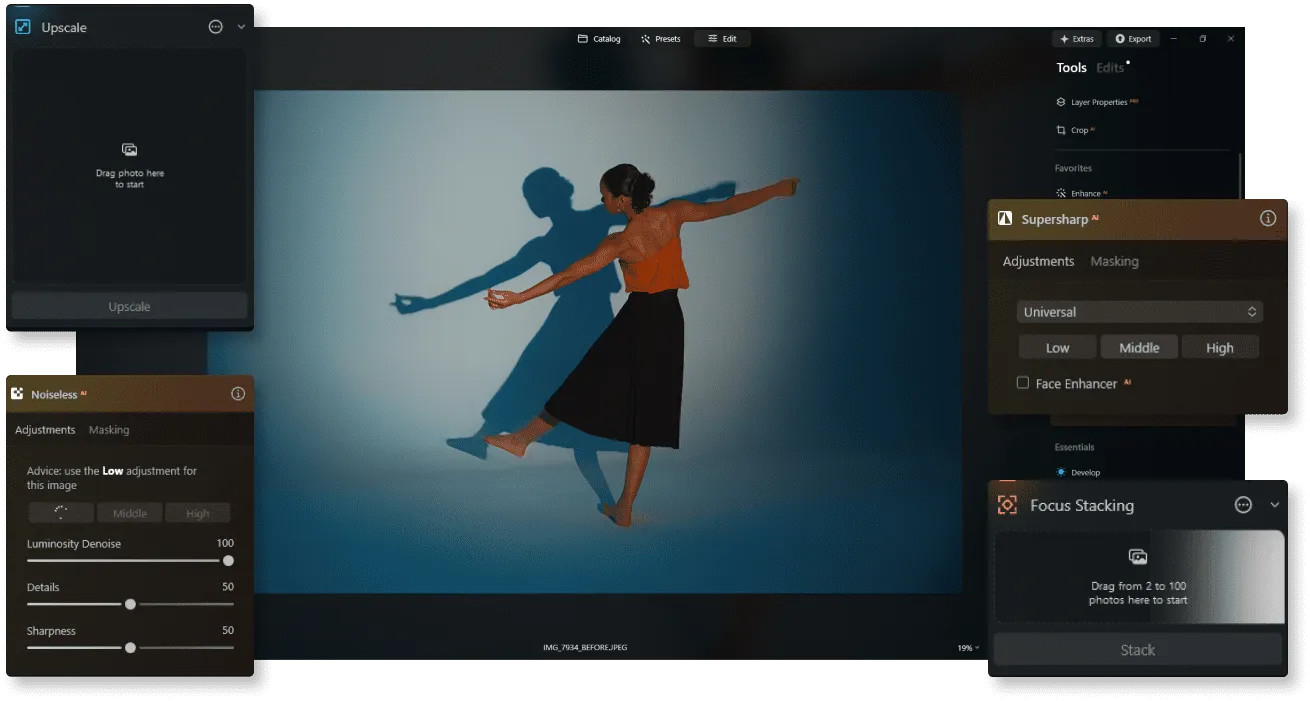
Luminar Neo est une plateforme d’édition robuste disponible pour MacOS, Windows et iPad, dotée d’outils d’IA qui améliorent les photos rapidement et efficacement ! Voici les étapes qui peuvent vous aider à résoudre vos photos floues :
-
Ouvrez Luminar Neo: commencez par ouvrir votre photo dans Luminar Neo sur votre MacOS, Windows ou iPad.
-
Sélectionnez SuperSharp AI: recherchez la fonction SuperSharp AI, qui aide spécifiquement à déboucher les photos. Vous avez la possibilité de cibler le flou général ou le flou de mouvement.
-
Ajustez les paramètres de netteté: Choisissez parmi les paramètres de netteté faible, moyenne ou élevée en fonction de la clarté dont vous avez besoin. L’IA effectue les réglages pour améliorer rapidement votre photo.
-
Utilisez la fonction de suppression des bruits de fond: Si votre photo est granuleuse, sélectionnez l’option AI sans bruit. Cette fonction permet de réduire efficacement le bruit sans estomper les détails importants.
-
Essayez l’empilement de la mise au point pour plusieurs photos: Si vous avez pris plusieurs photos de la même scène avec des points de mise au point différents, utilisez l’outil Empilement de la mise au point pour les fusionner en une seule image claire.
-
Utilisez Upscale AI: si vous avez besoin d’améliorer la résolution de votre photo, utilisez Upscale AI pour l’améliorer jusqu’à six fois sa taille d’origine sans perdre en clarté.
Pour ceux qui préfèrent l’édition mobile, Luminar for Mobile est disponible pour iOS et Android. Il offre un grand nombre des mêmes fonctionnalités puissantes que la version de bureau, ce qui vous permet de retoucher vos photos en déplacement avec précision !
L’édition professionnelle. Maintenant dans votre poche.
Obtenez Luminar sur mobile
Lightroom Mobile
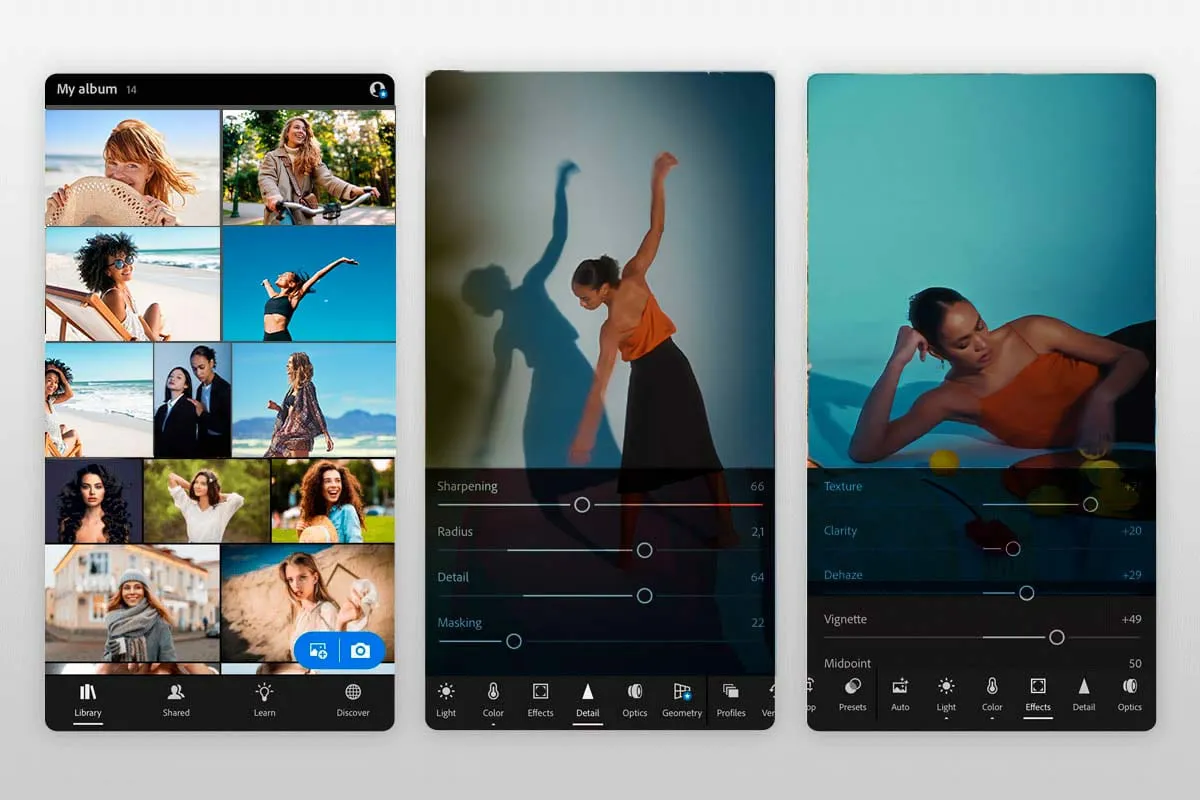 Adobe Lightroom est une application de retouche photo conviviale dotée d’outils professionnels, notamment d’une fonction permettant d’améliorer la netteté et d’éclaircir les photos floues. Que faire ?
-
Importez votre photo: Commencez par ouvrir Lightroom Mobile. Importez la photo que vous souhaitez améliorer dans l’application.
-
Accédez aux outils d’affinage: Appuyez sur l’image pour passer en mode édition, puis faites défiler l’écran pour trouver l’option « Détail ».
-
Ajustez les curseurs: Utilisez les curseurs d’accentuation et de réduction du bruit pour affiner votre image. N’hésitez pas à expérimenter d’autres réglages tels que le contraste ou la clarté jusqu’à ce que vous obteniez l’aspect souhaité.
Si vous souhaitez apprendre à corriger les images floues dans Photoshop à un niveau professionnel, consultez notre article détaillé sur le sujet !
Lisez aussi : Comment ouvrir des fichiers RAW sur Windows, Mac et Android ?
Snapseed
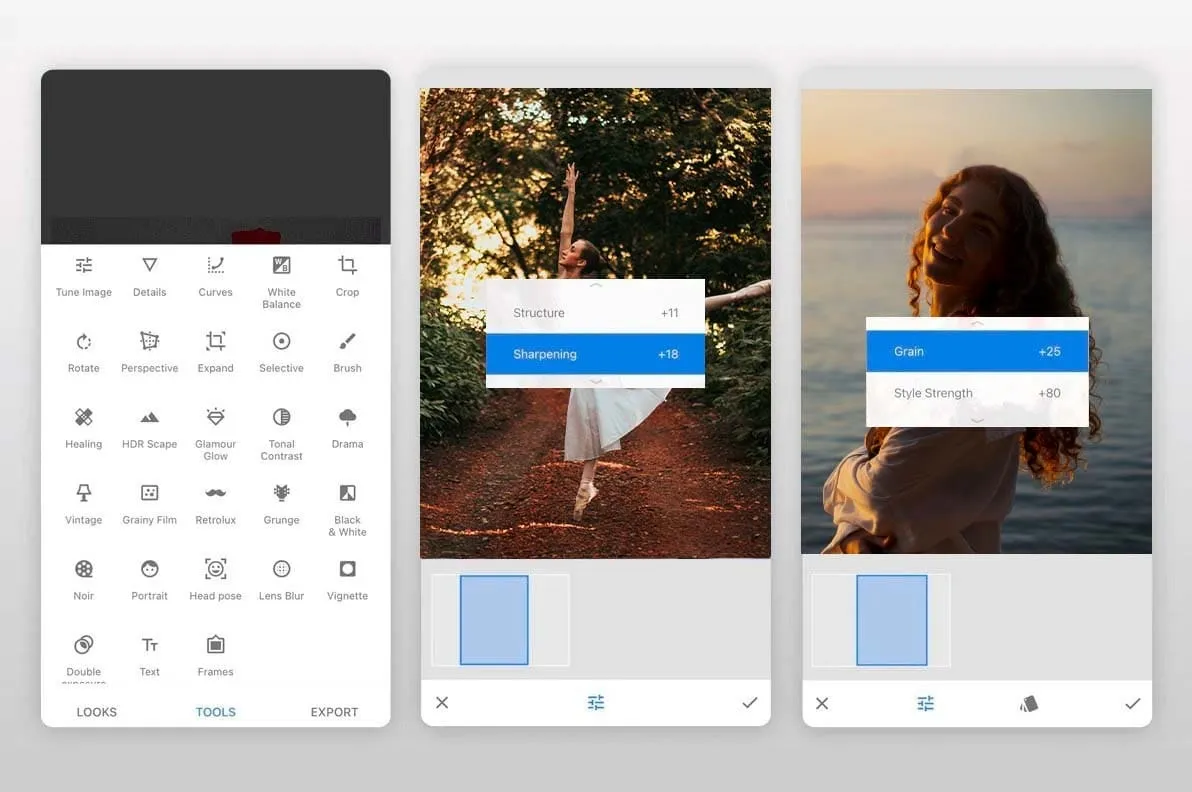 Snapseed, développé par Google, est une application professionnelle de retouche photo conçue pour les utilisateurs d’iPhone désireux d’améliorer leurs compétences en matière de photographie. Elle comprend une variété d’outils pour affiner les images, tels que des fonctions de floutage et de lissage des détails.
Pour utiliser Snapseed afin d’accentuer la netteté d’une image :
-
Importer la photo: Ouvrez Snapseed et téléchargez la photo que vous souhaitez modifier.
-
Accédez aux outils d’édition: Cliquez sur « Outils », puis sur « Détail » pour accéder aux options d’accentuation de la netteté.
-
Réglez la netteté: Glissez vers le haut et vers le bas pour basculer entre « Structure » et « Netteté ». Ajustez les niveaux selon vos besoins et confirmez en appuyant sur l’icône de la coche.
-
Affiner avec le masquage : Si certaines zones deviennent trop nettes, vous pouvez les masquer. Allez dans « Historique des modifications », appuyez sur « Afficher les modifications », sélectionnez « Détail », puis l’icône « Masque ». Peignez les zones que vous souhaitez rendre moins nettes et appuyez sur l’icône inverse pour appliquer le masque, en terminant par l’icône Coche.
Pour plus de précision, des outils tels que « Tonal Contrast » et « Drama » sont à votre disposition pour vous aider à obtenir la clarté et l’impact souhaités dans vos images !
Des outils exclusifs aux possibilités infinies dans un seul éditeur d’IA
Outils en ligne pour corriger les images floues sur l’iPhone
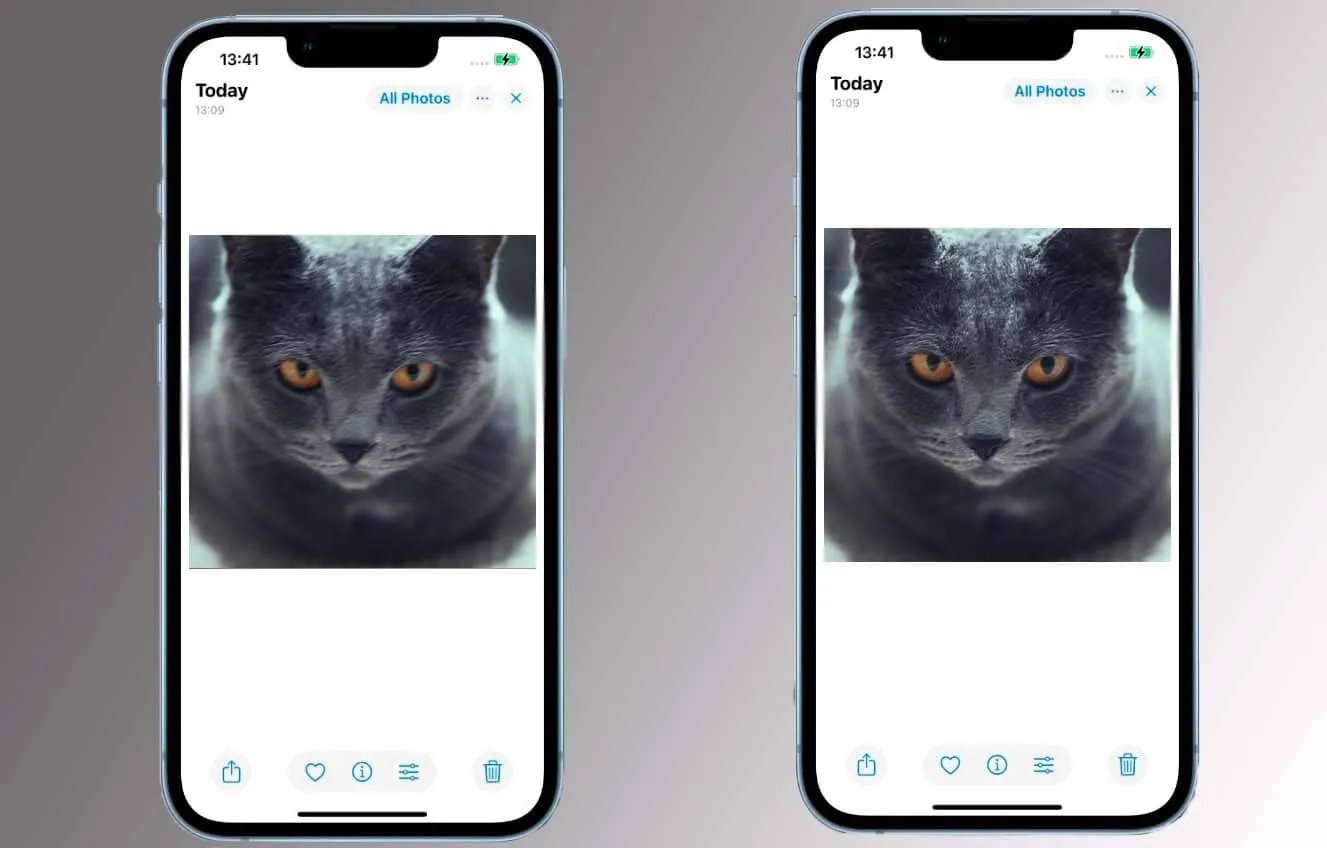 Si les applications mobiles n’ont pas fait l’affaire ou si vous préférez ne rien télécharger, les outils en ligne peuvent constituer une excellente alternative. Il vous suffit de faire une recherche rapide sur « online photo sharpening » ou « fix blurry photos online », et vous trouverez de nombreux sites web qui vous permettent d’éclaircir vos images directement à partir de votre navigateur web – aucun téléchargement n’est nécessaire !
Comment éviter les photos floues sur votre iPhone
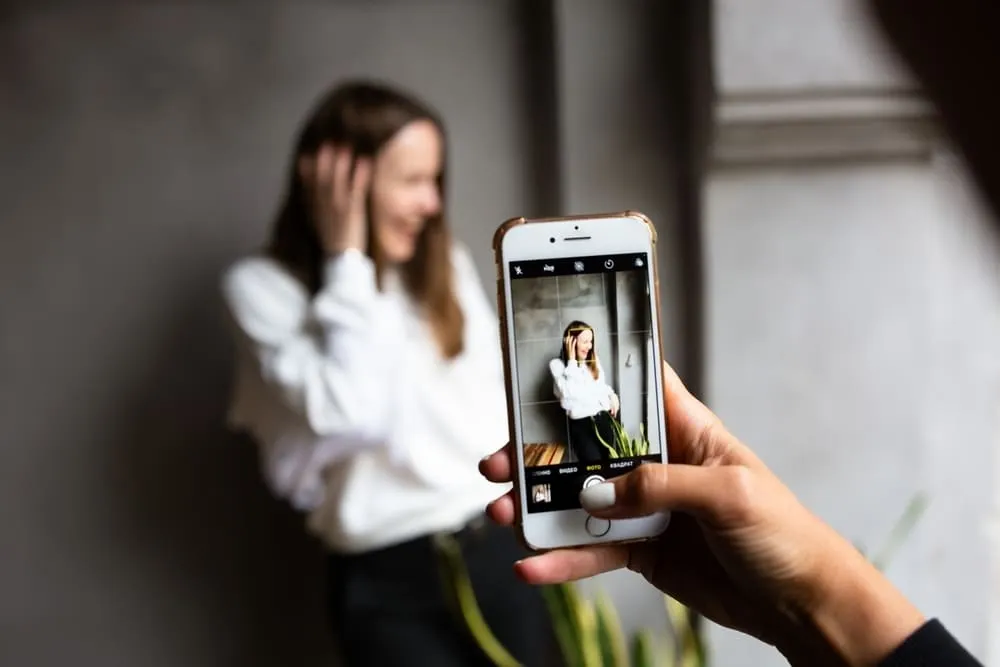 Grâce à ces conseils, vous n’aurez plus à vous soucier de prendre de superbes photos avec votre iPhone !
1. Stabilisez votre téléphone
L’utilisation d’un trépied peut changer la donne, notamment en cas de faible luminosité ou lorsque vous zoomez pour prendre une photo. Même les petits trépieds de poche peuvent vous aider à éliminer les vibrations gênantes de l’appareil photo.
2. Ajustez vos paramètres
Apprenez à mieux connaître les réglages de l’appareil photo de votre iPhone :
-
Mise au point: Tapez sur l’écran à l’endroit où vous souhaitez que l’appareil photo fasse la mise au point.
-
Exposition: si les choses semblent trop claires ou trop sombres, faites glisser votre doigt vers le haut ou vers le bas pour ajuster l’équilibre de la lumière.
-
Lignes de quadrillage: L’activation de cette fonction peut vous aider à garder vos photos droites et bien composées.
3. Gardez vos lentilles propres
Un coup de chiffon en microfibre peut faire toute la différence. La poussière et les empreintes digitales peuvent brouiller vos photos plus que vous ne le pensez.
4. Résoudre les problèmes courants
Si des photos floues apparaissent sans cesse :
-
Essayez de redémarrer l’application de l’appareil photo ou l’iPhone lui-même.
-
Vérifiez que votre étui ne gêne pas l’objectif.
-
Si les problèmes persistent, il est peut-être temps de contacter le service d’assistance d’Apple.
Ces étapes simples peuvent vous aider à prendre des photos plus claires de manière plus régulière et vous permettre de vous concentrer davantage sur votre photographie et moins sur la correction des erreurs !
Conclusion
Voilà, c’est fait ! Vous disposez des outils et astuces nécessaires pour corriger les photos floues sur votre iPhone. Avec tout ce que nous avons abordé, vous pouvez maintenant rendre les images plus claires et améliorer la qualité de vos photos en toute confiance. N’oubliez pas que de petites mesures comme la stabilisation de votre appareil photo, le nettoyage de votre objectif ou la modification des réglages peuvent contribuer à éviter les flous avant même qu’ils ne se produisent.