会 “说谎 “的屏幕,或用于照片编辑的最佳显示器如何保持肤色自然、阴影细腻,并在不同设备间可预测地输出。
画面看起来很干净:皮肤没有过度泛红,天空很柔和,阴影保留了质感。你把它导出,发给客户,得到的回复是:”手机上一切都变暗了,打印出来的脸也变黄了”。在这样的时刻,我们会发现问题可能并不在于修图或预设。屏幕有时会给现实 “上色”,让人信服,只有当照片超出桌面时,错误才会显现出来。
寻找编辑照片的最佳显示器要从细微之处入手:您能看出背景中两种相似灰色之间的区别吗?深色衣服的细节是否丢失?在 Lightroom 中和导出为 sRGB 后的颜色看起来一样吗?今天,我们就来谈谈如何选择能显示真实色调的屏幕,这样编辑就不会变成无休止的 “盲调”。
适用于 MacOS 和 Windows 的人工智能照片编辑器
现在不想阅读整个细目?这里有一份更紧凑、更实用的摘要,介绍了实际的变化。
主要收获
- 色彩准确性胜过 “看起来不错”。 如果打印出来的照片发黄或手机屏幕看起来更暗,问题通常出在亮度/白点和配置文件上,而不是预设值。
- 从 sRGB 开始,然后根据需要进行扩展:对于网络传输,应优先考虑具有非常精确的 sRGB 模式和低色彩偏差的显示器;对于印刷工作流程,更宽的色域(DCI-P3/Adobe RGB)更为重要。
- 均匀度与色域同样重要。 不均匀的背光和边角褪色会影响曝光决策、渐晕修复和边缘处理,在进行编辑之前,先用平面灰度图像进行测试。
- 要获得可重复的效果,校准是不可或缺的,尤其是对于摄影师的显示器而言;色差计和 ICC 配置文件能让 Lightroom/Luminar 编辑效果超越桌面。
- QHD 27 英寸是实用的最佳选择。27 英寸 2560×1440 显示器可提供简洁的用户界面和稳定的像素密度,而无需进行大量缩放;32 英寸 4K 显示器可呈现出色的纹理细节,但会增加 “一切尽收眼底 “的工作量。
- 预算低廉的监视器也能很好地工作。 具有稳定 sRGB 覆盖范围的 QHD 27 英寸 IPS 面板(如 Dell P2723D、BenQ PD2705Q、ASUS ProArt PA278QV)可处理大多数商用 sRGB 修图–修图可加强中性色和肤色。
- 只有在主监视器正确的情况下,两个监视器才会有帮助。 将图像放在校准过的主显示屏上,将工具/历史图/参考照片移到副屏幕上,以避免不断切换选项卡和进行错误比较。
为准确编辑照片选择理想的显示器
润色完成后,最大的陷阱在于 “正确 “的屏幕。有些面板色域宽广,在 sRGB 下效果很好,而有些面板虽然亮度超高,但不均匀,会使肤色偏移。值得关注的是出厂校准、背光稳定性以及显示器在配置后的表现,这样才不会因为画面而改变桌面外的氛围。
照片编辑显示器应具备的主要功能
在照片编辑中,屏幕应从早到晚保持稳定的色彩平衡。在光线编辑软件中工作时,面板的弱点最为明显:灰色渐变粘连在一起,阴影失去质感,白色偏向暖色或冷色。RTINGS 单独强调了具有精确 sRGB 模式的显示器,如华硕 ROG Swift OLED PG27UCDM,即使在校准之前,sRGB 也非常精确,额外校准带来的增益微乎其微。

当您的显示器提供完美的黑深和色彩准确度时,曝光工作就会变得更加容易,尤其是在使用 Luminar 智能滤镜时,它能自动捕捉阴影中的细节,而不会产生数字噪点。
- 最适合照片编辑的显示屏,具有精确的 sRGB 模式和较低的色彩偏差;
- 更宽的色域,如 DCI P3 或 Adobe RGB,用于打印任务;
- 全场背光均匀,边缘不会变暗;
- 如果计划在 Lightroom 中使用 HDR,则使用 OLED 或迷你 LED。
这套软件简化了为工作流程选择模型的过程,并减少了导出为 sRGB 后所需的编辑次数。
适合照片编辑的经济型显示器
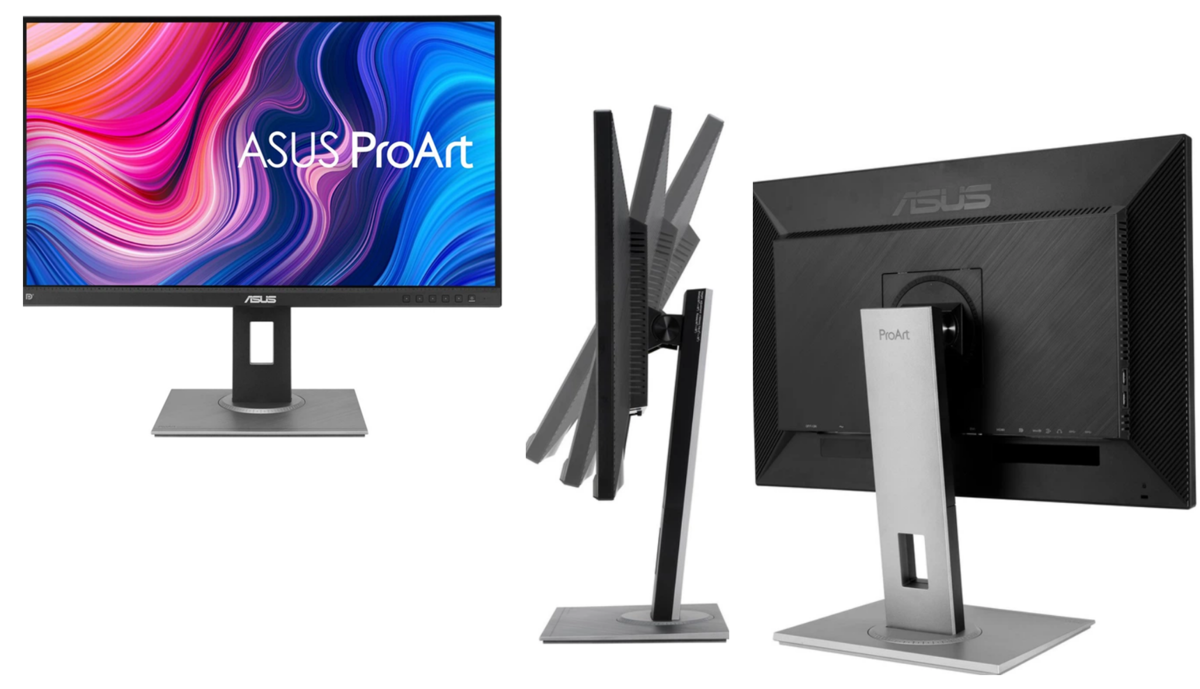
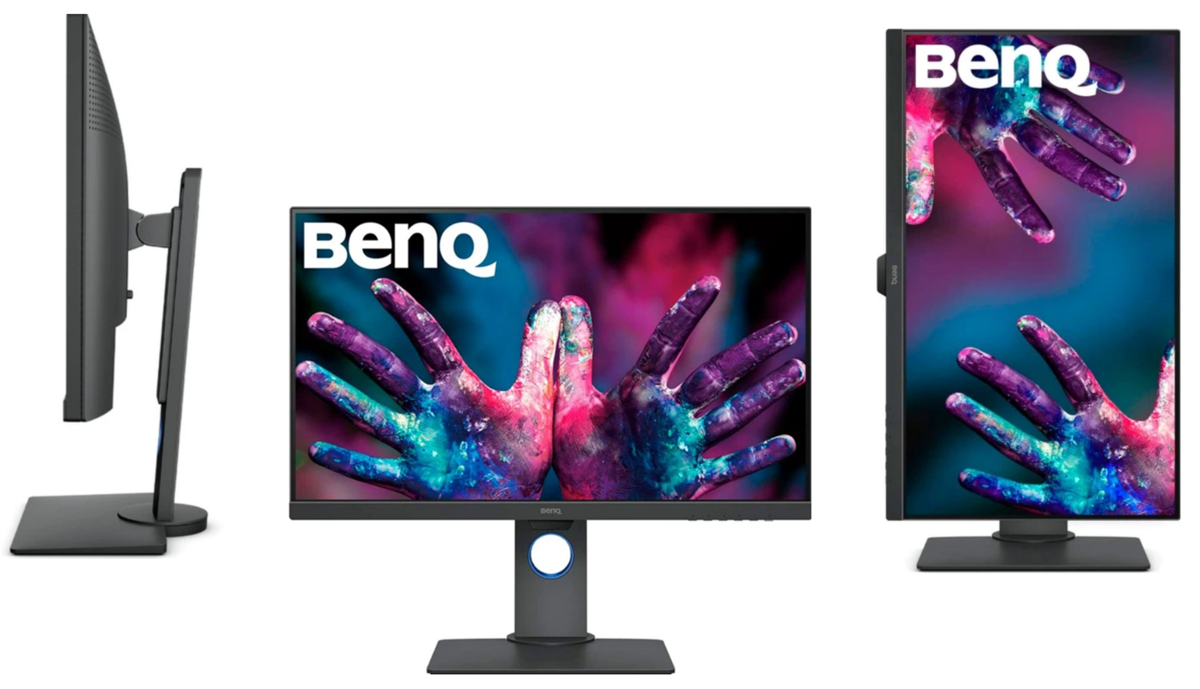
如果您坚持使用 QHD 27 英寸、IPS 和普通 sRGB,低价位产品也能带来不错的效果。在 Lightroom 线程中,人们通常会将选择范围缩小到戴尔 P2723D、明基 PD2705Q 和华硕 ProArt PA278QV 等型号,因为它们既能提供基本的色彩准确度,又不会为参考模式支付过高的费用。
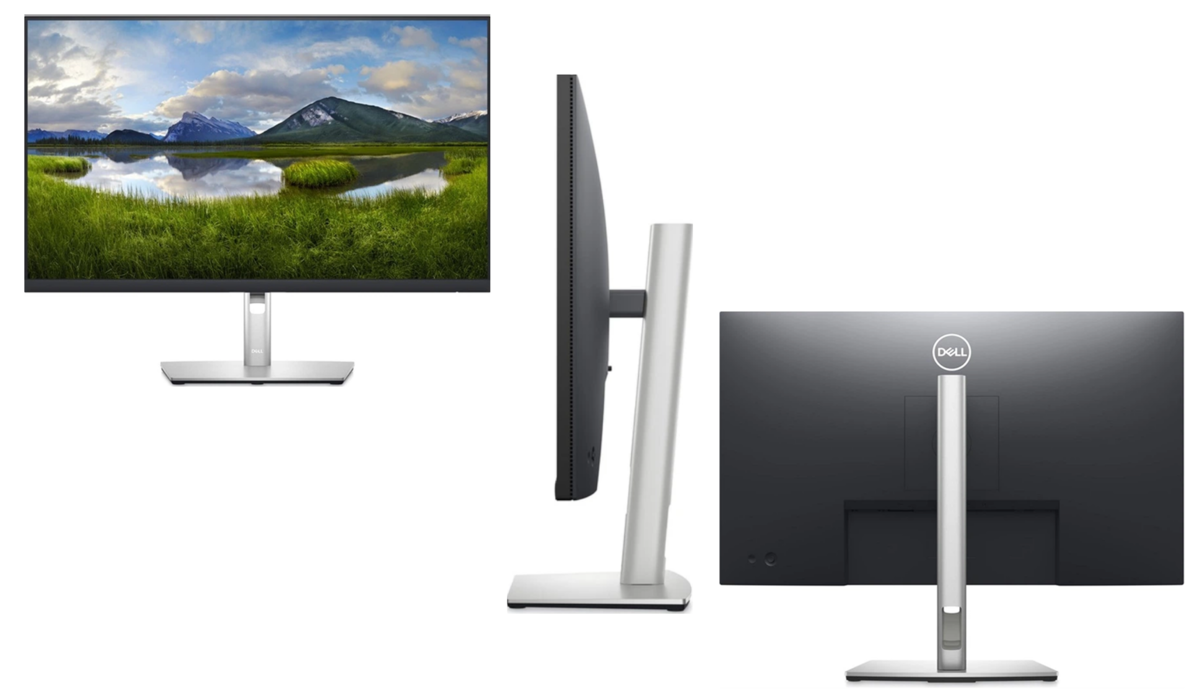
| 模型 | 大约价格 | 色彩性能 | 实际细节 |
| 华硕 ProArt PA278QV | ~$263 | 100% sRGB / 100% Rec.709。对于网页和标准视频,它完全涵盖了必要的色彩。色彩偏差通常很小,不进行测量很难发现。 | QHD 2560×1440,SDR 修图率 |
| 明基 PD2705Q | ~$384 | 100% sRGB / 100% Rec.709。对于网络和标准视频来说,它完全涵盖了必要的色彩。开箱即用,色彩基本接近准确,不过在没有配置的情况下,肤色或接近中性的灰度仍会出现细微偏差。 | USB-C 65W,方便笔记本电脑使用 |
| 戴尔 P2723D | ~$339 | 99% sRGB。对于网络作品来说,它几乎涵盖了整个 sRGB 范围,因此大多数颜色在不同浏览器和手机上看起来都是一致的。通常情况下,它可以通过剖析来提高准确性,尤其是当项目依赖于干净的中性灰色和可重复的白平衡时。 | QHD IPS、通用办公+润饰选项 |
这种用于照片编辑的经济型显示器通常适用于网络、社交网络和大多数 sRGB 格式的商业润饰。选择型号后,还需对其进行正确配置,以便在保存文件后不会改变处理过程。
编辑照片的最佳显示器分辨率和尺寸

对于最适合照片编辑的电脑显示器来说,最重要的特征是像素密度和物理屏幕尺寸。对角线为 27 英寸、分辨率为 2560×1440(QHD)的显示器无需缩放即可清晰显示界面。这就提供了最佳的像素密度,而无需对界面进行大量缩放。
32 英寸的专业 4K(3840×2160)面板为纹理润饰开辟了更大的空间。然而,处理每个像素的细节需要大量的人工资源。当硬件能够提供最微小的瑕疵时,就需要能够即时分析这些数据并使用智能算法自动进行复杂处理的工具。
一个编辑器,无限可能的独家工具
设置显示器以获得最佳色彩精度

对于摄影师来说,正确的校准会给显示器带来很大的不同,因为即使是白点或亮度的微小变化也会改变编辑内容在另一个屏幕上的读取效果。第一步是使用色差计等校准工具及其软件来测量和调整显示器对一组参考色的响应。
这样得到的色彩配置文件可追踪显示器的行为,从而使您在彩色照片编辑程序中进行的编辑显示出相同的效果。仅靠软件调整并不能代替实际的色彩配置,但从 6500K 的中性白点和中等亮度水平开始,可以提供一个起点。随着时间的推移,面板会发生漂移,从而产生随使用年限而变化的输出,因此需要定期重新校准。
为编辑照片的 MacBook 用户提供的建议
MacBook 的内置显示屏功能强大,但许多摄影师会连接外接显示器,以扩大工作空间并提高逼真度。在连接校准过的外接显示器后,将其白平衡和伽玛值与 MacBook 的内置屏幕相匹配,然后再对两者一起进行剖析。
这样做可以减少你在使用彩色照片编辑器和调整镜头畸变校正等精细细节时可能在不同设备间看到的跳变,而这远不是简单的自动修复那么简单。在不同硬件上使用一致的配置文件可保持色调稳定,避免在一个屏幕上看起来正确的设置在另一个屏幕上却发生偏移。
对于习惯于高移动性的 MacBook 用户来说,拥有与硬件运行速度一样快的软件非常重要。使用 Luminar,借助基于人工智能的预设,你可以即时同步笔记本电脑屏幕和外接显示器之间的处理风格。
解决摄影师常见的显示器问题
如果几周后颜色变了,那就从显而易见的问题入手:重新运行校准,确保在操作系统中选择了正确的 ICC 配置文件,并被编辑软件选中。当亮度设置过高时,你会发现阴影看起来没有那么脏,因此打印出来的照片比应该的要暗。不均匀的背光可能会让您对画面的对比度产生错误的印象,在您开始尝试通过曝光纠正之前,一张快速、均匀的灰色测试图片会让您看到这一点。
如果您的显示器边角略微变暗,这可能会在校正渐晕时导致错误。在这种情况下,Luminar 的智能工具通过分析实际像素数据,而不是特定面板上的显示方式,帮助避免主观误差。
在镜头畸变校正过程中,要注意边缘和角落:如果面板在边界附近有落差或色调,就会诱使眼睛过度校正渐晕或局部色调。对于摄影师使用的显示器,稳定的环境照明和定期的轮廓分析通常可以解决大多数 “感觉不对 “的问题,而无需改变整个工作流程。
使用多台显示器改进照片编辑工作流程

有了两个屏幕,处理图像的感觉就不一样了。整个图像可以显示在一个屏幕上,直方图、图层和参考照片可以显示在第二个屏幕上,而不会遮挡画面。
正是这种安排避免了经常切换选项卡的需要,并能进行更准确的色彩比较,尤其是在想要以 100% 的变焦查看肤色或细微渐变时。为了确保主图像区域干净整洁,许多摄影师都会在主校准面板上安装一个带有工具和预览功能的辅助显示屏。
最后,尽管有最优秀的工作流程,但只有在主屏幕上正确显示颜色时,屏幕才会有用。出色的安排表明,适当的显示器是统一的、校准的,并对光线进行了控制。一个可靠的编辑系统在传输到不同的显示器或打印时能提供可预测的结果,这才算得上是一个照片编辑系统。