写真編集に最適なモニターは、どのように肌色を自然に保ち、影を細部まで再現し、デバイス間で予測可能な書き出しを行うのか。
肌は赤くなりすぎず、空は柔らかく、影は質感を保っている。それをエクスポートしてクライアントに送ると、次のような返事が返ってきた:「電話ではすべてが暗く、プリントでは顔が黄色くなっている」。このようなとき、問題はレタッチやプリセットにあるのではないことが明らかになる。画面は時として、現実を確信犯的に “着色 “するため、写真がデスクトップの外に出て初めて間違いがわかるのだ。
写真編集に最適なモニターを探すのは些細なことから始まります:背景の2つの似たようなグレーの色合いの違いが見えますか?暗い服のディテールは失われていないか?LightroomとsRGBに書き出した後の色は同じに見えるか?今日は、編集が終わりのない “ブラインド・トゥイーク “にならないように、真の色合いを表示するスクリーンの選び方についてお話します。
MacOSとWindows対応のAIフォトエディター
今すぐ内訳を全部読む気はない?ここでは、実際に何が変わったのか、よりタイトで実用的な要約を紹介しよう。
要点
- 色の正確さは “見栄え “に勝る。 プリントが黄色くなったり、電話の画面が暗く見えたりする場合は、プリセットではなく、輝度/ホワイトポイントやプロファイルに問題があることが多い。
- ウェブ配信では、非常に正確なsRGBモードと低い色偏差を持つモニターが優先され、印刷ワークフローではより広い色域(DCI-P3/Adobe RGB)が重要になります。
- 均一性は色域と同じくらい重要だ。 不均一な逆光やコーナーフォールオフは、露出の決定、周辺減光の修正、編集を追いかける前にフラットなグレー画像でエッジワークテストを行う際に引っかかることがある。
- 特にフォトグラファーのモニターでは、再現性のある結果を得るためにキャリブレーションは譲れません。測色器+ICCプロファイルは、Lightroom/Luminarの編集をデスクトップ以外にも反映させるものです。
- QHD 27インチは実用的なスイートスポットだ。27インチで2560×1440なら、重いスケーリングをしなくても、きれいなUIと確かなピクセル密度が得られる。32インチの4Kはテクスチャのディテールには最適だが、「すべてが見える」作業負荷が増える。
- 低予算のモニターでも十分に機能する。 sRGBをしっかりカバーするQHD 27インチIPSパネル(Dell P2723D、BenQ PD2705Q、ASUS ProArt PA278QVなど)は、ほとんどの商業用sRGBレタッチに対応し、ファイリングによってニュートラルとスキントーンを引き締める。
- 2つのモニターが役立つのは、メインのモニターが正しい場合だけだ。 キャリブレーションされたプライマリーディスプレイに画像を置き、ツール/ヒストグラム/リファレンスショットをセカンダリースクリーンに移動させることで、タブの切り替えが絶えず行われ、比較結果が悪くなるのを防ぐ。
正確な写真編集のための理想的なモニターの選択
レタッチが終わったとき、最大の罠は「正しい」スクリーンにある。色域が広く、sRGBでうまく機能するパネルもあれば、超高輝度だがムラがあり、肌色がずれるパネルもある。フレームがデスクトップ以外の雰囲気を変えないように、工場出荷時のキャリブレーション、バックライトの安定性、プロファイリング後のモニターの挙動を見る価値がある。
写真編集用ディスプレイの主な機能
写真編集では、朝から夕方まで安定したカラーバランスを保つ必要がある。光の編集ソフトで作業する場合、パネルの弱点が最も目立つ。グレーのグラデーションがくっついたり、シャドウの質感が失われたり、白が暖色や寒色にシフトしたりするのだ。RTINGSは別途、ASUS ROG Swift OLED PG27UCDMのような正確なsRGBモードを持つモニターを紹介している。

モニターが完璧な黒の深みと色精度を提供すれば、露出の作業が容易になる。特に、ルミナーのスマートフィルターを使えば、デジタルノイズを発生させることなく、シャドウ部のディテールを自動的に引き上げることができる。
- 正確なsRGBモードと低い色偏差で、写真編集に最適なディスプレイ;
- DCI P3やAdobe RGBなど、より広い色域の印刷に対応;
- フィールド全体に均一なバックライトが照射され、端が暗くなることはない;
- LightroomでHDRを計画している場合は、OLEDまたはミニLED。
このセットは、ワークフローに合わせたモデルの選択を簡素化し、sRGBに書き出した後に必要な編集の回数を減らします。
写真編集に適した低予算モニター
QHD 27インチ、IPS、通常のsRGBにこだわるなら、低価格のセグメントは良い結果をもたらす。Lightroomスレッドでは、Dell P2723D、BenQ PD2705Q、ASUS ProArt PA278QVのようなモデルに選択肢を絞ることが多い。
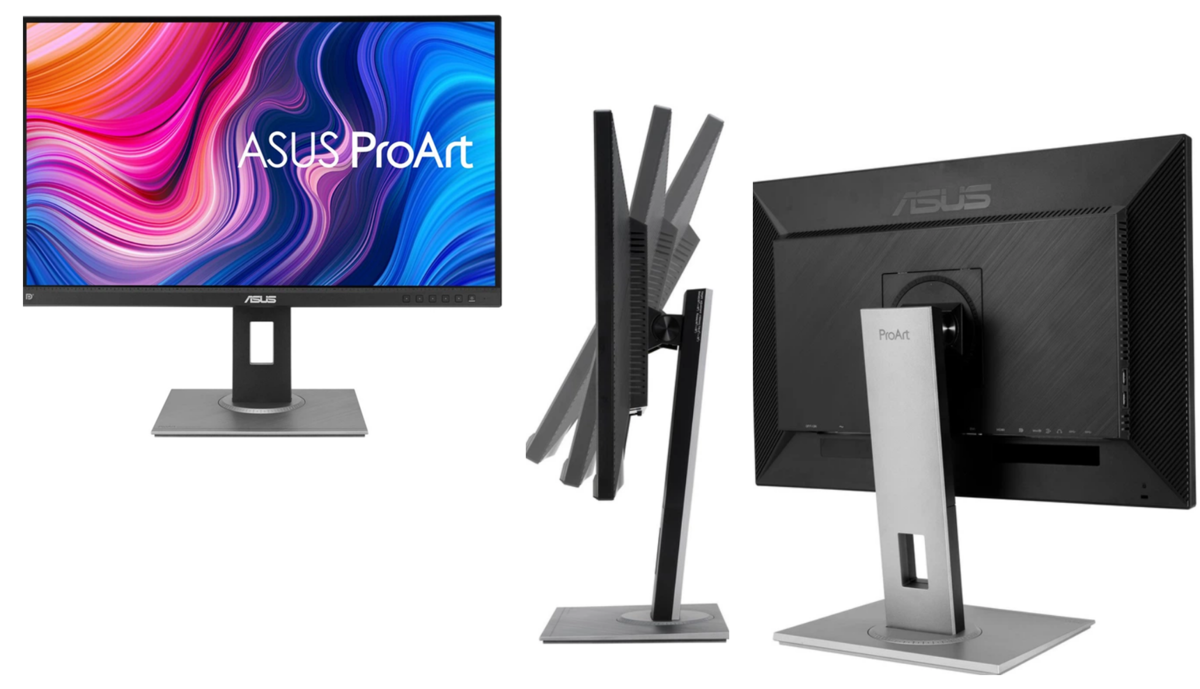
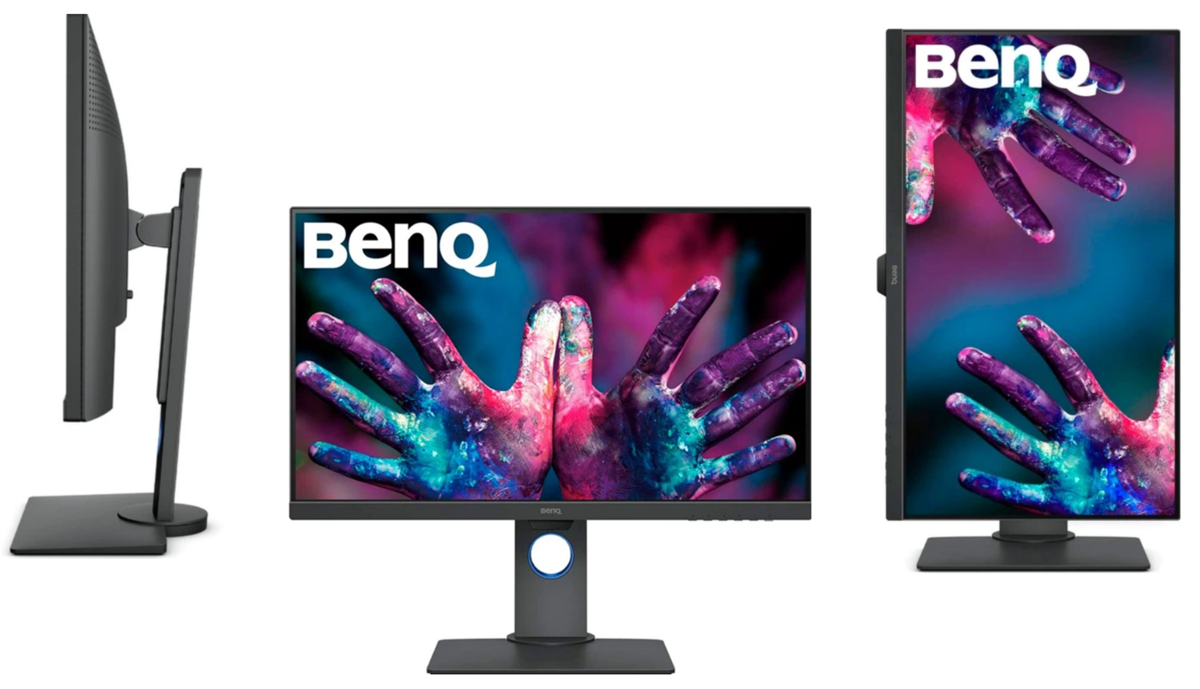
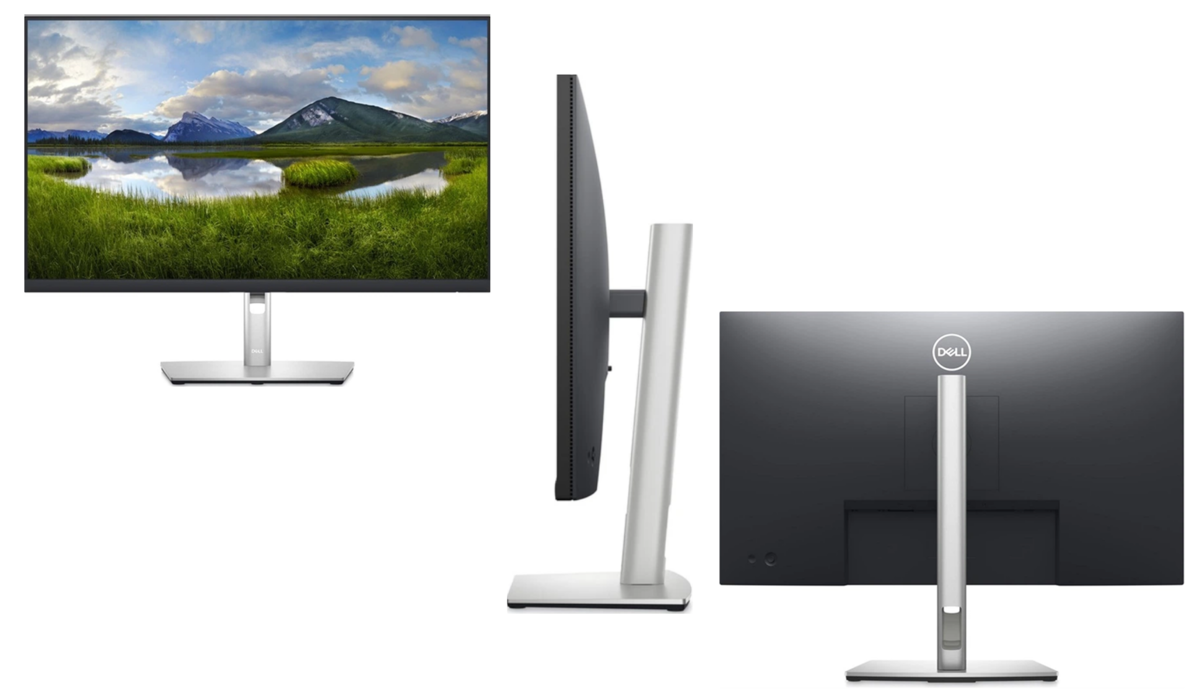
| モデル | おおよその価格 | カラーパフォーマンス | 詳細 |
| ASUS ProArt PA278QV | ~$263 | 100%sRGB/100%Rec.709。ウェブや標準的なビデオでは、必要な色を完全にカバーします。通常、色の偏差は非常に小さいため、測定しなければ気づくことは難しい。 | QHD 2560×1440、SDRレタッチレート |
| ベンキューPD2705Q | ~$384 | 100%sRGB/100%Rec.709。ウェブや標準的なビデオでは、必要な色を完全にカバーしている。プロファイリングなしでも、わずかなずれが肌色やニュートラルに近いグレーに現れることはありますが、箱から出してすぐに、色は一般的にほぼ正確です。 | ノートPCに便利なUSB-C 65W |
| デル P2723D | ~$339 | 99%sRGB。ウェブ制作の場合、sRGBのほぼ全領域をカバーするため、ほとんどの色はブラウザや電話で一貫して見えます。プロジェクトがクリーンなニュートラルグレーと再現可能なホワイトバランスに依存する場合は特に、精度を高めるためにプロファイリングを行うのが一般的です。 | QHD IPS、ユニバーサルオフィス+レタッチオプション |
このような写真編集用の格安モニターは、通常、sRGBでウェブ、ソーシャルネットワーク、およびほとんどの商業レタッチをカバーしています。モデルを選択した後は、ファイルを保存した後に処理が変更されないように正しく設定する必要があります。
写真編集に最適なモニターの解像度とサイズ

写真編集に最適なコンピューターモニターにとって、最も重要な特性はピクセル密度と物理的な画面サイズです。対角が27インチで、解像度が2560×1440(QHD)のディスプレイは、スケーリングの必要なくインターフェイスを鮮明に表示します。これにより、インターフェイスのスケーリングを重くすることなく、最適なピクセル密度が得られます。
32インチのプロ用4K(3840×2160)パネルは、テクスチャーレタッチのためのスペースをさらに広げてくれる。しかし、ディテールが非常に細かいため、各ピクセルを手作業で処理するには多大なリソースを必要とする。ハードウェアによって微細な欠陥まで見えるようになると、このデータ量を即座に分析し、インテリジェントなアルゴリズムを使って複雑な操作を自動化できるツールが必要になる。
1つのエディターで無限の可能性を秘めた専用ツール
色精度を最適化するためのモニターの設定

適切なキャリブレーションを行うことで、フォトグラファーのモニターは大きく変わります。なぜなら、ホワイトポイントや明るさが少しずれるだけで、編集内容が別のスクリーンでどう見えるかが変わってしまうからです。最初のステップは、測色器のようなキャリブレーションツールとソフトウェアを使用して、基準色に対するディスプレイの反応を測定し、調整することです。
その結果、ディスプレイの動作をトレースするカラープロファイルができ、カラー写真編集プログラムで編集したものが同じように見えるようになります。ソフトウェアの微調整だけでは実際のプロファイリングに代わることはできませんが、6500Kのニュートラルな白色点と中程度の輝度レベルから始めると、出発点が得られます。定期的な再校正は、経年変化によるパネルのドリフトを考慮するために行われます。
写真を編集するMacBookユーザーへのおすすめ
MacBookには高性能なディスプレイが内蔵されていますが、多くのフォトグラファーは作業スペースを広げ、忠実度を向上させるために外付けスクリーンを接続しています。キャリブレーション済みの外部モニターを取り付けたら、ホワイトバランスとガンマをMacBookの内蔵スクリーンに合わせてから、両方のプロファイリングを行います。
こうすることで、カラー写真エディターでレンズの歪み補正のような細かな調整をする際に、単純な自動修正とはかけ離れたデバイス間のジャンプを減らすことができる。ハードウェア間で一貫性のあるプロファイルを使用することで、色合いが安定し、あるスクリーンでは正しく見えた設定が別のスクリーンではずれてしまったということがなくなります。
高い機動性に慣れたMacBookオーナーにとって、ハードウェアと同じくらい高速に動作するソフトウェアを持つことは重要です。Luminarを使えば、AIベースのプリセットのおかげで、ラップトップ画面と外部モニター間の処理スタイルを即座に同期させることができる。
フォトグラファーによくあるモニターの問題のトラブルシューティング
キャリブレーションを再実行し、オペレーティングシステムで適切なICCプロファイルが選択され、編集ソフトウェアで選択されていることを確認してください。明るさの設定が高すぎると、シャドウが実際よりも汚く見えないため、プリントは本来よりも暗くなります。バックライトが不均一だと、フレーム内のコントラストに誤った印象を与えることがあります。露出で補正しようとする前に、迅速で均一なグレーのテスト写真でこのことがわかります。
モニターの四隅がわずかに暗くなっている場合、ケラレを補正する際にエラーになることがあります。このような場合、Luminarのスマートなツールは、それが特定のパネル上でどのように表示されるかではなく、実際のピクセルデータを分析することにより、主観的なエラーを回避するのに役立ちます。
レンズのディストーション補正では、エッジとコーナーに注意してください。パネルの境界付近にフォールオフや色合いがある場合、ヴィネットやローカルトーンを過剰に補正してしまう可能性があります。フォトグラファー向けのモニターでは、安定した環境照明と定期的なプロファイリングによって、ワークフロー全体を変更することなく、「何か変だ」と感じるほとんどの瞬間を解決できます。
マルチモニターによる写真編集ワークフローの強化

2つのスクリーンがあることで、画像に対する作業感が違ってくる。画像全体を1つの画面に表示し、ヒストグラム、レイヤー、リファレンスショットをフレームを隠すことなく2つ目の画面に表示することができる。
このような配置にすることで、タブを定期的に切り替える必要がなくなり、特に100%ズームで肌色や細かいグラデーションを見たい場合に、より正確な色比較が可能になる。メインの画像エリアがすっきりしていることを確認するため、多くのフォトグラファーは、ツールやプレビューを表示するセカンダリーディスプレイを、プライマリー・キャリブレーション・パネルと併用している。
最後に、最も優れたワークフローにもかかわらず、スクリーンは、色がプライマリスクリーンで正しく表示されている場合にのみ有用である。優れた配置は、適切なモニターが均一であること、校正されていること、光を制御していることを示す。信頼できる編集システムは、別のディスプレイに転送したり印刷したりしても予測可能な結果を与えるものであり、それこそが写真編集システムとして重要なのである。