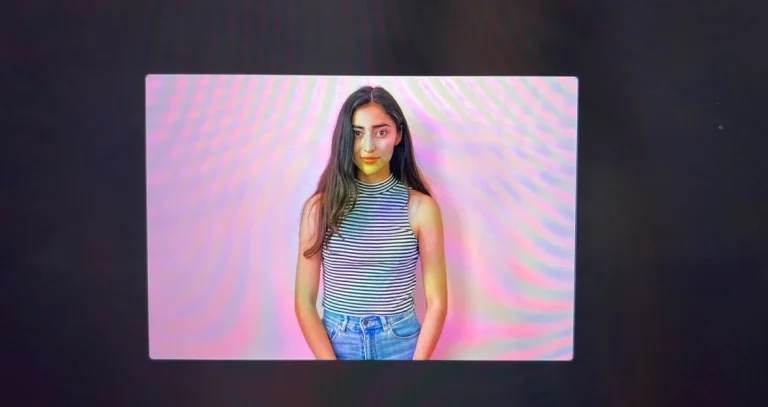
Het scherm dat “liegt”, of hoe de beste monitor voor fotobewerking huidtinten natuurlijk houdt, schaduwen gedetailleerd en voorspelbaar exporteert op verschillende apparaten.
Het frame ziet er netjes uit: de huid is niet te rood, de lucht is zacht en de schaduwen hebben hun textuur behouden. Je exporteert het, stuurt het naar de klant en krijgt de reactie: “Alles is donkerder op de telefoon en het gezicht is geel geworden in de afdruk.” Op dit soort momenten wordt het duidelijk dat het probleem niet bij het retoucheren of de preset ligt. Het scherm “kleurt” de werkelijkheid soms zo overtuigend dat de fout pas zichtbaar wordt als de foto voorbij het bureaublad komt.
De zoektocht naar de beste monitor voor het bewerken van foto’s begint bij de kleine dingen: zie je het verschil tussen twee vergelijkbare grijstinten op de achtergrond? Gaan de details in donkere kleding verloren? Ziet de kleur er hetzelfde uit in Lightroom en na exporteren naar sRGB? Vandaag bespreken we hoe je een scherm kiest dat echte tinten weergeeft, zodat bewerkingen geen eindeloos “blind tweaken” worden.
Je AI-gestuurde fotobewerker voor MacOS en Windows
Heb je nu geen zin om de hele uitsplitsing te lezen? Hier is een strakkere, meer praktische samenvatting van wat er daadwerkelijk is veranderd.
Belangrijkste opmerkingen
- Kleurnauwkeurigheid verslaat “ziet er goed uit”. Als afdrukken geel worden of telefoonschermen donkerder lijken, ligt het probleem meestal bij helderheid/witpunt en profilering, niet bij de voorinstelling.
- Begin in sRGB en breid zo nodig uit: voor weblevering is een monitor met een zeer nauwkeurige sRGB-modus en een lage kleurafwijking de prioriteit; bredere gamuts (DCI-P3/Adobe RGB) zijn belangrijker voor printworkflows.
- Uniformiteit is net zo belangrijk als gamma. Ongelijkmatige tegenbelichting en hoekafwijkingen kunnen belichtingsbeslissingen, vignetteringscorrecties en randbewerkingen bedriegen – test met een vlakke grijze afbeelding voordat je achter bewerkingen aangaat.
- Kalibratie is onontbeerlijk voor reproduceerbare resultaten, vooral voor monitoren voor fotografen; een colorimeter + ICC-profiel is wat Lightroom/Luminar-bewerkingen verder laat vertalen dan je desktop.
- QHD 27″ is de praktische sweet spot. 2560×1440 op 27″ geeft een strakke UI en een solide pixeldichtheid zonder zware schaalvergroting; 32″ 4K is geweldig voor textuurdetails maar verhoogt de “alles is zichtbaar” werkbelasting.
- Budgetmonitoren kunnen nog steeds goed werken. QHD 27″ IPS-panelen met een solide sRGB-dekking (zoals Dell P2723D, BenQ PD2705Q, ASUS ProArt PA278QV) kunnen de meeste commerciële sRGB retouches aan-profilering scherpt neutralen en huidtinten aan.
- Twee monitors helpen alleen als de hoofdmonitor goed is. Plaats de afbeelding op het gekalibreerde primaire scherm en verplaats hulpmiddelen/histogrammen/referentieopnamen naar het secundaire scherm om voortdurend wisselen tussen tabbladen en slechte vergelijkingen te voorkomen.
De ideale monitor kiezen voor nauwkeurige fotobewerking
Wanneer het retoucheren klaar is, zit de grootste valkuil in het “juiste” scherm. Sommige schermen hebben een breed kleurengamma en werken goed in sRGB, terwijl andere superhelder maar ongelijkmatig zijn en huidtinten verschuiven. Het is de moeite waard om te kijken naar de fabriekskalibratie, de stabiliteit van de achtergrondverlichting en hoe het beeldscherm zich gedraagt na profilering, zodat het frame de sfeer buiten het bureaublad niet verandert.
Belangrijkste kenmerken van beeldschermen voor fotobewerking
Bij fotobewerking moet het scherm van ’s morgens vroeg tot ’s avonds laat een stabiele kleurbalans behouden. Bij het werken in lichtbewerkingssoftware zijn de zwakke punten van het paneel het meest zichtbaar: grijswaarden plakken aan elkaar, schaduwen verliezen hun textuur en wit verschuift naar de warme of koude kant. RTINGS belicht afzonderlijk monitoren met een nauwkeurige sRGB-modus, zoals de ASUS ROG Swift OLED PG27UCDM, waarbij sRGB zo nauwkeurig is zelfs vóór kalibratie dat extra kalibratie minimale winst oplevert.

Wanneer je monitor een perfecte zwartdiepte en kleurnauwkeurigheid biedt, wordt het werken met belichting eenvoudiger, vooral wanneer je de slimme filters van Luminar gebruikt, die automatisch details in schaduwen ophalen zonder digitale ruis te introduceren.
- Beste beeldscherm voor fotobewerking met nauwkeurige sRGB-modus en lage kleurafwijkingen;
- breder kleurengamma, zoals DCI P3 of Adobe RGB, voor afdruktaken;
- Gelijkmatige achtergrondverlichting over het hele veld, zonder donker te worden aan de randen;
- OLED of mini-LED als HDR is gepland in Lightroom.
Deze set vereenvoudigt het selecteren van een model voor je workflow en vermindert het aantal bewerkingen dat nodig is na het exporteren naar sRGB.
Budgetvriendelijke monitoren geschikt voor fotobewerking
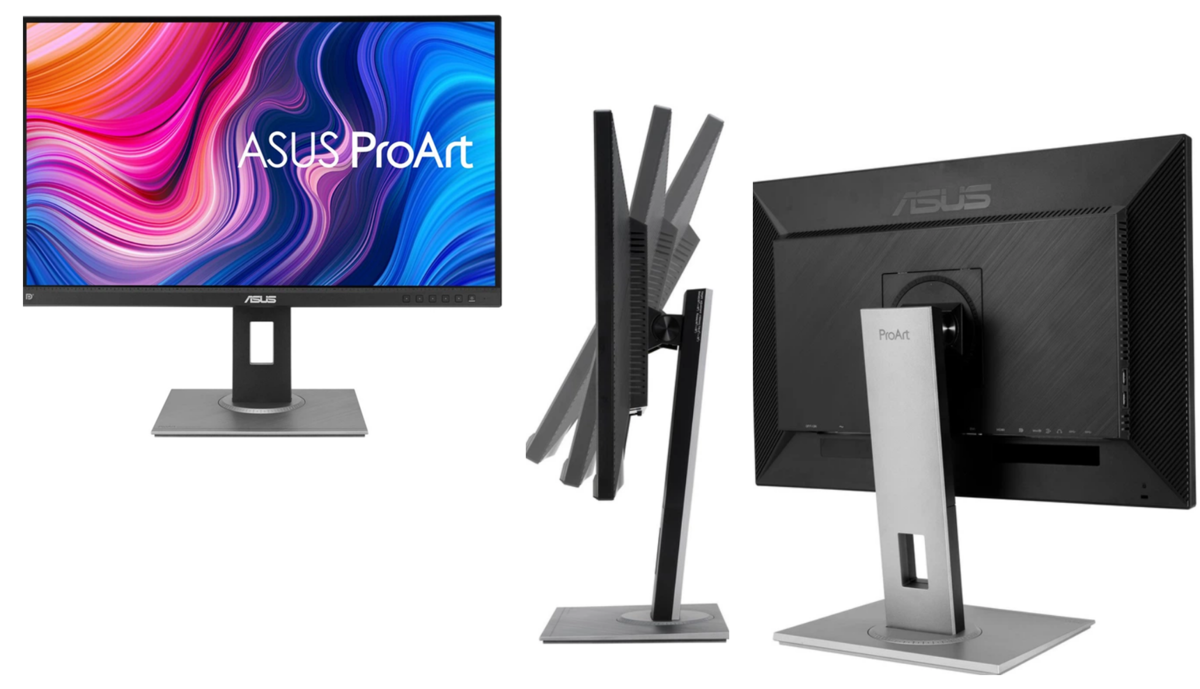
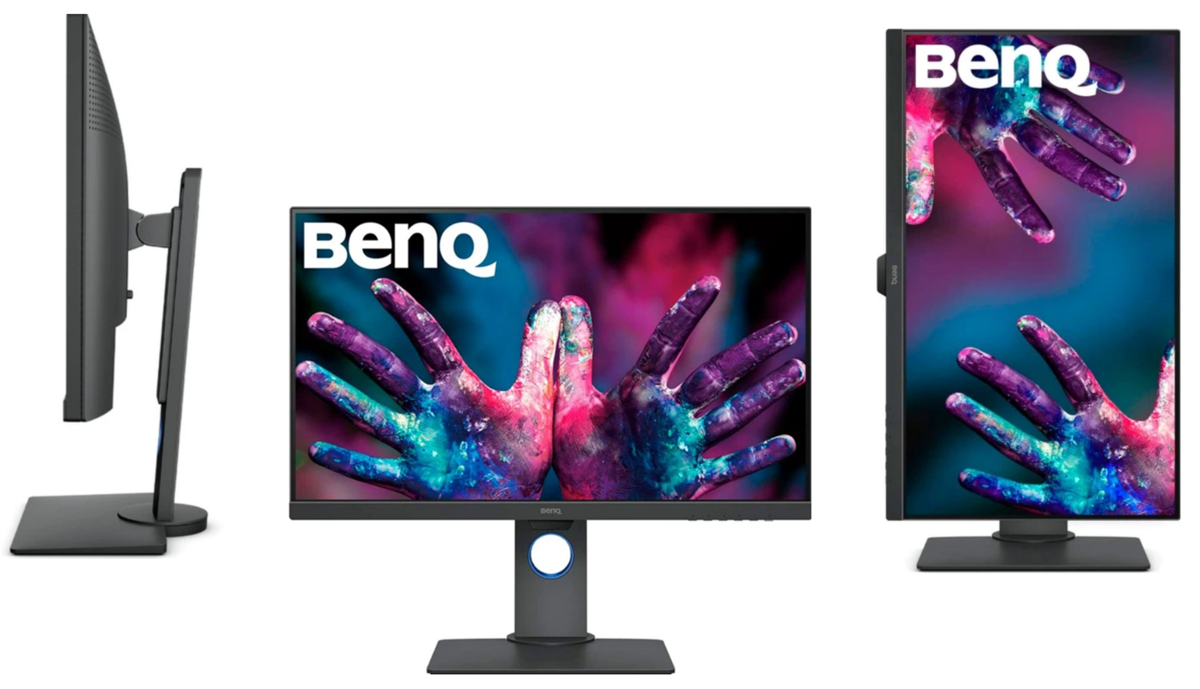
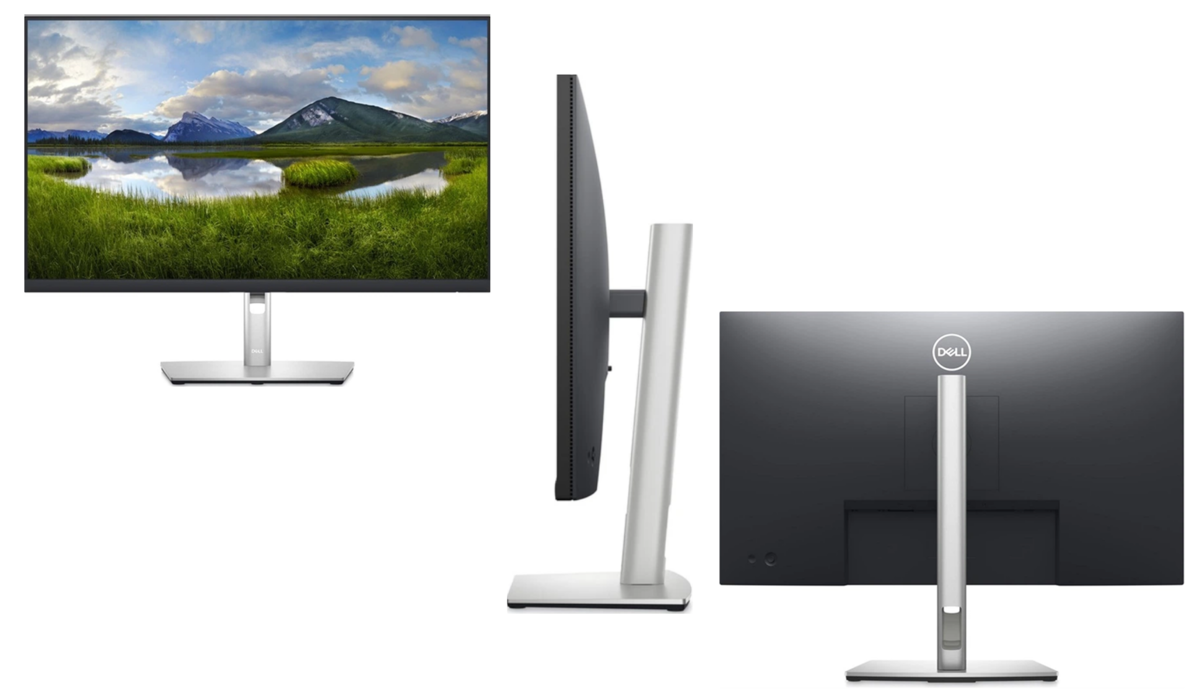
Het goedkope segment levert goede resultaten als je het houdt bij QHD 27″, IPS en normale sRGB. In Lightroom threads beperken mensen hun keuze vaak tot modellen zoals de Dell P2723D, BenQ PD2705Q en ASUS ProArt PA278QV, omdat ze basiskleurnauwkeurigheid bieden zonder te veel te betalen voor referentiemodi.
| Model | Prijs bij benadering | Kleurprestaties | Praktische details |
| ASUS ProArt PA278QV | ~$263 | 100% sRGB / 100% Rec.709. Voor web en standaardvideo dekt dit volledig de benodigde kleuren. Kleurafwijkingen zijn meestal zo klein dat ze zonder metingen moeilijk op te merken zijn. | QHD 2560×1440, SDR retoucheersnelheid |
| BenQ PD2705Q | ~$384 | 100% sRGB / 100% Rec.709. Voor web en standaardvideo worden de benodigde kleuren volledig gedekt. Out of the box, kleuren zijn over het algemeen bijna nauwkeurig, hoewel kleine verschuivingen nog steeds kunnen verschijnen in huidtinten of bijna neutrale grijstinten zonder profilering. | USB-C 65W, handig voor een laptop |
| Dell P2723D | ~$339 | 99% sRGB. Voor webwerk dekt het bijna het hele sRGB-bereik, zodat de meeste kleuren er consistent uitzien in browsers en telefoons. Het heeft meestal baat bij profilering om de nauwkeurigheid te verbeteren, vooral als het project afhankelijk is van zuivere neutrale grijstinten en een herhaalbare witbalans. | QHD IPS, universeel kantoor + retoucheeroptie |
Een dergelijke budgetmonitor voor fotobewerking is meestal geschikt voor het web, sociale netwerken en de meeste commerciële retouches in sRGB. Nadat je een model hebt gekozen, moet je deze nog correct configureren zodat de bewerking niet verandert na het opslaan van de bestanden.
Beste monitorresoluties en -formaten voor het bewerken van foto’s

Voor de beste computermonitoren voor fotobewerking zijn de belangrijkste kenmerken de pixeldichtheid en de fysieke schermgrootte. Beeldschermen met een diagonaal van 27 inch en een resolutie van 2560×1440 (QHD) bieden een duidelijke weergave van de interface zonder dat er geschaald hoeft te worden. Dit zorgt voor een optimale pixeldichtheid zonder dat de interface zwaar hoeft te worden geschaald.
Professionele 4K (3840×2160) panelen op 32 inch bieden nog meer ruimte voor textuurretouchering. Voor grote details zijn echter aanzienlijke middelen nodig om elke pixel handmatig te verwerken. Wanneer de hardware de kleinste foutjes zichtbaar maakt, is er behoefte aan tools die deze hoeveelheid gegevens direct kunnen analyseren en complexe manipulaties kunnen automatiseren met behulp van intelligente algoritmen.
Exclusieve tools met eindeloze mogelijkheden in één editor
Uw monitor instellen voor optimale kleurnauwkeurigheid

Een goede kalibratie maakt een groot verschil voor monitoren voor fotografen omdat zelfs kleine verschuivingen in witpunt of helderheid veranderen hoe bewerkingen op een ander scherm worden weergegeven. Een eerste stap is het gebruik van een kalibratiehulpmiddel zoals een colorimeter met bijbehorende software om de reactie van je beeldscherm op een set referentiekleuren te meten en aan te passen.
Dit resulteert in een kleurprofiel dat het gedrag van het beeldscherm volgt, zodat je bewerkingen in een fotobewerkingsprogramma er hetzelfde uitzien. Het tweaken van de software alleen kan de echte profilering niet vervangen, maar beginnen met een neutraal witpunt van 6500K en een gemiddeld helderheidsniveau geeft een startpunt. Periodieke herkalibratie wordt gebruikt om rekening te houden met verloop in de loop van de tijd, omdat de beeldschermpanelen uit elkaar drijven en een uitvoer produceren die varieert met de leeftijd.
Aanbevelingen voor MacBook-gebruikers die foto’s bewerken
MacBooks hebben capabele ingebouwde beeldschermen, maar veel fotografen sluiten een extern scherm aan om de werkruimte uit te breiden en de natuurgetrouwheid te verbeteren. Nadat je een gekalibreerd extern beeldscherm hebt aangesloten, moet je de witbalans en het gamma ervan afstemmen op het interne scherm van je MacBook voordat je beide samen gaat profileren.
Door dit te doen verminder je de sprongen die je mogelijk ziet tussen apparaten wanneer je in een kleuren fotobewerkingsprogramma zit en fijne details aanpast zoals lensvervormingscorrectie, verre van eenvoudige automatische fixes. Door consistente profielen te gebruiken op verschillende hardware, blijven de tinten stabiel en voorkom je dat je achter instellingen aangaat die er op het ene scherm goed uitzagen, maar op een ander scherm niet.
Voor MacBook-eigenaars die gewend zijn aan grote mobiliteit, is het belangrijk om software te hebben die net zo snel draait als hun hardware. Met Luminar kun je de verwerkingsstijl tussen je laptopscherm en een externe monitor direct synchroniseren dankzij AI-gebaseerde presets.
Problemen met beeldschermen oplossen voor fotografen
Als de kleuren na een aantal weken veranderen, begin dan met het voor de hand liggende: voer de kalibratie opnieuw uit en controleer of het juiste ICC-profiel is gekozen in het besturingssysteem en is opgepikt door je bewerkingssoftware. Als de helderheid te hoog is ingesteld, zie je dat de schaduwen minder vuil lijken dan ze zijn, waardoor de afdrukken donkerder zijn dan ze zouden moeten zijn. Een ongelijkmatige achtergrondverlichting kan je een valse indruk geven van het contrast in het frame, en een snelle, egaal grijze testfoto zal je dit laten zien voordat je gaat proberen het te corrigeren door middel van belichting.
Als je monitor in de hoeken licht donkerder is, kan dit leiden tot fouten bij het corrigeren van vignettering. In zulke gevallen helpen de slimme tools van Luminar subjectieve fouten te voorkomen door de feitelijke pixelgegevens te analyseren in plaats van hoe deze worden weergegeven op een bepaald paneel.
Let tijdens de lensvervormingscorrectie op de randen en hoeken: als het paneel falloff of kleurafwijkingen heeft bij de randen, kan dit het oog verleiden tot overcorrectie van vignettering of lokale tinten. Voor monitoren voor fotografen lossen een stabiele omgevingsverlichting en regelmatige profilering meestal de meeste “iets voelt niet goed”-momenten op zonder je hele workflow te veranderen.
Uw fotobewerkingsworkflow verbeteren met meerdere monitoren

Met twee schermen voelt het werken aan een foto anders aan. Het volledige beeld kan worden weergegeven op één scherm, met histogrammen, lagen en referentieopnames op het tweede scherm zonder het kader te verbergen.
Deze indeling voorkomt dat je regelmatig van tabblad moet wisselen en maakt nauwkeurigere kleurvergelijkingen mogelijk, vooral als je huidtinten of fijne gradiënten wilt bekijken bij 100% zoom. Om ervoor te zorgen dat het hoofdbeeldgebied schoon en overzichtelijk is, hebben veel fotografen een secundair beeldscherm met tools en previews met een primair gekalibreerd paneel.
Tot slot zou het scherm, ondanks de meest uitstekende workflow, alleen nuttig zijn als de kleur correct wordt weergegeven op het primaire scherm. Een uitstekende opstelling toont aan dat de juiste monitor uniform is, gekalibreerd en gecontroleerd op licht. Een betrouwbaar bewerkingssysteem geeft voorspelbare resultaten wanneer het wordt overgezet naar een ander scherm of wordt afgedrukt, en dat is wat telt als fotobewerkingssysteem.