


Layar yang “berbohong”, atau bagaimana monitor terbaik untuk mengedit foto menjaga warna kulit tetap alami, bayangan tetap detail, dan ekspor dapat diprediksi di seluruh perangkat.
Bingkai terlihat bersih: kulit tidak terlalu merah, langit tampak lembut, dan bayangan mempertahankan teksturnya. Anda mengekspornya, mengirimkannya ke klien, dan mendapatkan tanggapannya: “Semuanya tampak lebih gelap di ponsel, dan wajahnya menguning dalam cetakan.” Pada momen seperti ini, menjadi jelas bahwa masalahnya mungkin bukan pada retouching atau preset. Layar terkadang “mewarnai” kenyataan secara meyakinkan sehingga kesalahan hanya terlihat apabila foto melampaui desktop.
Pencarian monitor terbaik untuk menyunting foto dimulai dari hal-hal kecil: dapatkah Anda melihat perbedaan antara dua warna abu-abu yang serupa di latar belakang? Apakah detail pada pakaian berwarna gelap hilang? Apakah warnanya terlihat sama di Lightroom dan setelah diekspor ke sRGB? Hari ini, kita akan membahas tentang cara memilih layar yang menunjukkan bayangan yang sesungguhnya, supaya pengeditan tidak berubah menjadi “pengutak-atik yang tak berkesudahan”.
Editor Foto Bertenaga AI Anda untuk MacOS dan Windows
Tidak ingin membaca seluruh uraiannya sekarang? Berikut ini ringkasan yang lebih ringkas dan praktis tentang apa yang sebenarnya berubah.
Hal-hal Penting yang Dapat Dipetik
- Akurasi warna mengalahkan “terlihat bagus.” Jika hasil cetakan menjadi kuning atau layar ponsel terlihat lebih gelap, masalahnya biasanya pada kecerahan/titik putih dan profil, bukan pada pengaturan awal.
- Mulailah dalam sRGB, kemudian kembangkan sesuai kebutuhan: untuk pengiriman web, monitor dengan mode sRGB yang sangat akurat dan deviasi warna yang rendah adalah prioritas; gamut yang lebih lebar (DCI-P3/Adobe RGB) lebih penting untuk alur kerja cetak.
- Keseragaman sama pentingnya dengan keseluruhan. Cahaya latar yang tidak merata dan kejatuhan sudut dapat mengelabui keputusan pencahayaan, perbaikan vignetting, dan uji coba tepi dengan gambar abu-abu datar sebelum melakukan penyuntingan.
- Kalibrasi tidak dapat dinegosiasikan untuk hasil yang dapat diulang, terutama untuk monitor bagi para fotografer; profil colorimeter + ICC adalah yang membuat hasil editan Lightroom/Luminar dapat diterjemahkan di luar desktop Anda.
- QHD 27″ adalah titik terbaik yang praktis. 2560×1440 pada 27″ memberikan UI yang bersih dan kerapatan piksel yang solid tanpa penskalaan yang berat; 32″ 4K sangat bagus untuk detail tekstur tetapi meningkatkan beban kerja “semuanya terlihat”.
- Monitor anggaran masih dapat bekerja dengan baik. Panel IPS QHD 27″ dengan cakupan sRGB yang solid (seperti Dell P2723D, BenQ PD2705Q, ASUS ProArt PA278QV) menangani sebagian besar profil retouching sRGB komersial yang mengencangkan warna-warna netral dan warna kulit.
- Dua monitor hanya membantu jika monitor utama tepat. Letakkan gambar pada layar utama yang sudah dikalibrasi, lalu pindahkan alat bantu/histogram/bidikan referensi ke layar sekunder untuk menghindari peralihan tab yang terus-menerus dan perbandingan yang buruk.
Memilih Monitor yang Ideal untuk Penyuntingan Foto yang Akurat
Apabila retouching dilakukan, jebakan terbesar ada pada layar yang “tepat”. Sebagian panel memiliki gamut warna yang lebar dan berfungsi dengan baik dalam sRGB, sementara panel lainnya sangat cerah tetapi tidak merata dan menggeser warna kulit. Sebaiknya perhatikan kalibrasi pabrik, stabilitas cahaya latar, dan bagaimana monitor berperilaku setelah diprofilkan, sehingga bingkai tidak mengubah suasana hati di luar desktop.
Fitur Utama yang Harus Dicari dalam Tampilan Pengeditan Foto
Dalam penyuntingan foto, layar harus mempertahankan keseimbangan warna yang stabil dari pagi hingga sore hari. Saat bekerja dalam perangkat lunak pengeditan ringan, kelemahan panel paling terlihat: gradasi abu-abu saling menempel, bayangan kehilangan teksturnya, dan warna putih bergeser ke sisi yang hangat atau dingin. RTINGS secara terpisah menyoroti monitor dengan mode sRGB yang akurat, seperti ASUS ROG Swift OLED PG27UCDM, di mana sRGB sangat akurat bahkan sebelum kalibrasi sehingga kalibrasi tambahan hanya memberikan penguatan minimal.

Apabila monitor Anda memberikan kedalaman hitam dan akurasi warna yang sempurna, bekerja dengan pencahayaan menjadi lebih mudah, khususnya apabila menggunakan filter cerdas Luminar, yang secara otomatis menarik detail dalam bayangan tanpa menimbulkan noise digital.
- Tampilan terbaik untuk mengedit foto dengan mode sRGB yang akurat dan penyimpangan warna yang rendah;
- gamut warna yang lebih luas, seperti DCI P3 atau Adobe RGB, untuk tugas pencetakan;
- cahaya latar yang seragam di seluruh bidang, tanpa penggelapan di bagian tepi;
- OLED atau LED mini jika HDR direncanakan di Lightroom.
Rangkaian ini menyederhanakan pemilihan model untuk alur kerja Anda dan mengurangi jumlah suntingan yang diperlukan setelah mengekspor ke sRGB.
Monitor Ramah Anggaran yang Cocok untuk Mengedit Foto
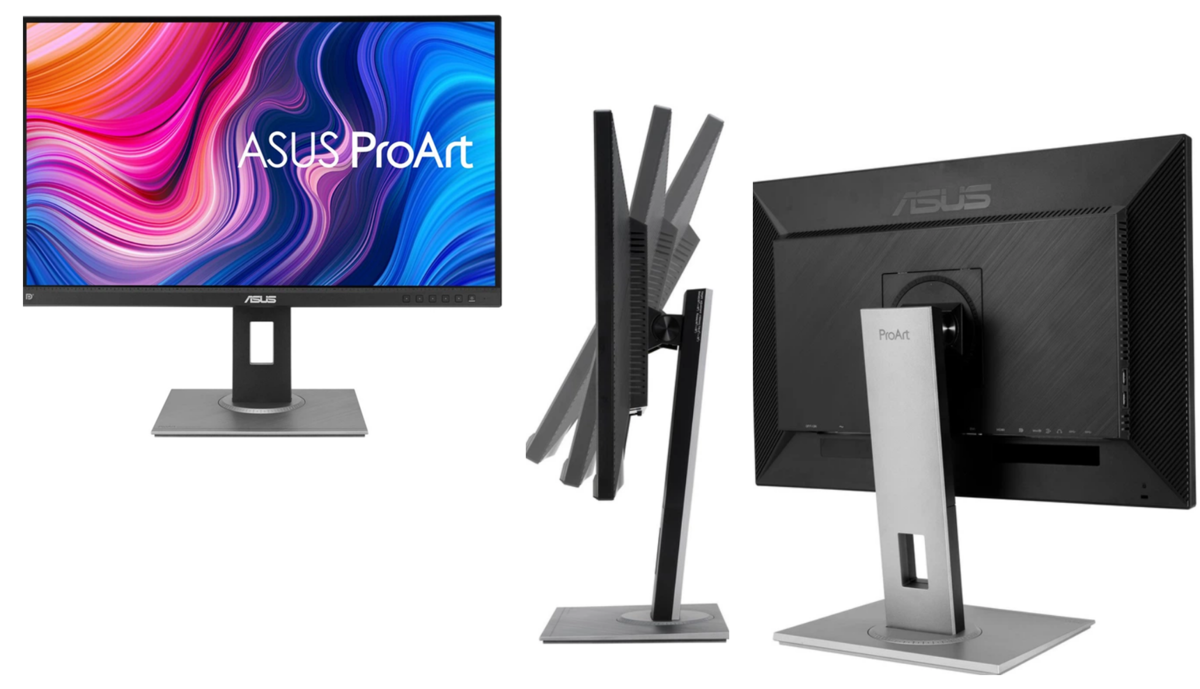
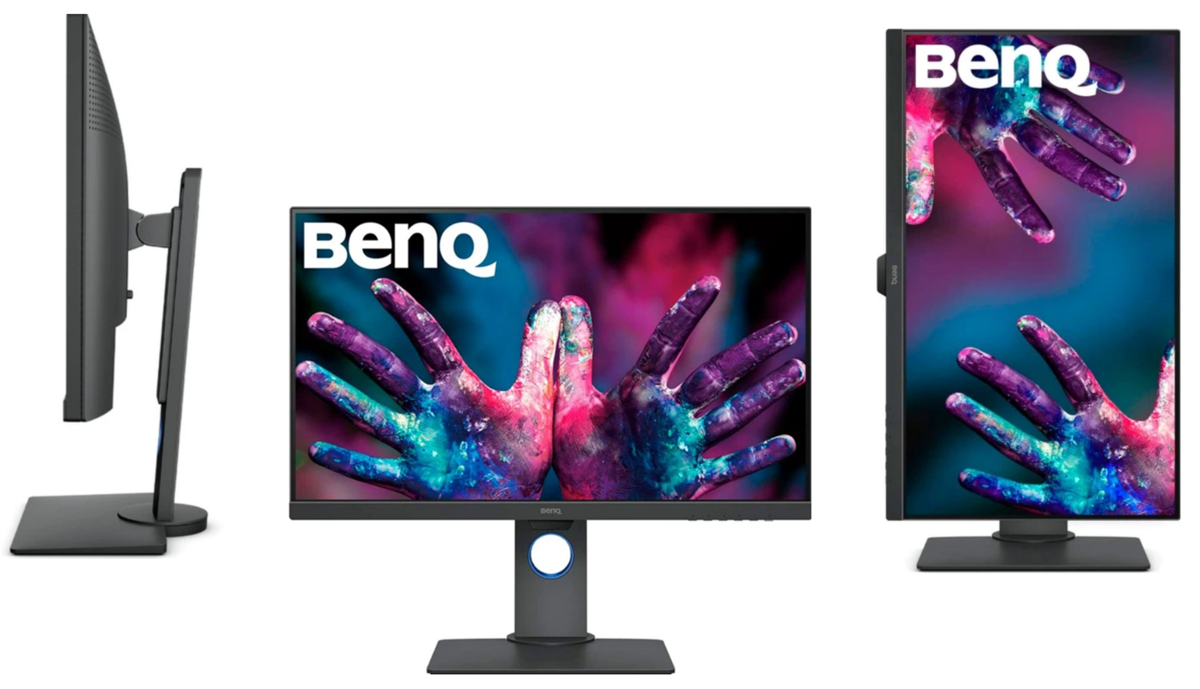
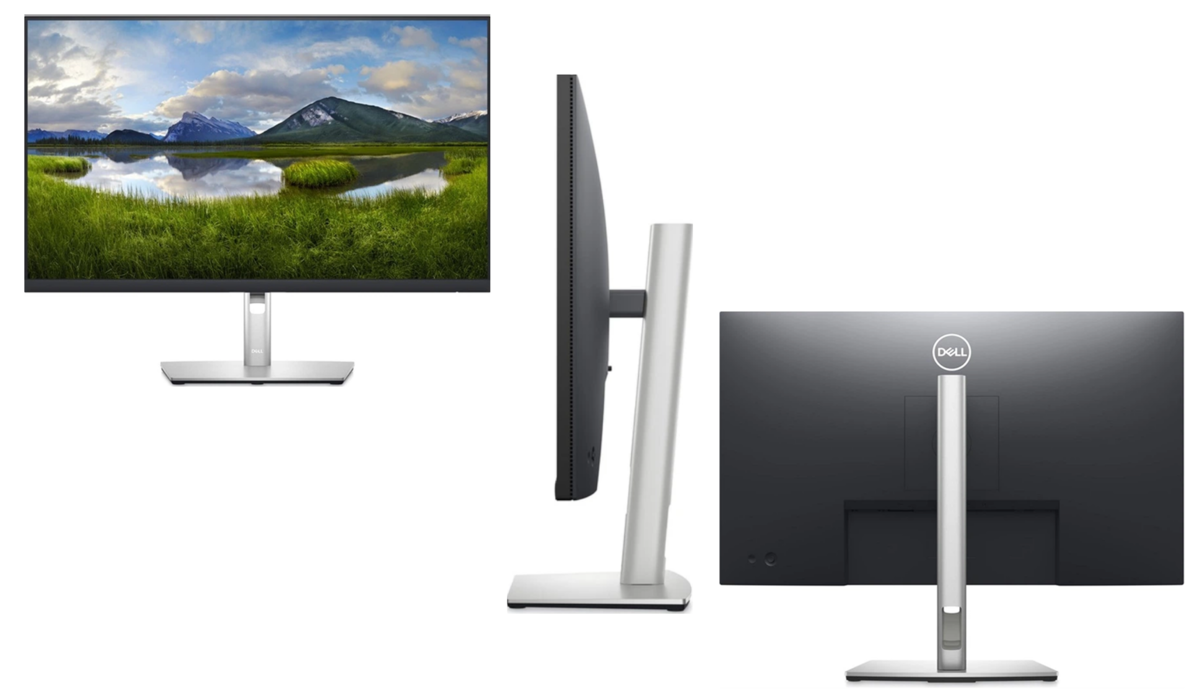
Segmen biaya rendah memberikan hasil yang baik jika Anda tetap menggunakan QHD 27″, IPS, dan sRGB normal. Di utas Lightroom, orang sering mempersempit pilihan mereka ke model seperti Dell P2723D, BenQ PD2705Q, dan ASUS ProArt PA278QV, karena mereka menawarkan akurasi warna dasar tanpa membayar lebih untuk mode referensi.
| Model | Perkiraan harga | Performa warna | Detail praktis |
| ASUS ProArt PA278QV | ~$263 | 100% sRGB / 100% Rec.709. Untuk web dan video standar, ini sepenuhnya mencakup warna yang diperlukan. Penyimpangan warna biasanya sangat kecil sehingga sulit diketahui tanpa pengukuran. | QHD 2560×1440, kecepatan retouch SDR |
| BenQ PD2705Q | ~$384 | 100% sRGB / 100% Rec.709. Untuk web dan video standar, ini mencakup warna yang diperlukan sepenuhnya. Di luar kotak, warna umumnya mendekati akurat, meskipun pergeseran kecil masih bisa muncul dalam warna kulit atau abu-abu yang hampir netral tanpa profil. | USB-C 65W, nyaman untuk laptop |
| Dell P2723D | ~$339 | 99% sRGB. Untuk pekerjaan web, ini mencakup hampir seluruh kisaran sRGB, sehingga sebagian besar warna terlihat konsisten di seluruh browser dan ponsel. Biasanya, profil ini mendapat manfaat dari pemrofilan untuk memperketat akurasi, khususnya jika proyek bergantung pada warna abu-abu netral yang bersih dan white balance yang dapat diulang-ulang. | QHD IPS, kantor universal + opsi retouch |
Monitor anggaran untuk penyuntingan foto biasanya mencakup web, jejaring sosial, dan sebagian besar retouching komersial dalam sRGB. Setelah memilih model, tinggal mengonfigurasikannya dengan benar supaya pemrosesan tidak berubah setelah menyimpan file.
Resolusi dan Ukuran Monitor Terbaik untuk Mengedit Foto

Untuk monitor komputer terbaik untuk penyuntingan foto, karakteristik yang paling penting adalah kerapatan piksel dan ukuran layar fisik. Layar dengan diagonal 27 inci dan resolusi 2560×1440 (QHD) memberikan tampilan antarmuka yang jernih tanpa perlu penskalaan. Hal ini memberikan densitas piksel yang optimal tanpa perlu penskalaan antarmuka yang berat.
Panel 4K (3840×2160) profesional pada ukuran 32 inci membuka lebih banyak ruang untuk perbaikan tekstur. Namun demikian, detail yang sangat bagus memerlukan sumber daya yang signifikan untuk memproses setiap piksel secara manual. Ketika perangkat keras memberikan visibilitas cacat terkecil, maka diperlukan alat yang dapat secara instan menganalisis jumlah data ini dan mengotomatiskan manipulasi yang rumit dengan menggunakan algoritme cerdas.
Alat Eksklusif dengan Kemungkinan Tak Terbatas dalam Satu Editor
Menyiapkan Monitor Anda untuk Akurasi Warna yang Optimal

Kalibrasi yang tepat membuat perbedaan besar untuk monitor bagi fotografer, karena bahkan pergeseran kecil pada titik putih atau kecerahan akan mengubah cara pengeditan terbaca pada layar lain. Langkah pertama adalah menggunakan alat kalibrasi seperti colorimeter dengan perangkat lunaknya untuk mengukur dan menyesuaikan respons layar Anda terhadap serangkaian warna referensi.
Hal ini menghasilkan profil warna yang melacak perilaku tampilan sehingga hasil suntingan Anda dalam program penyuntingan foto berwarna tampak sama. Penyesuaian perangkat lunak saja tidak dapat menggantikan profil yang sesungguhnya, tetapi memulai dengan titik putih netral 6500K dan tingkat kecerahan sedang, akan memberikan titik awal. Kalibrasi ulang secara berkala digunakan untuk memperhitungkan pergeseran dari waktu ke waktu, karena panel bergeser, menghasilkan output yang bervariasi seiring bertambahnya usia.
Rekomendasi untuk Pengguna MacBook yang Mengedit Foto
MacBook memiliki layar internal yang mumpuni, tetapi banyak fotografer yang menyambungkan layar eksternal untuk memperluas ruang kerja dan meningkatkan ketepatan. Setelah memasang monitor eksternal yang telah dikalibrasi, sesuaikan white balance dan gamma ke layar internal MacBook Anda sebelum membuat profil keduanya.
Dengan melakukan hal ini, Anda dapat mengurangi lompatan yang mungkin Anda lihat di antara perangkat ketika Anda menggunakan editor foto berwarna dan menyesuaikan detail halus seperti koreksi distorsi lensa, jauh dari perbaikan otomatis yang sederhana. Menggunakan profil yang konsisten di seluruh perangkat keras menjaga rona warna tetap stabil dan menghindari pengaturan yang terlihat tepat di satu layar, tetapi berubah di layar lainnya.
Bagi pemilik MacBook yang terbiasa dengan mobilitas tinggi, penting untuk memiliki perangkat lunak yang berjalan secepat perangkat kerasnya. Dengan menggunakan Luminar, Anda dapat langsung menyinkronkan gaya pemrosesan antara layar laptop dan monitor eksternal, berkat pengaturan awal berbasis AI.
Pemecahan Masalah Masalah Monitor yang Umum bagi Fotografer
Apabila warna berubah setelah beberapa minggu, mulailah dengan hal yang sudah jelas: jalankan kembali kalibrasi dan pastikan bahwa profil ICC yang tepat sudah dipilih dalam sistem operasi dan diambil oleh perangkat lunak penyuntingan Anda. Apabila kecerahan ditetapkan terlalu tinggi, Anda akan melihat bayangan yang tampak kurang kotor daripada yang seharusnya, sehingga cetakannya lebih gelap daripada yang seharusnya. Cahaya latar yang menggumpal, bisa memberikan kesan kontras yang keliru dalam bingkai, dan gambar uji abu-abu yang cepat dan seragam akan menunjukkan kepada Anda, sebelum Anda mencoba memperbaikinya dengan pencahayaan.
Jika monitor Anda memiliki sedikit penggelapan di bagian sudut, hal ini bisa menyebabkan kesalahan saat mengoreksi vinyet. Dalam kasus seperti itu, alat bantu cerdas Luminar membantu menghindari kesalahan subjektif dengan menganalisis data piksel aktual, bukannya bagaimana data tersebut ditampilkan pada panel tertentu.
Selama koreksi distorsi lensa, perhatikan bagian tepi dan sudut: jika panel memiliki kejatuhan atau pewarnaan warna di dekat perbatasan, ini bisa mengelabui mata untuk mengoreksi vinyeting atau nada lokal secara berlebihan. Untuk monitor bagi fotografer, pencahayaan sekitar yang stabil dan pemrofilan yang teratur, biasanya menyelesaikan sebagian besar momen “ada yang terasa janggal” tanpa mengubah seluruh alur kerja Anda.
Meningkatkan Alur Kerja Penyuntingan Foto Anda dengan Beberapa Monitor

Dengan memiliki dua layar, mengerjakan gambar akan terasa berbeda. Seluruh gambar dapat ditampilkan pada satu layar, dengan histogram, lapisan, dan bidikan referensi pada layar kedua tanpa memburamkan bingkai.
Pengaturan inilah yang mencegah perlunya berpindah tab secara teratur dan memungkinkan perbandingan warna yang lebih akurat, khususnya apabila seseorang ingin melihat warna kulit atau gradien halus pada zoom 100 persen. Untuk memastikan bahwa area gambar utama bersih dan tidak berantakan, banyak fotografer yang memiliki tampilan sekunder dengan alat bantu dan pratinjau dengan panel utama yang sudah dikalibrasi.
Terakhir, meskipun alur kerja yang paling bagus, layar hanya akan berguna apabila warna ditampilkan dengan benar pada layar utama. Pengaturan yang istimewa menunjukkan bahwa monitor yang sesuai adalah monitor yang seragam, kalibrasi, dan cahaya yang terkontrol. Sistem penyuntingan yang andal memberikan hasil yang bisa diprediksi apabila ditransfer ke tampilan yang berbeda atau dicetak, dan itulah yang dimaksud dengan sistem penyuntingan foto.


