
Jeder kann die Milchstraße mit einem Smartphone und ohne professionelle Ausrüstung fotografieren. Erfahren Sie, wie Sie dabei vorgehen und welche Einstellungen Sie an Ihrem Smartphone vornehmen sollten.
Beobachten Sie gerne die Sterne am Himmel? Fotografieren Sie gerne? Wenn Sie beide Fragen mit „Ja“ beantwortet haben, sollten Sie es auf jeden Fall einmal mit der Astrofotografie versuchen. Dazu benötigen Sie weder teure Kameras noch teure Objektive. Alles, was Sie brauchen, ist ein Handy und das Selbstvertrauen, bei der Jagd nach dem perfekten Bild aktiv zu werden.
Sie haben keine Lust, die ganze Aufschlüsselung zu lesen? Wir haben unten eine kurze Zusammenfassung zusammengestellt.
Wichtigste Erkenntnisse
- Optimaler Standort und optimaler Zeitpunkt. Um die Milchstraße zu fotografieren, müssen Sie sich von der Lichtverschmutzung der Stadt entfernen und Ihre Aufnahmen während der „Neumondphase“ planen, wenn der Himmel am dunkelsten und klarsten ist.
- Vorgehensweise mit manuellen Einstellungen. Verwenden Sie den „Pro“- oder den manuellen Modus, um die Schärfe auf unendlich einzustellen, die Blende auf die größtmögliche Öffnung und den ISO-Wert auf einen Wert zwischen 1600 und 3200, wobei Sie die Verschlusszeiten unter 25 Sekunden halten sollten, um durch die Erdrotation verursachte Sternspuren zu vermeiden.
- RAW-Dateiformat. Fotografieren Sie stets im RAW-Modus statt im JPEG-Modus; dadurch bleiben wichtige Bilddaten und Details erhalten, die andernfalls komprimiert würden, was weitaus effektivere Anpassungen bei der Nachbearbeitung ermöglicht.
- Workflow für die Nachbearbeitung. Verwenden Sie KI-gestützte Bearbeitungswerkzeuge, um digitales Rauschen zu entfernen, die Belichtung auszugleichen, den Weißabgleich auf einen kühleren Blaustich einzustellen und mit „Dehaze“- oder Strukturwerkzeugen die kosmischen Staubwolken besser zur Geltung zu bringen.
Fotografieren der Milchstraße mit Ihrem Smartphone

Gute Aufnahmen der Milchstraße sind nur möglich, wenn Sie einige Regeln beachten. Am besten fotografieren Sie abseits der Stadt, wo es keine künstliche Beleuchtung und keinen Smog gibt. Auf diese Weise wird das Licht nicht von der Atmosphäre reflektiert und behindert Ihren Blick auf die Sterne nicht. Begeben Sie sich bei „Neumond“ dorthin, damit der Mond nicht im Bild erscheint.
Da Sie in völliger Dunkelheit fotografieren und sich der Planet ständig bewegt, müssen Sie eine extrem lange Belichtungszeit einstellen. Gleicht dies aus, indem Sie den ISO-Wert auf 1600–3200 einstellen und die Blende so weit wie möglich öffnen. Wenn Sie alles richtig machen, wird das Bild scharf sein und das Bildrauschen minimal ausfallen.
Achten Sie darauf, Ihre Dateien im RAW-Format zu speichern. Falls Ihr Smartphone diesen Modus nicht unterstützt, laden Sie sich eine spezielle App dafür herunter. Im Gegensatz zu JPEG oder TIFF bewahren RAW-Fotos ein Maximum an Details. Das menschliche Auge kann nicht alle Unterschiede wahrnehmen, daher erscheint uns das Foto einfach kontrastreicher. Der volle Unterschied wird erst deutlich, sobald Sie mit der Bearbeitung des Bildes beginnen.
Professionelles Editing. Jetzt in Ihrer Tasche.
Laden Sie Luminar auf Ihr mobiles Gerät herunter
Unverzichtbare Ausrüstung und Einstellungen für die Astrofotografie mit dem Smartphone

Im Gegensatz zu professionellen Kameras bieten Smartphones weniger Einstellmöglichkeiten und weniger Kontrolle über diese. Daher besteht das Hauptziel darin, hochwertiges Ausgangsmaterial aufzunehmen, das später mit Bildbearbeitungssoftware optimiert werden kann. Es mag den Anschein haben, dass das Foto dadurch nicht mehr natürlich wirkt, doch Sie müssen es nicht unbedingt drastisch verändern.
Bevor Sie mit dem Fotografieren beginnen, sollten Sie Ihr Smartphone richtig einstellen und gegebenenfalls zusätzliches Zubehör mitnehmen. Andernfalls könnte das Foto zu blass oder unscharf werden, oder die Galaxie ist möglicherweise gar nicht zu erkennen. Es wäre ein großer Fehler, hundert Meilen aus der Stadt hinauszufahren, nur um später festzustellen, dass kein Stativ im Kofferraum ist und die Einstellungen für die Astrofotografie auf Ihrem Smartphone falsch gewählt wurden.
- Belichtung. Wie bereits erwähnt, müssen Sie mit extrem hohen Einstellungen arbeiten. Für die Milchstraßenfotografie liegt die optimale Bildrate bei 20 bis 25 Bildern pro Sekunde. Diese Geschwindigkeit reicht aus, um ein scharfes Bild zu erzielen.
- Lichtempfindlichkeit. Wenn Sie den ISO-Wert zu hoch einstellen, wird Ihr Foto zwar heller, jedoch werden neben den Details der Szene auch Bildrauschen verstärkt. Daher sollten Sie den Wert nach Möglichkeit nicht höher als 3200 einstellen.
- Blende. Damit wird die Lichtmenge gesteuert, die auf den Sensor fällt. Standardmäßig ist die Blende in der Regel auf die maximale Öffnung eingestellt; sollte Ihr Smartphone jedoch eine Einstellmöglichkeit bieten, stellen Sie die Blende auf die größtmögliche Öffnung ein.
Was das Smartphone selbst betrifft, ist die Lage weniger eindeutig. Es gibt kein einziges Smartphone, das sich am besten für die Astrofotografie eignet. Die meisten Internetnutzer und professionellen Fotografen sind sich jedoch einig, dass das Google Pixel 10 Pro und das Samsung Galaxy S26 Ultra in dieser Kategorie die Spitzenreiter sind. Dank ihrer integrierten Astrofotografie-Modi und der hohen Auflösung der Hauptkamera passen sie die Einstellungen automatisch an.
Wie sieht es mit dem iPhone aus? Die iPhone-17-Pro- und 16-Pro-Serien verfügen über hervorragende Allzweckkameras, doch bei der Astrofotografie bleiben sie etwas hinter der Konkurrenz zurück. Apples Standard-Kamera-App verfügt über keinen speziellen Modus für Sternenaufnahmen, und der integrierte „Nachtmodus“ ist bei Verwendung mit einem Stativ auf eine maximale Belichtungszeit von 30 Sekunden begrenzt.
So bereiten Sie Ihr Smartphone auf Aufnahmen des Nachthimmels vor

Bevor Sie sich auf den Weg aus der Stadt machen, um die Milchstraße zu fotografieren, sollten Sie sicherstellen, dass Ihr Smartphone einwandfrei funktioniert. Reinigen Sie das Kameraobjektiv mit einem Mikrofasertuch, um Reflexionen oder Fingerabdrücke auf dem fertigen Foto zu vermeiden. Achten Sie darauf, den Akku zu 100 % aufzuladen, insbesondere wenn Sie keine Powerbank dabei haben.
Es empfiehlt sich, Ihre Kamera vorab auf das RAW-Format einzustellen oder eine spezielle App zu installieren, falls Ihre Kamera nicht über diese integrierte Funktion verfügt. Machen Sie ein paar Fotos. Wenn beim Speichern oder Anzeigen der Bilder keine Probleme auftreten, sind Sie fast fertig. Jetzt müssen Sie nur noch die optische Bildstabilisierung finden und diese deaktivieren, falls Sie im manuellen Fokusmodus fotografieren.
Schritt-für-Schritt-Anleitung zur Aufnahme der Milchstraße

Fragen Sie sich, wie Sie mit einem Smartphone Fotos von der Milchstraße aufnehmen können? Lassen Sie uns das so detailliert wie möglich erläutern.
- Verlassen Sie das Stadtgebiet. Besuchen Sie die Website „Light Pollution Map“ oder „Dark Site Finder“, um den für Ihre Aufnahmen am besten geeigneten Ort zu finden. Die blauen, grauen und schwarzen Bereiche auf der Karte sind ideale Standorte, an denen Sie die Milchstraße mit bloßem Auge sehen können.
- Stellen Sie die richtigen Aufnahmeeinstellungen ein. Gehen Sie die Schritte nacheinander durch und passen Sie jeweils nur eine Einstellung an. Wenn Sie einen Schritt überspringen, wird Ihr Foto höchstwahrscheinlich überbelichtet, unterbelichtet oder unscharf.
- Stellen Sie das Stativ auf. Suchen Sie sich einen bequemen Platz, an dem Ihnen nichts die Sicht versperrt und an dem Sie das Stativ sicher aufstellen können. Befestigen Sie Ihr Smartphone und schließen Sie eine Powerbank an, falls Sie eine dabei haben.
Sobald Ihre Aufnahmen fertig sind, bearbeiten Sie sie. Nutzen Sie fortschrittliche Bearbeitungsprogramme wie Luminar Neo, damit die KI automatisch die besten Einstellungen auswählt. Passen Sie die Belichtungseinstellungen an und fügen Sie nach Belieben Elemente hinzu. Alle Funktionen sind an einem Ort verfügbar, und dank des Versionsverlaufs können Sie eine Filter- oder Kurvenanpassung im Handumdrehen rückgängig machen.
Tipps zur Optimierung von Fotos der Milchstraße mit Ihrem Smartphone
Da Sie das Foto mit einem Smartphone aufnehmen, gibt es zwar weniger Möglichkeiten, die Aufnahme zu optimieren, aber es gibt dennoch einige. Bevor Sie den Selbstauslöser einstellen, suchen Sie das galaktische Zentrum. Das Herz der Milchstraße sieht aus wie ein kleiner Punkt, um den herum sich absolut nichts befindet. Wenn Sie es zum Mittelpunkt Ihrer Bildkomposition machen, passt der größte Teil der Galaxie in ein einziges Bild.
Alternativ können Sie die Kamera so ausrichten, dass die Silhouette des Objekts am Bildrand zu sehen ist, oder die Kamera geradeaus statt nach oben richten, sodass der Bildausschnitt durch den Horizont geteilt wird. Diese Fotos vermitteln ein „Gefühl von Präsenz“, wodurch sie natürlicher wirken und die Aufmerksamkeit wirklich auf sich ziehen. Jeder wählt seinen eigenen Standort, sodass das resultierende Foto ein Unikat wird.
Für alle, die viele Likes und Bewunderung ernten möchten, lohnt es sich, einen Aufnahmeort am Wasser zu wählen. In einer windstillen Nacht können Sie das Wasser als Spiegel nutzen, um zwei Milchstraßen gleichzeitig einzufangen. Allerdings müssen Sie dafür den ISO-Wert erhöhen und die Belichtungszeit verkürzen. Andernfalls ist die Lichtmenge zu groß, sodass sich im Bild keine Details erkennen lassen.
Häufige Herausforderungen und wie man sie überwindet

Das Hauptproblem, mit dem Astrofotografen bei der Aufnahme der Milchstraße konfrontiert sind, ist die Überbelichtung. Falsche Einstellungen, ein ungünstiger Aufnahmewinkel oder ein schlechter Standort führen dazu, dass weiße Lichtflecken im Bild erscheinen. Diese in der Nachbearbeitung zu entfernen, ist eine ziemliche Herausforderung, da das Licht so hell ist, dass alle darunter liegenden Details verloren gehen. Überprüfen Sie daher unbedingt alles mehrmals.
Wenn das Zentrum der Milchstraße scharf ist, die Ränder jedoch stark unscharf erscheinen, sind Sie der optischen Verzerrung des Weitwinkelobjektivs Ihrer Kamera zum Opfer gefallen. Dieses Problem tritt vor allem bei älteren Smartphone-Modellen auf und lässt sich nicht vollständig beheben. Versuchen Sie daher, die Mitte des Motivs genau in der Mitte des Bildausschnitts zu platzieren, und schneiden Sie das Bild anschließend zu.
Die Unschärfe der Sterne wird durch eine kurze Verschlusszeit verursacht. Wenn Sie die Verschlusszeit Ihres Smartphones auf einen Wert über 25 einstellen, werden die von der Kamera aufgenommenen Sterne höchstwahrscheinlich zu streifenden Kometen. Beginnen Sie mit 20–25 Bildern pro Sekunde und verringern Sie die Bildrate schrittweise, bis das Problem verschwindet. Sollte das Bild zu dunkel sein, gleichen Sie dies durch eine Erhöhung des ISO-Werts auf 3200 aus, verlängern Sie jedoch nicht die Belichtungszeit.
Überprüfung und Bearbeitung Ihrer Milchstraßenbilder
Der erste Schritt bei der Bearbeitung und Überprüfung von Milchstraßenfotos mit Luminar Mobile besteht darin, sich das Foto in aller Ruhe und unvoreingenommen anzusehen, bevor Sie die Schieberegler anpassen. Das typische Problem bei „Nachthimmel“-Aufnahmen ist, dass Mängel erst beim Vergrößern sichtbar werden. Zu diesen Mängeln zählen Farbrauschen in den Schatten, überbelichtete Sterne und eine uneinheitliche Tonwertwiedergabe bei Lichtverschmutzung.
Die Herausforderung ist hier ganz einfach: „Was entfernen wir, um Ablenkungen zu vermeiden, was behalten wir bei, weil es sich natürlich anfühlt, und womit überfordern wir den Sensor des Smartphones nicht? Luminar Mobile lässt sich am besten nutzen, wenn die Anpassungen in Maßen gehalten werden.“
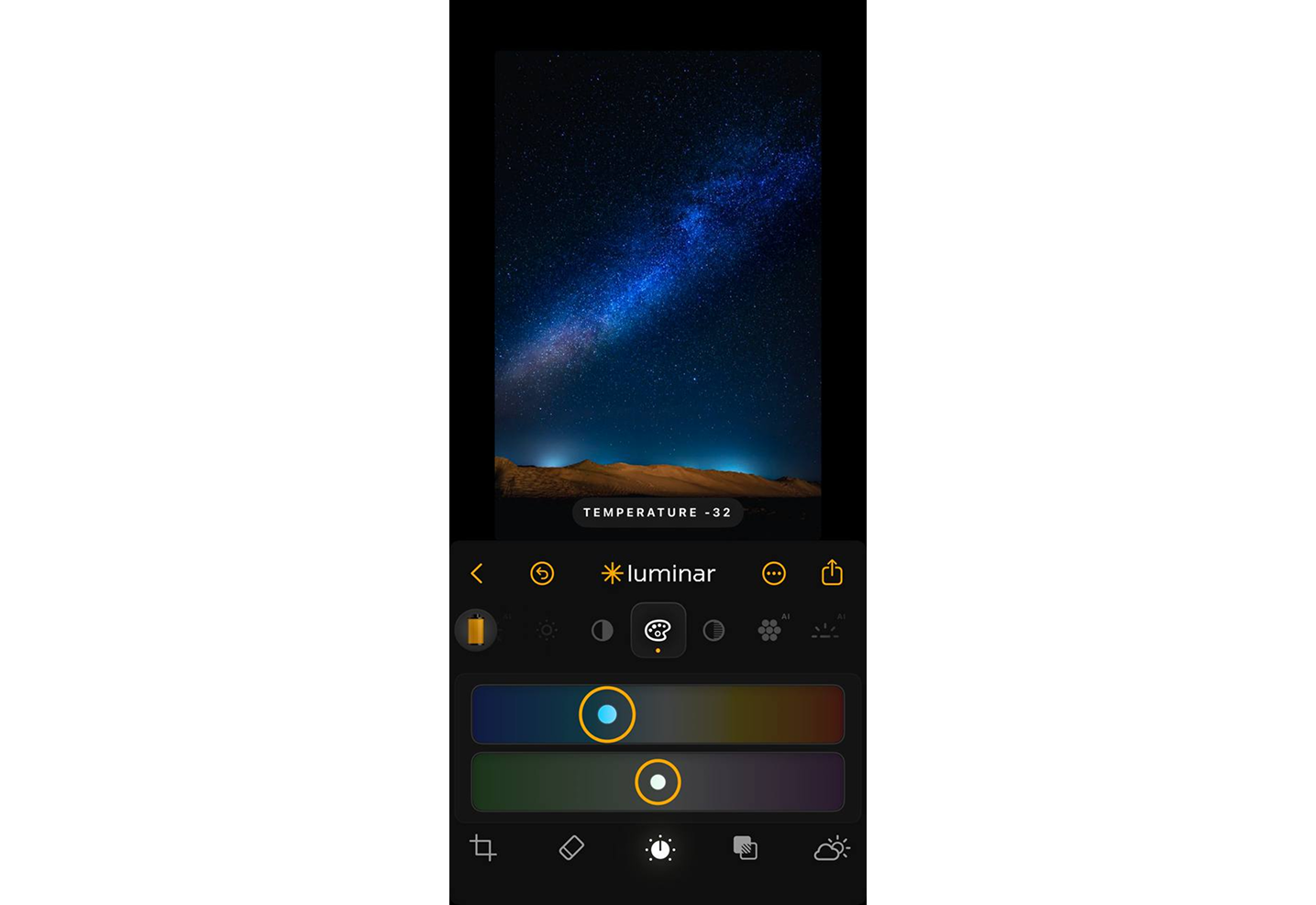
- Weißabgleich. Stellen Sie den Temperaturregler in den Steuerfeldern „Farbe“ oder „Licht“ ein wenig in Richtung des kühleren Bereichs ein. Der Himmel sollte sich von einem trüben Grau/Braun zu einem klaren, tiefen Blau verändern, jedoch nicht zu Violett. Da hier keine Kelvin-Eingabe möglich ist, orientieren Sie sich bitte eher an der optischen Wahrnehmung als an Zahlen.
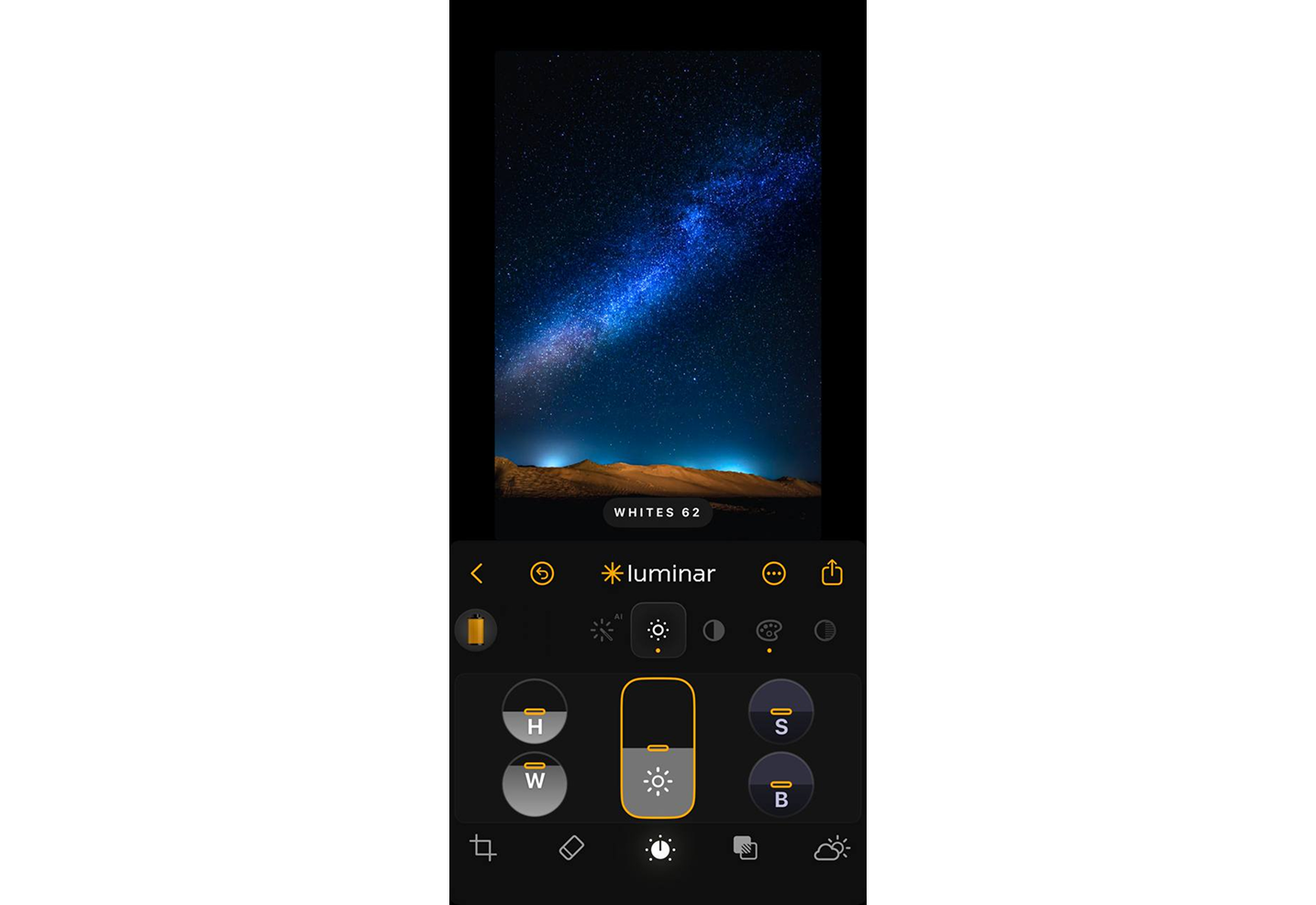
- Highlights und Weißtöne. Seien Sie vorsichtig mit der Helligkeit der Lichter; sie dürfen nicht wie Punkte wirken. Erhöhen Sie die Weißwerte ein wenig, um dem Hintergrund etwas mehr Tiefe zu verleihen, jedoch nicht so stark, dass der galaktische Kern verdeckt wird.
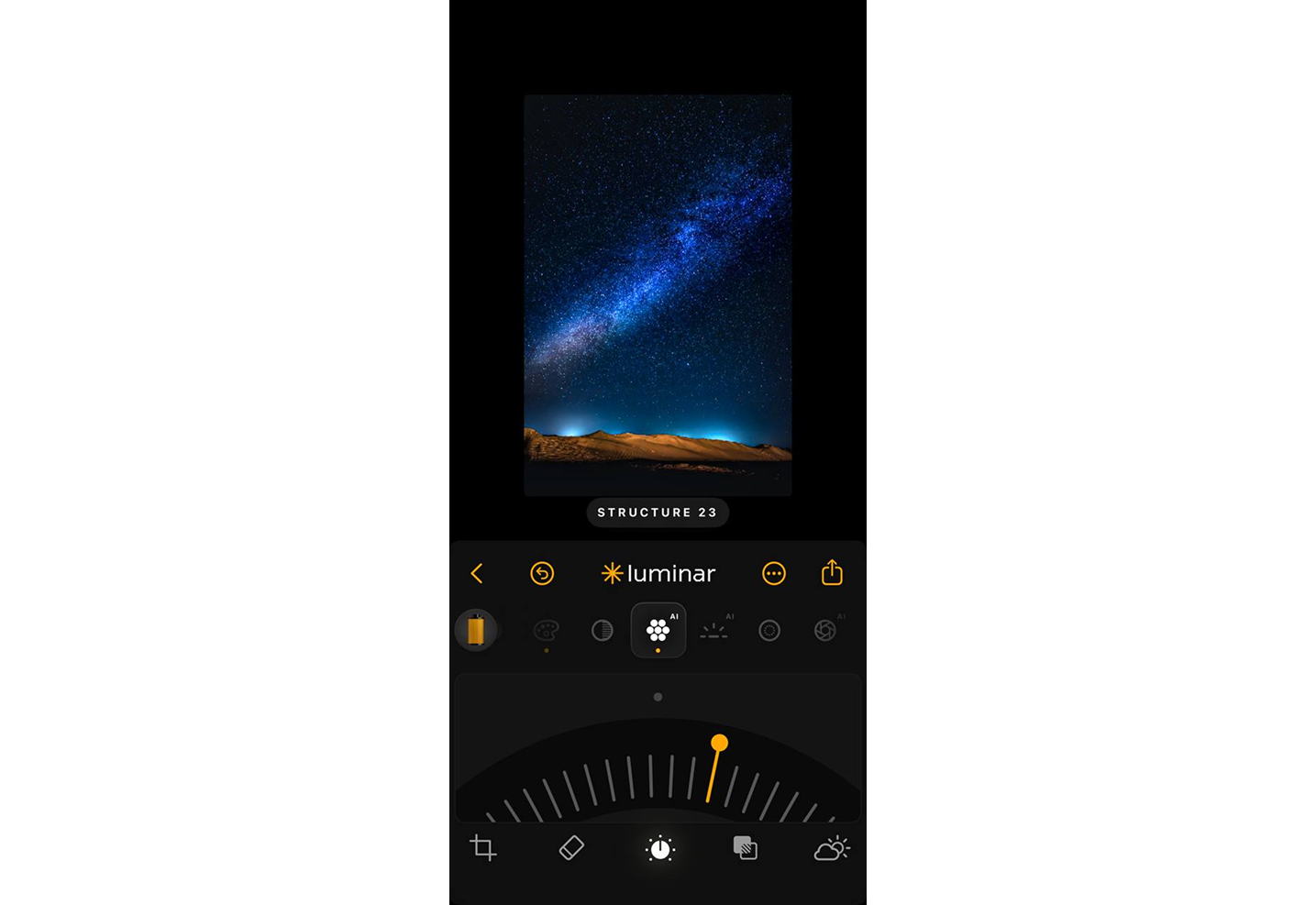
- Structure AI. Setzen Sie Structure AI sparsam ein. Ein leichter Effekt hilft dabei, Staubstreifen und Sternhaufen hervorzuheben, dient jedoch nicht dazu, glatte Bereiche des Himmels strukturiert erscheinen zu lassen. Sobald Sie Körnung bemerken, haben Sie es übertrieben.
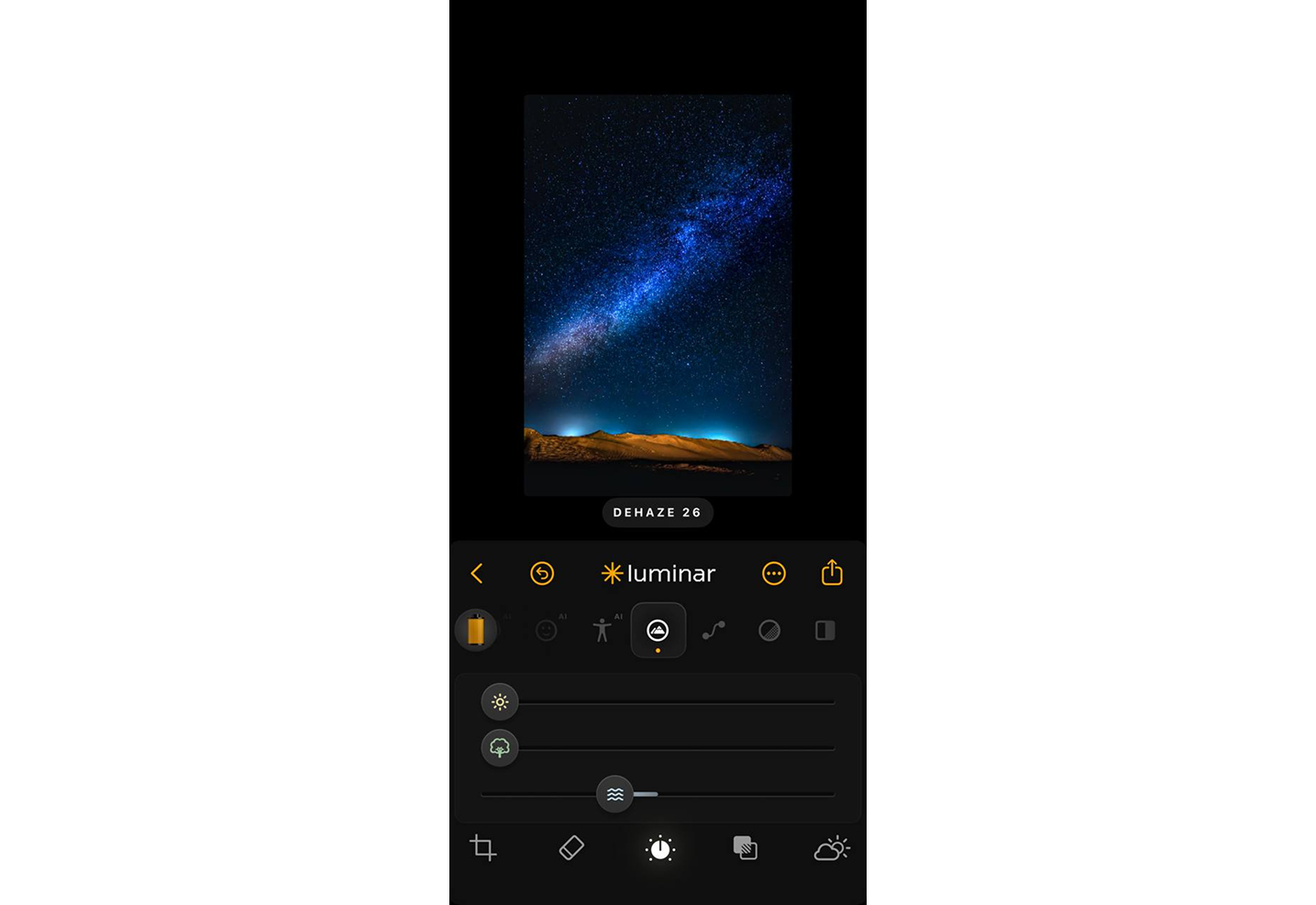
- Klarheit und Entnebelung. Diese Schieberegler dienen dazu, den durch Lichtverschmutzung verursachten Schleier zu reduzieren, und sollten sparsam eingesetzt werden. Das Ziel ist es, die Sterne vom Himmel abzusetzen, nicht jedoch ein körniges Bild zu erzeugen.
- Rauschunterdrückung. Die Rauschunterdrückung in Luminar Mobile ist recht einfach gehalten, bei niedrigen Werten jedoch wirksam. Verwenden Sie gerade so viel, dass das Bildrauschen bei hohen ISO-Werten geglättet wird, achten Sie jedoch darauf, dass das Bild beim Vergrößern auf 100 % nicht körnig wird.
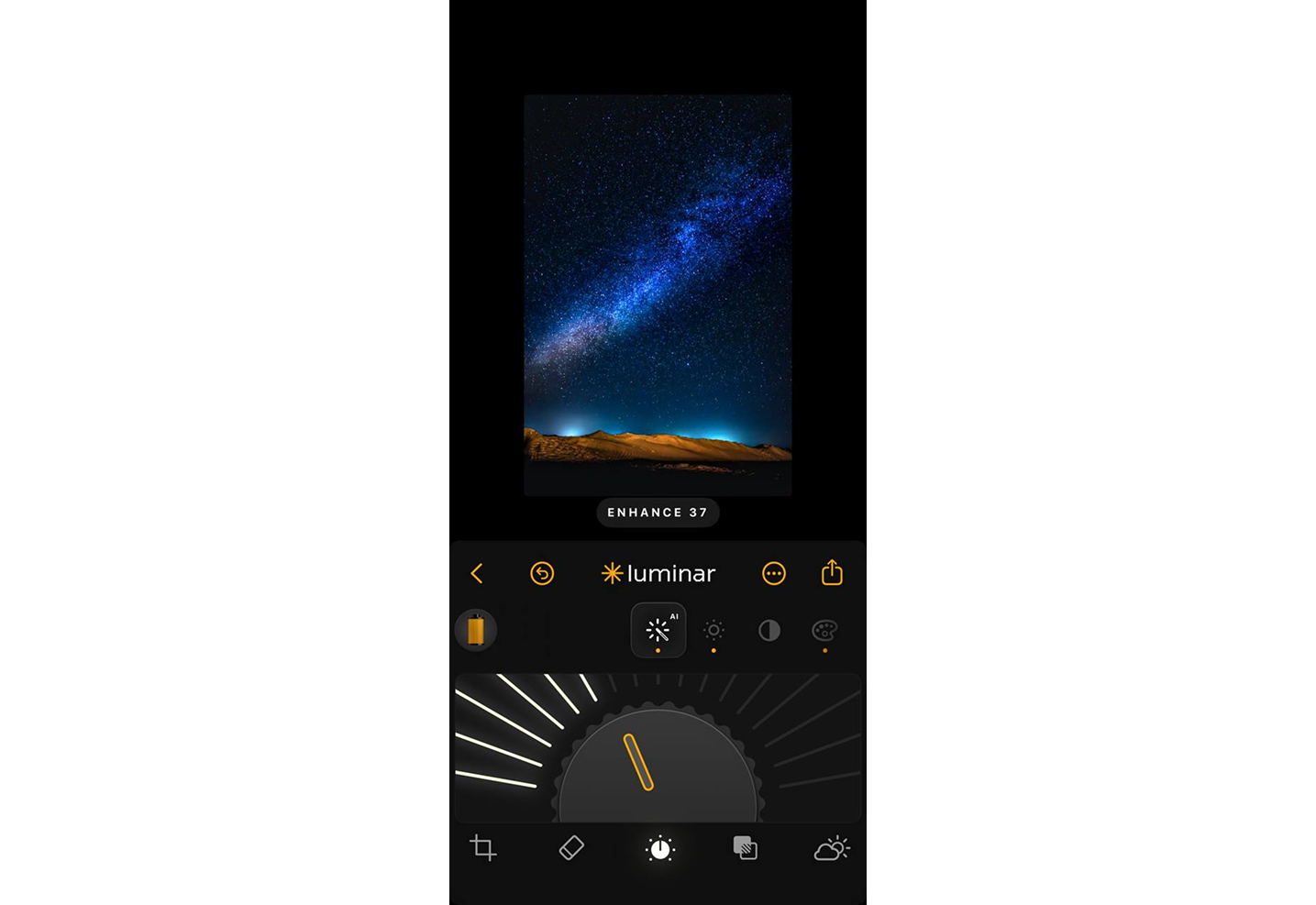
- Himmelsersetzung (optional). Die Sky-AI-Funktion in Luminar for Mobile kann den Himmel ersetzen, wenn dieser nicht geeignet ist; diese Funktion wird jedoch in erster Linie zu stilistischen Zwecken genutzt. Wenn Sie realistische Aufnahmen der Milchstraße erstellen möchten, sollten Sie diese Funktion eher als kreative denn als technische Lösung betrachten.
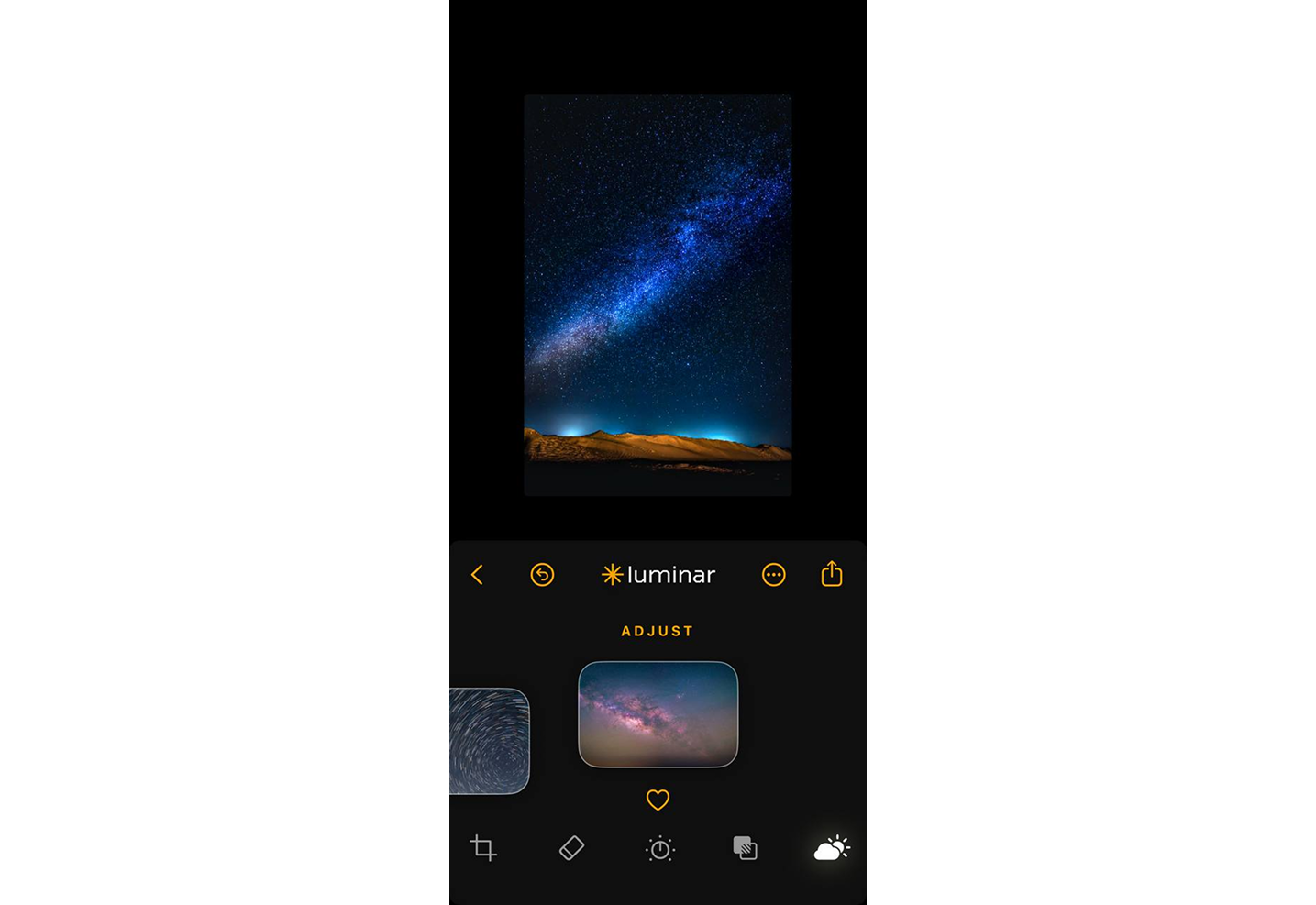


Nachdem Sie die Anpassungen vorgenommen haben, treten Sie einen Schritt zurück und betrachten Sie das Bild im Vollbildmodus. Die Bearbeitung ist abgeschlossen, wenn der Himmel klar ist, die Sterne scharf abgebildet sind und die Farben naturgetreu wirken. Die Luminar Mobile-App setzt auf Zurückhaltung, insbesondere in der Astrofotografie.
Ihre Fotos der Milchstraße teilen und präsentieren
Wir haben bereits darüber gesprochen, wie man die Milchstraße fotografiert, aber wie sieht es mit dem Teilen dieser Fotos aus? Das ist eigentlich ganz einfach. Skylum bietet hierfür eine spezielle Lösung an: Luminar Spaces. Erstellen Sie einen „Space“ in der Cloud, laden Sie bis zu 200 Bilder hoch und teilen Sie diese anschließend über einen individuellen Link. Die Zugriffsrechte für Nutzer können global oder individuell für jeden eingeladenen Teilnehmer festgelegt werden. 


