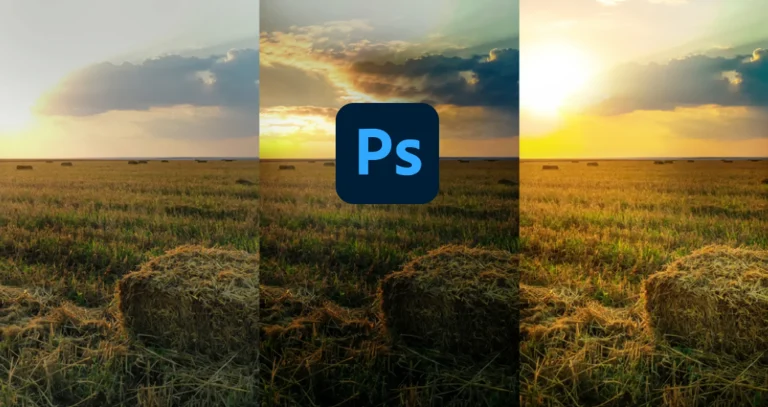
専門的な機材がなくても、誰でもスマートフォンで天の川を撮影できます。その方法と、スマートフォンの設定についてご紹介します。
空の星を眺めるのが好きですか?写真を撮るのが好きですか?この2つの質問に「はい」と答えたなら、ぜひ天体写真を試してみてください。高価なカメラやレンズは必要ありません。必要なのは、スマートフォンと、最高のシャッターチャンスを捉えるために行動を起こす自信だけです。
内訳を全部読む気がしない?以下に簡単にまとめてみた。
要点
- 最適な場所とタイミング。 天の川を撮影するには、都市の光害から離れた場所へ行き、空が最も暗く、最も澄んでいる「新月」の時期に撮影を計画する必要があります。
- 手動設定によるアプローチ。 「Pro」モードまたはマニュアルモードを使用し、ピントを無限遠に合わせ、絞りを可能な限り開放にし、ISO感度を1600~3200に設定します。また、地球の自転による星の軌跡が写り込むのを防ぐため、シャッタースピードは25秒未満に抑えてください。
- RAWファイル形式。 JPEGではなく、常にRAWモードで撮影してください。そうすることで、JPEGでは圧縮されてしまう重要な画像データや細部が保持され、後処理での調整がはるかに効果的になります。
- 後処理のワークフロー。 AI搭載の編集ツールを使って、デジタルノイズを除去し、露出のバランスを調整し、ホワイトバランスを青みがかった涼しげな色調に調整し、「デヘイズ」や「テクスチャ」ツールを使って宇宙の塵の雲を際立たせましょう。
スマホで天の川を撮影する

天の川を美しく撮影するには、いくつかのルールに従う必要があります。人工の光やスモッグのない、都会から離れた場所で撮影するのが最適です。そうすれば、光が大気によって反射されることがなく、星の視界を遮ることもありません。 月がフレームに写り込まないように、「新月」の時期に出かけましょう。
真っ暗闇の中で撮影することになり、しかも惑星は絶えず動いているため、非常に長い露光時間を設定する必要があります。これを補うために、ISO感度を1600~3200に設定し、絞りを可能な限り開けてください。すべてを正しく行えば、画像は鮮明になり、ノイズも最小限に抑えられます。
ファイルは必ずRAW形式で保存してください。お使いのスマートフォンがこのモードに対応していない場合は、専用のアプリをダウンロードしてください。JPEGやTIFFとは異なり、RAW形式の写真は細部を最大限に保持しています。 人間の目ではその違いをすべて認識できないため、単にコントラストが強くなったように見えるだけです。画像の編集を始めると、その違いがはっきりとわかります。
スマホ天体撮影に必要な機材と設定

プロ用カメラとは異なり、スマートフォンでは調整可能な設定が少なく、その制御範囲も限られています。そのため、主な目的は、後で写真編集ソフトを使って補正できるような高品質な素材を撮影することです。その結果、写真が不自然に見えるように思えるかもしれませんが、必ずしも大幅な修正を行う必要はありません。
写真を撮り始める前に、スマートフォンの設定を整え、必要に応じて追加の機材を用意しておきましょう。 そうしないと、写真が薄暗くなったり、ぼやけたり、あるいは銀河がまったく写らない可能性があります。街から100マイルも車を走らせてきたのに、後でトランクに三脚が入っていないことや、スマートフォンの天体写真用設定が間違っていることに気づくようなことになれば、それは大きな失敗です。
- 露出。 前述の通り、非常に高い設定で撮影を行う必要があります。天の川を撮影する場合、最適なフレームレートは毎秒20~25フレームです。この速度であれば、鮮明な画像が得られます。
- 光過敏症。 ISO感度を高く設定しすぎると、写真は明るくなりますが、被写体の細部とともに背景のノイズも目立つようになります。そのため、できる限りISO感度を3200以上に設定しないようにするのが望ましいです。
- 絞り。 これは、センサーに当たる光の量を調整するものです。通常、デフォルトでは最大絞り値に設定されていますが、お使いのスマートフォンに調整機能がある場合は、最も明るい絞り値に設定してください。
スマートフォン自体に関しては、状況はそれほど明確ではありません。天体写真撮影に最適なスマートフォンは1つだけというわけではありません。しかし、多くのネットユーザーやプロの写真家は、Google Pixel 10 ProとSamsung Galaxy S26 Ultraがこの分野のトップランナーであるという点で意見が一致しています。 これらの機種には天体写真撮影用のモードが内蔵されており、メインカメラの高解像度も相まって、設定が自動的に調整されます。
iPhoneはどうでしょうか?iPhone 17 Proおよび16 Proシリーズは、汎用性の高い優れたカメラを搭載していますが、天体写真に関しては、競合製品にはやや及ばないようです。 Appleの標準カメラアプリには星専用のモードがなく、内蔵の「ナイトモード」も三脚を使用する場合、最大露出時間が30秒に制限されています。
夜空の撮影に向けたスマートフォンの準備

街を離れて天の川を撮影しに行く前に、スマートフォンの動作状態が良好であることを確認しておきましょう。マイクロファイバーの布でカメラのレンズを拭き、完成した写真に反射や指紋の汚れが写り込まないようにしてください。特にモバイルバッテリーを持参しない場合は、バッテリーを100%まで充電しておくことを忘れないでください。
あらかじめカメラをRAW形式に設定しておくか、カメラにこの機能が搭載されていない場合は専用のアプリをインストールしておくことをお勧めします。 数枚写真を撮ってみてください。画像の保存や表示に問題がなければ、準備はほぼ完了です。あとは、光学式手ぶれ補正機能を見つけ、マニュアルフォーカスモードで撮影する場合は、それをオフにするだけです。
天の川を撮影するためのステップバイステップガイド

スマホで天の川を撮影する方法が気になりますか? できるだけ詳しく解説していきましょう。
- 市境を出る。 「光害マップ」や「ダークサイトファインダー」のウェブサイトにアクセスして、撮影に最適な場所を探してみてください。地図上の青、灰色、黒のエリアは、肉眼で天の川を見ることができる理想的な場所です。
- 適切な撮影設定を行ってください。 手順を一つずつ順を追って進め、設定は一度に一つずつ調整してください。手順を飛ばしてしまうと、写真が露出オーバー、露出不足、あるいはブレてしまう可能性が高くなります。
- 三脚をセットアップしてください。 視界を遮るものがなく、三脚をしっかりと設置できる快適な場所を見つけましょう。スマートフォンをしっかりと固定し、もし持参しているならモバイルバッテリーを接続してください。
撮影が完了したら、写真を編集しましょう。Luminar Neoのような高度な編集ソフトを使えば、AIが最適な設定を自動的に選択してくれます。露出設定を調整したり、好みに合わせて要素を追加したりできます。すべての機能が1か所にまとめられており、変更履歴機能のおかげで、フィルターやカーブの調整を瞬時に元に戻すことができます。
スマホで天の川写真をより美しく撮るためのコツ
スマホで写真を撮る場合、画質を向上させるための選択肢は限られますが、それでもいくつか方法があります。タイマーを設定する前に、銀河の中心の位置を確認しましょう。天の川銀河の中心は、周囲に何もなく、小さな点のように見えます。 これを構図の中心に据えれば、銀河の大部分を1枚のフレームに収めることができます。
あるいは、被写体のシルエットがフレームの端に見えるようにカメラを配置したり、上向きではなくまっすぐ前を向けて、地平線でフレームを分割したりすることもできます。こうした写真には「臨場感」があり、より自然に見え、人々の目を強く引きつけます。 撮影場所は人それぞれなので、出来上がる写真は世界に一つだけのものになります。
「いいね」や称賛をたくさん集めたいなら、水辺を撮影スポットに選ぶ価値があります。風のない夜なら、水面を鏡のように利用して、2つの天の川を同時に捉えることができます。 ただ、その場合はISO感度を上げ、露出時間を短くする必要があります。そうしないと、光が多すぎて、フレーム内の細部がまったく見えなくなってしまいます。
よくある課題とその克服法

天体写真家が天の川を撮影する際に直面する主な問題は、露出オーバーです。設定の誤り、アングルの悪さ、あるいは撮影場所の選択ミスにより、画像に白い光の斑点が現れてしまいます。その光が非常に明るく、その下の細部がすべて失われてしまうため、後処理でこれらを取り除くのは非常に困難です。 ですから、すべての設定を必ず数回確認するようにしてください。
天の川の中心は鮮明なのに、周辺がひどくぼやけてしまう場合は、カメラの広角レンズによる光学的な歪みの影響を受けていることになります。この問題は主に旧型のスマートフォンで発生し、完全に解決することはできません。 そのため、被写体の中心をカメラのフレームのちょうど真ん中に配置してから、画像をトリミングしてみてください。
星がぼやけて見えるのは、シャッタースピードが速いためです。スマートフォンのシャッタースピードを25より高い値に設定すると、カメラに捉えられた星は、ほとんどの場合、尾を引く彗星のような姿になってしまいます。 まずは20~25コマ/秒から始め、問題が解消されるまでフレームレートを徐々に下げてみてください。画像が暗すぎる場合は、ISOを3200に上げて補正してください。ただし、露光時間を長くしないでください。
天の川の写真の確認と編集
Luminar Mobileで天の川写真を編集・確認する際の最初のステップは、スライダーを調整する前に、写真をじっくりと注意深く観察することです。「夜空」の写真によくある問題は、ズームして初めて目につく点です。具体的には、影の部分の色ノイズ、露出オーバーになった星、光害に対する階調の反応のばらつきなどが挙げられます。
ここでの課題は単純明快です。「気が散る要素をどこまで整理し、自然な感じを保つために何を残し、スマートフォンのモバイルセンサーの処理能力の限界を超えないようにどこまで抑えるか?」Luminar Mobileは、調整をほどほどに抑えて使うのが最適です。
- ホワイトバランス。 「色」または「光」のコントロールボックスにある「温度」スライダーを、やや低温側へ少し調整してください。空の色が、くすんだ灰色や茶色から、澄んだ濃い青に変わるはずです(ただし、紫色にはならないようにしてください)。ここではケルビン値の入力欄がないため、数値ではなく、見た目の印象を頼りに調整してください。
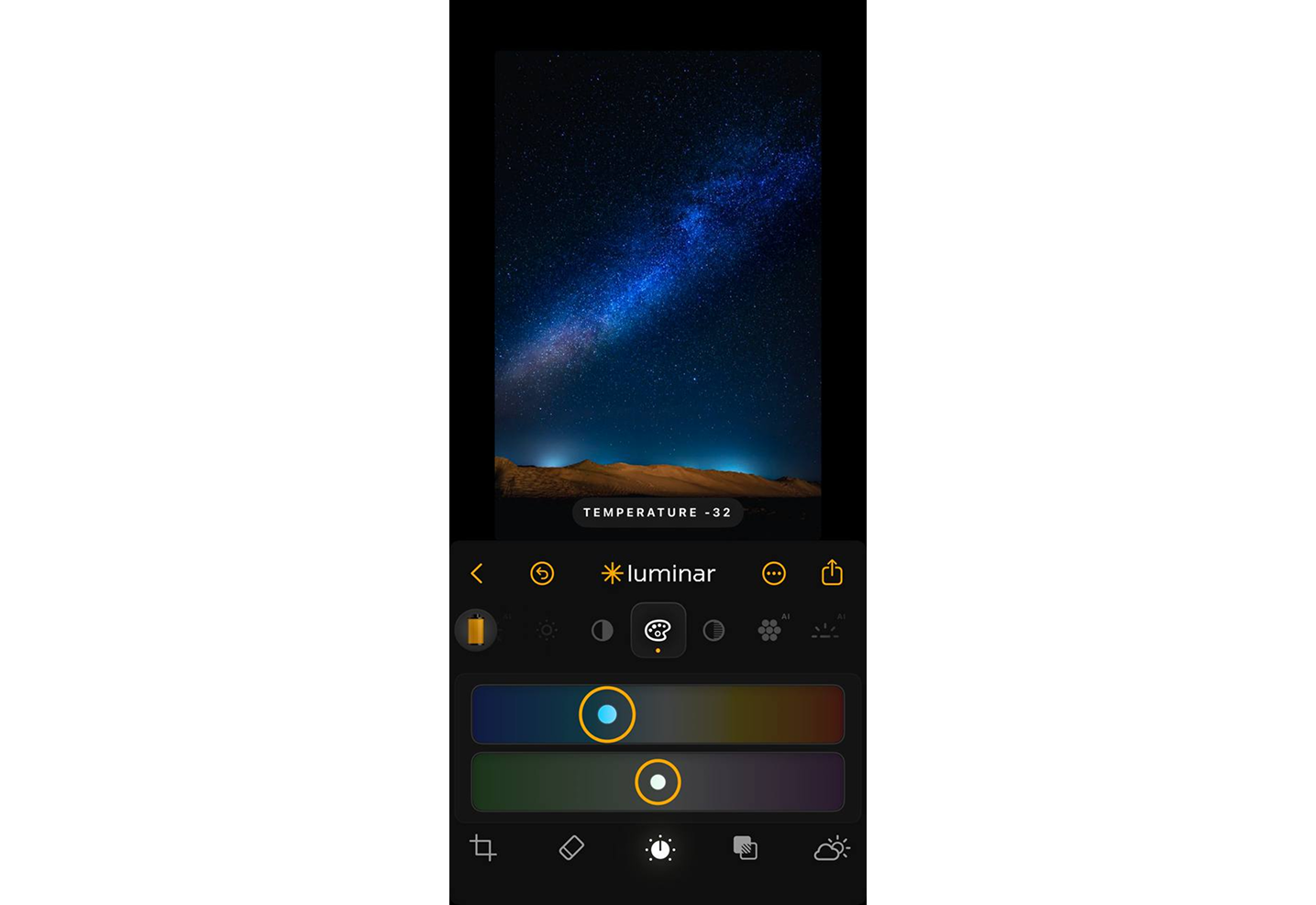
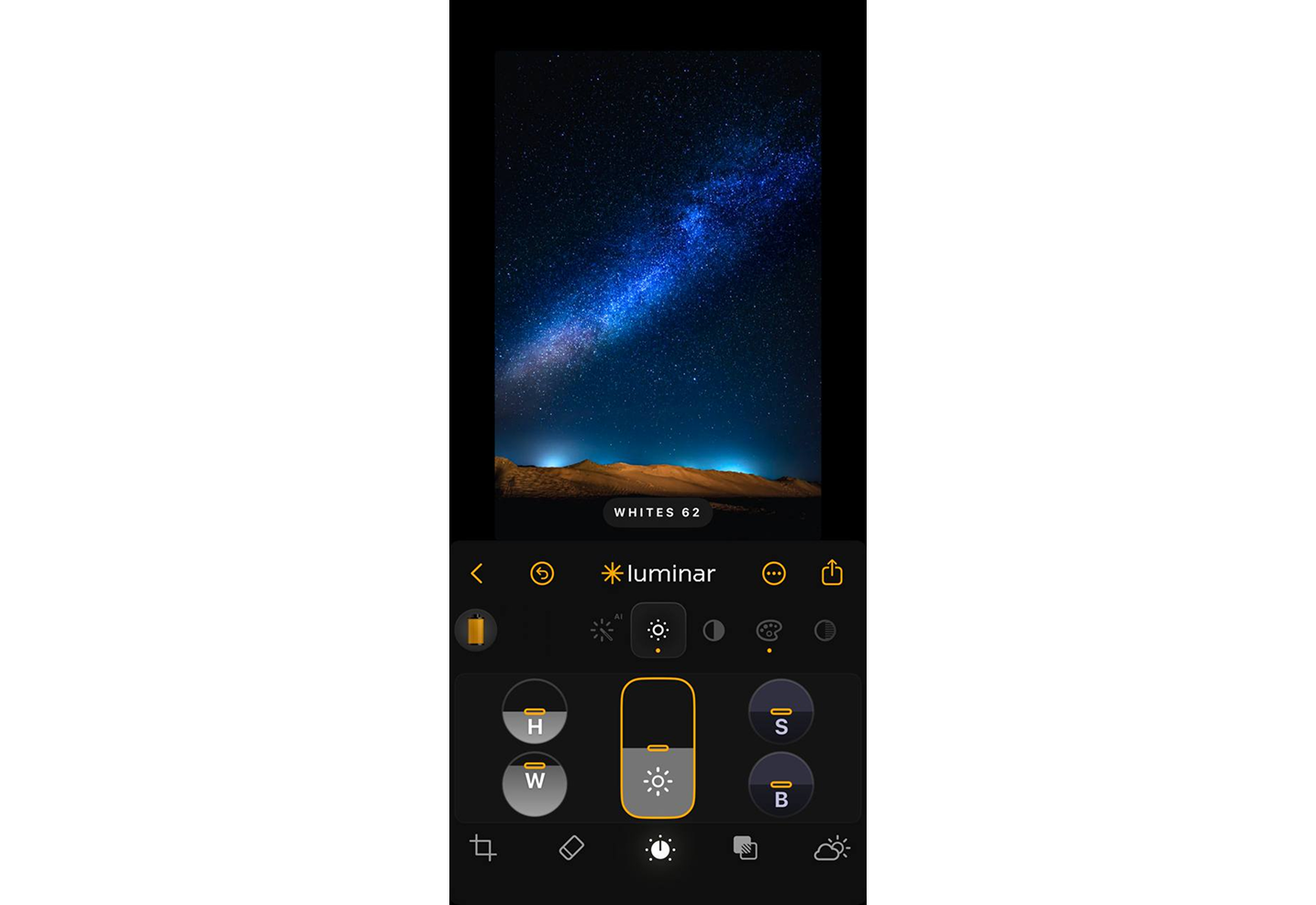
- ハイライトとホワイト。 ハイライトの引き出しには注意してください。点のように見えてしまわないようにしましょう。背景に少し重みを持たせるためにホワイトを少し上げますが、銀河の中心部が隠れてしまうほど上げすぎないようにしてください。
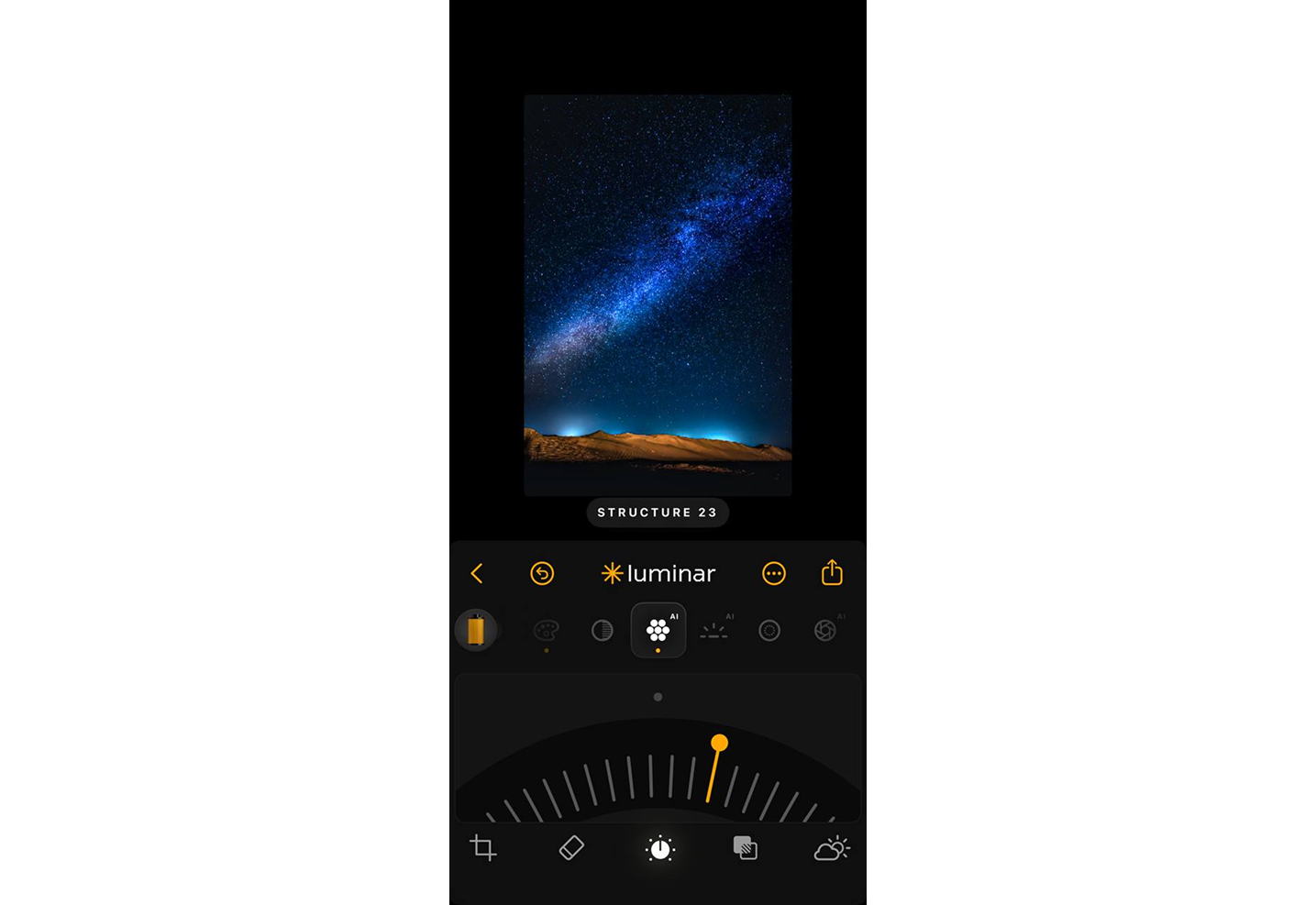
- Structure AI。 Structure AIは控えめに使いましょう。ほんの少し強調するだけで、ダストレーンや星団を際立たせることができますが、空の滑らかな部分にテクスチャを加えるためのものではありません。粒状感が見え始めたら、それはやりすぎです。
- 鮮明化とヘイズ除去。 これらのスライダーは、光害による霞みを軽減するためのものであり、控えめに使用してください。目的は、星と空を際立たせることであり、粒状感を出すことではありません。
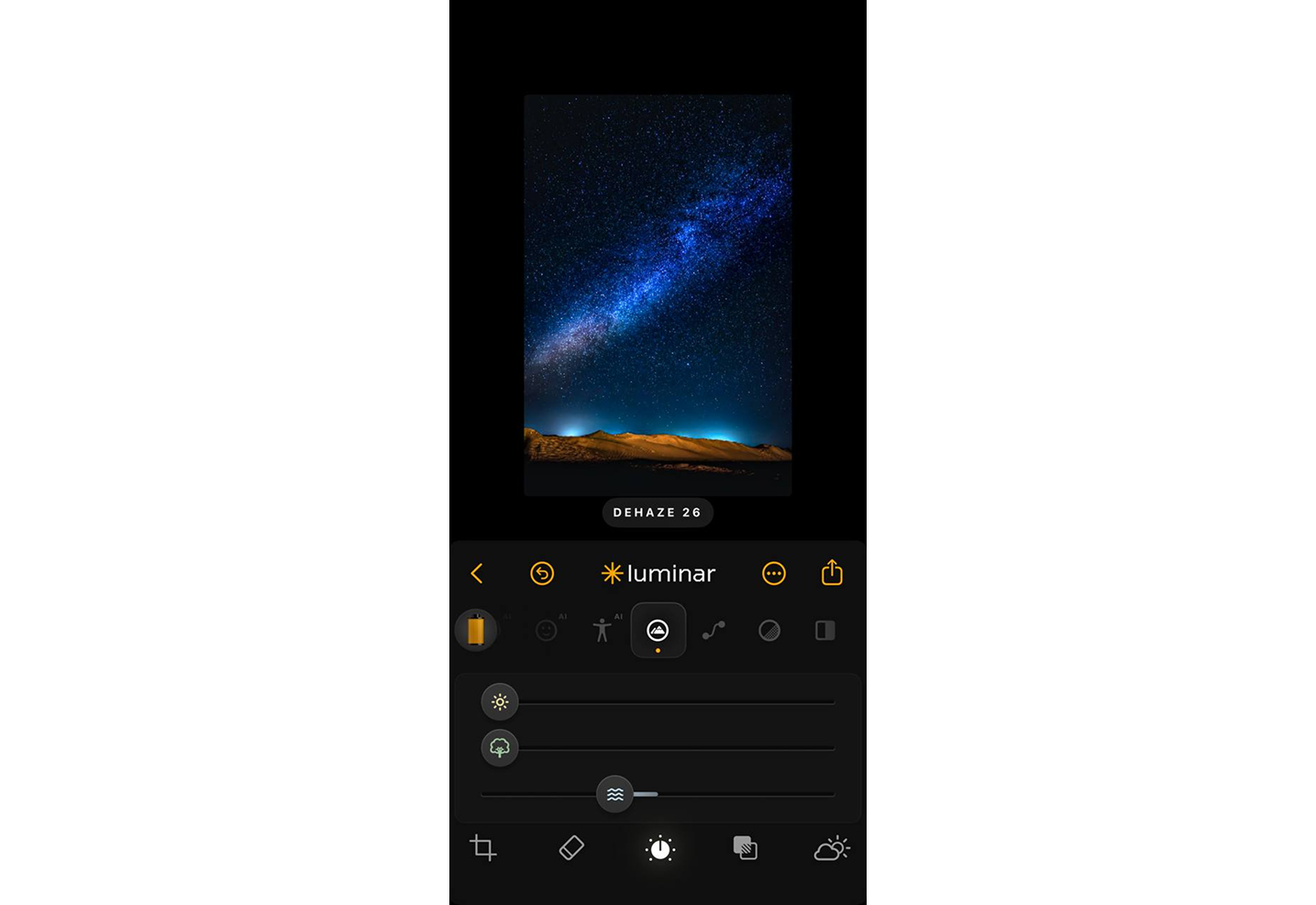
- ノイズ低減。 Luminar Mobileのノイズ制御機能は、かなりシンプルですが、設定値を低くすれば効果的です。高ISO感度での粒状感を滑らかにするのに必要な分だけ使用してください。ただし、100%に拡大した際に粒状感が出てしまわないよう注意してください。
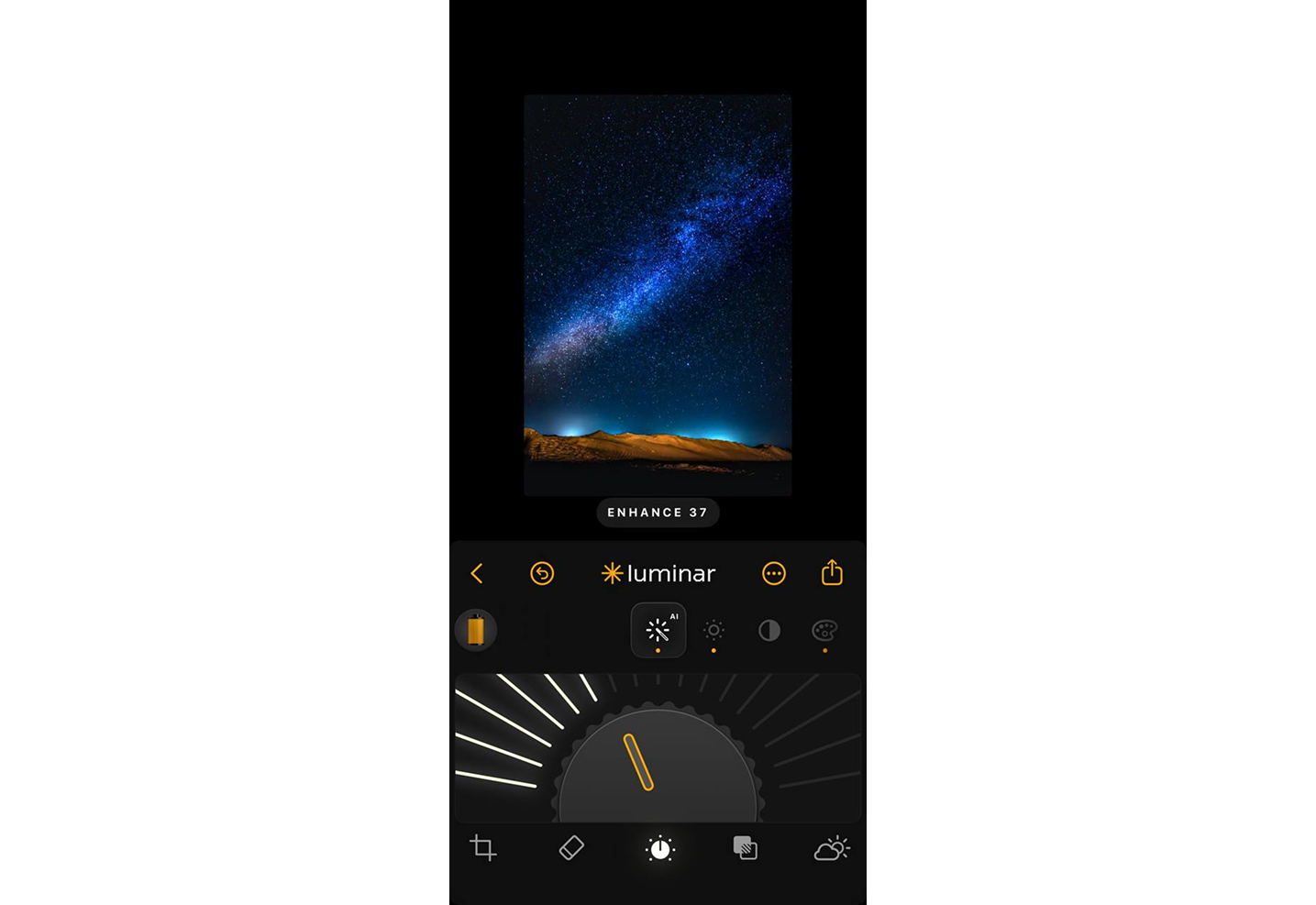
- 空の置き換え(オプション)。 Luminar for Mobileの「Sky AI」機能では、不適切な空を置き換えることができますが、これは主に表現上の目的で使用される機能です。リアルな天の川を表現したい場合は、これを技術的な解決策ではなく、クリエイティブな解決策として捉えるのが良いでしょう。
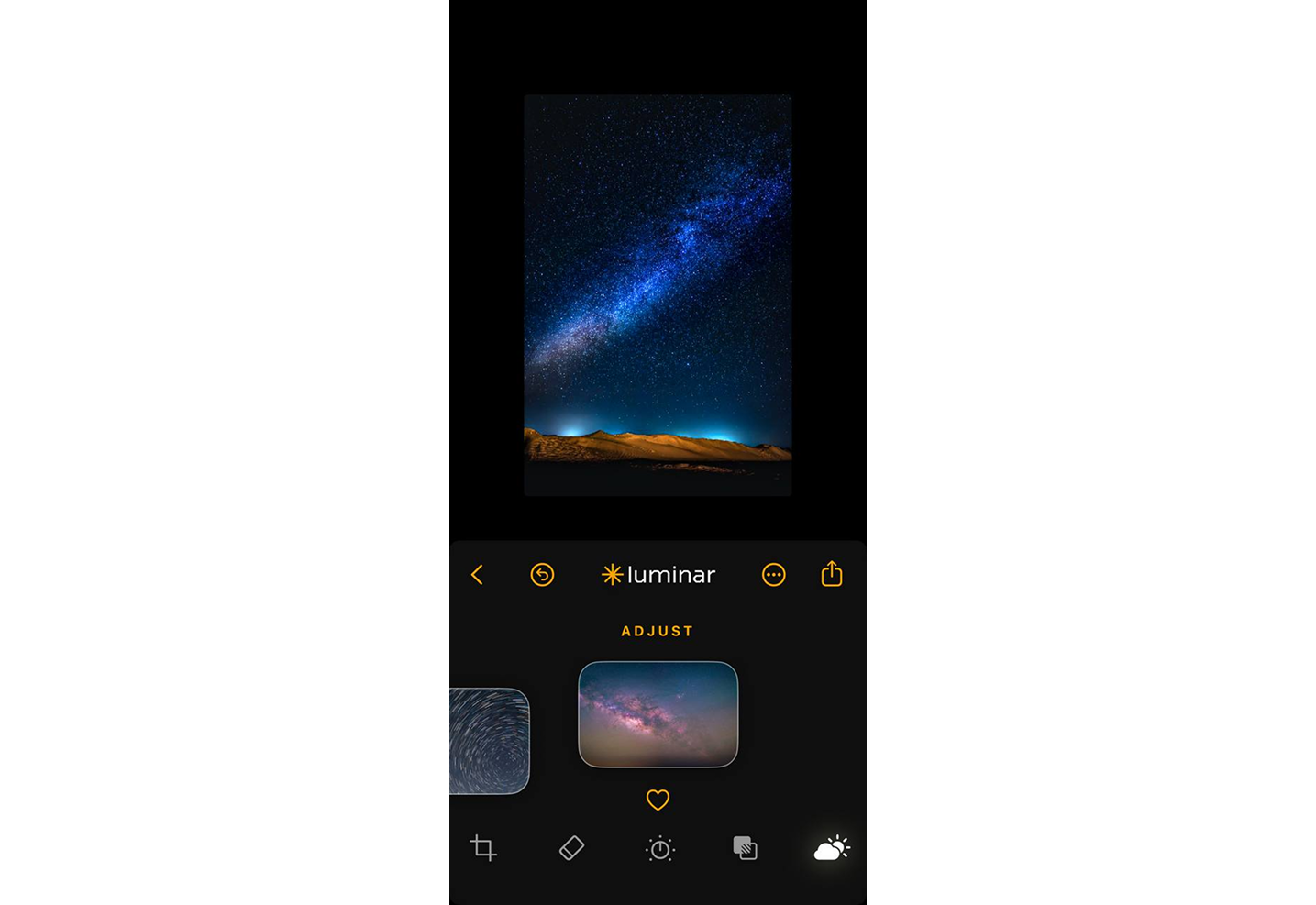


調整が終わったら、一歩引いて画像を全画面表示で確認しましょう。空がクリアで、星がくっきりと写り、色合いが自然であれば、編集は完了です。Luminar Mobileアプリは、特に天体写真において、ほどよいバランスを重視しています。
天の川の写真の共有と公開
天の川を撮影する方法についてはこれまでお話ししてきましたが、その写真を共有するにはどうすればよいのでしょうか?実はとても簡単です。Skylumは、そのための特別なソリューション「Luminar Spaces」を提供しています。クラウド上に「スペース」を作成し、最大200枚の画像をアップロードして、固有のリンクを通じて共有することができます。 ユーザーのアクセス権限は、全体として設定することも、招待された参加者ごとに個別に設定することも可能です。