
Zjistěte, jak přejít od nevýrazných záběrů k estetickým barvám, dokonalým odstínům a poutavým pohybovým efektům.
Lidé chtějí vědět, jak docílit toho, aby se fotografie „hýbala“, a jak dosáhnout trhaného stylu, který je populární ve fanouškovských úpravách a AMV (anime hudebních videích). Retušování a barevné filtry jsou v kontextu virálních triků pro úpravu fotografií spíše protiklady, protože zde jde především o přeměnu statických obrázků na dynamické.
Nechce se vám číst celý rozpis? Níže jsme pro vás připravili stručné shrnutí.
Klíčové poznatky
- Dynamická úprava namísto statické: Moderní virální trendy na TikToku se již tolik nezaměřují na jednoduché barevné filtry, ale spíše na přeměnu statických obrázků na dynamický obsah. Diváci aktivně vyhledávají fotografie, které se „hýbou“ díky 3D efektům, paralelnímu pohybu a svižným fanouškovským úpravám.
- Jak zvládnout trik s expozicí: Tento virální trik pro úpravu fotek na iPhonu spočívá v záměrném zkreslení dynamického rozsahu (nastavení parametrů „Expozice“ a „Jas“ na +100, snížení hodnot „Světla“ a „Stíny“ a vrácení expozice zpět na 0).
- Jak se vypořádat s kompresí pixelů v mobilních zařízeních: Přímé úpravy v nativních aplikacích pro smartphony často vedou k nevzhledným oranžovým odstínům pleti a zkreslení pixelů. Přechod na práci v pokročilých editorech pomáhá zachovat kvalitu pixelů a vyvážit stíny.
- Využití tří populárních estetických stylů: Aby upoutali pozornost během první půlsekundy posouvání stránky, musí redaktoři ovládat specifické subkulturní styly: nostalgický styl „Vintage Film Camera“ s ostrými záblesky, kontrastní styl „Y2K Cyber Glow“ s charakteristickým rozmazáním pohybu nebo ultraostrý styl „Cinematic Portrait“, který využívá silné rozostření objektivu k izolaci objektu.
- Optimalizace pro malé obrazovky: TikTok soubory nemilosrdně komprimuje, což znamená, že jemné, původní detaily se často promění v rozmazaný obraz plný pixelů. Chcete-li, aby fotografie vynikly, zaměřte se na zvýšení mikrokontrastu středních tónů, zvýšení celkové jasnosti a zachování dostatečně výrazné vizuální struktury, aby fotografie vynikla i na mobilních displejích se střední jasností.
- Zachování kvality při nahrávání: Dokonalý výsledek úprav může snadno zkazit příliš agresivní komprese. Exportujte fotografie ve formátu JPEG nebo PNG s vysokou kvalitou v barevném prostoru sRGB a využijte speciální karusel v režimu „Foto“ v aplikaci TikTok, abyste zachovali maximální rozlišení souborů.
Podrobný návod na trik pro úpravu fotografií na iPhonu
Vaším hlavním cílem bude přelstít běžné kompresní algoritmy a vytvořit jemný, sytý obrázek s hlubokými, ale čistými stíny. Projděte si základní trik pro úpravu fotek v aplikaci TikTok na vašem telefonu a podívejte se, jak pomocí mobilního softwaru posunout tento vizuální efekt na vyšší úroveň.
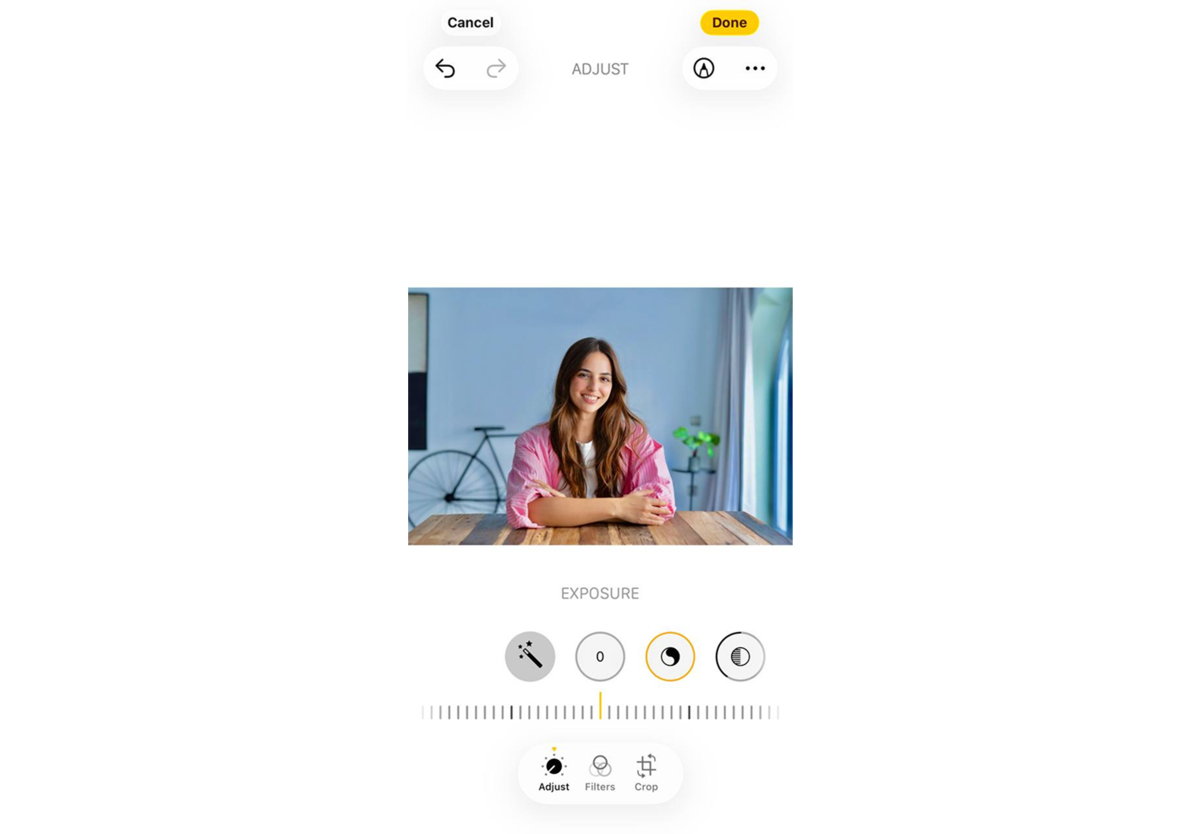
Inverze expozice
Nejprve posuňte posuvník „Expozice“ až na maximum (+100) nebo alespoň na +50.

Nenechte se vyděsit, pokud se obraz zcela zbělá – to je součástí procesu. Poté přejděte k nastavení jasu a nastavte jej rovněž na +100.
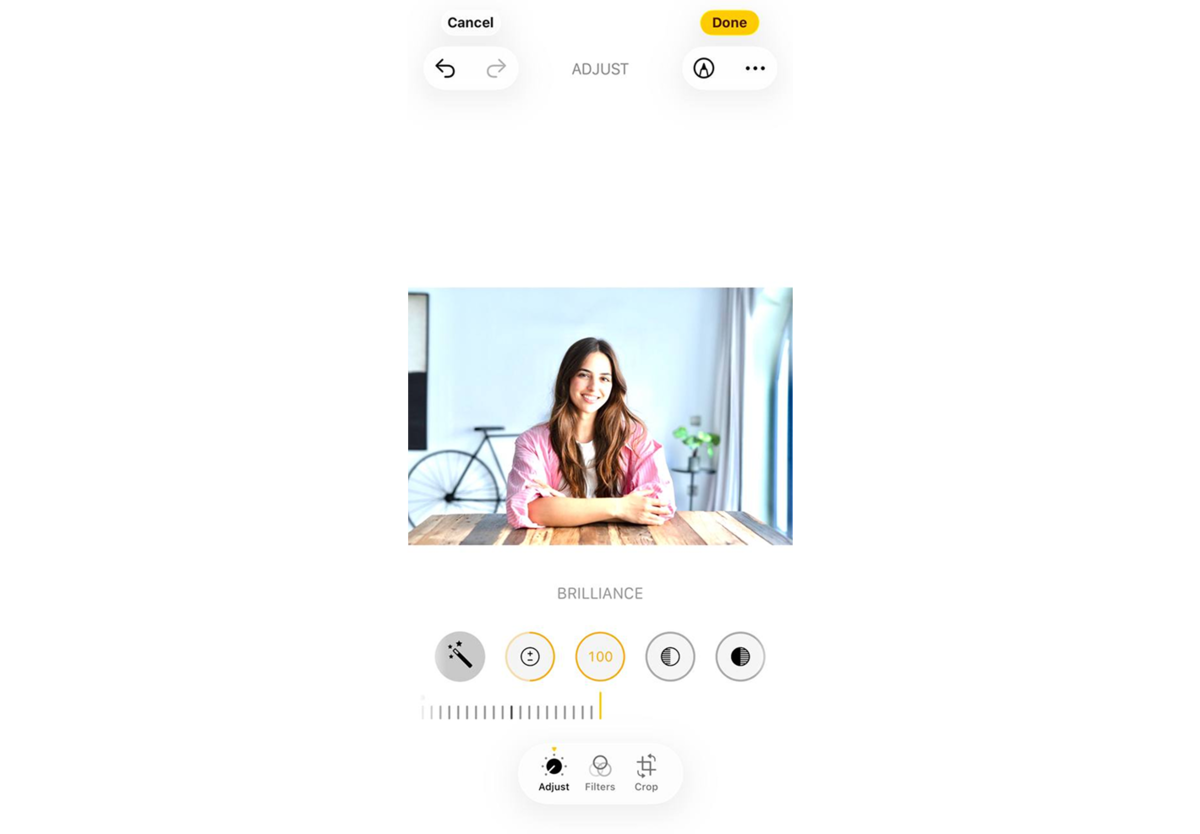
Tím se rozšíří dynamický rozsah a odhalí se skryté jemné detaily. Buďte však opatrní, protože standardní algoritmy systému iOS v této fázi často zvyšují barevný šum. Pokud chcete, přepněte na aplikaci Luminar pro mobilní zařízení, abyste ochránili kvalitu pixelů před přeexponováním.
Zvýraznění světel a stínů
Vyrovnejte nadměrné osvětlení a obnovte hloubku obrazu. Přejděte do sekce „Světla“ a nastavte je na vysokou zápornou hodnotu (od -30 do -50).
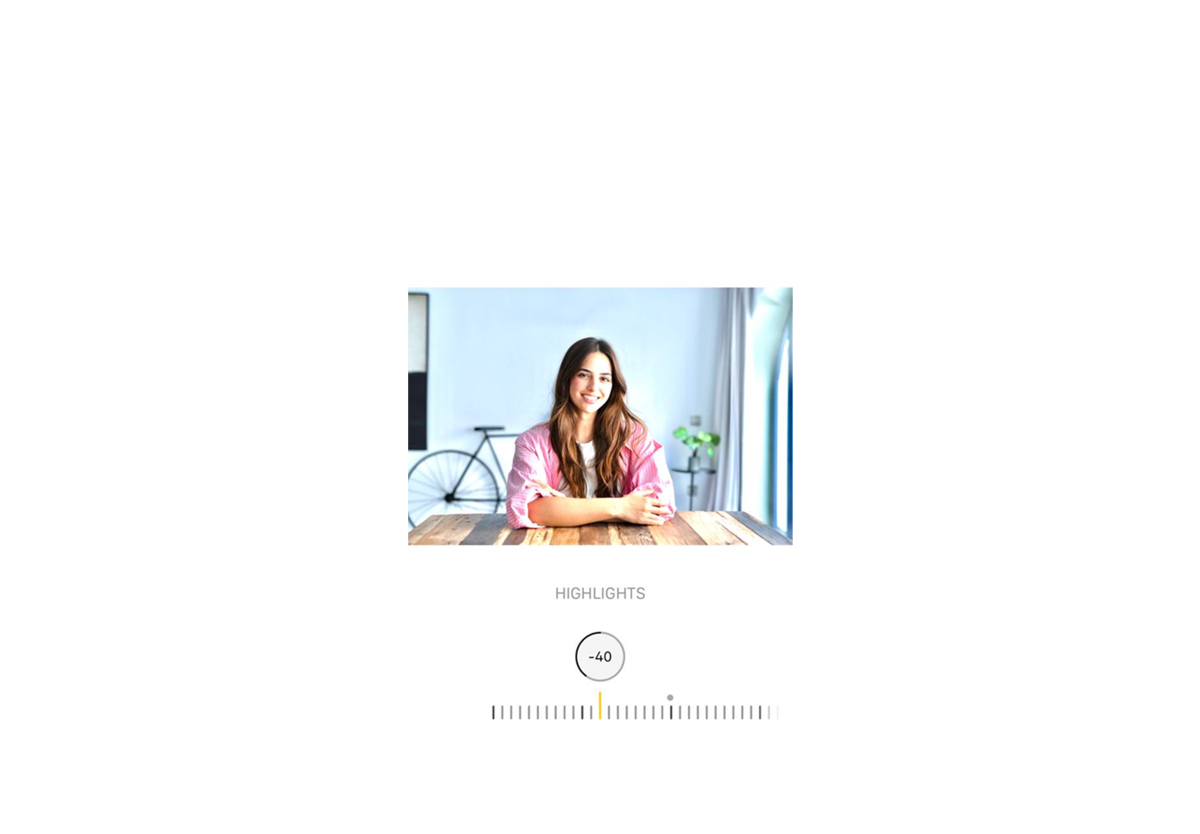
Dále přejděte do sekce „Stíny“ a snižte jejich hodnotu (na přibližně -20 až -30), abyste obrazu vrátili výrazný kontrast.
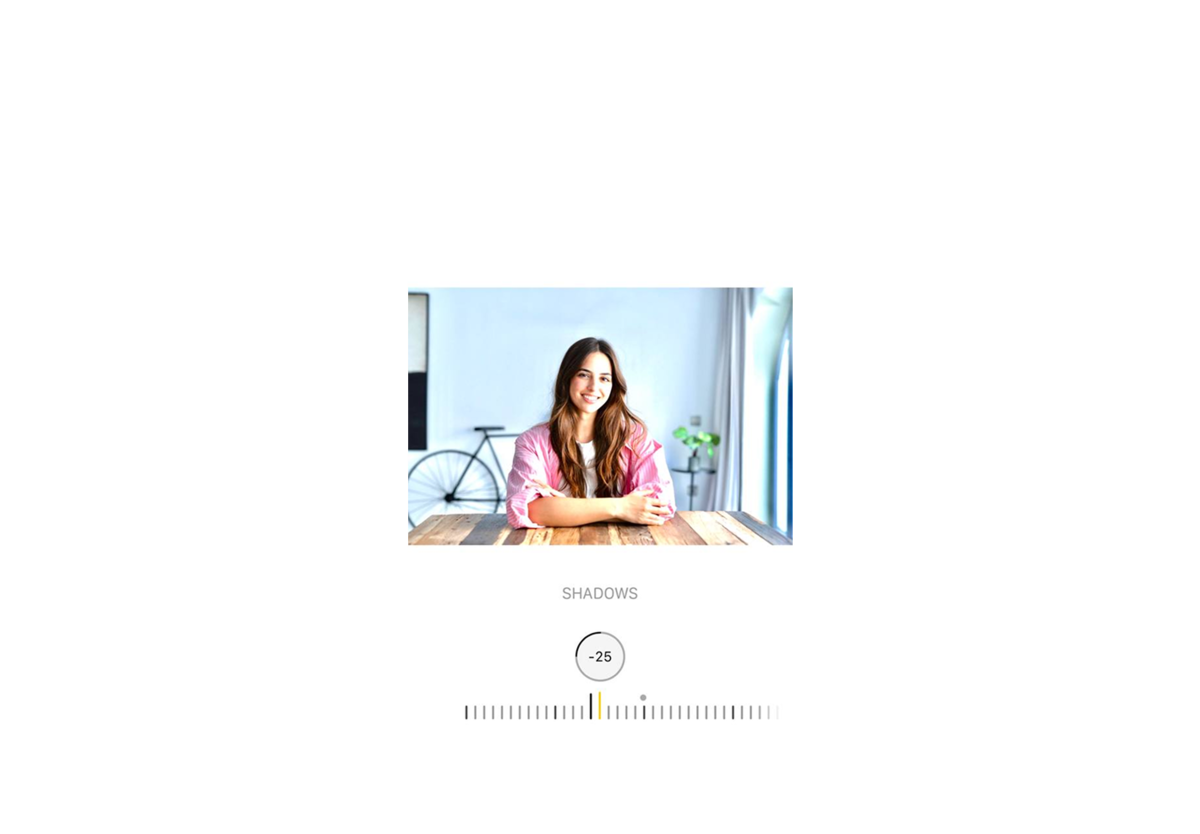
Můžete také mírně snížit hodnotu posuvníku kontrastu (-15), aby přechody nebyly příliš ostré.

Zvýšení tepla a sytosti barev
Některé tipy pro úpravu fotek na TikToku v iPhonu doporučují zvýšit sytost o +10 a zvýšit živost asi o +20…+30.
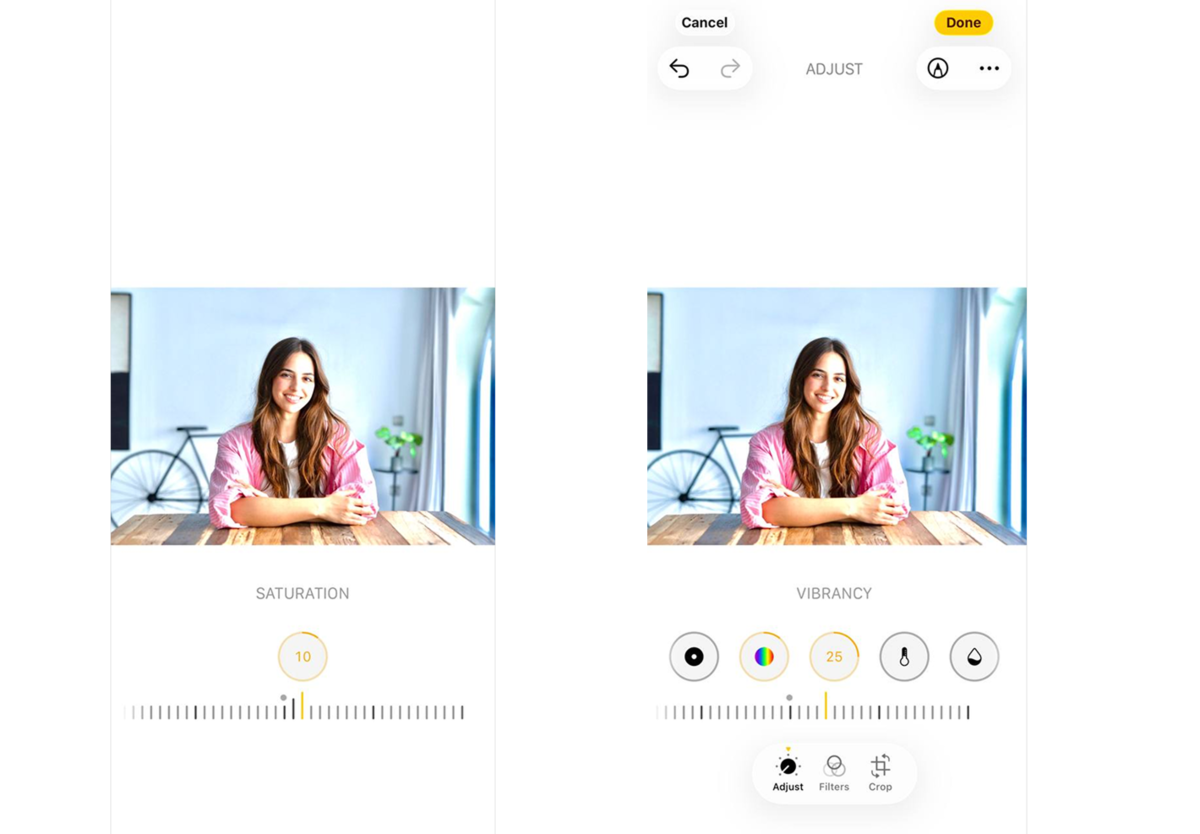
Na závěr dodáte snímku trochu tepla pomocí posuvníku „teplo“ tak, že jej posunete směrem k kladné hodnotě.
Přímé zvýšení sytosti barev na iPhonu často vede k nevzhlednému oranžovému nádechu na pleti. Chcete-li provést bodové korekce odstínů pleti, zkuste obličej zmatnit pomocí aplikace Luminar pro iPhone. Tím odstraníte nadměrný „žlutý nádech“ a dodáte pleti jemný, filmový lesk (Ortonův efekt) kolem zdrojů světla.

Profesionální úpravy. Nyní ve vaší kapse.
Stáhněte si Luminar do mobilního zařízení
Magický reset
Vraťte se úplně na začátek, k posuvníku expozice, a nastavte jej z hodnoty +100 zpět na 0 (nebo dokonce na mírně zápornou hodnotu, například -10).
Snímek bude působit hloubkově, s krásnými tóny pleti a jemnými stíny, jako by byl pořízen profesionálním fotoaparátem při západu slunce.
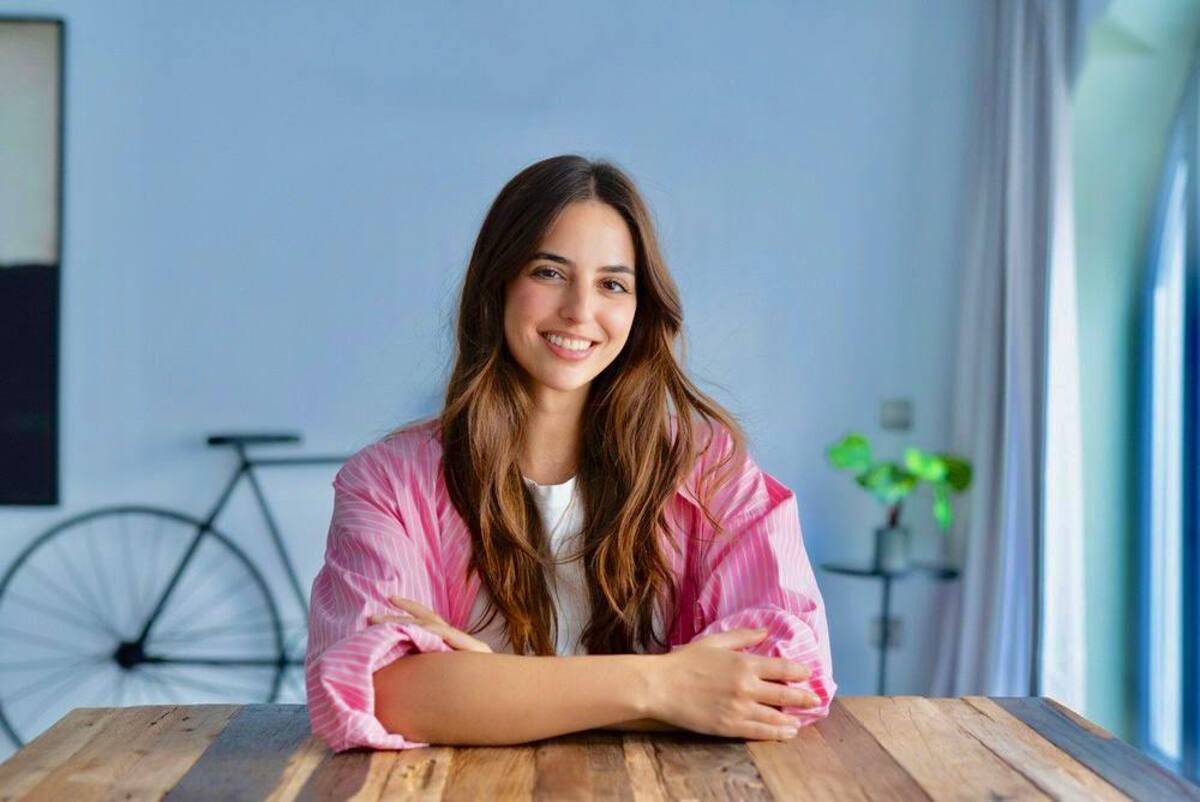
Tento virální trik pro úpravu fotografií funguje nejlépe u snímků pořízených za dobrého denního světla nebo při protisvětle. U nočních snímků nebo fotografií s nedostatečným umělým osvětlením tento trik pouze zesílí digitální šum ve stínech.
Kreativní příklady úprav fotografií na TikToku
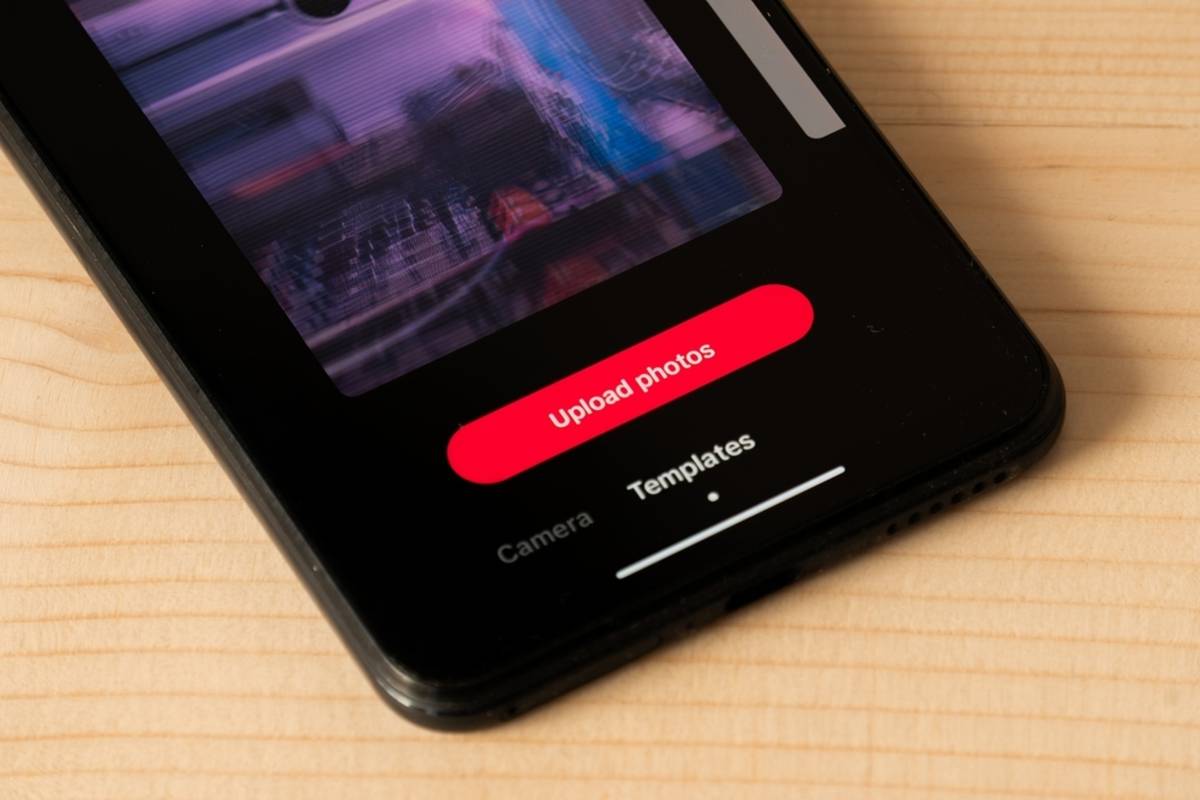
Na každé dynamické platformě sociálních médií se lidé ptali: „Jak se dostanu do sekce ‚Pro tebe‘?“ Jednoduchá, dobře komponovaná fotka zde nikoho nezaujme – obrázek musí vyvolat emoci už během první půlsekundy posouvání.
- Retro „filmový fotoaparát“. Zobrazení charakteristického starého kompaktního fotoaparátu. Barvy by měly být mírně vybledlé, ale teplé. Klíčovými prvky jsou výrazná analogová zrnitost, mírné rozmazání kolem okrajů snímku (simulující levný plastový objektiv) a ostrý efekt přímého blesku. Stíny za objektem by měly být ostré a černé.
- Kybernetický lesk roku 2000. Používá se ve fanouškovských úpravách, hudebních videích a cover verzích. Výchozí fotografie je upravena tak, aby měla vysoký kontrast, což znamená, že hluboké stíny jsou kombinovány s velmi jasnými světly. Na barevné akcenty se pomocí palety HSL aplikuje modro-růžový nebo fialový filtr. A nezapomeňte na rozmazání pohybu.
- Filmový portrét s názvem „Neskutečný vrchol“. Tváře na těchto fotografiích jsou dokonale ostré, zatímco pozadí je zcela rozmazané. Zde se hlavní důraz klade na selektivní práci s texturou. Pozadí je rozmazáno pomocí nástroje „Lens Blur“, aby se objekt co nejvíce izoloval.
K vytvoření takového mimořádně ostrého portrétu využívají tvůrci na mobilních zařízeních inteligentní lokální maskování. Například funkce „Skin AI“ v aplikaci Luminar Mobile automaticky sjednocuje tón pleti, jemně odstraňuje drobné nedokonalosti způsobené špatným osvětlením při fotografování na mobilu a omezuje mastný digitální lesk. To vše při plném zachování přirozené struktury pórů a řas.
Ať už si vyberete jakýkoli styl, nezapomeňte na pravidlo tří vteřin. Pokud vytváříte videokarusel z fotografií, první snímek by měl být co nejkontrastnější nebo obsahovat poutavý textový úvod, a následující snímky by se měly měnit přesně v rytmu hudby.
Tipy, jak vylepšit úpravy fotek na TikToku

V první řadě je třeba vzít v úvahu displeje mobilních zařízení a kompresní algoritmy. To, co vypadá skvěle při detailní úpravě v tmavé místnosti, může být zcela ztraceno, když uživatel prochází svůj feed na cestách za jasného slunečního světla.
Optimalizace pro mobilní displeje
Aby fotografie v novinkách „vynikla“, měla by mít vysokou čistotu středních tónů a optimalizovaný kontrast. Konečný obrázek vždy upravte tak, aby byl o něco jasnější a kontrastnější než obvykle. Když lidé procházejí TikTok, často mají jas obrazovky nastavený na střední úroveň. Pokud je váš obrázek příliš tmavý nebo vybledlý, diváci ho jednoduše přejdou.
Inteligentní ostrost před detailem ve formátu RAW
TikTok při nahrávání soubory nemilosrdně komprimuje, čímž promění jemné a detailní prvky v rozmazanou směsici pixelů. Místo toho, abyste se omezili na pouhé úpravy standardního posuvníku ostrosti, zaměřte se na mikrokontrast velkých a středně velkých objektů. Chytré nástroje, jako je Luminar Mobile Enhance AI, využívají expozici, zdůrazňují texturu oblečení či vlasů a vynášejí na světlo skryté stíny.
Psychologie „před a po“
Nikdy neukazujte konečný výsledek hned na začátku. Začněte video nevýraznou, nelichotivou nebo příliš jednoduchou úvodní fotografií (můžete dokonce záměrně snížit kvalitu během první sekundy) a poté, za doprovodu energického rytmu nebo zvukového efektu, odhalte svůj konečný filmový sestřih.
Konzistentnost a rychlý pracovní postup
Trendy na TikToku se objevují a mizí během několika dní. Pokud budete trávit několik hodin úpravou každého jednotlivého snímku v karuselu, prostě nebudete schopni držet krok s tempem této platformy.
Naučte se automatizovat svůj pracovní postup. Vytvořte si vlastní univerzální vzorec nebo využijte hotové profesionální předvolby, které můžete jediným kliknutím zkopírovat a použít na celou sérii fotografií. Chcete-li rychle začít a získat přístup k chytrým mobilním předvolbám a filtrům, můžete si aplikaci stáhnout přes odkaz Luminar Mobile. Díky tomu nastavíte jednotný styl pro celou svou vizuální sekvenci během několika minut, čímž ušetříte čas, který můžete věnovat práci na dynamice a úpravách samotného videa.
Sdílení a ukládání upravených fotek na TikToku

Našli jste ideální postup pro úpravu, vyvážili jste barvy, přidali filmový lesk a doladili mikrokontrast. Pokud fotografii nahrajete nesprávně, aplikace ji násilně zkomprimuje a vaše jemné úpravy se promění v hrubé, pixelované čtverce. Abyste zajistili, že se váš snímek stane součástí virálního trendu úprav na TikToku pro iPhone a zachová si maximální kvalitu, musíte mediální soubor správně připravit k publikování.
- Formát a barevný prostor. Než importujete fotografii do programu pro úpravu videa nebo přímo do aplikace, ujistěte se, že je zdrojový soubor uložen ve formátu JPEG s maximální kvalitou (95–100 %) nebo jako soubor PNG.
- Povolení nahrávání videí v HD kvalitě. Na závěrečné obrazovce pro zveřejnění příspěvku na TikToku vždy přejděte úplně dolů. Otevřete záložku „Další možnosti“, najděte přepínač „Povolit nahrávání ve vysoké kvalitě“ a ujistěte se, že je zapnutý, aby aplikace nesnižovala kvalitu obrázku.
- Výběr režimu „Fotogalerie“. TikTok nabízí režim fotografií, ve kterém mohou diváci ručně listovat mezi jednotlivými snímky. Algoritmy této platformy zachovávají v tomto režimu u statických snímků mnohem vyšší rozlišení, než když fotografie převedete do standardního videoformátu (MP4) pomocí softwaru třetích stran, přičemž obraz prochází dvěma koly komprese.
Mějte na paměti, že ani dokonale nastavený export nebude fungovat, pokud obsah zveřejňujete přes slabé mobilní připojení. Trendy úpravy vždy nahrávejte pouze při připojení ke stabilní a rychlé Wi-Fi síti.


