Descubre cómo pasar de las tomas sin vida a colores estéticos, tonos perfectos y efectos de movimiento llamativos.
La gente quiere saber cómo hacer que una foto «se mueva» y cómo conseguir ese estilo entrecortado tan popular en los montajes de fans y los AMV (vídeos musicales de anime). El retoque y los filtros de color son casi como antónimos cuando se trata de trucos virales de edición de fotos, ya que aquí lo importante es transformar imágenes estáticas en dinámicas.
¿No te apetece leer todo el desglose? A continuación te ofrecemos un breve resumen.
Puntos clave
- El movimiento frente a la edición estática: Las tendencias virales actuales en TikTok ya no se centran tanto en los filtros de color básicos, sino más bien en transformar imágenes estáticas en contenido dinámico. El público busca activamente fotos que «se muevan» gracias a efectos 3D, movimientos paralelos y montajes rápidos creados por los fans.
- Cómo dominar el truco de la exposición: este truco de edición para iPhone que se ha hecho viral se basa en una distorsión deliberada del rango dinámico (subir la exposición y el brillo a +100, bajar las luces y las sombras, y volver a poner la exposición a 0).
- Cómo evitar los píxeles comprimidos en dispositivos móviles: los ajustes directos en las apps nativas de los smartphones suelen provocar tonos de piel anaranjados poco favorecedores y distorsión de los píxeles. Cambiar tu flujo de trabajo a editores inteligentes te ayuda a proteger la calidad de los píxeles y a equilibrar las sombras.
- Aprovechar tres tendencias estéticas de moda: Para llamar la atención en el primer medio segundo al desplazarte por la pantalla, los editores deben dominar estilos específicos de subculturas: el «Vintage Film Camera», nostálgico y con destellos intensos; el «Y2K Cyber Glow», de alto contraste y con su característico desenfoque de movimiento; o el «Cinematic Portrait», ultranítido, que utiliza un fuerte desenfoque de lente para aislar al sujeto.
- Optimización para pantallas pequeñas: TikTok comprime los archivos sin piedad, lo que hace que los detalles más sutiles y naturales a menudo se conviertan en una imagen borrosa y pixelada. Para que las fotos destaquen, céntrate en mejorar el microcontraste de los tonos medios, aumentar el brillo general y mantener la estructura visual lo suficientemente marcada como para que destaque en las pantallas de los móviles con un brillo medio.
- Proteger la calidad al subir el contenido: una edición perfecta puede echarse a perder fácilmente con una compresión excesiva. Exporta las fotos como archivos JPEG o PNG en sRGB de alta calidad y usa el carrusel específico del «Modo Foto» de TikTok para mantener la máxima resolución de los archivos.
Guía paso a paso sobre el truco para editar fotos en el iPhone
Tu objetivo principal será burlar los algoritmos de compresión habituales y crear una imagen suave y con gran riqueza de detalles, con sombras profundas pero nítidas. Descubre el truco básico de edición de fotos de TikTok para tu móvil y aprende a llevar esta imagen al siguiente nivel usando aplicaciones para móvil.
La inversión de la exposición
Primero, mueve el control deslizante de «Exposición» hasta el máximo (+100) o, al menos, hasta +50.

No te asustes si la imagen se vuelve completamente blanca; eso forma parte del proceso. A continuación, ve al ajuste de brillo y ponlo también en +100.

Esto ampliará el rango dinámico y sacará a relucir detalles sutiles que antes pasaban desapercibidos. Eso sí, ten cuidado, porque los algoritmos predeterminados de iOS suelen aumentar el ruido de color en esta fase. Si quieres, cambia a Luminar para móvil para proteger la calidad de los píxeles de la sobreexposición.
Aumentar el brillo de las luces y las sombras
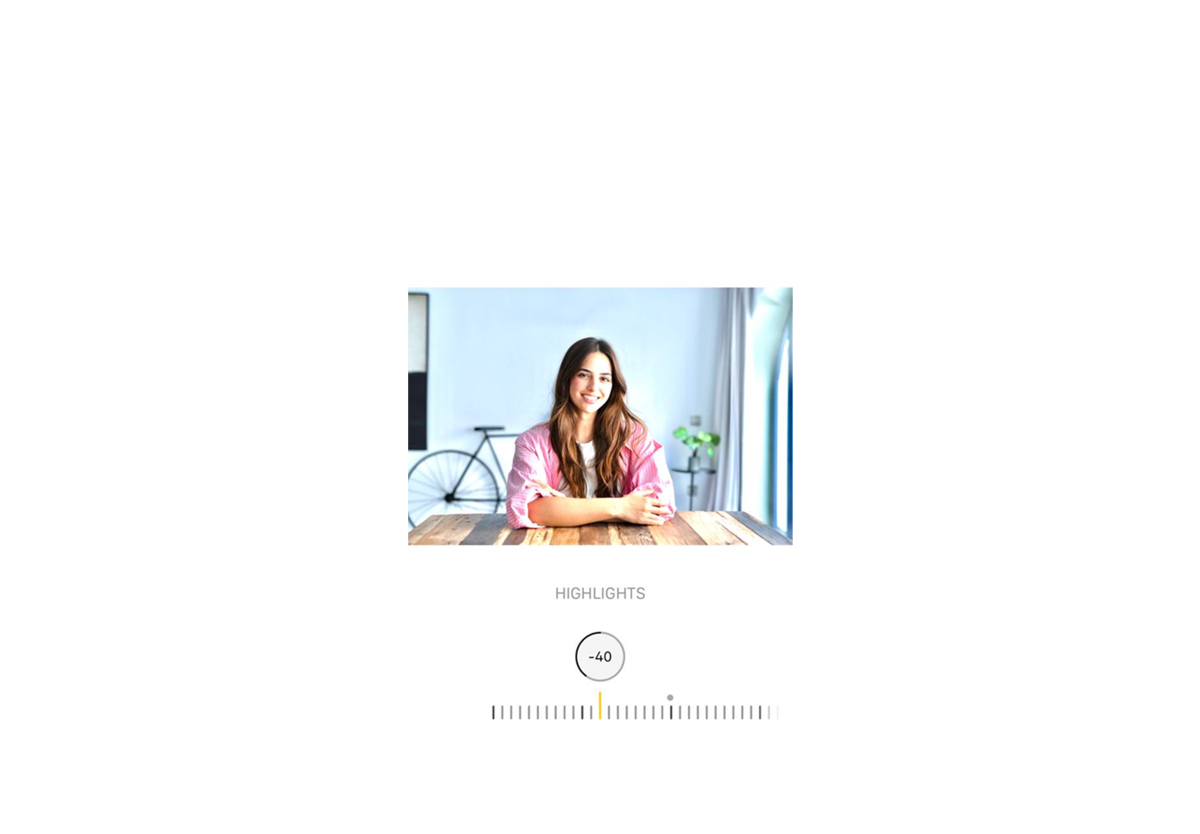
Compensa el exceso de luz y devuelve la profundidad a la imagen. Ve a las zonas más claras y ajústalas a un valor negativo elevado (entre -30 y -50).
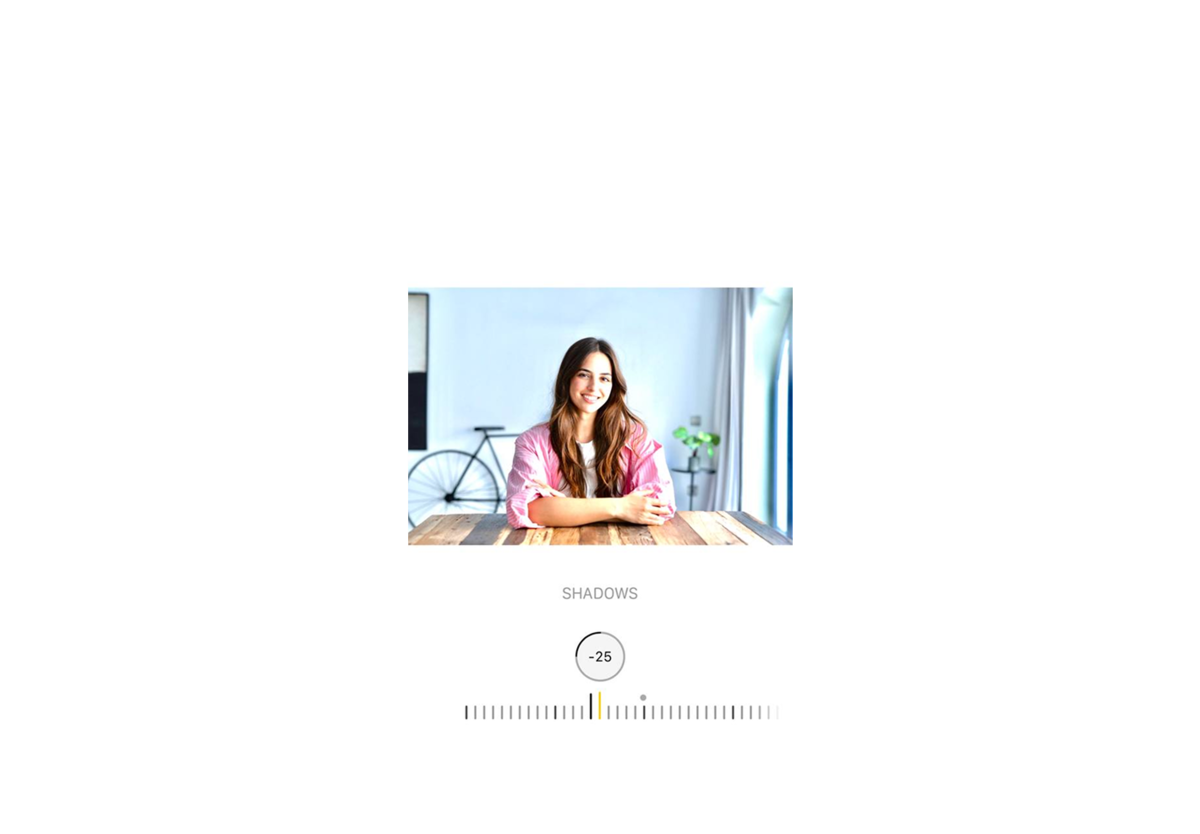
A continuación, ve a «Sombras» y rebájalas (hasta unos -20 o -30) para devolverle a la imagen ese contraste espectacular.
También puedes bajar un poco el control deslizante de contraste (-15), para que las transiciones no sean demasiado bruscas.

Aumentar la calidez y el color
Algunos trucos para editar fotos en TikTok con el iPhone sugieren aumentar la saturación en +10 y mejorar la intensidad del color en unos +20…+30.
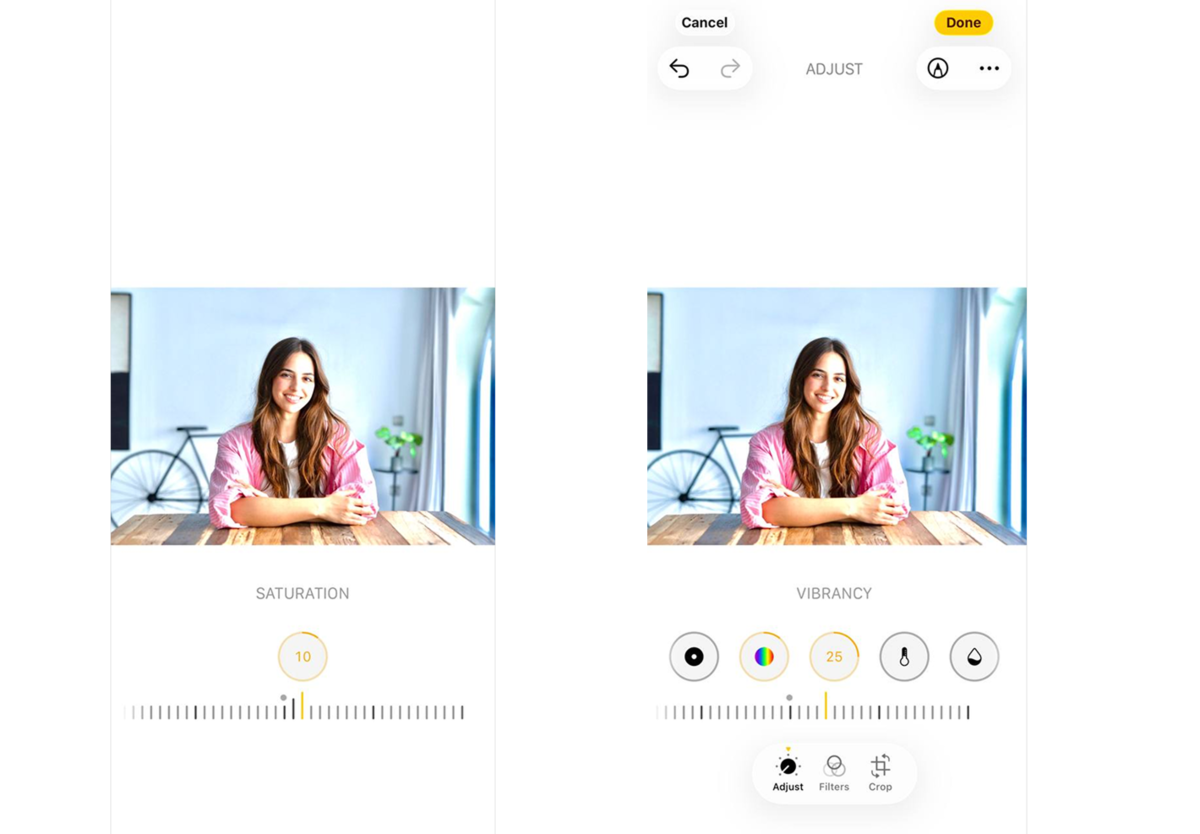
Por último, dale un poco de calidez a la imagen usando el control deslizante de calidez y moviéndolo hacia el extremo positivo.
Aumentar directamente la saturación en un iPhone suele provocar un tono anaranjado poco favorecedor en la piel. Para hacer correcciones puntuales en los tonos de piel, prueba a matificar el rostro con Luminar para iPhone. Esto eliminará el exceso de «amarillez» y añadirá un suave brillo cinematográfico (el efecto Orton) alrededor de las fuentes de luz.

Edición profesional. Ahora en tu bolsillo.
Descarga Luminar en tu dispositivo móvil
El reinicio mágico
Vuelve al principio, al control deslizante de exposición, y vuelve a ponerlo de +100 a 0 (o incluso un poco negativo, como -10).
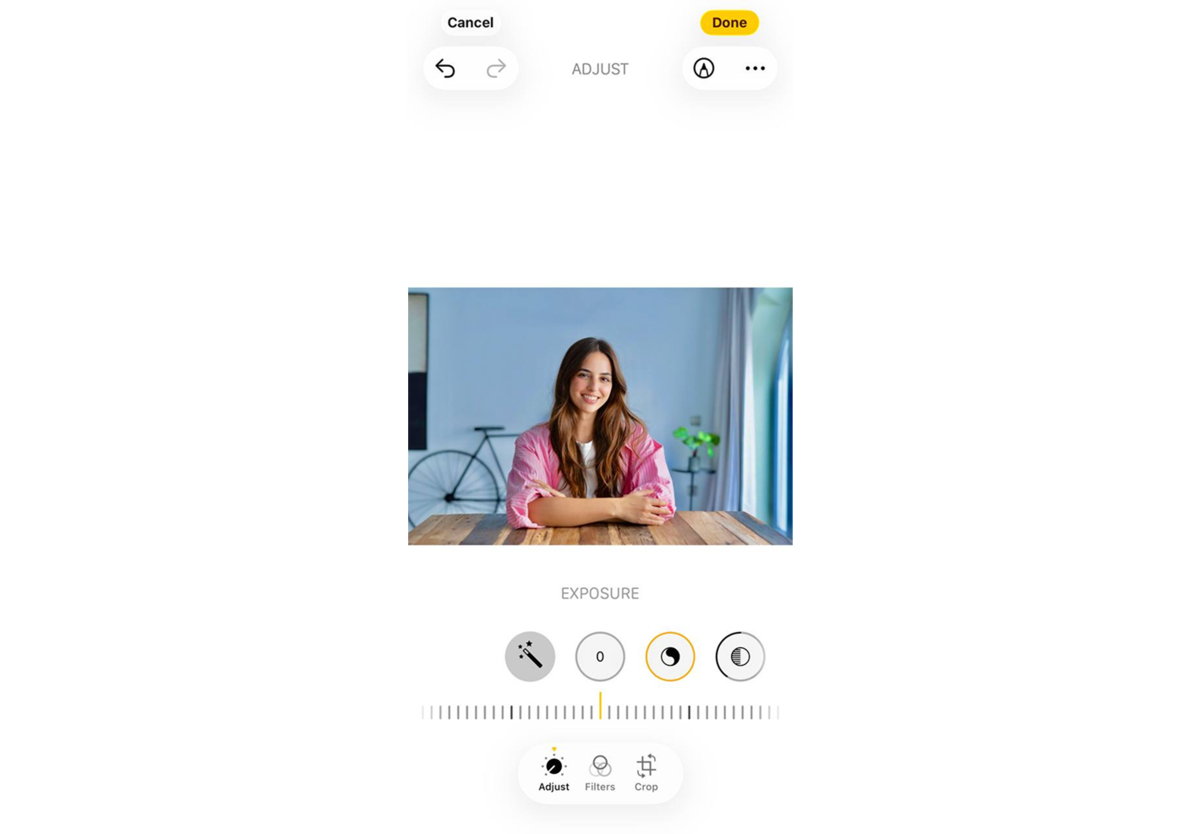
La imagen tendrá profundidad, con unos tonos de piel preciosos y sombras suaves, como si la hubieras hecho con una cámara profesional al atardecer.

Este truco viral para editar fotos funciona mejor con fotos tomadas con buena luz natural o a contraluz. En las fotos nocturnas o con poca luz artificial, este truco solo servirá para aumentar el ruido digital en las sombras.
Ejemplos creativos de ediciones fotográficas en TikTok
En todas las redes sociales de ritmo trepidante, había gente preguntando: «¿Cómo consigo aparecer en el feed “Para ti”?». Una foto sencilla y bien compuesta no llama la atención de nadie aquí: la imagen tiene que despertar una emoción en menos de medio segundo mientras te desplazas por la pantalla.
- La «cámara analógica» de época. Una representación de una cámara compacta antigua muy característica. Los colores deben estar ligeramente desvaídos, pero cálidos. Los elementos clave son un grano analógico notable, un ligero desenfoque alrededor de los bordes del encuadre (que simule una lente de plástico barata) y un efecto de flash directo y agresivo. Las sombras detrás del sujeto deben ser nítidas y negras.
- El resplandor cibernético del efecto 2000. Se usa en montajes de fans, vídeos musicales y versiones. La foto original se procesa para darle un alto contraste, lo que significa que las sombras profundas se combinan con luces muy intensas. Se aplica un filtro azul-rosa o morado a los detalles de color mediante la paleta HSL. Y no te olvides del desenfoque de movimiento.
- El retrato cinematográfico del «pico irreal». Los rostros de estas fotos se ven perfectamente nítidos, mientras que el fondo está totalmente desenfocado. En este caso, la atención se centra en el trabajo selectivo con las texturas. El fondo se desenfoca con la herramienta «Desenfoque de lente» para aislar al sujeto al máximo.
Para crear este tipo de retratos con un enfoque ultra nítido, los creadores de contenido para móviles utilizan el enmascaramiento local inteligente. Por ejemplo, la IA para la piel de Luminar Mobile unifica automáticamente el tono de la piel, elimina con delicadeza las pequeñas imperfecciones causadas por una mala iluminación al hacer fotos con el móvil y reduce los brillos digitales provocados por la grasa. Todo ello sin perder ni un ápice la textura natural de los poros y las pestañas.
Sea cual sea el estilo que elijas, recuerda la regla de los tres segundos. Si estás creando un carrusel de vídeo a partir de fotos, la primera imagen debe ser la que tenga mayor contraste o que incluya un texto llamativo, y los fotogramas siguientes deben cambiar siguiendo estrictamente el ritmo de la música.
Editar. Mejora. Impresiona.
Consigue Luminar en el móvil
Consejos para mejorar tus ediciones de fotos en TikTok

Lo primero que hay que tener en cuenta son las pantallas de los móviles y los algoritmos de compresión. Lo que se ve genial durante la edición detallada en una habitación a oscuras puede perderse por completo cuando un usuario se desplaza por su feed mientras está fuera de casa, bajo la luz intensa del sol.
Optimizar para pantallas de móvil
Para que una foto «destaque» en el feed de noticias, debe tener una gran nitidez en los tonos medios y un contraste optimizado. Haz siempre que la imagen final sea un poco más brillante y con más contraste de lo habitual. Cuando la gente se desplaza por TikTok, suele tener el brillo de la pantalla ajustado a un nivel medio. Si tu imagen es demasiado oscura o está descolorida, los espectadores simplemente pasarán de largo.
Nitidez inteligente frente a detalle en RAW
TikTok comprime sin piedad los archivos al subirlos, lo que convierte los detalles finos y delicados en una mancha borrosa de píxeles. En lugar de limitarte a ajustar el control deslizante de nitidez estándar, céntrate en el microcontraste de los objetos grandes y medianos. Las herramientas inteligentes, como Luminar Mobile Enhance AI, aprovechan la exposición, resaltan la textura de la ropa o el pelo y sacan a relucir las sombras ocultas.
Psicología del «antes y después»
Nunca enseñes el resultado final desde el principio. Empieza el vídeo con una foto inicial aburrida, poco favorecedora o demasiado sencilla (incluso puedes bajar a propósito la calidad durante el primer segundo) y, a continuación, con un ritmo potente o un efecto de sonido, revela tu montaje cinematográfico final.
Coherencia y rapidez en el flujo de trabajo
Las tendencias en TikTok van y vienen en cuestión de días. Si te pasas varias horas editando cada fotograma de un carrusel, simplemente no podrás seguir el ritmo de la plataforma.
Aprende a automatizar tu flujo de trabajo. Crea tu propia fórmula universal o usa ajustes preestablecidos profesionales ya preparados que puedes copiar y aplicar a toda una serie de fotos con un solo clic. Para empezar rápidamente y acceder a los ajustes preestablecidos y filtros inteligentes para móvil, puedes descargar la app a través del enlace de Luminar Mobile. Así podrás establecer un estilo coherente para toda tu secuencia visual en unos minutos, lo que te permitirá dedicar más tiempo a trabajar en la dinámica y la edición del propio vídeo.
Cómo compartir y guardar tus fotos editadas en TikTok

Has dado con la fórmula perfecta para editar, has equilibrado los colores, has añadido un brillo cinematográfico y has ajustado el microcontraste. Si subes la foto de forma incorrecta, la app la comprimirá a la fuerza, convirtiendo tus delicados retoques en cuadrados pixelados y con bordes marcados. Para asegurarte de que tu foto se sume a la tendencia viral de edición en TikTok para iPhone y conserve la máxima calidad, tienes que preparar bien el archivo multimedia antes de publicarlo.
- Formato y espacio de color. Antes de importar una foto a un editor de vídeo o directamente a la app, asegúrate de que el archivo original esté guardado en formato JPEG con la máxima calidad (95–100 %) o como PNG.
- Activar las subidas en HD. En la pantalla final para publicar en TikTok, desplázate siempre hasta el final. Abre la pestaña «Más opciones», busca el interruptor «Permitir subidas de alta calidad» y asegúrate de que esté activado para que la app no reduzca la calidad de la imagen.
- Seleccionar el modo «Carrusel de fotos». TikTok ofrece un modo de fotos en el que los espectadores pueden pasar las imágenes manualmente deslizando el dedo. Los algoritmos de la plataforma conservan una resolución mucho mayor para las imágenes fijas en este modo que si conviertes las fotos al formato de vídeo estándar (MP4) con un programa de terceros, en el que la imagen sufre dos rondas de compresión.
Ten en cuenta que, aunque la exportación esté perfectamente configurada, no funcionará si subes contenido con una conexión móvil débil. Sube siempre tus ediciones más populares cuando estés conectado a una red Wi-Fi estable y rápida.