単調な映像から、美しい色彩、完璧な色調、そして目を引くモーションエフェクトへと変える方法をご紹介します。
人々は、写真を「動くように」見せる方法や、ファン編集やAMV(アニメミュージックビデオ)で人気の「ぎくしゃくした」スタイルを実現する方法を知りたがっています。バズる写真編集のコツという点では、レタッチやカラーフィルターはむしろ対極にあると言えます。なぜなら、ここでは静止画を動的な画像に変えることに重点が置かれているからです。
内訳を全部読む気がしない?以下に簡単にまとめてみた。
要点
- 静止画編集から動画編集へ:最近のTikTokで話題になっているトレンドは、単純なカラーフィルターよりも、静止画をダイナミックなコンテンツへと変えることに重点が置かれています。視聴者は、3D効果やパラレルモーション、テンポの速いファン編集などを通じて「動く」写真を積極的に探しています。
- 「露出のテクニック」をマスターする:ネット上で話題になっているこのiPhone編集の裏技は、ダイナミックレンジを意図的に歪めることに基づいています(「露出」と「輝度」を+100まで上げ、「ハイライト」と「シャドウ」を下げ、最後に「露出」を0に戻す)。
- モバイル端末でのピクセル圧縮への対処:スマートフォン標準アプリで直接調整を行うと、肌の色味が不自然なオレンジ色になったり、ピクセルが歪んだりすることがよくあります。ワークフローをスマートエディタに移行することで、ピクセルの品質を維持し、シャドウのバランスを整えることができます。
- 3つの注目の美学を活かす:スクロール開始から0.5秒以内に注目を集めるためには、編集者は特定のサブカルチャースタイルを習得する必要があります。それは、ノスタルジックで強烈なフラッシュが特徴の「ヴィンテージフィルムカメラ」、特徴的なモーションブラーを伴う高コントラストな「Y2Kサイバーグロー」、そして被写体を際立たせるために強いレンズボケを活用した「シネマティックポートレート」です。
- 小さな画面向けに最適化:TikTokはファイルを徹底的に圧縮するため、細やかなディテールや生のディテールが、しばしばピクセル化されてぼやけてしまいます。写真を際立たせるには、中間調のマイクロコントラストを強調し、全体的な明るさを上げ、明るさが中程度のモバイルディスプレイでも目立つように、視覚的な構成を十分に際立たせることに注力しましょう。
- アップロード時の画質保護:完璧な編集も、過度な圧縮によって簡単に台無しになってしまいます。写真は高品質なsRGB JPEGまたはPNG形式でエクスポートし、TikTokの専用「フォトモード」カルーセルを活用して、ファイルの解像度を最大限に維持しましょう。
iPhoneの写真編集テクニックのステップバイステップガイド
主な目標は、一般的な圧縮アルゴリズムを巧みに活用し、深みがありながらもクリアな影を備えた、柔らかく豊かな画像を作り出すことです。スマートフォン向けのTikTok写真編集の基本テクニックを順を追って解説し、モバイルアプリを使ってこのビジュアルをさらにワンランク上のレベルに引き上げる方法をご紹介します。
露光反転
まず、露出スライダーを最大値(+100)まで、あるいは少なくとも+50まで動かします。

画面が真っ白になっても心配しないでください。これは処理の一環です。次に、「輝度」の設定画面を開き、こちらも「+100」に設定してください。
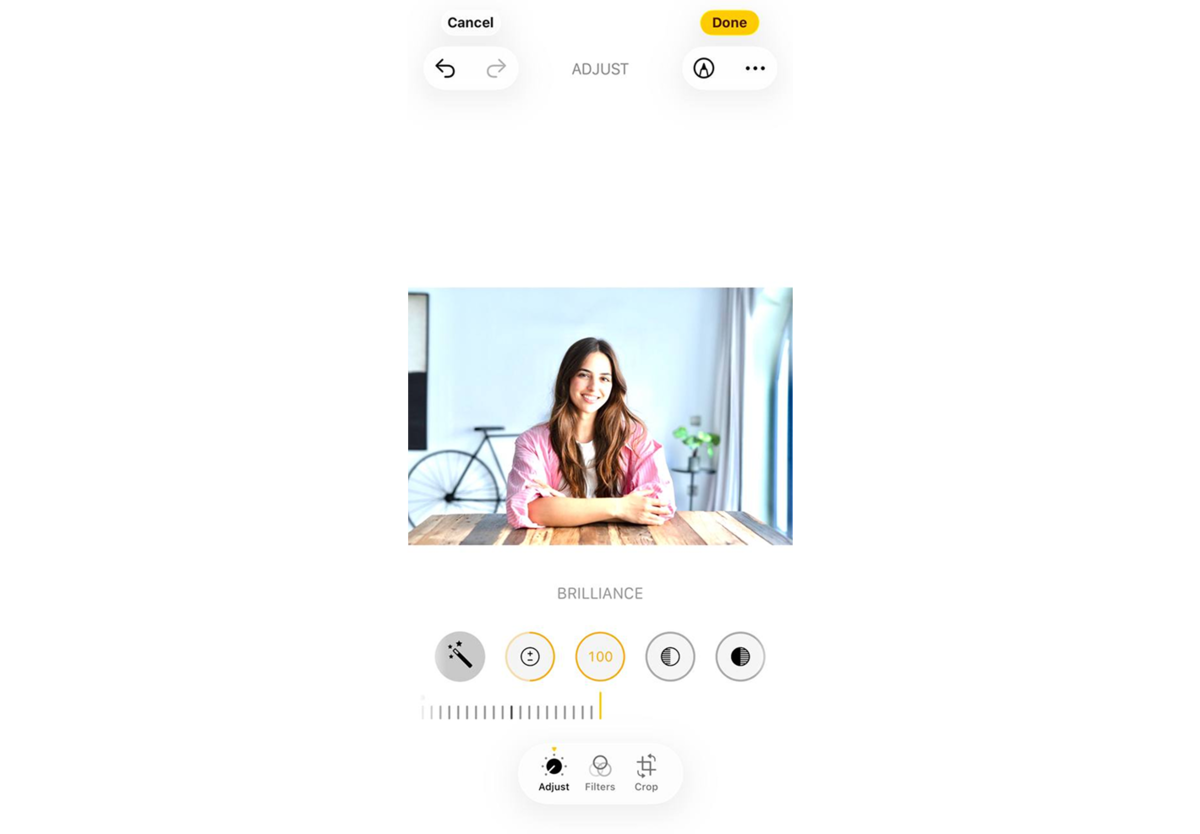
これにより、ダイナミックレンジが広がり、隠れていた微細なディテールが浮かび上がります。ただし、iOSの標準アルゴリズムでは、この段階でカラーノイズが増加することが多いため、注意が必要です。必要に応じて、Luminar for mobileに切り替えて、露出オーバーによる画質の劣化を防ぎましょう。
ハイライトとシャドウを強調する
露出過多を補正し、画像に奥行きを取り戻します。「ハイライト」に移動し、ハイライト値を大きな負の値(-30~-50)に設定します。
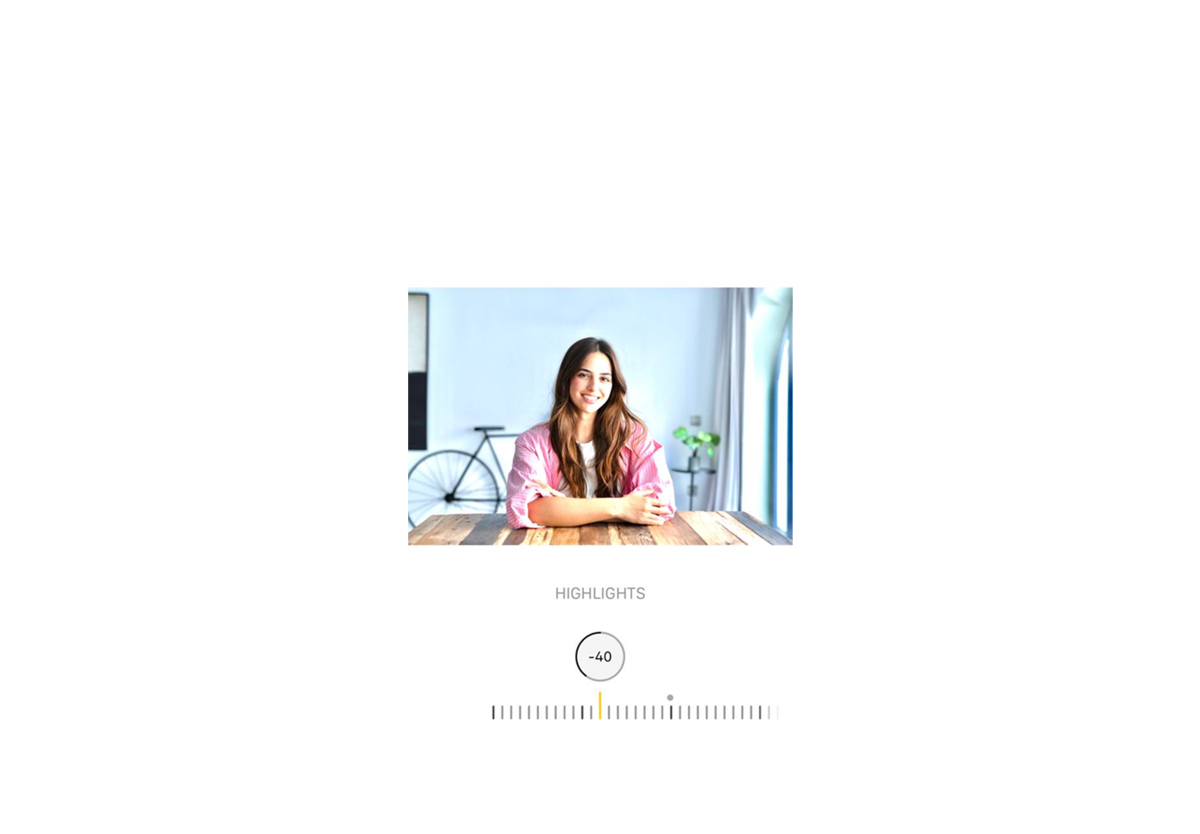
次に、「シャドウ」の設定に移動し、値を(-20~-30程度まで)下げて、画像のコントラストを際立たせます。
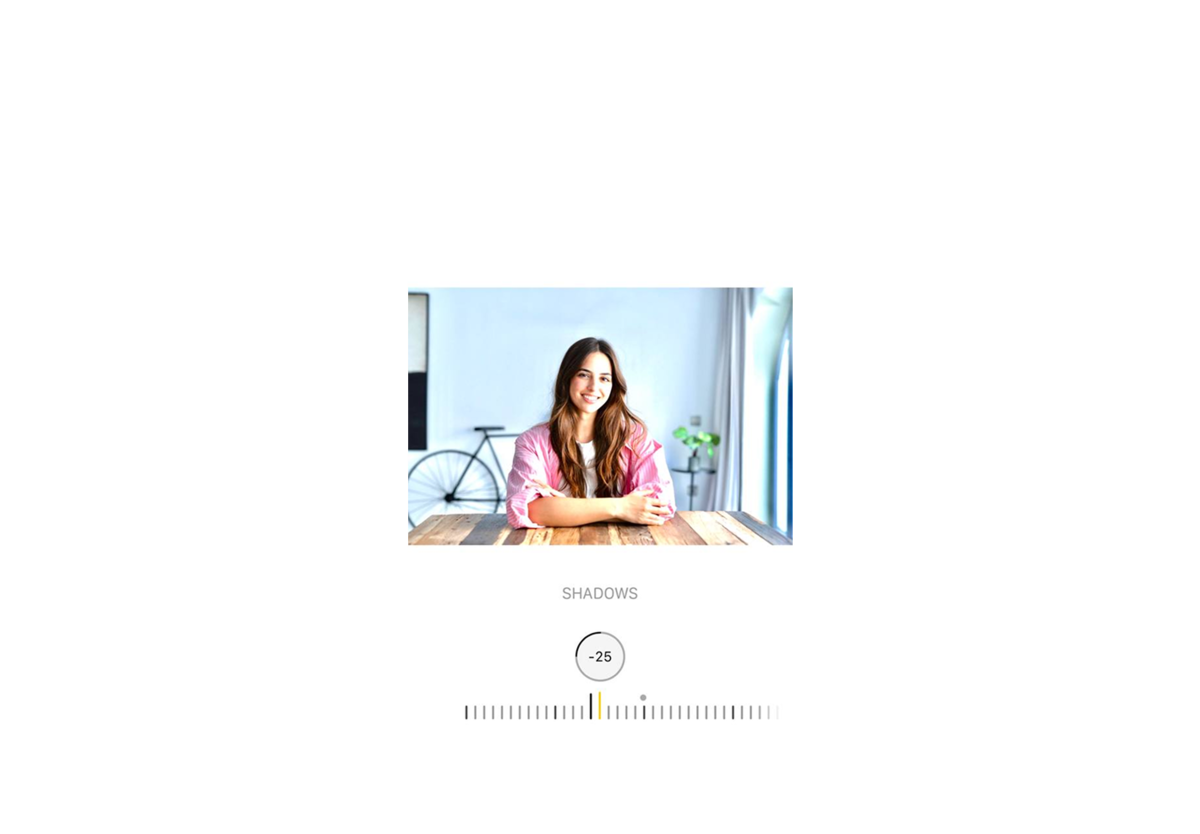
また、コントラストのスライダーを少し(-15)下げると、色調の切り替えがあまりきつくなりすぎません。

温かみと彩りを引き立てる
TikTok向けのiPhone写真編集のコツとして、彩度を+10上げ、鮮やかさを+20~+30程度上げることを推奨するものもあります。
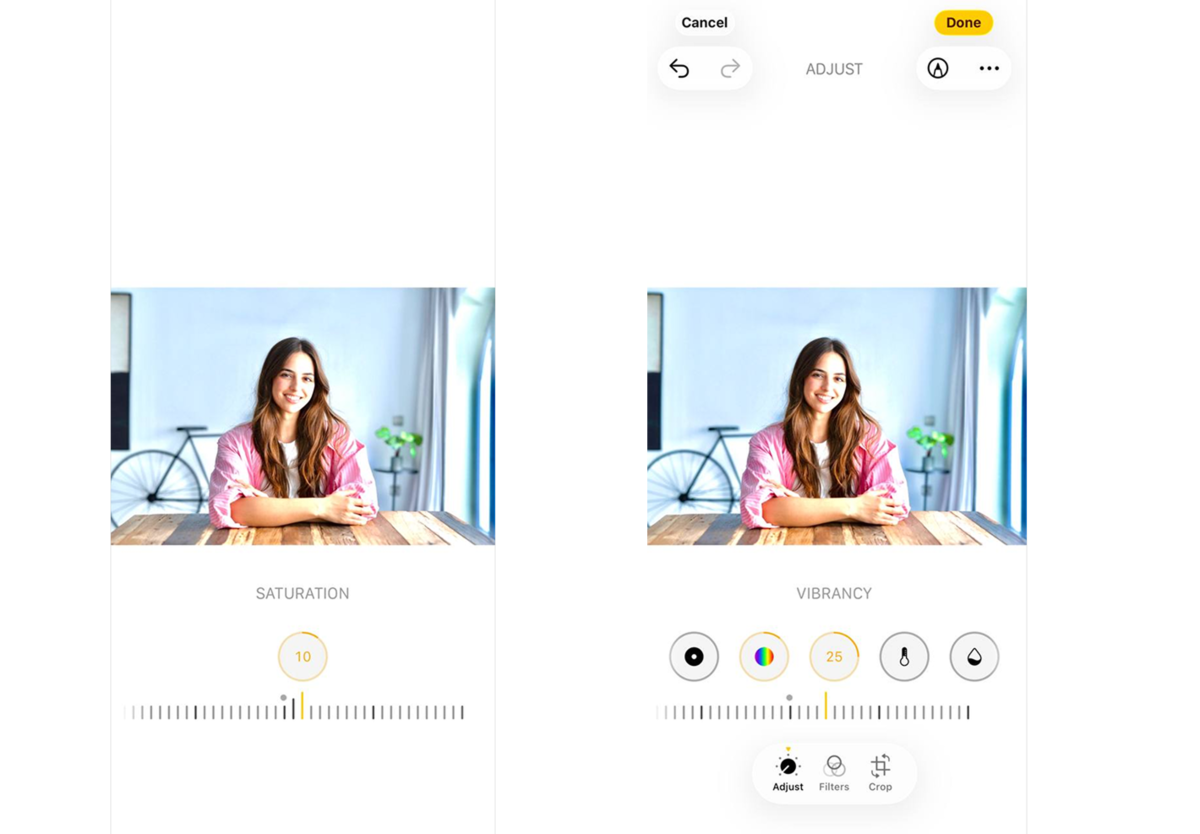
最後に、暖色スライダーをプラス側に動かして、フレームに暖かみを加えます。
iPhoneで彩度を直接上げると、肌の色に不自然なオレンジがかった色味が出てしまうことがよくあります。肌の色調を部分的に補正するには、iPhone版Luminarを使って顔のテカリを抑えてみてください。これにより、余分な「黄色み」が取り除かれ、光源の周りに柔らかく映画のような輝き(オートン効果)が加わります。

マジック・リセット
最初に戻り、露出スライダーを+100から0(あるいは-10など、わずかにマイナスになる程度)にリセットしてください。
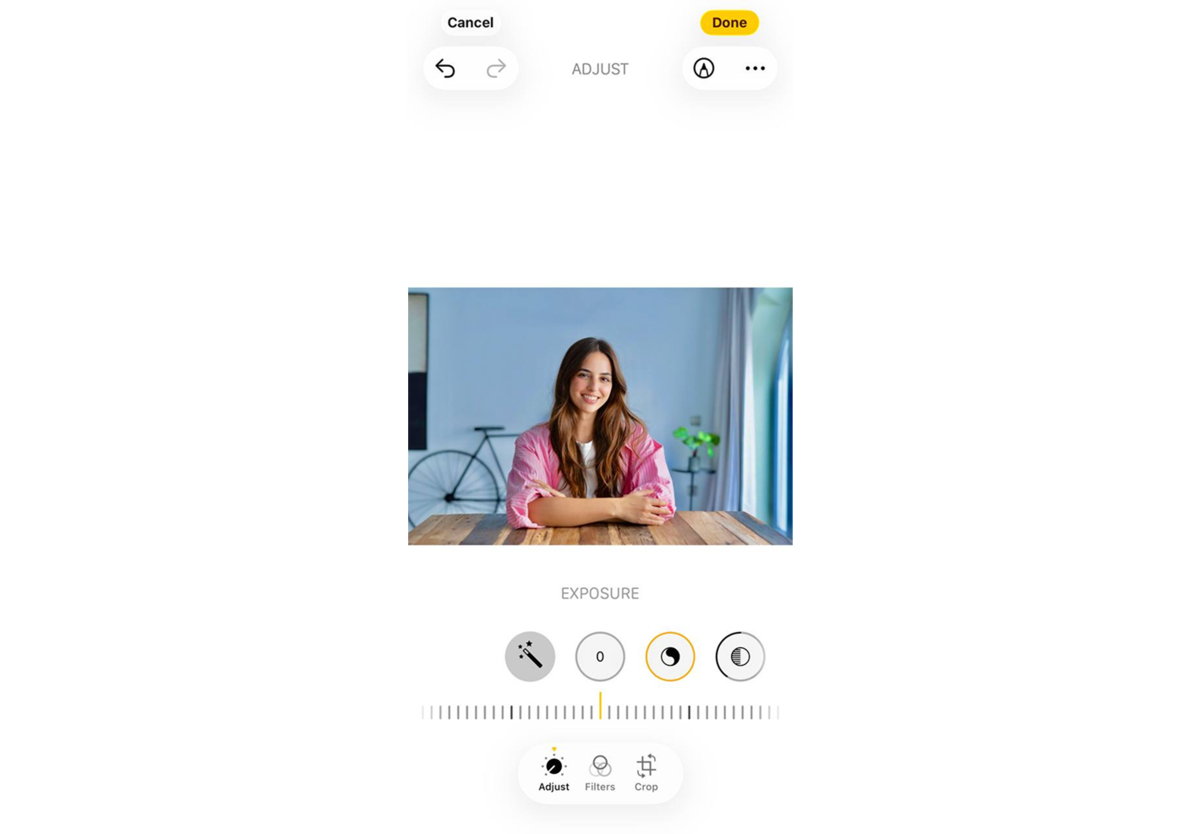
この写真は、まるで夕暮れ時にプロ用のカメラで撮影したかのように、奥行きがあり、美しい肌の色合いと柔らかな影が際立つ仕上がりになります。
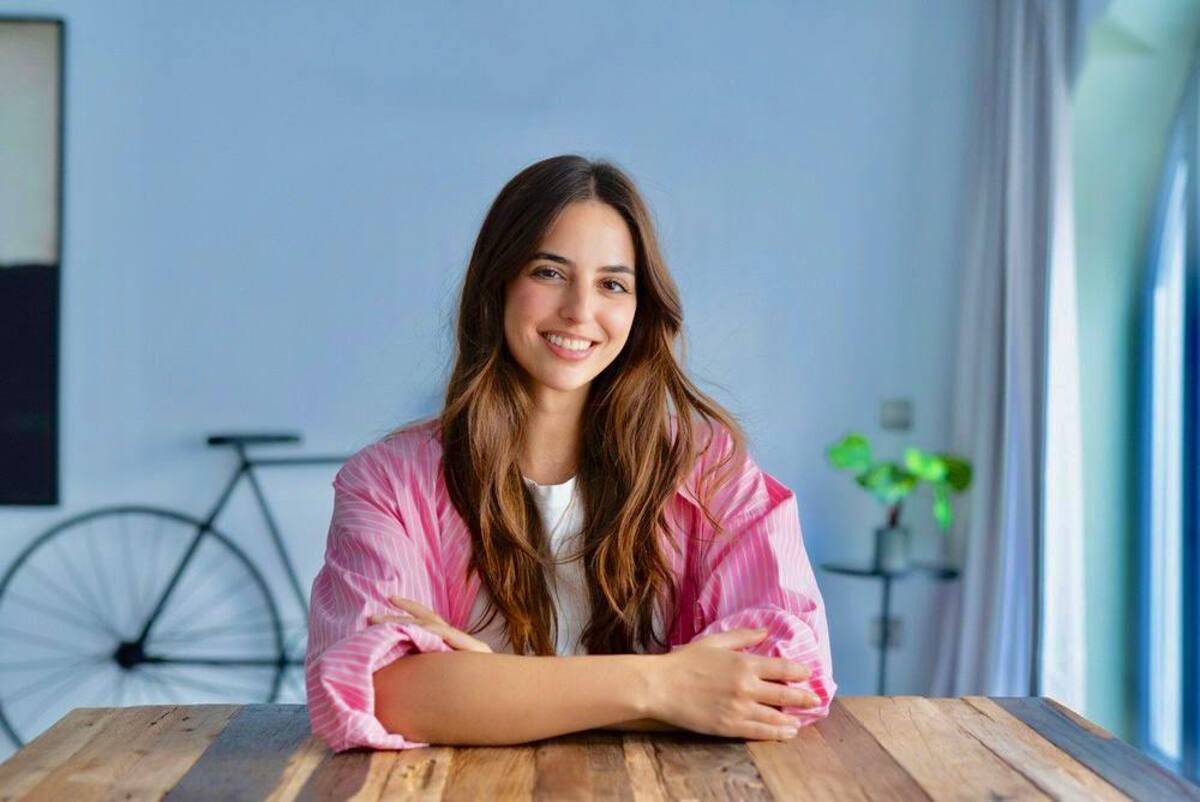
このネット上で話題になっている写真編集のテクニックは、日差しの強い場所や逆光で撮影した写真に最も効果的です。夜間の写真や人工照明が不十分な写真では、この手法を使うと、影の部分のデジタルノイズが強調されてしまうだけです。
TikTokの写真編集のクリエイティブな例
どのテンポの速いソーシャルメディアプラットフォームでも、「『For You』フィードに表示されるにはどうすればいいの?」と尋ねる人たちがいました。ここでは、シンプルで構図の整った写真だけでは誰の目にも留まりません。スクロールして最初の0.5秒以内に、その画像が感情を揺さぶらなければならないのです。
- ヴィンテージの「フィルムカメラ」。 特徴的な古いコンパクトカメラの表現。色合いはわずかに褪せているが、温かみのあるものにすべきです。重要な要素は、目立つアナログの粒状感、フレームの縁にわずかなボケ(安価なプラスチックレンズを模したもの)、そしてきつい直射フラッシュの効果です。被写体の背後の影はシャープで真っ黒であるべきです。
- Y2Kのサイバー・グロー。 ファン編集、ミュージックビデオ、カバー作品などで使用されます。ベースとなる写真は高コントラストになるよう加工されており、深い影と非常に明るいハイライトが組み合わされています。HSLパレットを使って、色のアクセント部分に青みがかったピンクや紫のフィルターが適用されています。また、モーションブラーも忘れてはいけません。
- 「非現実的な絶頂」を描いた映画的な肖像。 これらの写真では、人物の顔は完璧に鮮明に写っている一方で、背景は完全にぼやけています。ここでは、選択的なテクスチャ処理に重点が置かれています。被写体をできるだけ際立たせるため、レンズぼかしツールを使用して背景をぼかしています。
このような極めて鮮明なポートレートを作成するために、モバイルクリエイターたちはインテリジェントなローカルマスキングを活用しています。例えば、Luminar Mobileの「スキンAI」機能は、肌のトーンを自動的に均一にし、モバイル撮影時の照明条件の悪さによって生じるわずかな肌の欠点を優しく補正し、デジタル特有のテカリを抑えます。その一方で、毛穴やまつげの自然な質感は完全に保たれます。
どのようなスタイルを選ぶにしても、「3秒ルール」を忘れないでください。写真から動画カルーセルを作成する場合は、最初の画像はコントラストが最も高いもの、あるいは興味を引くキャッチコピーを含むものにし、その後のフレームは音楽のビートに厳密に合わせるように切り替えてください。
TikTokの写真編集をさらに魅力的にするコツ

何よりもまず、モバイル端末の画面や圧縮アルゴリズムを考慮に入れる必要があります。暗い部屋で細部までこだわって編集した際に美しく見える画像でも、ユーザーが明るい日差しの下で外出先でフィードをスクロールしている際には、その美しさが完全に失われてしまう可能性があります。
モバイル画面向けに最適化する
ニュースフィードで写真が「目立つ」ためには、中間調の鮮明度が高く、コントラストが最適化されている必要があります。 最終的な画像は、いつもより少し明るく、コントラストを強めに仕上げるようにしましょう。TikTokをスクロールする際、ユーザーは画面の明るさを中程度に設定していることがよくあります。画像が暗すぎたり、色あせていたりすると、視聴者はそのままスクロールして通り過ぎてしまいます。
RAWデータのディテールよりもスマートなシャープネス
TikTokはアップロード時にファイルを容赦なく圧縮するため、繊細で細かいディテールがピクセルのぼやけた塊になってしまいます。標準のシャープネススライダーを単に調整するのではなく、大・中規模の被写体のマイクロコントラストに焦点を当てましょう。「Luminar Mobile Enhance AI」のようなスマートツールは、露出を調整して衣服や髪の質感を際立たせ、埋もれた影を引き出します。
「ビフォー・アフター」心理学
決して最初から完成形を見せてはいけません。動画の冒頭には、地味で魅力に欠ける、あるいはあまりにも単純な最初の写真を映し出し(最初の1秒間は意図的に画質を落とすのも手です)、その後、迫力のあるビートや効果音に合わせて、映画のような仕上がりの編集映像を披露しましょう。
一貫性と迅速なワークフロー
TikTokのトレンドは、ほんの数日のうちに移り変わっていきます。カルーセル用の各フレームを1つずつ編集するのに数時間も費やしていては、このプラットフォームのスピードについていくことは到底できません。
ワークフローの自動化方法を学びましょう。独自の汎用的な処理ルールを設定したり、既成のプロ仕様のプリセットを利用したりして、ワンクリックで一連の写真全体にコピーして適用することができます。 すぐに使い始め、スマートなモバイル用プリセットやフィルターを利用するには、「Luminar Mobile」のリンクからアプリをダウンロードしてください。これにより、数分で映像シーケンス全体に統一感のあるスタイルを設定でき、動画自体のダイナミクスや編集作業に時間を割くことができます。
TikTokで編集した写真を共有・保存する方法

完璧な編集のコツを見つけ、色のバランスを整え、映画のような輝きを加え、マイクロコントラストを微調整しました。 しかし、写真を誤った方法でアップロードすると、アプリが強制的に圧縮を行い、丹精込めて施した編集が、ブロック状でピクセル化された画像へと変わってしまいます。あなたの写真がTikTokで話題のiPhone編集トレンドの一翼を担い、最高の画質を維持するためには、公開に向けてメディアファイルを適切に準備する必要があります。
- フォーマットと色空間。 写真を動画編集ソフトやアプリに直接取り込む前に、ソースファイルがJPEG形式で最高画質(95~100%)で保存されているか、あるいはPNG形式で保存されているかを確認してください。
- HDアップロードを有効にします。 TikTokの投稿画面では、必ず一番下までスクロールしてください。「その他のオプション」タブを開き、「高画質でのアップロードを許可」のトグルを見つけ、アプリが画像の画質を下げないように、この設定がオンになっていることを確認してください。
- 「フォトカルーセル」モードを選択します。 TikTokには、視聴者が手動で写真をスワイプして閲覧できる「フォトモード」が用意されています。このモードでは、サードパーティ製のソフトウェアを使用して写真を標準的な動画形式(MP4)に変換する場合(その際、画像は2回の圧縮処理を経ることになります)に比べ、プラットフォームのアルゴリズムによって静止画の解像度がはるかに高く維持されます。
モバイル回線の接続状態が不安定な状態でコンテンツを投稿すると、たとえエクスポートの設定が完璧であっても正常に動作しない可能性があることにご注意ください。トレンドの編集内容は、常に安定した高速なWi-Fiネットワークに接続した状態でアップロードしてください。