
Scopri come passare da immagini piatte a colori accattivanti, tonalità perfette ed effetti di movimento che catturano lo sguardo.
La gente vuole sapere come far “muovere” una foto e come ottenere quello stile a scatti che va tanto di moda nei montaggi amatoriali e negli AMV (video musicali di anime). Il ritocco e i filtri colore sono quasi l’opposto di questi trucchi virali per il fotoritocco, visto che l’obiettivo qui è trasformare immagini statiche in immagini dinamiche.
Non hai voglia di leggere tutto il resoconto? Abbiamo raccolto un rapido riassunto qui sotto.
Punti di forza
- Il montaggio dinamico batte quello statico: le tendenze virali più attuali su TikTok non puntano tanto sui semplici filtri colorati, quanto piuttosto sulla trasformazione di immagini fisse in contenuti dinamici. Il pubblico è alla ricerca di foto che “si muovano” grazie a effetti 3D, movimenti paralleli e montaggi amatoriali dal ritmo serrato.
- Come padroneggiare il trucco dell’esposizione: questo trucchetto di editing per iPhone diventato virale si basa su una distorsione intenzionale della gamma dinamica (portando Esposizione e Brillantezza a +100, abbassando Alti e Ombre e riportando l’Esposizione a 0).
- Come evitare la compressione dei pixel sui dispositivi mobili: le regolazioni dirette nelle app native degli smartphone spesso causano tonalità della pelle arancioni poco lusinghiere e distorsioni dei pixel. Passare a editor intelligenti ti aiuta a preservare la qualità dei pixel e a bilanciare le ombre.
- Sfruttare tre tendenze estetiche di grande successo: Per catturare l’attenzione nei primi mezzo secondo di scorrimento, gli editori devono padroneggiare stili specifici delle sottoculture: il Vintage Film Camera, dal look nostalgico e dai flash intensi; lo Y2K Cyber Glow ad alto contrasto con la sua caratteristica sfocatura da movimento; oppure il Cinematic Portrait ultra nitido che usa una forte sfocatura dell’obiettivo per isolare il soggetto.
- Ottimizzazione per gli schermi piccoli: TikTok comprime i file in modo drastico, il che significa che i dettagli più fini e naturali spesso diventano un’immagine sfocata e pixelata. Per far risaltare le foto, concentrati sul miglioramento del microcontrasto dei mezzitoni, sull’aumento della luminosità complessiva e sul mantenimento di una struttura visiva abbastanza marcata da risaltare sugli schermi dei dispositivi mobili con luminosità media.
- Proteggi la qualità al momento del caricamento: un montaggio perfetto può essere facilmente rovinato da una compressione troppo aggressiva. Esporta le foto come JPEG o PNG sRGB di alta qualità e usa il carosello dedicato alla Modalità Foto di TikTok per mantenere la massima risoluzione dei file.
Guida passo passo al trucco per modificare le foto sull’iPhone
Il tuo obiettivo principale sarà quello di aggirare gli algoritmi di compressione standard e creare un’immagine morbida e ricca, con ombre profonde ma nitide. Scopri il trucco di base per modificare le foto su TikTok dal tuo telefono e impara come portare questa immagine a un livello superiore usando un’app per cellulare.
L’inversione dell’esposizione
Per prima cosa, sposta il cursore dell’esposizione al massimo (+100) o almeno a +50.

Non preoccuparti se l’immagine diventa completamente bianca: fa parte del processo. Poi, vai all’impostazione della luminosità e impostala anch’essa su +100.
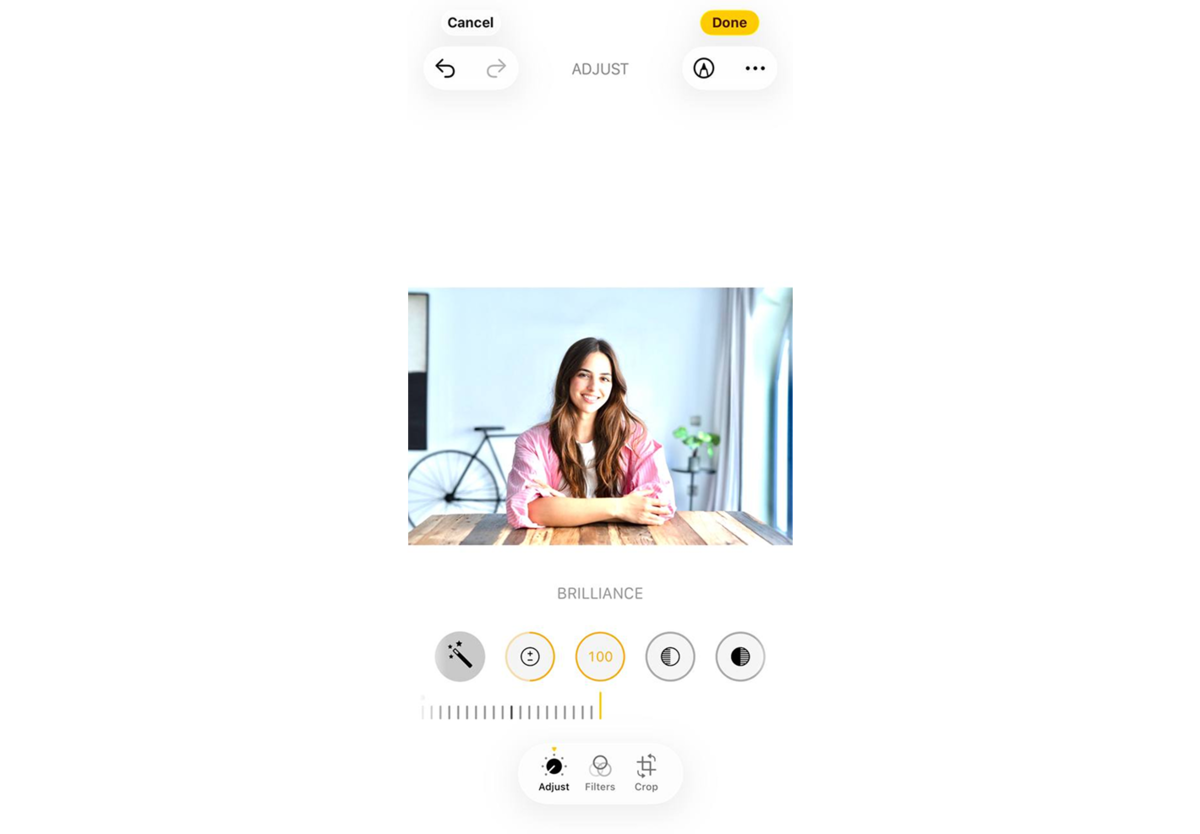
Questo amplierà la gamma dinamica e farà emergere i dettagli più sottili. Attenzione però: gli algoritmi standard di iOS spesso aumentano il rumore cromatico in questa fase. Se vuoi, passa a Luminar per dispositivi mobili per proteggere la qualità dei pixel dalla sovraesposizione.
Aumentare la luminosità delle luci e delle ombre
Compensa l’eccesso di luce e ridai profondità all’immagine. Vai alle “Alte luci” e imposta un valore negativo elevato (da -30 a -50).

Poi, vai su “Ombre” e abbassale (da circa -20 a -30) per ridare all’immagine un contrasto marcato.

Puoi anche abbassare leggermente il cursore del contrasto (-15), così le transizioni non risultano troppo brusche.

Esaltare il calore e il colore
Alcuni trucchi per modificare le foto su TikTok con l’iPhone suggeriscono di aumentare la saturazione di +10 e di migliorare la vivacità di circa +20…+30.
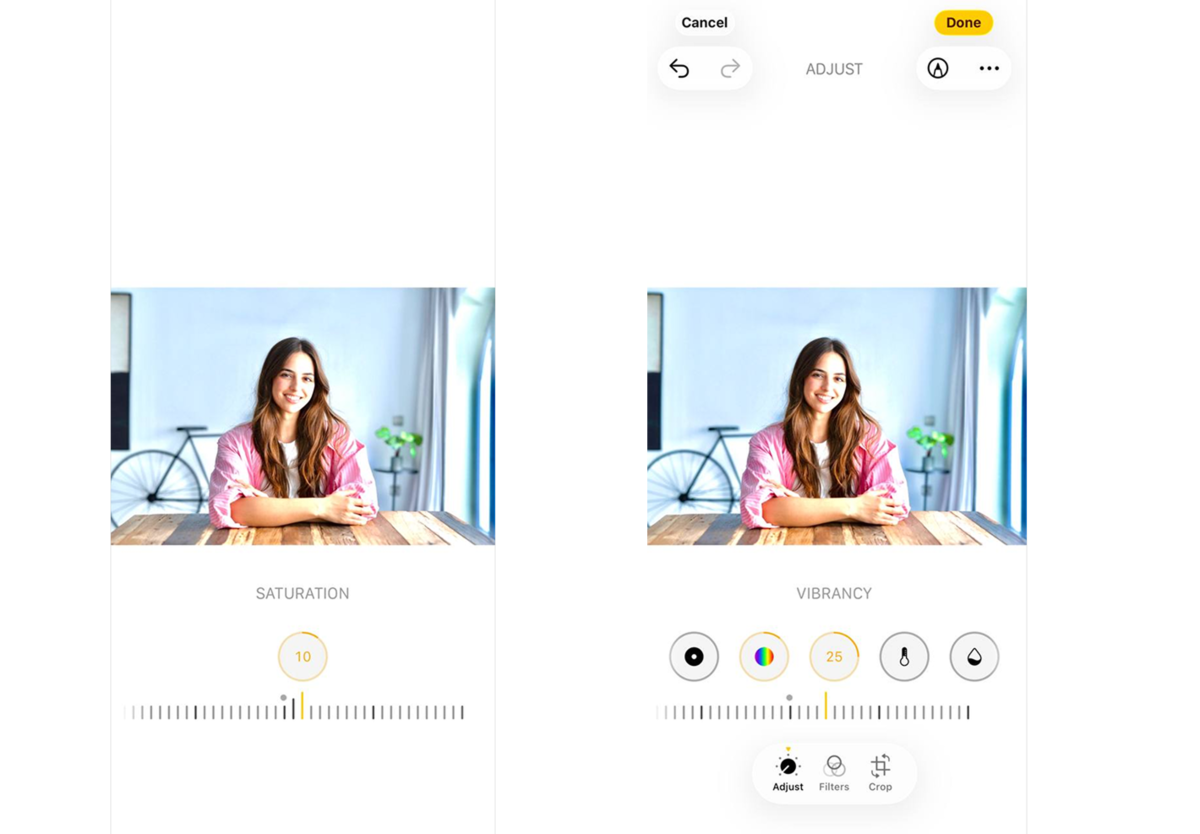
Infine, aggiungi un po’ di calore all’immagine usando il cursore “calore” e spostandolo verso il valore positivo.
Aumentare direttamente la saturazione su un iPhone spesso fa apparire la pelle con una sgradevole sfumatura arancione. Per correggere in modo mirato le tonalità della pelle, prova a opacizzare il viso con Luminar per iPhone. In questo modo eliminerai l’eccesso di “giallo” e aggiungerai un morbido bagliore cinematografico (l’effetto Orton) intorno alle fonti di luce.

Editing professionale. Ora in tasca.
Scarica Luminar sul tuo dispositivo mobile
Il reset magico
Torna all’inizio, al cursore dell’esposizione, e reimpostalo da +100 a 0 (o anche leggermente in negativo, ad esempio -10).
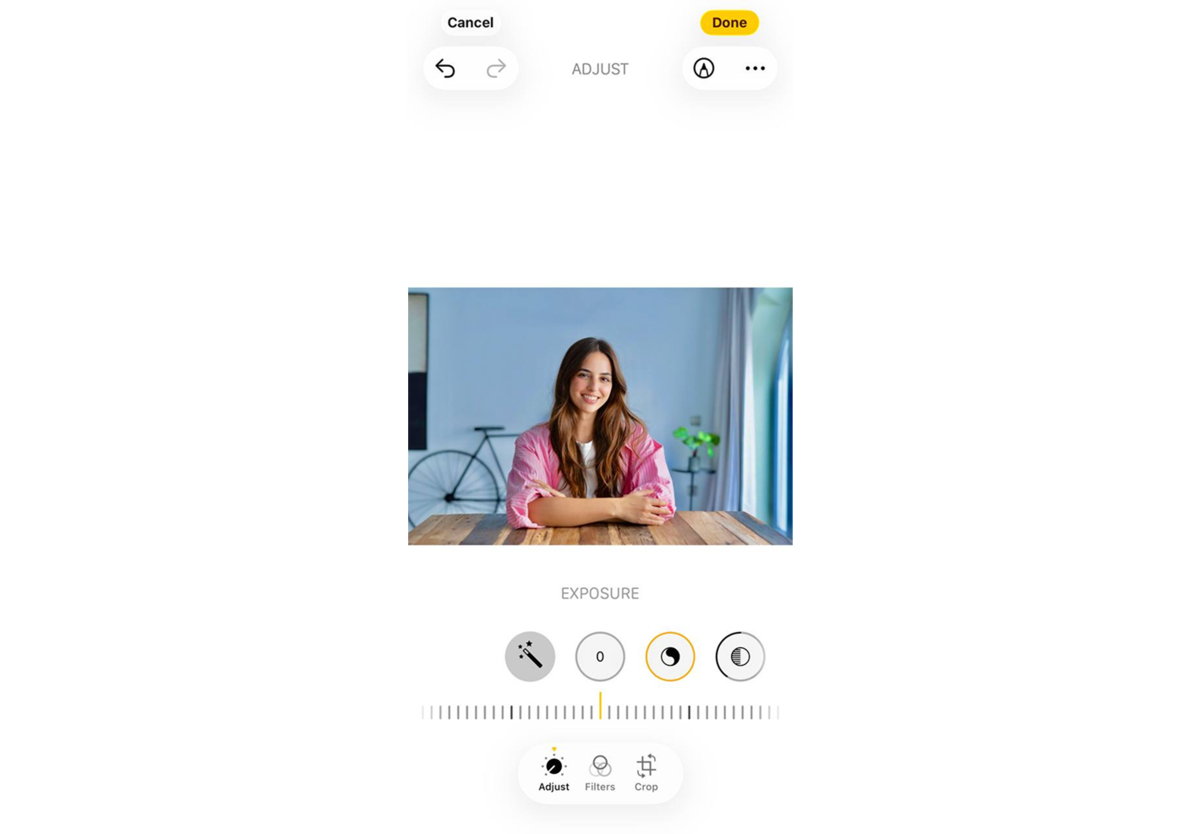
L’immagine avrà un aspetto intenso, con bellissime tonalità della pelle e ombre morbide, come se fosse stata scattata con una fotocamera professionale al tramonto.

Questo trucchetto per il fotoritocco, diventato virale, funziona al meglio sulle foto scattate in piena luce diurna o in controluce. Negli scatti notturni o nelle foto con scarsa illuminazione artificiale, questo trucco non farà altro che amplificare il rumore digitale nelle ombre.
Esempi creativi di ritocchi fotografici su TikTok
Su tutte le piattaforme social più dinamiche, c’era chi chiedeva: «Come faccio a finire nel feed “Per te”?». Una foto semplice e ben composta non attira l’attenzione di nessuno qui: l’immagine deve suscitare un’emozione entro il primo mezzo secondo di scorrimento.
- La “macchina fotografica a pellicola” d’epoca. Una rappresentazione di una vecchia fotocamera compatta dal carattere distintivo. I colori dovrebbero essere leggermente sbiaditi ma caldi. Gli elementi chiave sono una grana analogica ben visibile, una leggera sfocatura ai bordi dell’inquadratura (che simula un obiettivo di plastica economico) e un effetto flash diretto e aggressivo. Le ombre dietro il soggetto dovrebbero essere nitide e nere.
- Il bagliore informatico dell’anno 2000. Si usa nei montaggi amatoriali, nei video musicali e nelle cover. La foto di base viene elaborata per ottenere un contrasto elevato, il che significa che le ombre profonde si combinano con luci molto intense. Ai dettagli cromatici viene applicato un filtro blu-rosa o viola tramite la tavolozza HSL. E non dimenticare la sfocatura da movimento.
- Il ritratto cinematografico del “picco irreale”. I volti in queste foto risultano perfettamente nitidi, mentre lo sfondo è completamente sfocato. In questo caso, l’attenzione si concentra principalmente sul trattamento selettivo delle texture. Lo sfondo viene sfocato utilizzando lo strumento “Lens Blur” per isolare il soggetto il più possibile.
Per creare questo tipo di ritratto estremamente nitido, chi scatta foto con il cellulare usa la mascheratura locale intelligente. Ad esempio, la funzione Skin AI di Luminar Mobile uniforma automaticamente il tono della pelle, rimuove delicatamente le piccole imperfezioni causate da un’illuminazione non ottimale del cellulare e riduce la lucidità digitale dovuta al sebo. Il tutto preservando appieno la texture naturale dei pori e delle ciglia.
A prescindere dallo stile che scegli, ricorda la regola dei tre secondi. Se stai creando un carosello video con delle foto, la prima immagine dovrebbe essere quella con il contrasto più elevato o contenere un testo accattivante, mentre i fotogrammi successivi dovrebbero cambiare seguendo rigorosamente il ritmo della musica.
Consigli per migliorare il fotoritocco su TikTok

Bisogna tenere in considerazione innanzitutto gli schermi dei dispositivi mobili e gli algoritmi di compressione. Ciò che sembra perfetto durante la fase di editing dettagliata in una stanza buia può andare completamente perso quando un utente scorre il proprio feed mentre è in movimento, sotto la luce diretta del sole.
Ottimizza per gli schermi dei dispositivi mobili
Perché una foto “si distingua” nel feed, dovrebbe avere una buona nitidezza dei mezzitoni e un contrasto ottimizzato. Rendi sempre l’immagine finale un po’ più luminosa e con un contrasto leggermente maggiore rispetto al solito. Quando le persone scorrono TikTok, spesso mantengono la luminosità dello schermo a un livello medio. Se la tua immagine è troppo scura o sbiadita, chi la guarda la salterà semplicemente.
Nitidezza intelligente anziché dettagli grezzi
TikTok comprime senza pietà i file durante il caricamento, trasformando i dettagli più fini e delicati in una macchia sfocata di pixel. Invece di limitarti a regolare il cursore standard della nitidezza, concentrati sul microcontrasto degli oggetti di grandi e medie dimensioni. Strumenti intelligenti come Luminar Mobile Enhance AI sfruttano l’esposizione per far risaltare la trama dei vestiti o dei capelli e far emergere le ombre nascoste.
La psicologia del “prima e dopo”
Non mostrare mai subito il risultato finale. Inizia il video con una foto iniziale poco interessante, poco lusinghiera o troppo semplice (puoi anche abbassare di proposito la qualità per il primo secondo), e poi, accompagnato da un ritmo incisivo o da un effetto sonoro d’impatto, svela il tuo montaggio cinematografico finale.
Coerenza e rapidità del flusso di lavoro
Le tendenze su TikTok vanno e vengono nel giro di pochi giorni. Se passi diverse ore a modificare ogni singolo fotogramma di un carosello, semplicemente non riuscirai a stare al passo con i ritmi della piattaforma.
Impara ad automatizzare il tuo flusso di lavoro. Crea la tua formula universale oppure usa i preset professionali già pronti che puoi copiare e applicare a un’intera serie di foto con un solo clic. Per iniziare subito e accedere a preset e filtri intelligenti per dispositivi mobili, puoi scaricare l’app tramite il link Luminar Mobile. In questo modo potrai impostare uno stile coerente per tutta la tua sequenza visiva in pochi minuti, liberando tempo da dedicare alla dinamica e al montaggio del video stesso.
Come condividere e salvare le foto modificate su TikTok

Hai trovato la formula di editing perfetta, hai bilanciato i colori, aggiunto un effetto luminoso da film e messo a punto il microcontrasto. Se carichi la foto in modo errato, l’app la comprimerà forzatamente, trasformando le tue delicate modifiche in quadratini sgranati e pixelati. Per assicurarti che il tuo scatto entri a far parte della tendenza virale di TikTok sull’editing con iPhone e mantenga la massima qualità, devi preparare correttamente il file multimediale per la pubblicazione.
- Formato e spazio colore. Prima di importare una foto in un programma di montaggio video o direttamente nell’app, assicurati che il file di origine sia salvato in formato JPEG con la massima qualità (95–100%) o come PNG.
- Attivazione dei caricamenti in HD. Nella schermata finale di pubblicazione su TikTok, scorri sempre fino in fondo. Apri la scheda “Altre opzioni”, trova l’interruttore “Consenti caricamenti di alta qualità” e assicurati che sia attivato, così l’app non ridurrà la qualità dell’immagine.
- Seleziona la modalità “Carosello foto”. TikTok offre una modalità foto in cui gli spettatori possono scorrere manualmente le immagini. In questa modalità, gli algoritmi della piattaforma mantengono una risoluzione molto più alta per le immagini fisse rispetto a quando converti le foto nel formato video standard (MP4) usando software di terze parti, dove l’immagine subisce due cicli di compressione.
Tieni presente che anche un’esportazione configurata alla perfezione non funzionerà se pubblichi contenuti tramite una connessione mobile instabile. Carica sempre i tuoi video di tendenza quando sei connesso a una rete Wi-Fi stabile e veloce.


