Erfahren Sie, wie Sie von flachen Aufnahmen zu ästhetischen Farben, perfekten Farbtönen und auffälligen Bewegungseffekten gelangen.
Die Menschen möchten wissen, wie man ein Foto „in Bewegung versetzt“ und wie man den ruckartigen Stil erzielt, der in Fan-Bearbeitungen und AMVs (Anime-Musikvideos) beliebt ist. Retusche und Farbfilter sind bei viralen Fotobearbeitungstricks eher das Gegenteil, da der Schwerpunkt hier darauf liegt, statische Bilder in dynamische zu verwandeln.
Sie haben keine Lust, die ganze Aufschlüsselung zu lesen? Wir haben unten eine kurze Zusammenfassung zusammengestellt.
Wichtigste Erkenntnisse
- Bewegung statt statischer Bearbeitung: Bei den aktuellen viralen TikTok-Trends geht es weniger um einfache Farbfilter als vielmehr darum, statische Bilder in dynamische Inhalte zu verwandeln. Das Publikum sucht aktiv nach Fotos, die durch 3D-Effekte, parallele Bewegungen und rasante Fan-Bearbeitungen „in Bewegung“ geraten.
- Den Belichtungstrick meistern: Der virale iPhone-Bearbeitungstrick basiert auf einer absichtlichen Verzerrung des Dynamikbereichs (die Werte für „Belichtung“ und „Brillanz“ auf +100 erhöhen, „Lichter“ und „Schatten“ verringern und die Belichtung anschließend wieder auf 0 zurücksetzen).
- Bekämpfung von komprimierten Pixeln auf Mobilgeräten: Direkte Anpassungen in den nativen Smartphone-Apps führen häufig zu unvorteilhaften orangefarbenen Hauttönen und Pixelverzerrungen. Die Verlagerung Ihres Arbeitsablaufs auf intelligente Bildbearbeitungsprogramme trägt dazu bei, die Pixelqualität zu erhalten und die Schatten ausgewogen darzustellen.
- Drei angesagte Stilrichtungen nutzen: Um bereits innerhalb der ersten halben Sekunde beim Scrollen Aufmerksamkeit zu erregen, müssen Redakteure bestimmte Stile aus Subkulturen beherrschen: den nostalgischen, mit grellen Blitzen versehenen „Vintage Film Camera“-Stil, den kontrastreichen „Y2K Cyber Glow“-Stil mit seiner charakteristischen Bewegungsunschärfe oder das ultrascharfe „Cinematic Portrait“, bei dem starke Unschärfe durch das Objektiv genutzt wird, um das Motiv hervorzuheben.
- Optimierung für kleine Bildschirme: TikTok komprimiert Dateien gnadenlos, was dazu führt, dass feine, ursprüngliche Details oft zu einem verpixelten Fleck werden. Damit Ihre Fotos richtig zur Geltung kommen, sollten Sie sich darauf konzentrieren, den Mikrokontrast der Mitteltöne zu verstärken, die Gesamthelligkeit zu erhöhen und die visuelle Struktur so markant zu gestalten, dass sie auch auf Mobilgeräten mit mittlerer Helligkeit deutlich hervorsticht.
- Qualitätssicherung beim Hochladen: Eine perfekte Bearbeitung kann durch eine zu starke Komprimierung leicht zunichte gemacht werden. Exportieren Sie Fotos als hochwertige sRGB-JPEGs oder PNGs und nutzen Sie das spezielle Karussell im Fotomodus von TikTok, um die maximale Dateiauflösung beizubehalten.
Schritt-für-Schritt-Anleitung zum Trick zur Bildbearbeitung auf dem iPhone
Ihr Hauptziel wird es sein, herkömmliche Komprimierungsalgorithmen zu überlisten und ein weiches, ausdrucksstarkes Bild mit tiefen und dennoch klaren Schatten zu schaffen. Lernen Sie den grundlegenden TikTok-Fotobearbeitungstrick für Ihr Smartphone kennen und erfahren Sie, wie Sie dieses Bild mit Hilfe von mobiler Software auf ein neues Niveau heben können.
Die Belichtungsumkehr
Stellen Sie zunächst den Belichtungsregler ganz nach oben (+100) oder zumindest auf +50 ein.

Seien Sie nicht beunruhigt, wenn das Bild komplett weiß wird – das gehört zum Vorgang dazu. Gehen Sie anschließend zur Einstellung „Helligkeit“ und stellen Sie diese ebenfalls auf +100 ein.
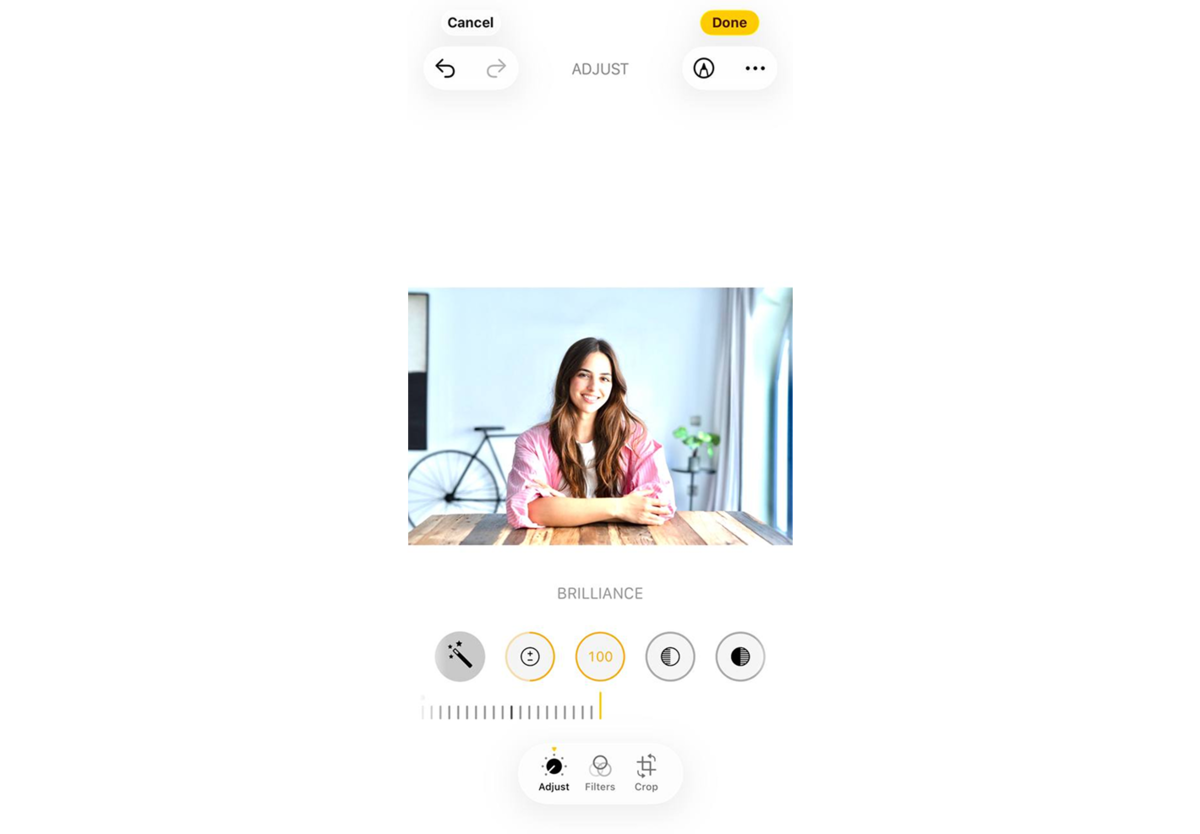
Dadurch wird der Dynamikumfang erweitert und verborgene feine Details werden sichtbar. Seien Sie jedoch vorsichtig, da die Standardalgorithmen von iOS in dieser Phase häufig das Farbrauschen verstärken. Wechseln Sie gegebenenfalls zu Luminar für Mobilgeräte, um die Pixelqualität vor Überbelichtung zu schützen.
Die Lichter und Schatten verstärken
Gleichen Sie überbelichtete Bereiche aus und stellen Sie die Bildtiefe wieder her. Wechseln Sie zu den „Lichtern“ und stellen Sie dort einen tiefen negativen Wert ein (von -30 bis -50).
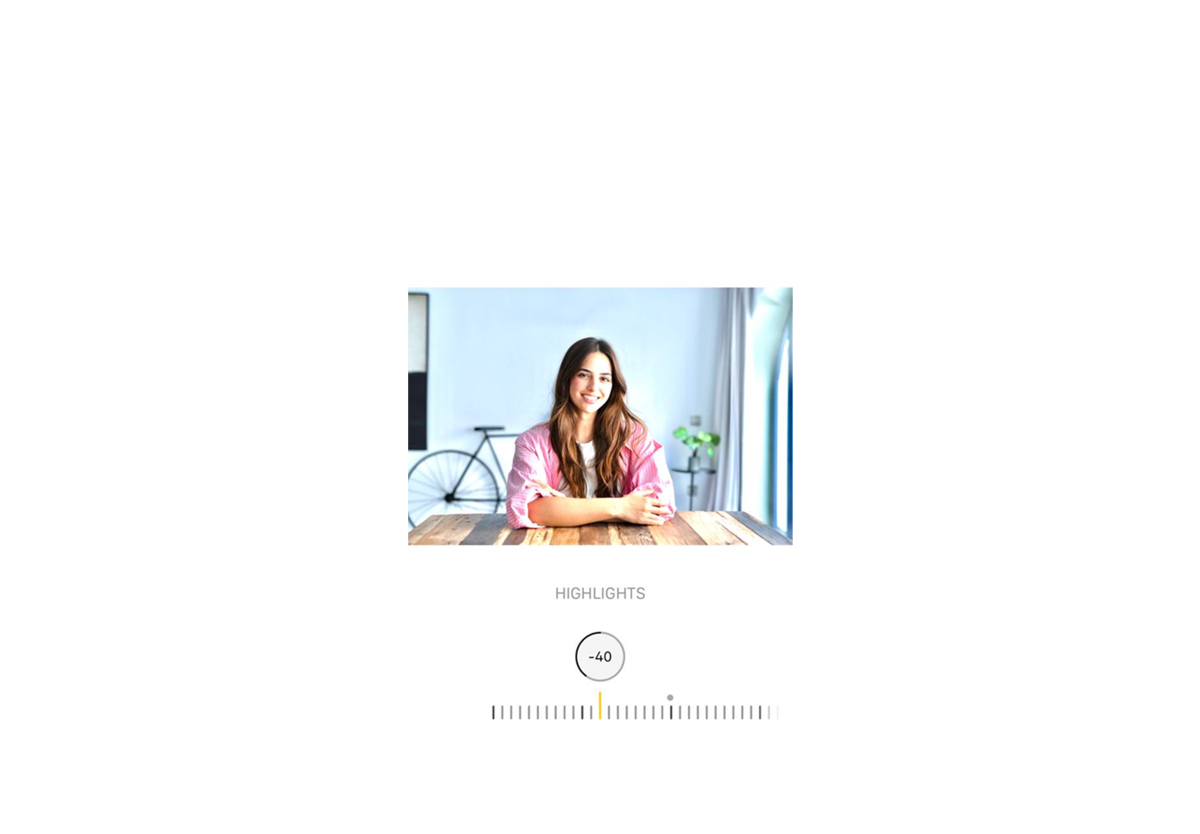
Wechseln Sie anschließend zu den Schatten und verringern Sie deren Wert (auf etwa -20 bis -30), um den dramatischen Kontrast im Bild wiederherzustellen.
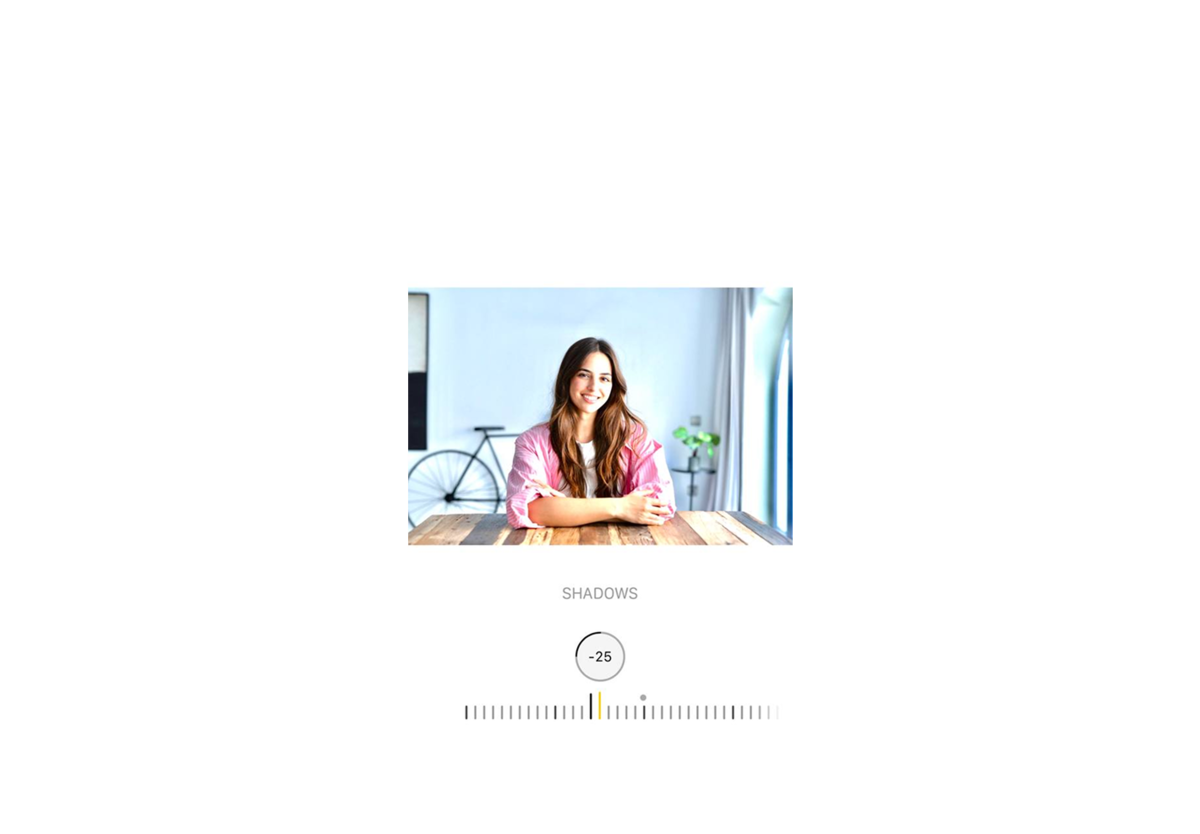
Sie können den Kontrastregler auch leicht verringern (-15), damit die Übergänge nicht zu abrupt ausfallen.

Die Wärme und die Farbintensität verstärken
Einige Tipps zur Fotobearbeitung auf dem iPhone für TikTok empfehlen, die Sättigung um +10 zu erhöhen und die Lebendigkeit um etwa +20 … +30 zu steigern.
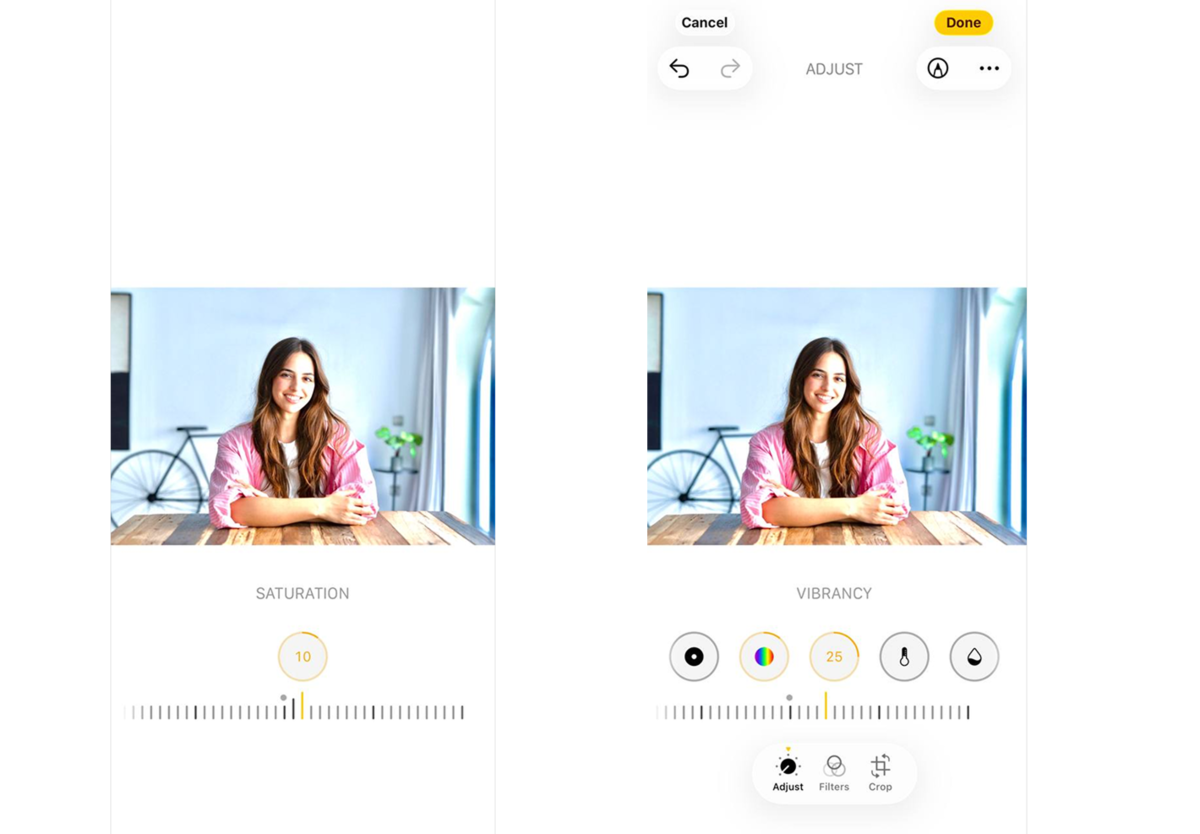
Verleihen Sie dem Bild schließlich etwas Wärme, indem Sie den Schieberegler „Wärme“ in Richtung des positiven Endes verschieben.
Eine direkte Erhöhung der Sättigung auf einem iPhone führt häufig zu einem unvorteilhaften Orangestich auf der Haut. Um punktuelle Korrekturen an den Hauttönen vorzunehmen, versuchen Sie, das Gesicht mit Luminar für iPhone zu mattieren. Dadurch wird übermäßiger „Gelbstich“ entfernt und ein sanfter, filmartiger Schimmer (der Orton-Effekt) um Lichtquellen herum erzeugt.

Professionelles Editing. Jetzt in Ihrer Tasche.
Laden Sie Luminar auf Ihr mobiles Gerät herunter
Der magische Neustart
Gehen Sie ganz zurück zum Anfang, zum Belichtungsregler, und stellen Sie ihn von +100 wieder auf 0 zurück (oder sogar auf einen leicht negativen Wert, beispielsweise -10).
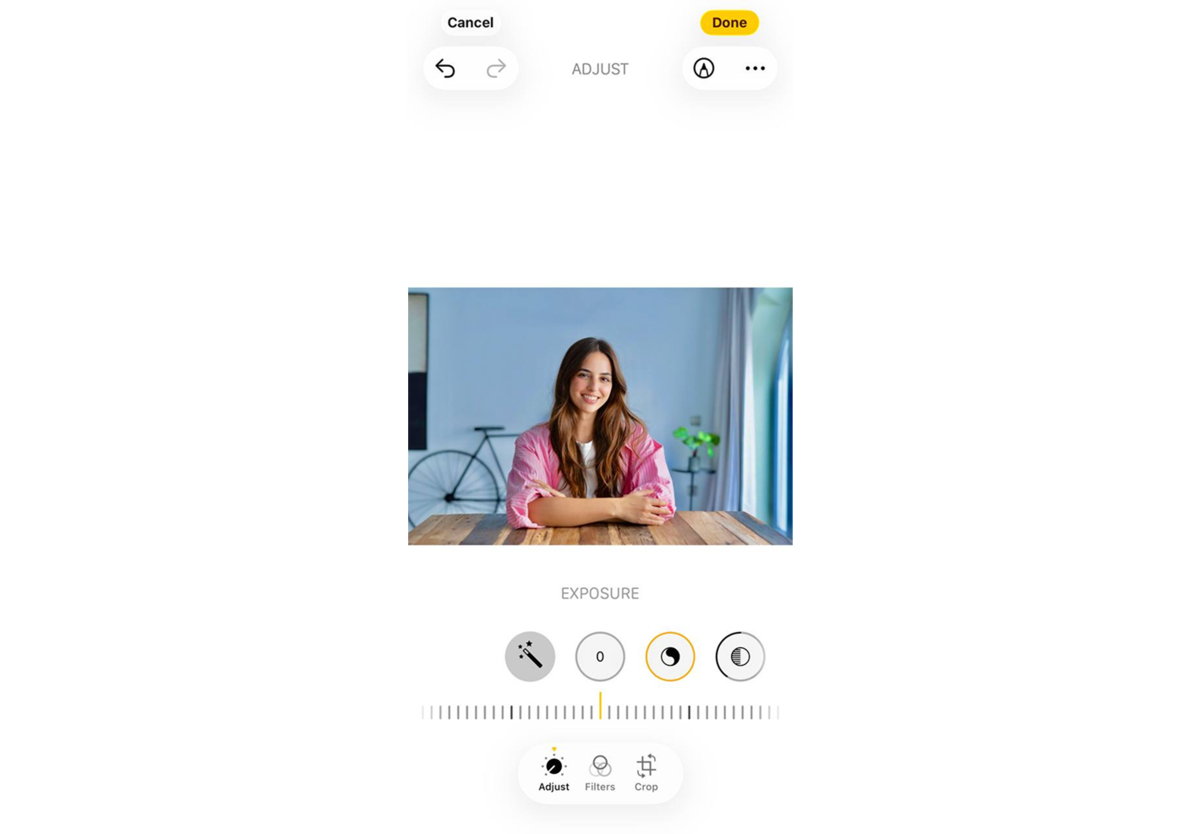
Das Bild wirkt tiefgründig, mit wunderschönen Hauttönen und sanften Schatten, als wäre es bei Sonnenuntergang mit einer professionellen Kamera aufgenommen worden.

Dieser im Internet weit verbreitete Trick zur Bildbearbeitung funktioniert am besten bei Fotos, die bei gutem Tageslicht oder im Gegenlicht aufgenommen wurden. Bei Nachtaufnahmen oder Fotos mit schlechter künstlicher Beleuchtung verstärkt dieser Trick lediglich das digitale Rauschen in den Schattenbereichen.
Kreative Beispiele für die Bildbearbeitung auf TikTok
Auf jeder schnelllebigen Social-Media-Plattform fragten die Nutzer: „Wie schaffe ich es in den ‚Für dich‘-Feed?“ Ein einfaches, gut komponiertes Foto fällt hier niemandem ins Auge – das Bild muss bereits in der ersten halben Sekunde des Scrollens eine Emotion hervorrufen.
- Die „Filmkamera“ im Vintage-Stil. Eine Darstellung einer charakteristischen alten Kompaktkamera. Die Farben sollten leicht verblasst, aber warm wirken. Die wesentlichen Elemente sind eine deutliche analoge Körnung, eine leichte Unschärfe an den Bildrändern (die ein billiges Kunststoffobjektiv simuliert) sowie ein harter, direkter Blitzeffekt. Die Schatten hinter dem Motiv sollten scharf und schwarz sein.
- Der Y2K-Cyber-Glow. Wird in Fan-Bearbeitungen, Musikvideos und Coverversionen verwendet. Das Ausgangsbild wird so bearbeitet, dass es einen hohen Kontrast aufweist, d. h., tiefe Schatten werden mit sehr hellen Lichtern kombiniert. Über die HSL-Palette wird ein blau-rosa oder violetter Filter auf die Farbakzente angewendet. Und vergessen Sie nicht die Bewegungsunschärfe.
- Das filmische Porträt „Unreal Peak“. Die Gesichter auf diesen Fotos wirken makellos scharf, während der Hintergrund vollständig unscharf ist. Hier liegt der Schwerpunkt auf der gezielten Bearbeitung der Textur. Der Hintergrund wird mit dem Werkzeug „Linsenunschärfe“ unscharf gemacht, um das Motiv so gut wie möglich hervorzuheben.
Um solche gestochen scharfen Porträts zu erstellen, nutzen Mobilfotografen intelligente lokale Maskierung. So gleicht beispielsweise die Haut-KI von Luminar Mobile automatisch den Hautton aus, entfernt sanft kleinere Unregelmäßigkeiten, die durch schlechte Lichtverhältnisse beim Fotografieren mit dem Handy entstehen, und reduziert fettigen digitalen Glanz. Dabei bleibt die natürliche Struktur von Poren und Wimpern vollständig erhalten.
Unabhängig davon, für welchen Stil Sie sich entscheiden, beachten Sie bitte die Drei-Sekunden-Regel. Wenn Sie aus Fotos ein Video-Karussell erstellen, sollte das erste Bild den größten Kontrast aufweisen oder einen spannenden Text-Aufhänger enthalten, und die folgenden Bilder sollten sich streng im Takt der Musik abwechseln.
Tipps zur Optimierung Ihrer TikTok-Fotobearbeitung

In erster Linie müssen mobile Bildschirme und Komprimierungsalgorithmen berücksichtigt werden. Was bei der detaillierten Bearbeitung in einem dunklen Raum hervorragend aussieht, kann völlig verloren gehen, wenn ein Nutzer unterwegs bei hellem Sonnenlicht durch seinen Feed scrollt.
Für mobile Bildschirme optimieren
Damit ein Foto im Newsfeed „heraussticht“, sollte es eine hohe Klarheit in den Mitteltönen und einen optimierten Kontrast aufweisen. Gestalten Sie das endgültige Bild stets etwas heller und kontrastreicher als gewöhnlich. Wenn Nutzer durch TikTok scrollen, stellen sie die Bildschirmhelligkeit oft auf eine mittlere Stufe ein. Ist Ihr Bild zu dunkel oder verwaschen, scrollen die Betrachter einfach daran vorbei.
Intelligente Schärfe statt roher Detailtreue
TikTok komprimiert Dateien beim Hochladen gnadenlos, wodurch feine, zarte Details zu einem Pixelwirrwarr werden. Anstatt lediglich den Standard-Schärferegler anzupassen, sollten Sie sich auf den Mikrokontrast großer und mittelgroßer Objekte konzentrieren. Intelligente Werkzeuge wie „Luminar Mobile Enhance AI“ nutzen die Belichtung, heben die Textur von Kleidung oder Haaren hervor und bringen verborgene Schatten zum Vorschein.
„Vorher-Nachher“-Psychologie
Zeigen Sie das Endergebnis niemals sofort. Beginnen Sie das Video mit einem langweiligen, unvorteilhaften oder allzu einfachen Ausgangsbild (Sie können die Qualität in der ersten Sekunde sogar absichtlich verringern) und enthüllen Sie dann, untermalt von einem kraftvollen Beat oder Soundeffekt, Ihren fertigen, filmreifen Schnitt.
Konsistenz und schneller Arbeitsablauf
Trends auf TikTok kommen und gehen innerhalb weniger Tage. Wenn Sie mehrere Stunden damit verbringen, jedes einzelne Bild eines Karussells zu bearbeiten, werden Sie mit dem Tempo der Plattform einfach nicht Schritt halten können.
Lernen Sie, Ihren Arbeitsablauf zu automatisieren. Erstellen Sie Ihre eigene universelle Formel oder nutzen Sie vorgefertigte, professionelle Voreinstellungen, die Sie mit einem einzigen Klick kopieren und auf eine ganze Fotoserie anwenden können. Um schnell loszulegen und Zugriff auf intelligente mobile Voreinstellungen und Filter zu erhalten, können Sie die App über den Luminar Mobile-Link herunterladen. So können Sie in wenigen Minuten einen einheitlichen Stil für Ihre gesamte Bildsequenz festlegen und gewinnen Zeit, um sich auf die Dynamik und die Bearbeitung des Videos selbst zu konzentrieren.
Das Teilen und Speichern Ihrer bearbeiteten Fotos auf TikTok

Sie haben die perfekte Bearbeitungsformel gefunden, die Farben ausgeglichen, einen filmischen Glanz hinzugefügt und den Mikrokontrast fein abgestimmt. Wenn Sie das Foto falsch hochladen, komprimiert die App es zwangsweise, wodurch Ihre sorgfältigen Bearbeitungen zu grobkörnigen, verpixelten Quadraten werden. Um sicherzustellen, dass Ihre Aufnahme Teil des viralen TikTok-Trends zur iPhone-Bearbeitung wird und dabei maximale Qualität behält, müssen Sie die Mediendatei ordnungsgemäß für die Veröffentlichung vorbereiten.
- Format und Farbraum. Bevor Sie ein Foto in ein Videobearbeitungsprogramm oder direkt in die App importieren, stellen Sie bitte sicher, dass die Quelldatei im JPEG-Format mit maximaler Qualität (95–100 %) oder als PNG gespeichert ist.
- HD-Uploads aktivieren. Scrollen Sie auf dem letzten Bildschirm zum Veröffentlichen auf TikTok immer ganz nach unten. Öffnen Sie den Reiter „Weitere Optionen“, suchen Sie den Schalter „Hochwertige Uploads zulassen“ und stellen Sie sicher, dass er aktiviert ist, damit die App die Bildqualität nicht verringert.
- Auswahl des Modus „Fotokarussell“. TikTok bietet einen Fotomodus, in dem die Zuschauer manuell durch die Fotos wischen können. Die Algorithmen der Plattform bewahren in diesem Modus eine wesentlich höhere Auflösung für Standbilder bei, als wenn Sie Fotos mit Software von Drittanbietern in das Standard-Videoformat (MP4) konvertieren, wobei das Bild zwei Komprimierungsschritte durchläuft.
Bitte beachten Sie, dass selbst ein perfekt konfigurierter Export nicht funktioniert, wenn Sie Inhalte über eine schwache Mobilfunkverbindung veröffentlichen. Laden Sie Ihre Trend-Bearbeitungen stets hoch, während Sie mit einem stabilen und schnellen WLAN-Netzwerk verbunden sind.