
Découvrez comment passer de simples prises de vue à des couleurs esthétiques, des nuances parfaites et des effets de mouvement captivants.
Les internautes souhaitent savoir comment donner de l’« animation » à une photo et comment obtenir ce style saccadé très prisé dans les montages de fans et les AMV (clips musicaux d’anime). La retouche et les filtres de couleur sont pour ainsi dire aux antipodes des astuces de retouche photo virales, puisque l’objectif ici est de transformer des images statiques en images dynamiques.
Vous n’avez pas envie de lire l’intégralité de l’analyse ? Nous vous proposons un résumé rapide ci-dessous.
Principaux enseignements
- Le montage animé plutôt que statique : les tendances virales actuelles sur TikTok s’éloignent des simples filtres de couleur pour privilégier la transformation d’images statiques en contenu dynamique. Le public recherche activement des photos qui « bougent » grâce à des effets 3D, des mouvements parallèles et des montages réalisés par des fans au rythme effréné.
- Maîtriser l’astuce de l’exposition : cette astuce de retouche sur iPhone, qui a fait le buzz, repose sur une distorsion délibérée de la plage dynamique (en augmentant les paramètres « Exposition » et « Brillance » à +100, en réduisant les « Hautes lumières » et les « Ombres », puis en ramenant l’« Exposition » à 0).
- Lutter contre la compression des pixels sur mobile : les réglages directs effectués dans les applications natives des smartphones entraînent souvent des teints orangés peu flatteurs et une distorsion des pixels. Le fait de transférer votre flux de travail vers des éditeurs intelligents permet de préserver la qualité des pixels et d’équilibrer les ombres.
- Tirer parti de trois esthétiques en vogue : Pour capter l’attention dès la première demi-seconde de défilement, les éditeurs doivent maîtriser des styles spécifiques issus de sous-cultures : le style « Vintage Film Camera », à la fois nostalgique et aux flashs brutaux ; le style « Y2K Cyber Glow », très contrasté et caractérisé par son flou de mouvement emblématique ; ou encore le style « Cinematic Portrait », d’une netteté exceptionnelle, qui utilise un flou d’objectif prononcé pour isoler le sujet.
- Optimisation pour les petits écrans : TikTok compresse les fichiers de manière drastique, ce qui signifie que les détails fins et bruts se transforment souvent en un flou pixélisé. Pour mettre vos photos en valeur, concentrez-vous sur l’amélioration du micro-contraste des tons moyens, l’augmentation de la luminosité globale et le maintien d’une structure visuelle suffisamment marquée pour qu’elle ressorte sur les écrans mobiles à luminosité moyenne.
- Préserver la qualité lors du téléchargement : un montage parfait peut facilement être gâché par une compression trop forte. Exportez vos photos au format JPEG ou PNG sRGB de haute qualité, et utilisez le carrousel dédié au mode photo de TikTok pour conserver la résolution maximale de vos fichiers.
Guide étape par étape pour maîtriser l’astuce de retouche photo sur iPhone
Votre objectif principal sera de déjouer les algorithmes de compression classiques et de créer une image douce et riche, avec des ombres profondes mais nettes. Découvrez les astuces de base pour retoucher vos photos sur TikTok depuis votre téléphone et apprenez à améliorer encore davantage ce rendu visuel à l’aide d’un logiciel mobile.
L’inversion d’exposition
Commencez par régler le curseur « Exposition » au maximum (+100) ou au moins à +50.

Ne vous inquiétez pas si l’image devient entièrement blanche : cela fait partie du processus. Ensuite, accédez au réglage de la luminosité et réglez-le également sur +100.
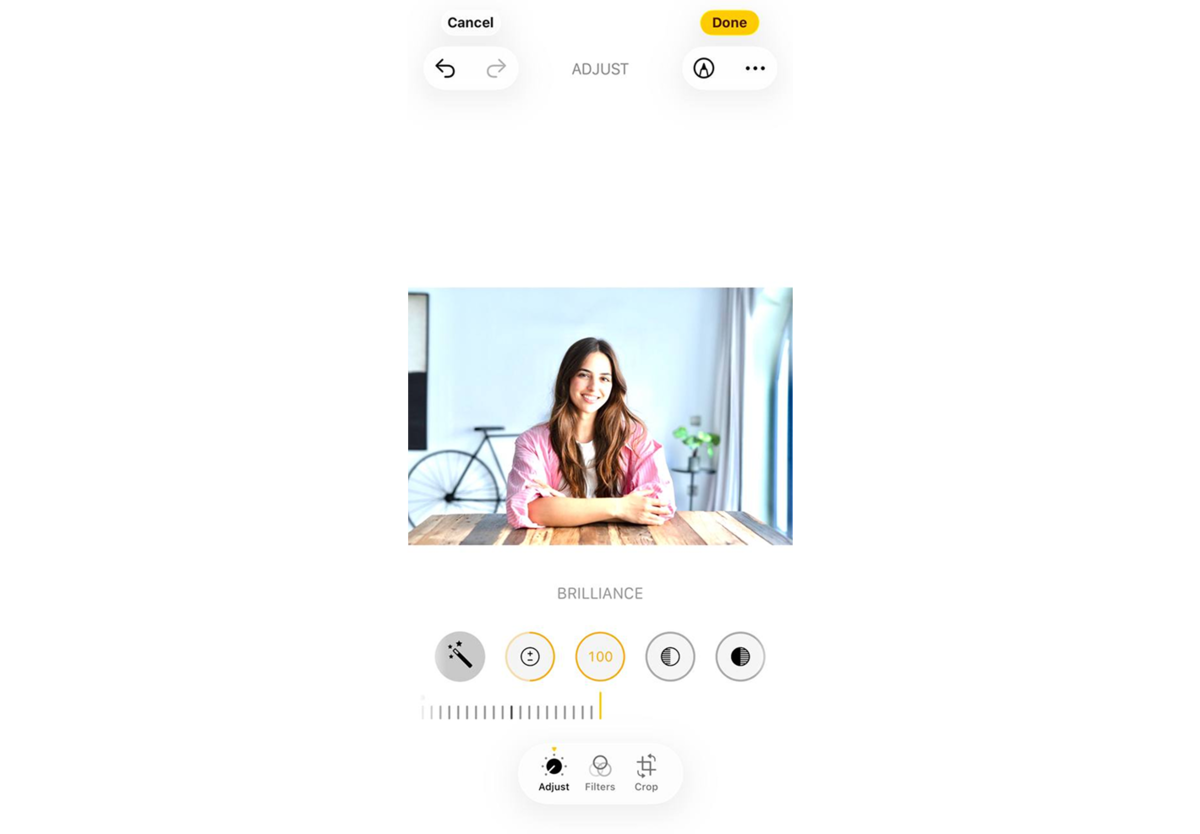
Cela permettra d’élargir la plage dynamique et de faire ressortir les détails les plus subtils. Attention toutefois, car les algorithmes par défaut d’iOS ont souvent tendance à accentuer le bruit chromatique à ce stade. Si vous le souhaitez, passez à Luminar pour mobile afin de préserver la qualité des pixels en cas de surexposition.
Accentuer les zones claires et les zones sombres
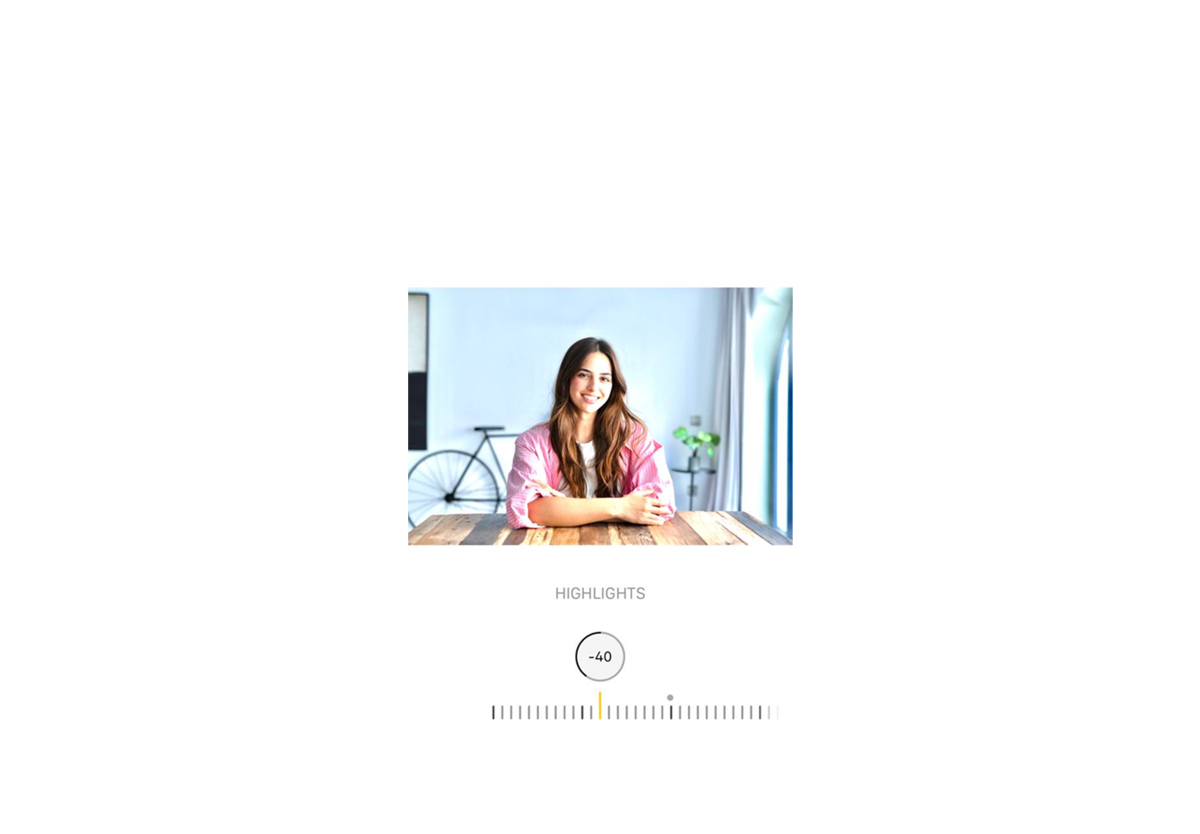
Compensez la surexposition et redonnez de la profondeur à l’image. Accédez aux « hautes lumières » et réglez-les sur une valeur négative importante (de -30 à -50).
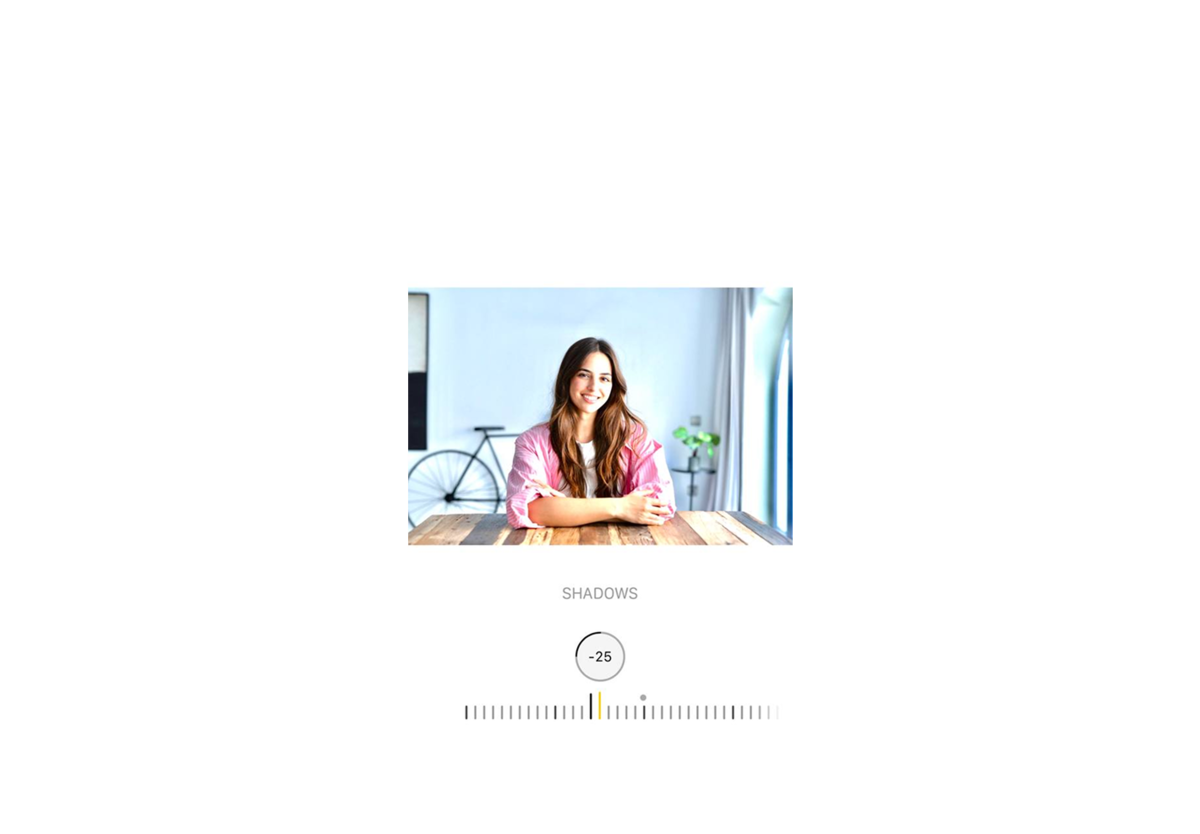
Ensuite, rendez-vous dans les « Ombres » et réduisez leur intensité (à environ -20 à -30) afin de redonner un contraste saisissant à l’image.
Vous pouvez également réduire légèrement le curseur de contraste (-15) afin que les transitions ne soient pas trop brutales.

Rehausser la chaleur et les couleurs
Certaines astuces de retouche photo sur TikTok pour iPhone suggèrent d’augmenter la saturation de +10 et d’améliorer la vibrance d’environ +20…+30.
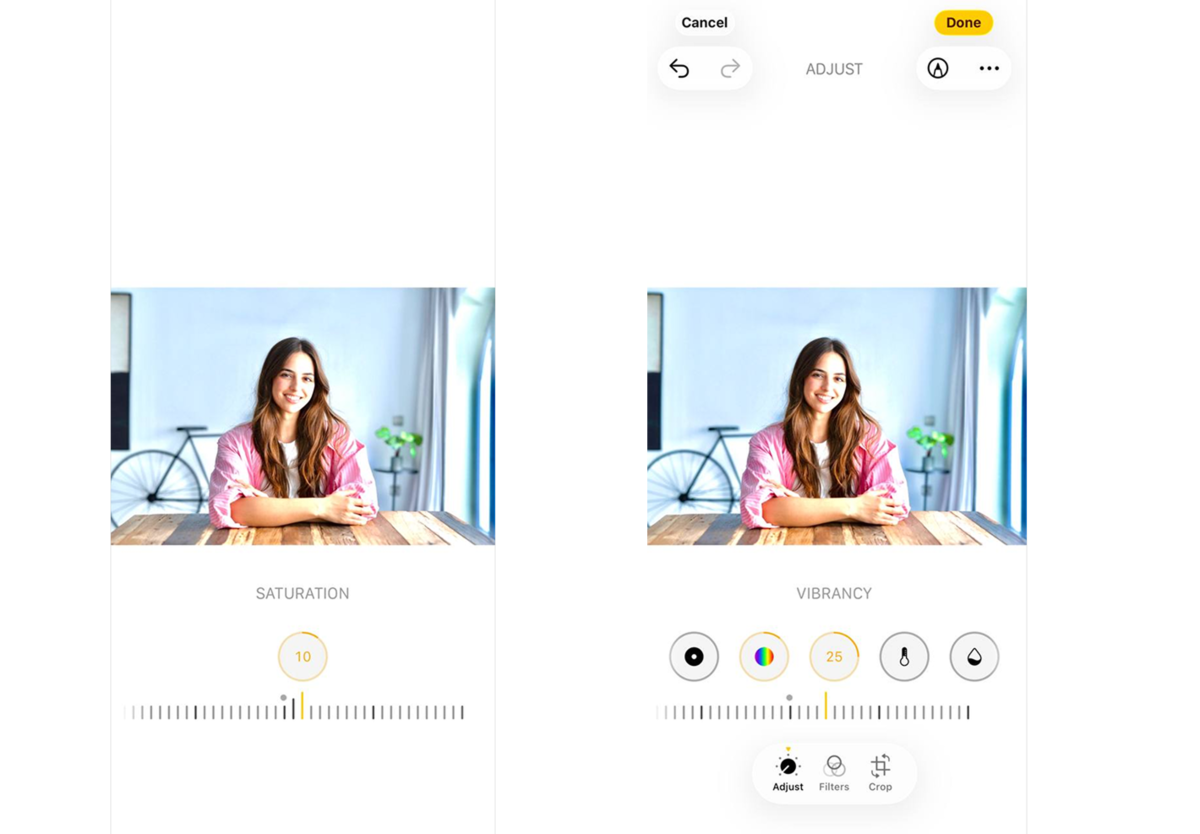
Enfin, ajoutez un peu de chaleur à l’image à l’aide du curseur « chaleur » en le déplaçant vers l’extrémité positive.
Augmenter directement la saturation sur un iPhone donne souvent lieu à une teinte orangée peu flatteuse sur la peau. Pour effectuer des corrections ponctuelles sur les teints, essayez de matifier le visage avec Luminar pour iPhone. Cela permettra d’éliminer l’excès de « jaunissement » et d’ajouter un éclat doux et cinématographique (l’effet Orton) autour des sources de lumière.

L'édition professionnelle. Maintenant dans votre poche.
Téléchargez Luminar sur votre appareil mobile
La réinitialisation magique
Revenez au tout début, au curseur d’exposition, et réinitialisez-le de +100 à 0 (voire à une valeur légèrement négative, comme -10).
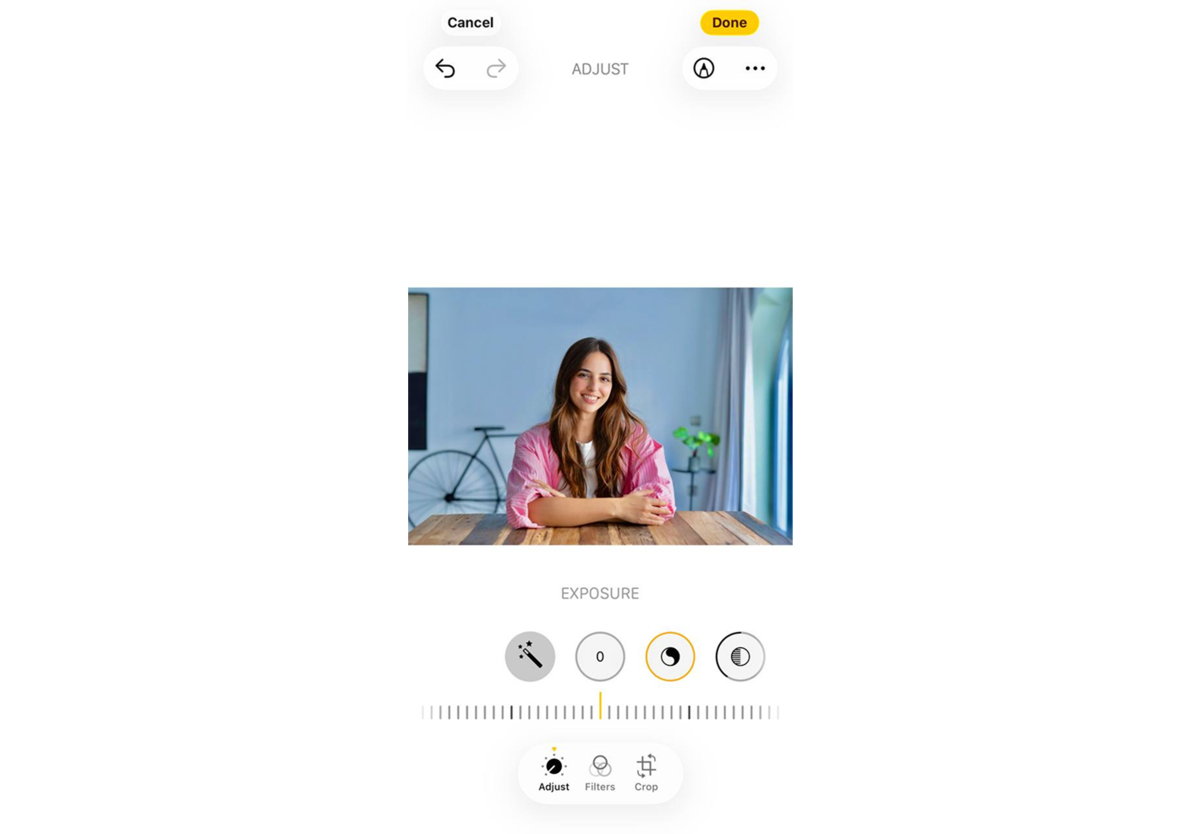
L’image aura une grande profondeur, avec de magnifiques tons de peau et des ombres douces, comme si elle avait été prise avec un appareil photo professionnel au coucher du soleil.
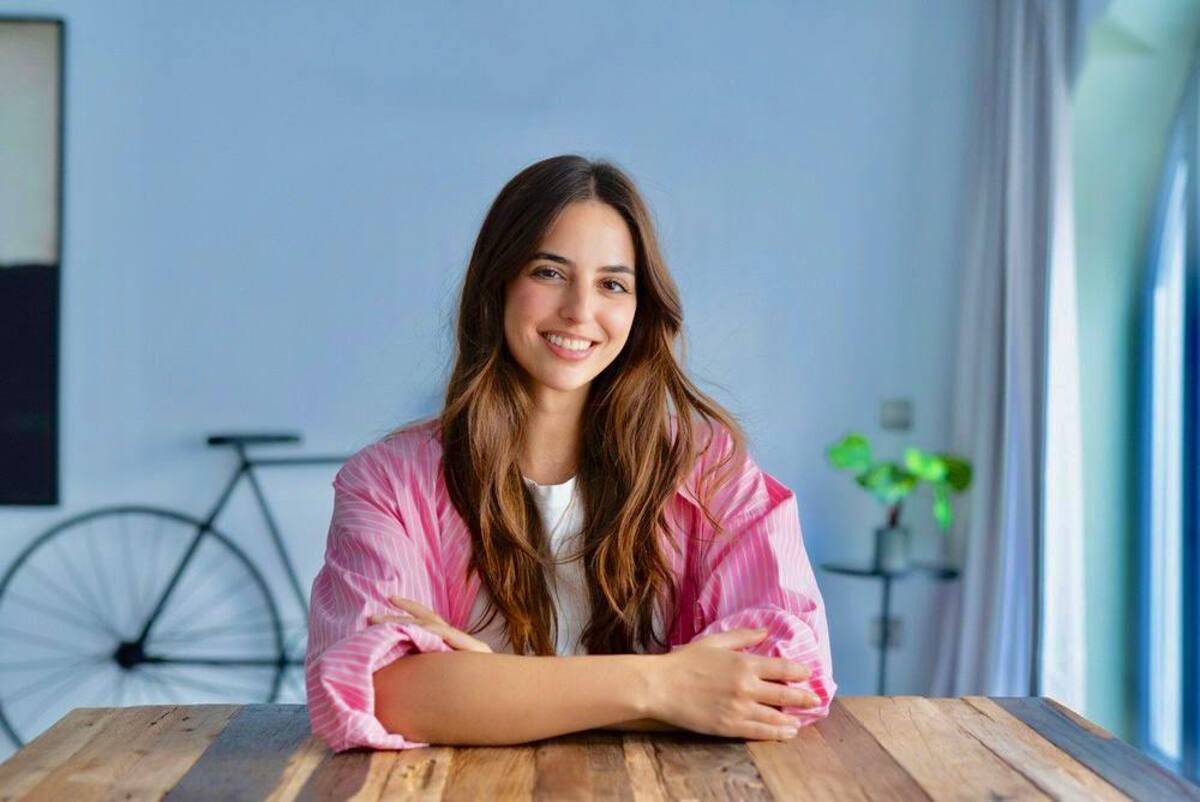
Cette astuce de retouche photo, qui a fait le buzz, donne les meilleurs résultats sur des photos prises en pleine lumière du jour ou à contre-jour. Sur les clichés pris de nuit ou les photos prises sous un éclairage artificiel de mauvaise qualité, cette astuce ne fera qu’amplifier le bruit numérique dans les zones d’ombre.
Exemples créatifs de retouches photo sur TikTok
Sur toutes les plateformes de réseaux sociaux au rythme effréné, on entendait des gens se demander : « Comment faire pour apparaître dans le fil “Pour vous” ? » Une simple photo bien composée ne suffira pas à attirer l’attention ici : l’image doit susciter une émotion dès la première demi-seconde de défilement.
- L’« appareil photo argentique » vintage. Une représentation d’un ancien appareil photo compact caractéristique. Les couleurs doivent être légèrement délavées mais chaudes. Les éléments clés sont un grain analogique bien visible, un léger flou sur les bords du cadre (imitant un objectif en plastique bon marché) et un effet de flash direct et brutal. Les ombres derrière le sujet doivent être nettes et noires.
- La lueur cybernétique de l’an 2000. Utilisé dans les montages de fans, les clips musicaux et les reprises. La photo de base est retouchée pour obtenir un contraste élevé, ce qui signifie que les ombres profondes sont associées à des zones très lumineuses. Un filtre bleu-rose ou violet est appliqué aux accents de couleur via la palette HSL. Et n’oubliez pas le flou de mouvement.
- Le portrait cinématographique intitulé « Unreal Peak ». Les visages sur ces photos sont d’une netteté irréprochable, tandis que l’arrière-plan est entièrement flou. Ici, l’accent est mis sur le travail sélectif des textures. L’arrière-plan est flouté à l’aide de l’outil « Flou de l’objectif » afin d’isoler au maximum le sujet.
Pour créer ce type de portrait d’une netteté exceptionnelle, les créateurs sur mobile ont recours au masquage local intelligent. Par exemple, l’IA « Skin AI » de Luminar Mobile uniformise automatiquement le teint, élimine en douceur les petites imperfections dues à un mauvais éclairage sur mobile et atténue les reflets gras. Le tout tout en préservant pleinement la texture naturelle des pores et des cils.
Quel que soit le style que vous choisissiez, n’oubliez pas la règle des trois secondes. Si vous créez un carrousel vidéo à partir de photos, la première image doit être celle qui présente le plus grand contraste ou qui comporte un texte accrocheur, et les images suivantes doivent défiler en suivant rigoureusement le rythme de la musique.
Conseils pour améliorer vos retouches photo sur TikTok

Il faut avant tout tenir compte des écrans mobiles et des algorithmes de compression. Ce qui rend très bien lors d’un montage minutieux dans une pièce sombre peut être complètement perdu lorsqu’un utilisateur fait défiler son fil d’actualité en déplacement, en plein soleil.
Optimisation pour les écrans mobiles
Pour qu’une photo « se démarque » dans le fil d’actualité, elle doit présenter une grande netteté dans les tons moyens et un contraste optimisé. Veillez toujours à ce que l’image finale soit légèrement plus lumineuse et plus contrastée que d’habitude. Lorsque les utilisateurs font défiler leur fil d’actualité sur TikTok, ils règlent souvent la luminosité de leur écran sur un niveau moyen. Si votre image est trop sombre ou trop délavée, les utilisateurs ne feront que la passer sans s’y attarder.
Une netteté intelligente plutôt que des détails bruts
TikTok compresse sans ménagement les fichiers lors du téléchargement, transformant ainsi les détails fins et délicats en un flou de pixels. Au lieu de vous contenter d’ajuster le curseur de netteté standard, concentrez-vous sur le microcontraste des objets de grande et moyenne taille. Des outils intelligents tels que Luminar Mobile Enhance AI exploitent l’exposition, mettent en valeur la texture des vêtements ou des cheveux et font ressortir les ombres cachées.
La psychologie « avant/après »
Ne montrez jamais le résultat final d’emblée. Commencez la vidéo par une photo initiale terne, peu flatteuse ou trop simple (vous pouvez même réduire délibérément la qualité pendant la première seconde), puis, sur un rythme entraînant ou un effet sonore percutant, dévoilez votre montage final au style cinématographique.
Cohérence et rapidité du processus de travail
Sur TikTok, les tendances apparaissent et disparaissent en l’espace de quelques jours. Si vous passez plusieurs heures à retoucher chaque image d’un carrousel, vous ne pourrez tout simplement pas suivre le rythme de la plateforme.
Apprenez à automatiser votre flux de travail. Créez votre propre formule universelle ou utilisez des préréglages professionnels prêts à l’emploi que vous pouvez copier et appliquer à toute une série de photos d’un simple clic. Pour vous lancer rapidement et accéder à des préréglages et filtres mobiles intelligents, vous pouvez télécharger l’application via le lien Luminar Mobile. Cela vous permettra de définir un style cohérent pour l’ensemble de votre séquence visuelle en quelques minutes, ce qui vous laissera plus de temps pour travailler sur la dynamique et le montage de la vidéo elle-même.
Partager et enregistrer vos photos retouchées sur TikTok

Vous avez trouvé la formule de retouche parfaite, équilibré les couleurs, ajouté un effet lumineux cinématographique et affiné le microcontraste. Si vous publiez la photo de manière incorrecte, l’application la compressera de force, transformant vos retouches minutieuses en carrés pixélisés et grossiers. Pour vous assurer que votre photo s’inscrive dans la tendance virale des retouches TikTok sur iPhone tout en conservant une qualité optimale, vous devez préparer correctement le fichier multimédia avant sa publication.
- Format et espace colorimétrique. Avant d’importer une photo dans un logiciel de montage vidéo ou directement dans l’application, assurez-vous que le fichier source est enregistré au format JPEG avec une qualité maximale (95 à 100 %) ou au format PNG.
- Activation des mises en ligne en HD. Sur l’écran final de publication sur TikTok, faites toujours défiler jusqu’en bas. Ouvrez l’onglet « Plus d’options », repérez le bouton « Autoriser les publications en haute qualité » et assurez-vous qu’il est activé afin que l’application ne réduise pas la qualité de l’image.
- Sélection du mode « Carrousel de photos ». TikTok propose un mode photo dans lequel les utilisateurs peuvent faire défiler manuellement les photos. Dans ce mode, les algorithmes de la plateforme préservent une résolution bien supérieure pour les images fixes que si vous convertissiez ces photos au format vidéo standard (MP4) à l’aide d’un logiciel tiers, ce qui soumettrait l’image à deux cycles de compression.
N’oubliez pas que même une exportation parfaitement configurée ne fonctionnera pas si vous publiez du contenu via une connexion mobile de mauvaise qualité. Veillez à toujours mettre en ligne vos montages les plus populaires lorsque vous êtes connecté à un réseau Wi-Fi stable et rapide.


