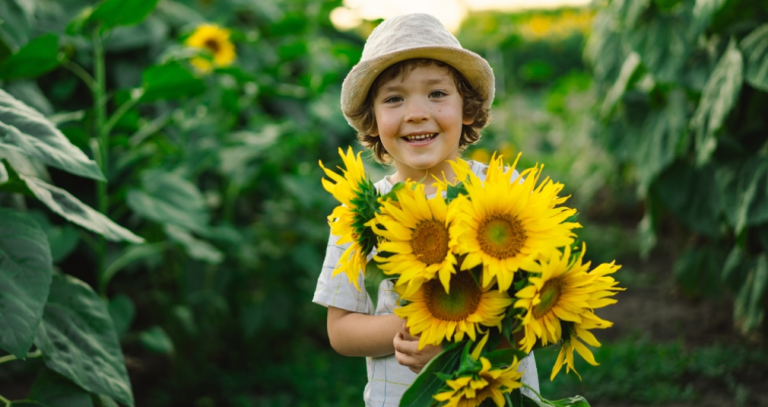
Ontdek hoe je van saaie opnames kunt overstappen naar esthetische kleuren, perfecte tinten en opvallende bewegingseffecten.
Mensen willen weten hoe ze een foto kunnen laten ‘bewegen’ en hoe ze die schokkerige stijl kunnen bereiken die populair is in fan-edits en AMV’s (anime-muziekvideo’s). Retoucheren en kleurenfilters zijn eerder tegengestelden als het gaat om virale fotobewerkingstips, aangezien de nadruk hier ligt op het omzetten van statische beelden in dynamische beelden.
Geen zin om de hele analyse te lezen? We hebben hieronder een korte samenvatting gemaakt.
Belangrijkste opmerkingen
- Beweging boven statische bewerking: Bij moderne virale TikTok-trends gaat het minder om eenvoudige kleurenfilters en meer om het omzetten van statische beelden in dynamische content. Het publiek is actief op zoek naar foto’s die ‘bewegen’ door middel van 3D-effecten, parallelle bewegingen en snelle fan-montages.
- De belichtingstruc onder de knie krijgen: Deze virale bewerkingshack voor de iPhone is gebaseerd op een opzettelijke vervorming van het dynamisch bereik (door ‘Exposure’ en ‘Brilliance’ op +100 te zetten, ‘Highlights’ en ‘Shadows’ te verlagen en ‘Exposure’ weer op 0 te zetten).
- Mobiele pixelvervorming tegengaan: Directe aanpassingen in de standaardapps van smartphones leiden vaak tot onflatteuze oranje huidtinten en pixelvervorming. Door je workflow over te hevelen naar slimme bewerkingsprogramma’s kun je de pixelkwaliteit behouden en schaduwen in balans brengen.
- Drie populaire stijlen benutten: Om binnen de eerste halve seconde van het scrollen de aandacht te trekken, moeten redacteuren specifieke subcultuurstijlen onder de knie krijgen: de nostalgische, fel flitsende Vintage Film Camera, de contrastrijke Y2K Cyber Glow met zijn kenmerkende bewegingsonscherpte, of het ultrascherpe Cinematic Portrait dat gebruikmaakt van sterke lensonscherpte om het onderwerp te isoleren.
- Optimaliseren voor het kleine scherm: TikTok comprimeert bestanden meedogenloos, waardoor fijne, onbewerkte details vaak veranderen in een korrelige waas. Om foto’s echt tot hun recht te laten komen, moet je je richten op het verbeteren van het microcontrast in de middentonen, het verhogen van de algehele helderheid en het behouden van een visuele structuur die krachtig genoeg is om op te vallen op mobiele schermen met gemiddelde helderheid.
- Kwaliteit behouden bij het uploaden: een perfecte bewerking kan gemakkelijk teniet worden gedaan door te sterke compressie. Exporteer foto’s als sRGB-JPEG’s of PNG’s van hoge kwaliteit en maak gebruik van de speciale fotomodus-carr ousel van TikTok om de maximale bestandsresolutie te behouden.
Stapsgewijze handleiding voor de fotobewerkingstruc op de iPhone
Je belangrijkste doel is om de standaardcompressiealgoritmen te slim af te zijn en een zacht, rijk beeld te creëren met diepe maar heldere schaduwen. Bekijk de basisstap voor het bewerken van TikTok-foto’s op je telefoon en ontdek hoe je dit beeld naar een hoger niveau kunt tillen met behulp van mobiele software.
De belichtingsinversie
Zet eerst de schuifregelaar voor de belichting helemaal naar boven (+100) of in ieder geval naar +50.

Schrik niet als het beeld helemaal wit wordt – dat hoort bij het proces. Ga vervolgens naar de instelling voor helderheid en stel deze ook in op +100.
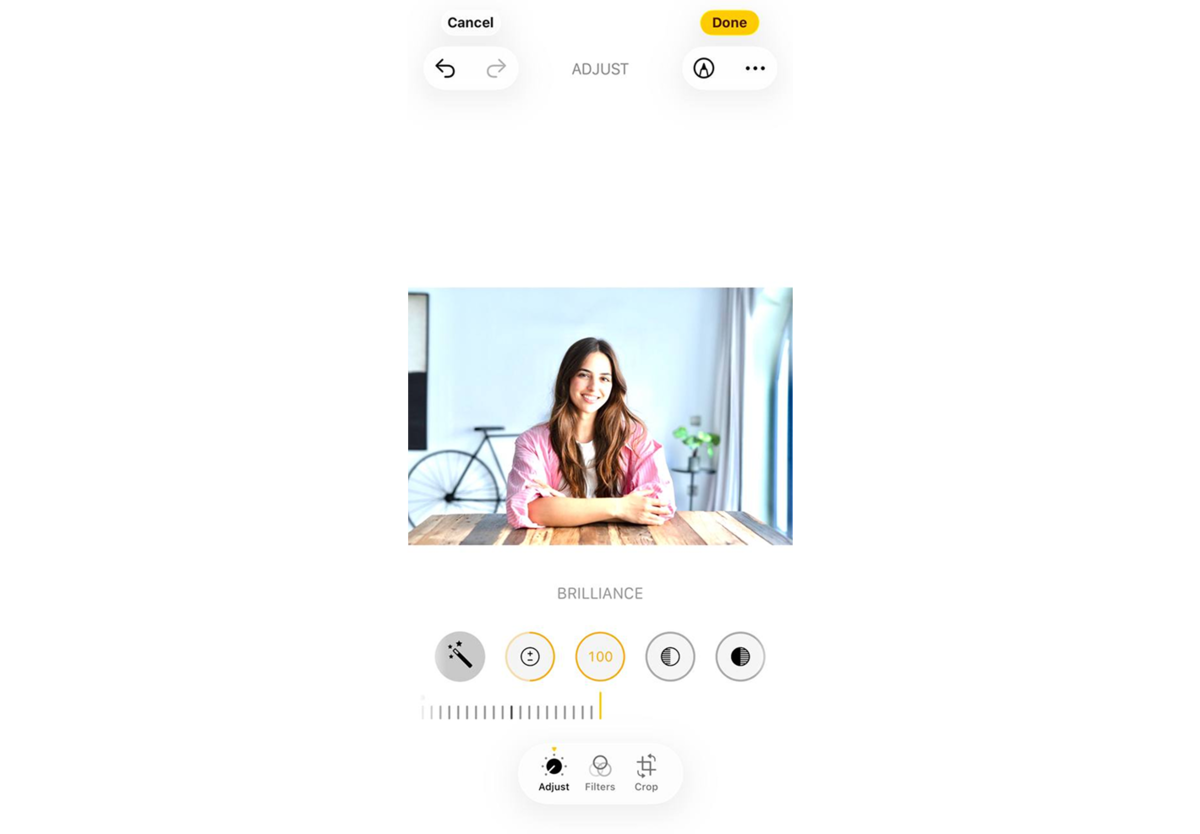
Hierdoor wordt het dynamisch bereik vergroot en komen verborgen fijne details naar voren. Wees echter voorzichtig, want de standaardalgoritmen van iOS versterken in deze fase vaak de kleurruis. Schakel desgewenst over naar Luminar voor mobiel om de pixelkwaliteit te beschermen tegen overbelichting.
De hoge lichten en schaduwen versterken
Compenseer overbelichting en breng de diepte in het beeld terug. Ga naar de hoge lichten en stel deze in op een lage negatieve waarde (van -30 tot -50).
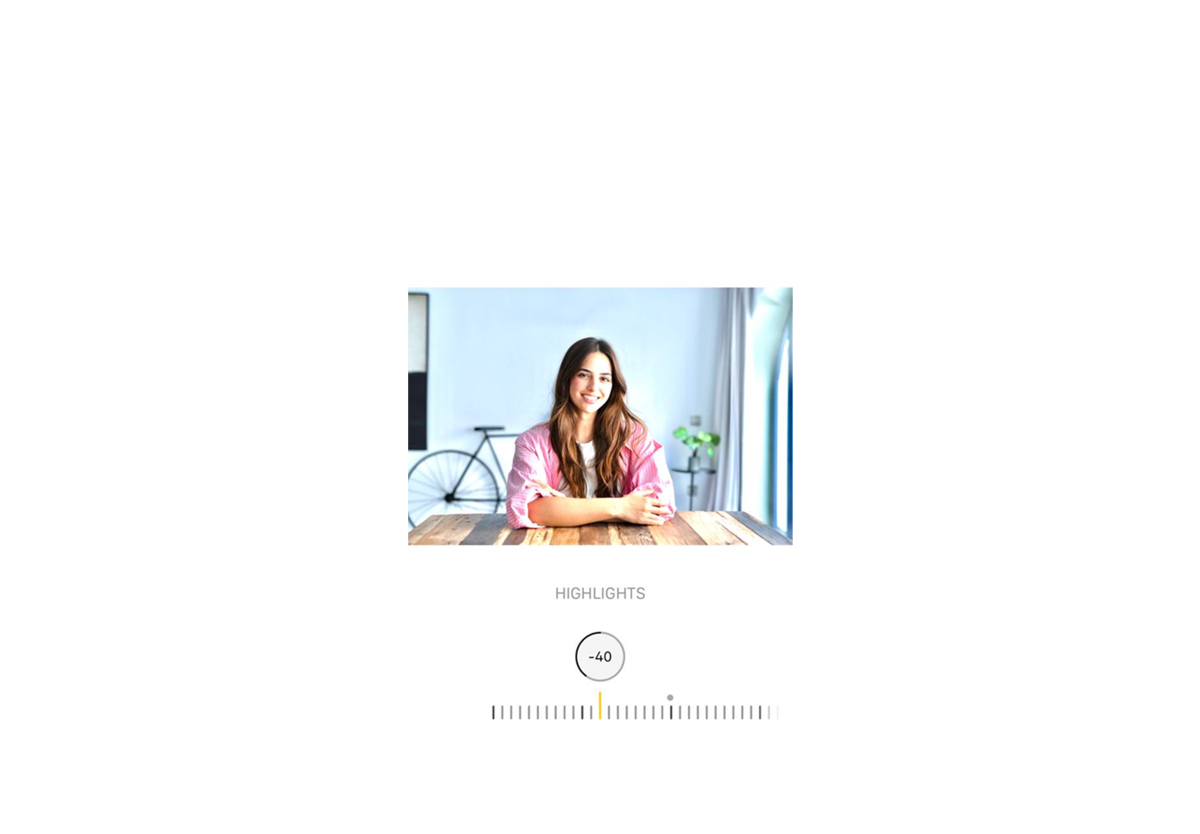
Ga vervolgens naar de schaduwen en verlaag deze (tot ongeveer -20 tot -30) om het dramatische contrast in de afbeelding te herstellen.
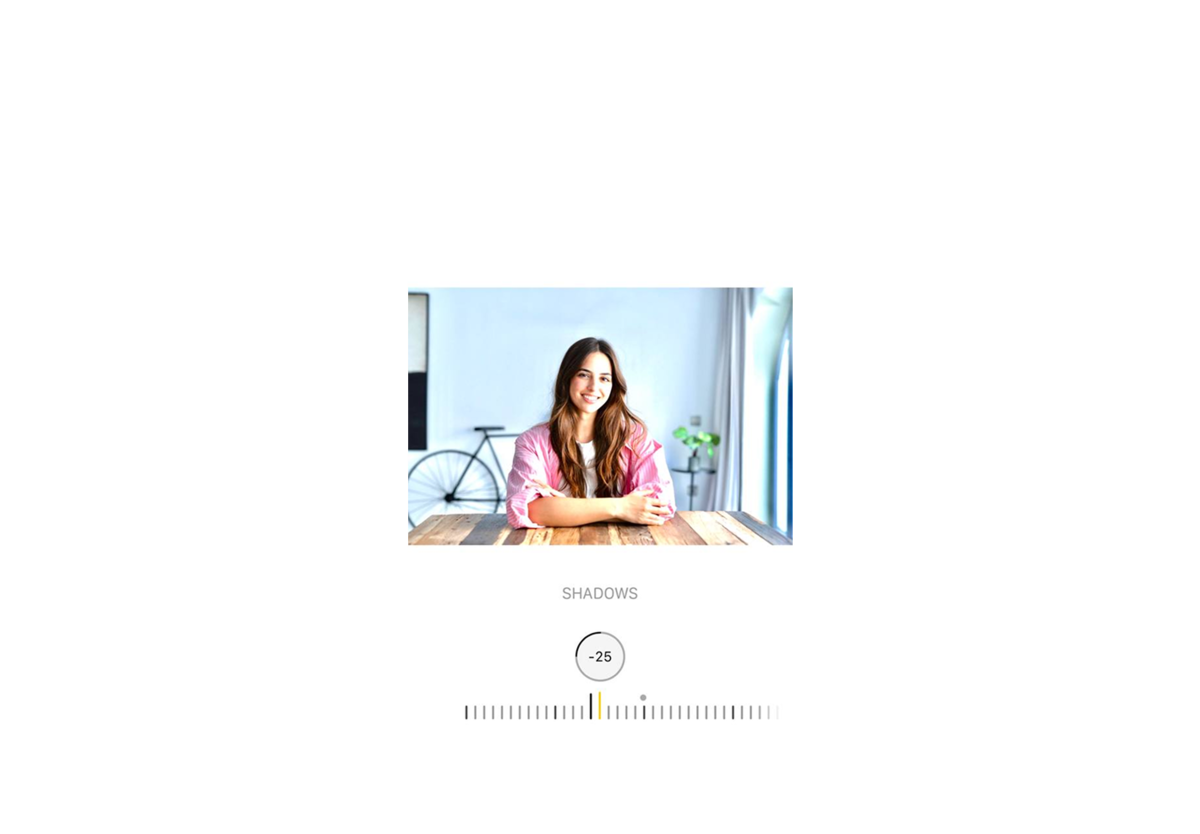
Je kunt de contrastschuifbalk ook iets verlagen (-15), zodat de overgangen niet te abrupt zijn.

De warmte en kleur versterken
Sommige tips voor het bewerken van foto’s op TikTok met een iPhone raden aan om de verzadiging met +10 te verhogen en de levendigheid met ongeveer +20…+30 te verbeteren.
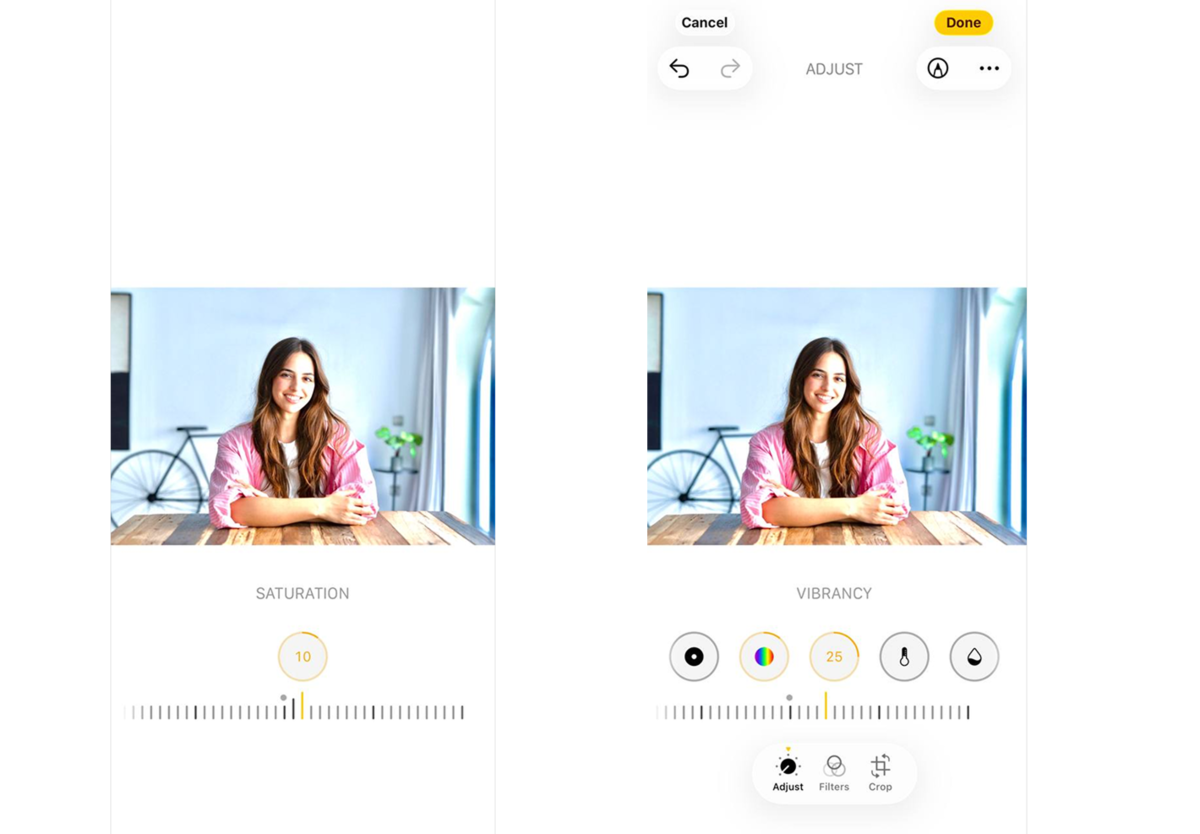
Voeg ten slotte wat warmte toe aan het beeld door de warmte-schuifregelaar naar de positieve kant te verschuiven.
Als je de verzadiging op een iPhone direct verhoogt, krijg je vaak een onflatteuze oranje tint op de huid. Probeer het gezicht met Luminar voor iPhone wat matter te maken om plaatselijke correcties aan huidtinten aan te brengen. Hierdoor verdwijnt overtollige ‘geelheid’ en ontstaat er een zachte, filmische gloed (het Orton-effect) rond lichtbronnen.

Professioneel bewerken. Nu in je zak.
Luminar downloaden op uw mobiele apparaat
De magische reset
Ga terug naar het allereerste begin, naar de belichtingsschuifbalk, en zet deze terug van +100 naar 0 (of zelfs iets negatief, bijvoorbeeld -10).
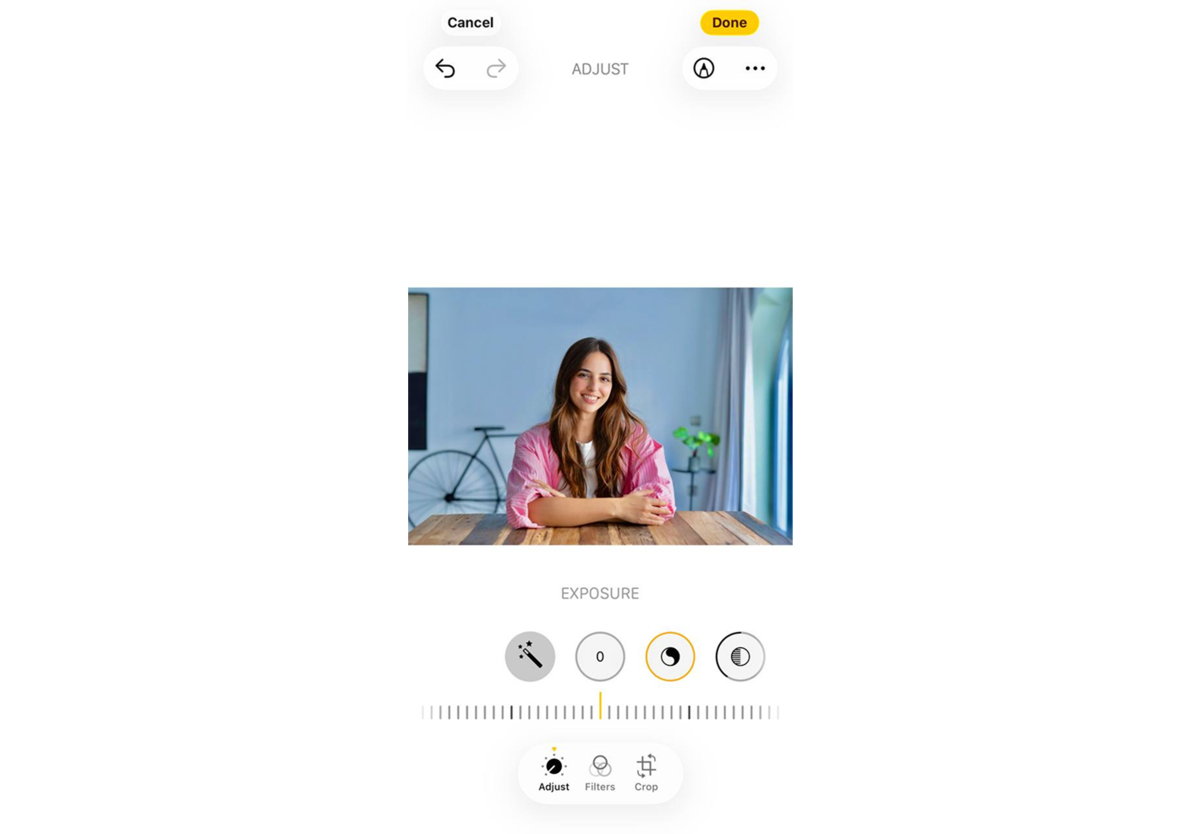
De foto krijgt een diepe uitstraling, met prachtige huidtinten en zachte schaduwen, alsof hij bij zonsondergang met een professionele camera is gemaakt.
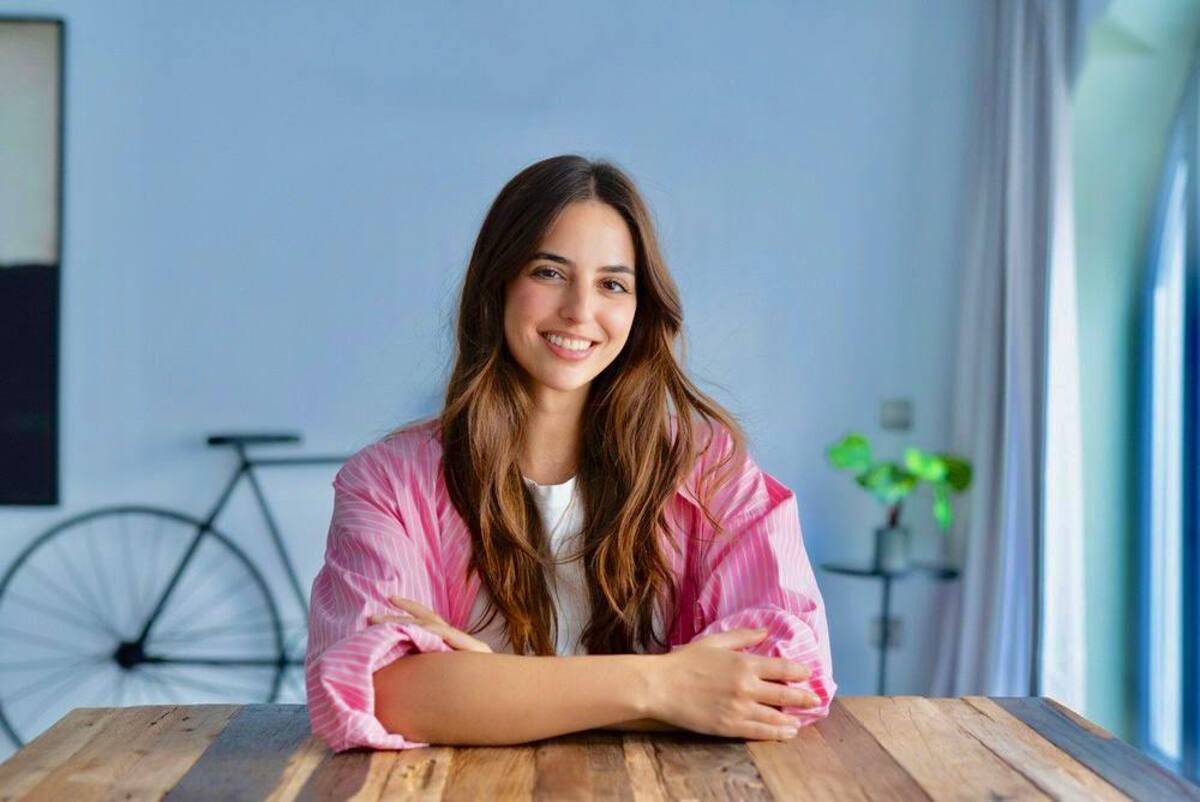
Deze populaire truc voor fotobewerking werkt het beste bij foto’s die bij goed daglicht of tegenlicht zijn genomen. Bij nachtfoto’s of foto’s met slechte kunstmatige verlichting zal deze truc de digitale ruis in de schaduwen alleen maar versterken.
Creatieve voorbeelden van fotobewerkingen op TikTok
Op elk snel veranderend socialemediaplatform waren er mensen die vroegen: „Hoe kom ik in de ‘For You’-feed terecht?” Een eenvoudige, goed gecomponeerde foto valt hier niemand op – de afbeelding moet binnen de eerste halve seconde van het scrollen een emotie oproepen.
- De vintage „filmcamera“. Een weergave van een karakteristieke oude compactcamera. De kleuren moeten licht vervaagd maar warm zijn. De belangrijkste kenmerken zijn een opvallende analoge korrel, een lichte onscherpte rond de randen van het beeld (om een goedkope plastic lens na te bootsen) en een hard, direct flitseffect. De schaduwen achter het onderwerp moeten scherp en zwart zijn.
- De Y2K-cybergloed. Wordt gebruikt in fan-edits, muziekvideo’s en covers. De basisfoto wordt zo bewerkt dat er een hoog contrast ontstaat, wat betekent dat diepe schaduwen worden gecombineerd met zeer heldere hoge lichten. Via het HSL-palet wordt een blauw-roze of paars filter toegepast op de kleuraccenten. En vergeet de bewegingsonscherpte niet.
- Het filmische portret van de „onwerkelijke piek“. De gezichten op deze foto’s zijn haarscherp, terwijl de achtergrond volledig onscherp is. Hier ligt de nadruk vooral op het selectief bewerken van texturen. De achtergrond is onscherp gemaakt met het gereedschap ‘Lens Blur’ om het onderwerp zo goed mogelijk te isoleren.
Om dit soort ultrascherpe portretten te maken, maken mobiele gebruikers gebruik van intelligente lokale maskering. Zo egaliseert de Luminar Mobile Skin AI bijvoorbeeld automatisch de teint, verwijdert het op subtiele wijze kleine onvolkomenheden die het gevolg zijn van slechte belichting bij het fotograferen met een mobiel, en vermindert het de vette digitale glans. Dit alles zonder afbreuk te doen aan de natuurlijke textuur van poriën en wimpers.
Welke stijl je ook kiest, houd rekening met de drie-secondenregel. Als je een videocarrousel maakt op basis van foto’s, moet de eerste afbeelding het grootste contrast hebben of een intrigerende tekst bevatten, en moeten de volgende beelden strikt synchroon met de beat van de muziek wisselen.
Tips om je fotobewerkingen op TikTok te verbeteren

Er moet in de eerste plaats rekening worden gehouden met mobiele schermen en compressiealgoritmen. Wat er tijdens gedetailleerde bewerking in een donkere kamer fantastisch uitziet, kan volledig verloren gaan wanneer een gebruiker onderweg in fel zonlicht door zijn feed scrolt.
Optimaliseren voor mobiele schermen
Om ervoor te zorgen dat een foto in de nieuwsfeed ‘opvalt’, moet deze een hoge helderheid in de middentonen en een geoptimaliseerd contrast hebben. Maak de uiteindelijke afbeelding altijd iets lichter en met iets meer contrast dan normaal. Wanneer mensen door TikTok scrollen, hebben ze de helderheid van hun scherm vaak op een gemiddeld niveau ingesteld. Als je afbeelding te donker of te vaal is, scrollen kijkers er gewoon aan voorbij.
Slimme scherpte boven ruwe details
TikTok comprimeert bestanden tijdens het uploaden op meedogenloze wijze, waardoor fijne, delicate details veranderen in een vage pixelvlek. In plaats van alleen maar de standaardschuifregelaar voor scherpte aan te passen, kun je je beter richten op het microcontrast van grote en middelgrote objecten. Slimme tools zoals Luminar Mobile Enhance AI maken gebruik van belichting, benadrukken de textuur van kleding of haar en halen verborgen schaduwen naar voren.
„Voor en na“-psychologie
Laat het eindresultaat nooit meteen zien. Begin de video met een saaie, onflatteuze of veel te eenvoudige eerste foto (je kunt de kwaliteit in de eerste seconde zelfs opzettelijk verlagen), en onthul vervolgens, op de maat van een krachtige beat of met een geluidseffect, je uiteindelijke filmische montage.
Consistentie en een snelle workflow
Trends op TikTok komen en gaan binnen een paar dagen. Als je meerdere uren besteedt aan het bewerken van elk afzonderlijk beeldje voor een carrousel, kun je het tempo van het platform simpelweg niet bijhouden.
Leer je workflow te automatiseren. Stel je eigen universele formule samen of maak gebruik van kant-en-klare professionele voorinstellingen die je met één klik kunt kopiëren en toepassen op een hele reeks foto’s. Om snel aan de slag te gaan en toegang te krijgen tot slimme mobiele voorinstellingen en filters, kun je de app downloaden via de Luminar Mobile-link. Zo kun je binnen enkele minuten een consistente stijl instellen voor je hele beeldreeks, waardoor je tijd overhoudt om te werken aan de dynamiek en de bewerking van de video zelf.
Je bewerkte foto’s delen en opslaan op TikTok

Je hebt de perfecte bewerkingsformule gevonden, de kleuren in balans gebracht, een filmische gloed toegevoegd en het microcontrast nauwkeurig afgestemd. Als je de foto op de verkeerde manier uploadt, zal de app deze gedwongen comprimeren, waardoor je zorgvuldige bewerkingen veranderen in blokkerige, korrelige vierkantjes. Om ervoor te zorgen dat je foto deel uitmaakt van de virale TikTok-trend voor iPhone-bewerkingen en de maximale kwaliteit behoudt, moet je het mediabestand goed voorbereiden voor publicatie.
- Formaat en kleurruimte. Voordat je een foto importeert in een videobewerkingsprogramma of rechtstreeks in de app, moet je ervoor zorgen dat het bronbestand is opgeslagen in JPEG-formaat met de hoogste kwaliteit (95–100%) of als PNG.
- HD-uploads inschakelen. Scroll op het laatste scherm voor het plaatsen van een TikTok-bericht altijd helemaal naar beneden. Open het tabblad ‘Meer opties’, zoek de schakelaar ‘Uploads in hoge kwaliteit toestaan’ en zorg ervoor dat deze is ingeschakeld, zodat de app de beeldkwaliteit niet verlaagt.
- De modus „Fotocarrousel“ selecteren. TikTok biedt een fotomodus waarin kijkers handmatig door foto’s kunnen bladeren. De algoritmen van het platform behouden in deze modus een veel hogere resolutie voor stilstaande beelden dan wanneer je foto’s met software van derden omzet naar het standaardvideoformaat (MP4), waarbij het beeld twee compressierondes ondergaat.
Houd er rekening mee dat zelfs een perfect geconfigureerde export niet zal werken als je content verstuurt via een zwakke mobiele verbinding. Upload je trending bewerkingen altijd terwijl je verbonden bent met een stabiel en snel wifi-netwerk.