
Zlepšete kvalitu svých fotografií tím, že se naučíte, jak zvětšit obrázek v programu Photoshop. Pomocí nativních nástrojů pro změnu velikosti v tomto softwaru dosáhnete čistých výsledků ve vysokém rozlišení.
Při zvětšování malé fotografie na velikost pro tisk nebo na větší plátno se dříve muselo počítat s určitým rozmazáním jako s nevyhnutelnou součástí procesu. Novější nástroje umělé inteligence v programu Photoshop namísto obvyklého roztažení stejných pixelů na větší plátno analyzují obrázek a doplňují texturu a okraje. Tento průvodce vás provede tím, jak tento proces funguje, které verze programu Photoshop jej podporují a jak pomocí umělé inteligence v programu Photoshop zvětšit starý sken nebo připravit malou grafiku k tisku tak, abyste dosáhli čistého výsledku.
Nechce se vám číst celý podrobný popis? Níže jsme pro vás připravili stručné shrnutí.
Klíčové poznatky
- Technologie upscalingu nové generace: Nová funkce Generative Upscale, dostupná exkluzivně v aplikaci Photoshop 2026 (verze 27.0), obchází tradiční interpolaci pixelů.
- Alternativní možnosti pro starší verze: Uživatelé, kteří ještě neprovedli aktualizaci na verzi 2026, mohou obrázky i nadále zvětšovat pomocí funkce Super Resolution v Camera Raw, která využívá standardní strojové učení k dvojnásobnému zvětšení. Alternativně mohou pluginy třetích stran, jako je Luminar Neo, přinést upscaling pomocí umělé inteligence přímo do starších pracovních prostředí aplikace Photoshop.
- Příprava souboru: Před spuštěním nástroje zkontrolujte, zda je soubor v režimu RGB (8 nebo 16 bitů na kanál), a proveďte základní redukci šumu a korekci barev, abyste zabránili zvětšení zrnitosti a artefaktů.
- Výběr modelu je důležitý: Tento nástroj nabízí konkrétní modely přizpůsobené různým tématům. Pro venkovní scenérie a zeleň použijte Firefly Upscaler, pro přesné portréty Topaz Gigapixel s přepínačem „Face Recovery“ a pro stylizované, interpretativní výsledky posuvník „Creativity“ v Topaz Bloom.
- Správa kreditů a testování: Vzhledem k tomu, že generování nových detailů zabírá výpočetní čas a spotřebovává generativní kredity Adobe, doporučuje se nejprve provést test s 2x zvětšením na jediném obrázku, než se pustíte do náročného dávkového zpracování s 4x zvětšením.
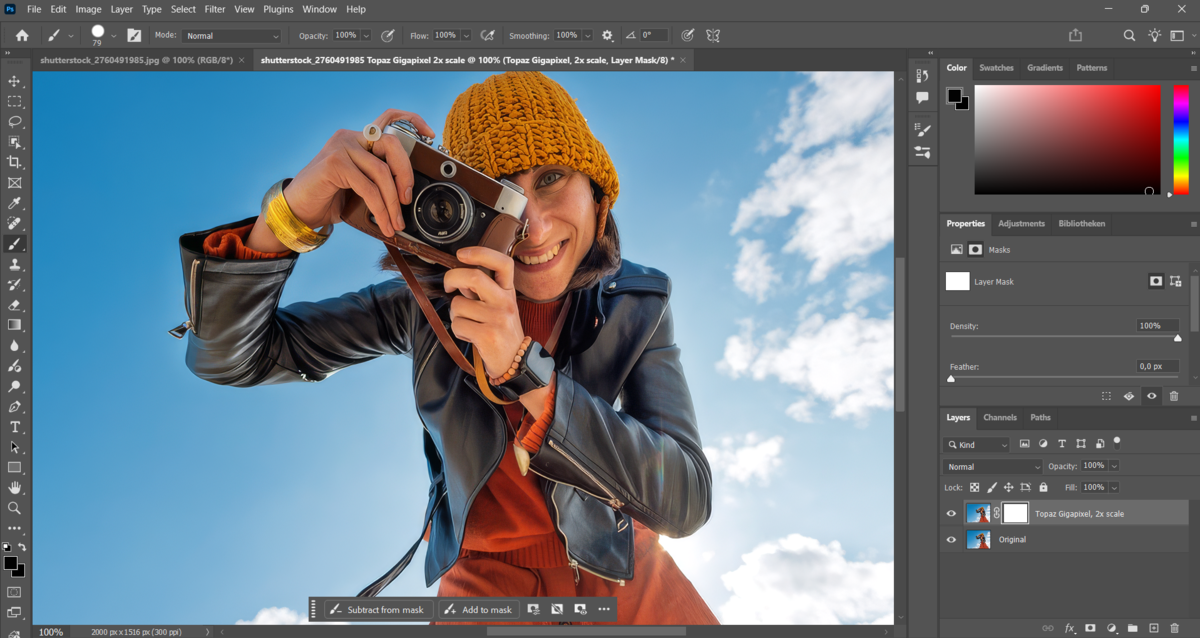
- Neničící postup porovnání: Photoshop bezpečně zachovává váš původní soubor tím, že výsledek zvětšení uloží do zcela nového dokumentu. Tento nový soubor obsahuje jak standardní vrstvu se zvětšeným obrázkem, tak generativní vrstvu s detaily, což editorům umožňuje snadno přepínat viditelnost a prohlížet si úpravy provedené umělou inteligencí.
Jak porozumět generativnímu zvětšení v programu Photoshop

Pokud vás zajímá, zda dokáže Photoshop AI zvětšit menší soubory pro tisk nebo rozsáhlé ořezávání, verze 2026 (27.0) nabízí integrované řešení. Nová funkce Generative Upscale obchází tradiční interpolaci pixelů a rekonstruuje textury zcela od základu. Obrázek zvětší 2x nebo 4x, vygeneruje jemné detaily ve vlasech a látkách a zaostří hrany. Photoshop poskytne výsledek jako nový dokument; původní soubor můžete přímo upravovat, takže zdrojový obrázek zůstane nedotčený bez ohledu na to, jak zvětšení dopadne.
Verze programu Photoshop kompatibilní s funkcí Generative Upscale
Pokud se ptáte, zda Photoshop disponuje funkcí zvětšení pomocí umělé inteligence, krátká odpověď zní ano, i když technologie, na které je založena, se liší podle verze. Verze z roku 2026 obsahuje funkci Generative Upscale pro rekonstrukci textur, jako jsou vlasy a látky, zcela od základu. Uživatelé starších verzí však nezůstanou pozadu, protože funkce Super Resolution v Camera Raw zvládá základní zvětšení na dvojnásobnou velikost pomocí standardního strojového učení.

Nástroj Super Resolution v programu Camera Raw již několik let nabízí zdvojnásobení rozlišení založené na strojovém učení a při mírném zvětšení rozměrů stále funguje dobře. Pro ty, kteří ještě nejsou připraveni program aktualizovat, nabízí plugin Luminar Neo pro Photoshop vlastní nástroje pro zvětšení rozlišení pomocí umělé inteligence přímo ve starších verzích Photoshopu.
Příprava obrázku na zvětšení
Trocha úpravy před zvětšením vám ušetří spoustu frustrace později, protože funkce Generative Upscale zesiluje veškeré textury a šum, které jsou již v souboru obsaženy. Začněte opravou zjevných barevných posunů, oříznutím rušivých okrajů a provedením základní redukce šumu u všech snímků pořízených při vysoké citlivosti ISO, protože zrnitost má tendenci se po zvětšení souboru proměnit v podivné artefakty.
Photoshop má také několik praktických omezení, která je dobré zkontrolovat před zahájením práce: zdrojový soubor musí být v režimu RGB s 8 nebo 16 bity na kanál a tato funkce akceptuje pouze soubory do určité maximální velikosti, takže extrémně velké zdrojové obrázky bude možná nutné zvětšovat v menších krocích namísto jednoho velkého skoku. Práce s co nejčistším skenem nebo fotografií, namísto snahy opravit vše až během samotného zvětšování, obvykle vede k znatelně lepším výsledkům.
Podrobný návod k použití funkce Generative Fill pro zvětšování
Dialogové okno „Generativní zvětšení“ obsahuje vše potřebné pro daný úkol a proces funguje stejně, ať už je zdrojem malá fotografie produktu nebo desítky let stará rodinná fotografie.
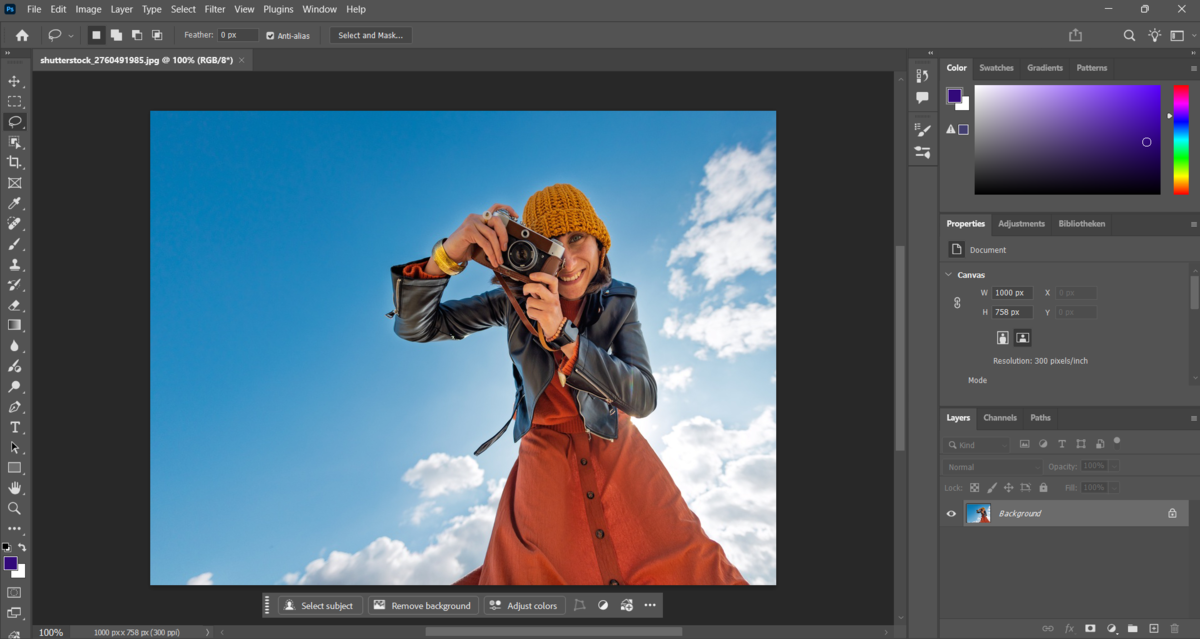
- Otevřete obrázek s nízkým rozlišením v programu Photoshop a ověřte, zda je v režimu RGB.
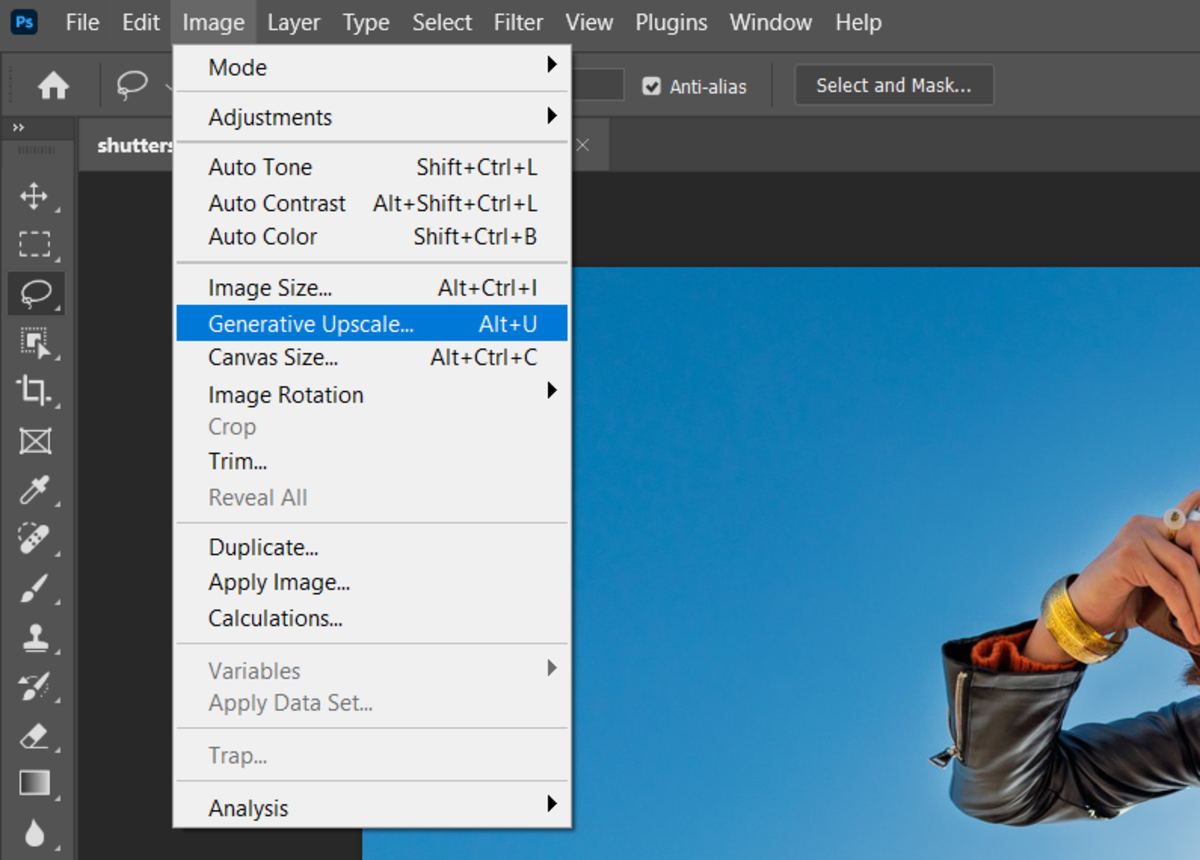
- Přejděte do nabídky Obrázek > Generativní zvětšení a otevřete dialogové okno.
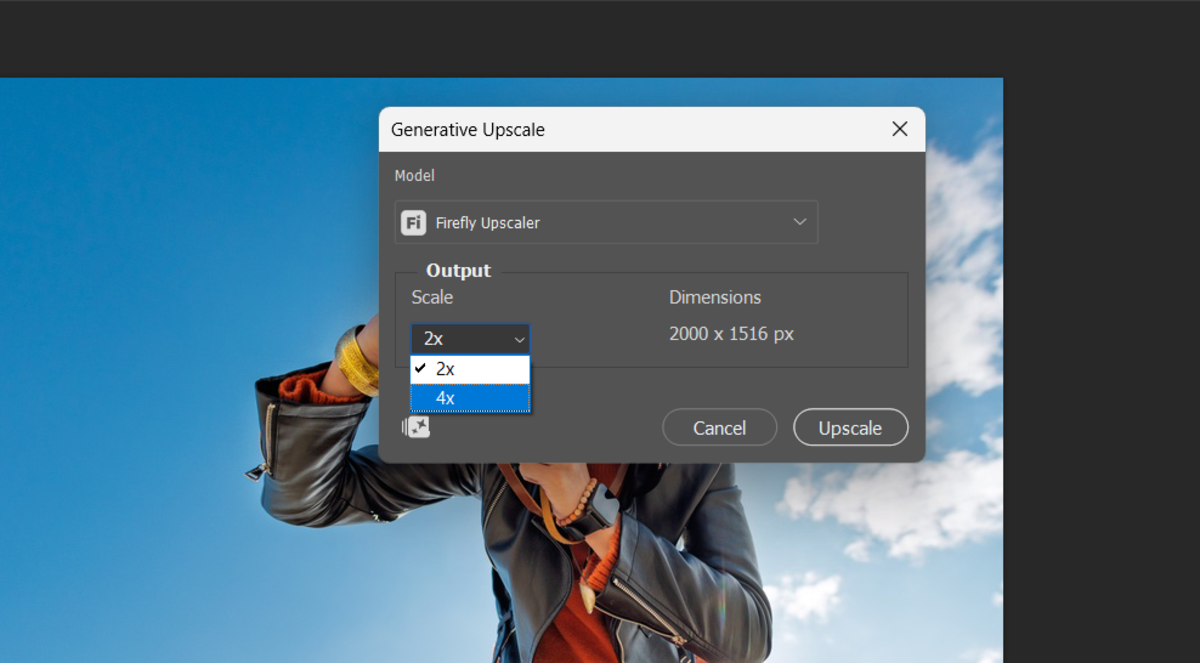
- Zvolte měřítko 2x nebo 4x. V závislosti na tom, o kolik je třeba obrázek zvětšit.
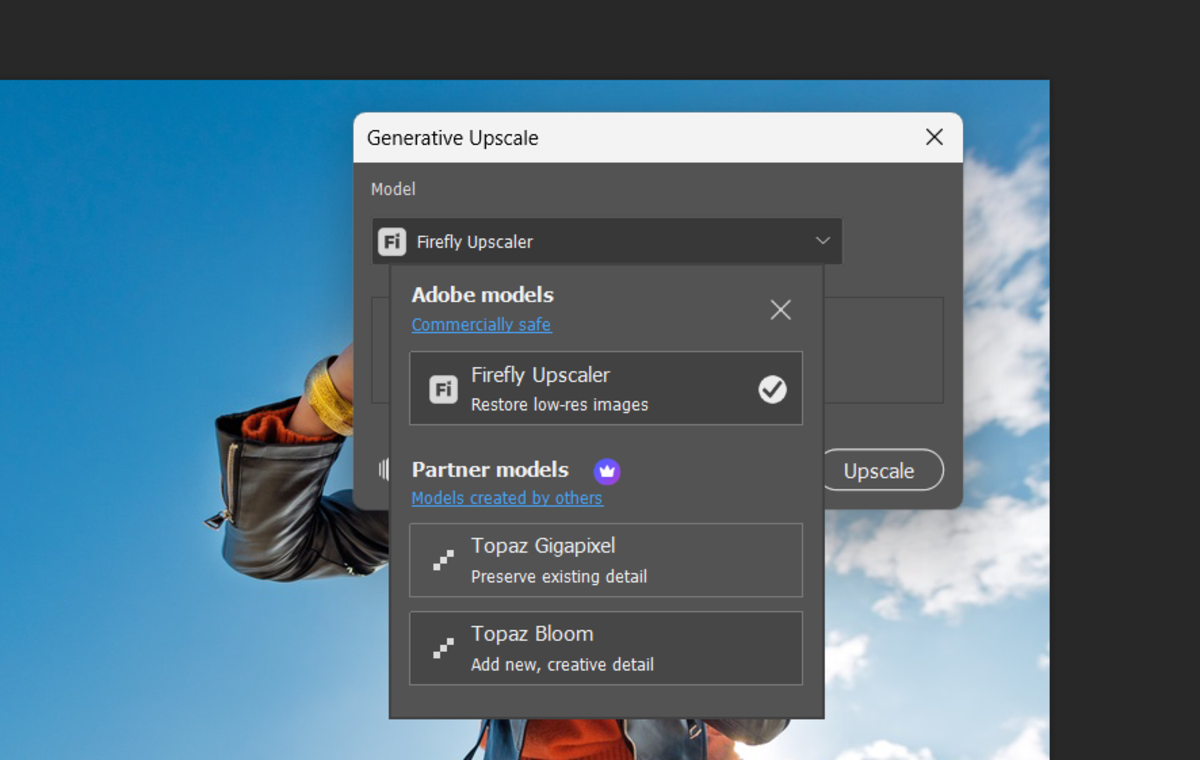
- Vyberte si model – Firefly Upscaler, Topaz Gigapixel nebo Topaz Bloom – podle motivu na fotografii.
- Klikněte na „Upscale“ a počkejte jednu až tři minuty, v závislosti na rychlosti vašeho počítače.
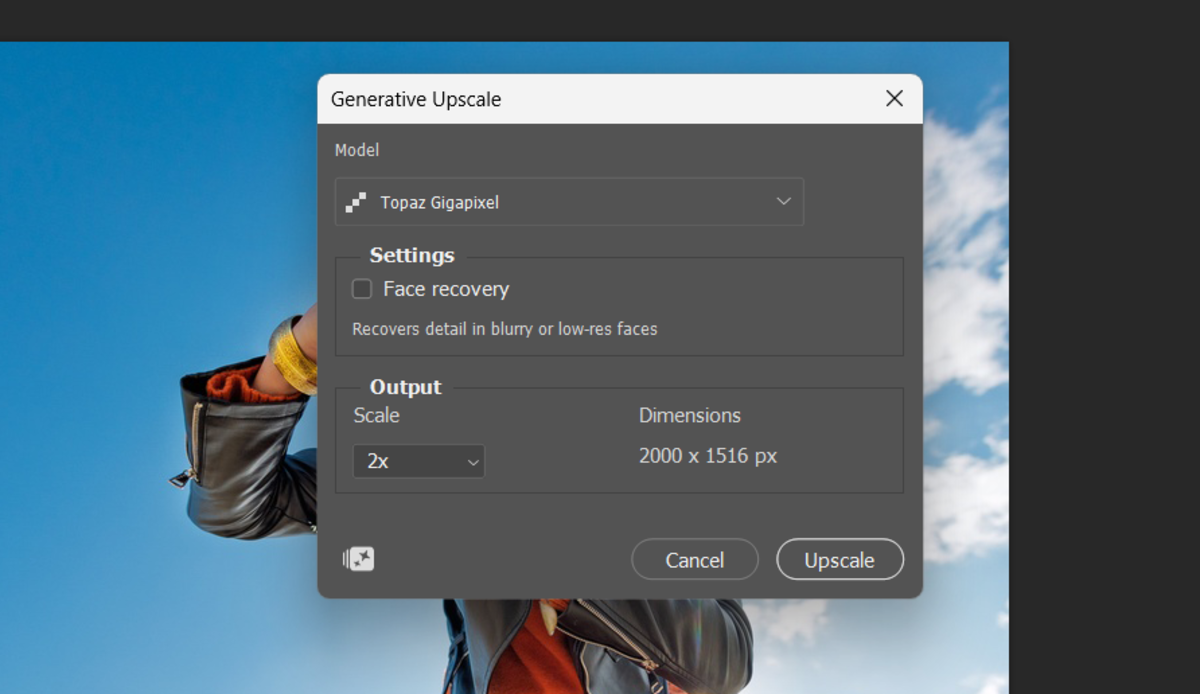
- Prohlédněte si nový dokument, který Photoshop vytvořil a který pro srovnání obsahuje jak standardní vrstvu pro zvětšení, tak generativní vrstvu s detaily.


Při výběru nástroje Topaz Gigapixel nebo Bloom se při každém pokusu spotřebuje část generativních kreditů společnosti Adobe, proto se vyplatí nejprve vyzkoušet jeden testovací běh v menším měřítku, než kredity vynaložíte na plné 4násobné zvětšení u velké dávky obrázků.
Editor fotografií s umělou inteligencí pro MacOS a Windows
Výběr správného modelu zvětšení a velikosti

Proces vylepšení snímku pomocí umělé inteligence v programu Photoshop začíná výběrem správného modelu pro daný objekt, protože tyto tři možnosti se chovají odlišně. Firefly Upscaler funguje nejlépe u exteriérových snímků a přírodních scenérií, kde dokáže obnovit texturu listoví, vody a oblohy.
Topaz Gigapixel se zaměřuje na fotografie reálného světa a pomocí funkce „Face Recovery“ přesně rekonstruuje detaily obličeje. Topaz Bloom naopak přistupuje k zvětšování rozlišení interpretativně. Posuvník „Creativity“ má rozsah od 0 do 10 a umožňuje vám vybrat si, zda chcete zachovat původní vzhled, nebo vytvořit výrazně stylizovaný výsledek.
| Model | Nejvhodnější pro | Pozoruhodné nastavení |
| Firefly Upscaler | Venkovní scenérie a přírodní scény | Pouze 2x nebo 4x zvětšení |
| Topaz Gigapixel | Portréty a fotografie reálného světa | Přepínač Face Recovery |
| Topaz Bloom | Stylizované nebo umělecké výsledky | Posuvník kreativity (0–10) |
Fotografové, kteří pracují hlavně s lidmi, se zpravidla automaticky spoléhají na Topaz Gigapixel, zatímco ti, kdo restaurují záběry krajiny nebo produktové fotografie ze starých skenů, často dosáhnou přirozenějšího výsledku s Firefly. Pokud jde o druhý model umělé inteligence, který je zcela mimo Photoshop, někteří redaktoři provádějí srovnávací analýzu pomocí Luminar Upscale AI, než se rozhodnou, který výstup ponechají pro finální tisk nebo dodání.
Kontrola a porovnání výsledků upscalingu
Jakmile Photoshop dokončí zpracování, nový dokument obsahuje dvě vrstvy: standardní zvětšenou verzi vytvořenou běžnou změnou velikosti a generativní vrstvu vytvořenou s přidanými detaily pomocí AI. Zapínání a vypínání generativní vrstvy při maximálním přiblížení ukazuje všechny další detaily, které model přidal.
Fotografie známých osobností si zde vyžadují pečlivější posouzení, protože i malé, dobře míněné úpravy obličeje mohou na někoho, kdo danou osobu na fotografii zná, působit nesprávně. Produktové snímky a dekorativní obrázky obvykle snášejí kreativnější interpretaci. Fotografové, kteří pro tento druh kontroly chtějí mít k dispozici širší sadu srovnávacích nástrojů, někdy nechávají Luminar spuštěný vedle Photoshopu, aby mohli porovnat druhou verzi upravenou pomocí umělé inteligence.
Vylepšení fotografií pomocí funkce Face Recovery a restaurování pomocí umělé inteligence
Funkce Face Recovery v programu Topaz Gigapixel se používá zejména k vylepšení portrétů a starých fotografií, u nichž jsou detaily obličeje zhoršeny nízkým rozlišením, vyblednutím nebo skenovacími artefakty. Její zapnutí před provedením upscalingu obnoví rysy jako oči, obočí a texturu pleti s výrazně vyšší ostrostí.
Dobře se kombinují s dalšími nástroji pro restaurování v programu Photoshop – například můžete nejprve použít nástroje „Photo Restoration“ nebo „Colorize“ na starý černobílý snímek.

Zlepšete své fotografie pomocí našeho pokročilého softwaru
Tipy pro maximalizaci velikosti a kvality obrázku po zvětšení
Zvětšování obrázků v programu Photoshop přináší nejlepší výsledky, když se některé návyky stanou rutinou, a ne až dodatečným nápadem, protože většina problémů s kvalitou souvisí spíše se zdrojovým souborem nebo s nastavením provedeným ve spěchu než se samotným modelem umělé inteligence.
- Vyhněte se silně komprimovaným souborům JPEG. Funkce Generative Upscale potřebuje skutečná datová pole pixelů, aby mohla textury přesně rekonstruovat.
- Nenastavujte hned jako výchozí hodnotu 4x. Možnost 4x spotřebovává více generativních kreditů a více času na zpracování.
- Vždy ukládejte zvětšený obrázek jako nový dokument, místo abyste jej sloučili do jedné vrstvy. Pokud se první pokus nepovede, budete mít možnost proces zopakovat.
- Váš klient může snadno přepínat viditelnost a porovnávat změny.
Pro všechny, kdo běžně zvětšují skeny, produktové fotografie nebo portréty, představuje začlenění těchto kontrol do opakovatelné akce v programu Photoshop způsob, jak proměnit vícestupňový proces v jediné kliknutí.


