
Mejora la calidad de tus fotos aprendiendo a aumentar la resolución de una imagen en Photoshop. Consigue resultados nítidos y de alta resolución utilizando las herramientas de cambio de tamaño integradas en el programa.
Antes, al ampliar una foto pequeña hasta el tamaño de impresión o a un lienzo más grande, había que aceptar un poco de desenfoque como parte del proceso. Las nuevas herramientas de IA de Photoshop, en lugar de limitarse a distribuir los mismos píxeles por un lienzo más grande, analizan la imagen y rellenan texturas y bordes. En esta guía te explicamos cómo funciona ese proceso, qué versiones de Photoshop lo admiten y cómo ampliar con IA en Photoshop un escaneo antiguo o preparar un gráfico pequeño para impresión y conseguir un resultado nítido.
¿No te apetece leer todo el artículo? A continuación te ofrecemos un resumen rápido.
Puntos clave
- Tecnología de aumento de resolución de última generación: exclusiva de Photoshop 2026 (versión 27.0), la nueva función «Generative Upscale» prescinde de la interpolación tradicional de píxeles.
- Opciones alternativas para versiones anteriores: Si aún no te has actualizado a la versión 2026, puedes seguir ampliando imágenes con la función «Super Resolution» de Camera Raw, que usa aprendizaje automático estándar para duplicar la resolución. Otra opción son los complementos de terceros, como Luminar Neo, que te permiten incorporar el aumento de resolución con IA directamente en los entornos de trabajo de versiones anteriores de Photoshop.
- Preparación del archivo: Antes de ejecutar la herramienta, comprueba que tu archivo esté en modo RGB (8 o 16 bits por canal) y aplica una reducción básica del ruido y una corrección de color para evitar que se acentúen el grano y los artefactos.
- La elección del modelo es clave: la herramienta ofrece modelos específicos adaptados a diferentes temas. Usa Firefly Upscaler para paisajes al aire libre y follaje, Topaz Gigapixel con la opción «Face Recovery» activada para retratos precisos, y el control deslizante «Creativity» de Topaz Bloom para conseguir resultados estilizados e interpretativos.
- Gestión y pruebas de créditos: Como generar nuevos detalles consume tiempo de procesamiento y créditos generativos de Adobe, lo mejor es hacer una prueba de 2x en una sola imagen antes de lanzarte a un proceso por lotes de 4x, que consume muchos recursos.
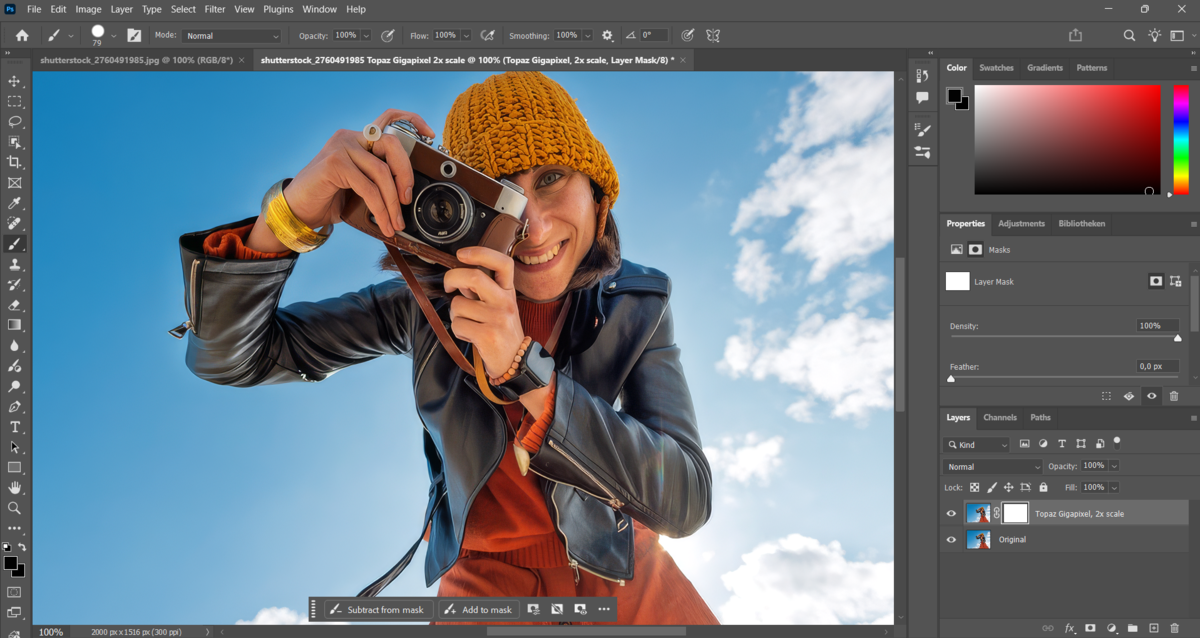
- Flujo de trabajo de comparación no destructivo: Photoshop conserva de forma segura tu archivo original al generar la ampliación en un documento completamente nuevo. Este nuevo archivo incluye tanto una capa ampliada estándar como una capa de detalles generativa, lo que permite a los editores alternar fácilmente la visibilidad e inspeccionar las modificaciones realizadas por la IA.
Cómo entender el «upscaling generativo» en Photoshop

Si te preguntas si la IA de Photoshop puede ampliar archivos más pequeños para impresión o recortes importantes, la versión 2026 (27.0) ofrece una solución integrada. La nueva función «Generative Upscale» prescinde de la interpolación tradicional de píxeles para reconstruir texturas desde cero. Amplía la imagen 2x o 4x, genera detalles sutiles en el pelo y los tejidos, y define mejor los bordes. Photoshop te ofrece el resultado en un documento nuevo; puedes editar el archivo original directamente sin problemas, así que la imagen original permanece intacta independientemente del resultado de la ampliación.
Versiones de Photoshop compatibles con «Generative Upscale»
Si te preguntas si Photoshop tiene ampliación con IA, la respuesta corta es sí, aunque la tecnología que hay detrás varía según la versión. La versión de 2026 incluye «Generative Upscale» para reconstruir texturas como el pelo y los tejidos desde cero. Los usuarios de versiones anteriores tampoco se quedan atrás, ya que la función «Super Resolution» de Camera Raw permite un aumento básico de resolución al doble mediante aprendizaje automático estándar.

La herramienta «Super Resolution» de Camera Raw lleva varios años ofreciendo una duplicación basada en el aprendizaje automático, y sigue funcionando bien para aumentos de tamaño modestos. Para los que aún no estén listos para actualizar el programa, el plugin de Luminar Neo para Photoshop añade sus propias herramientas de ampliación con IA directamente en las versiones antiguas de Photoshop.
Cómo preparar tu imagen para el aumento de resolución
Una pequeña limpieza antes de ampliar la imagen te ahorra muchas frustraciones después, ya que la ampliación generativa amplifica cualquier textura y ruido que ya haya en el archivo. Empieza corrigiendo los dominantes de color evidentes, recortando los bordes que distraigan y aplicando una reducción básica de ruido a cualquier foto tomada con un ISO alto, ya que el grano tiende a convertirse en artefactos extraños una vez que el archivo se hace más grande.
Photoshop también tiene algunas limitaciones prácticas que conviene comprobar antes de empezar: el archivo de origen tiene que estar en modo RGB a 8 o 16 bits por canal, y hay un tamaño máximo de archivo inicial que admite esta función, así que puede que las imágenes de origen muy grandes tengan que ampliarse en etapas más pequeñas en lugar de dar un gran salto de una sola vez. Si trabajas con un escaneo o una foto lo más nítidos posible, en lugar de intentar arreglarlo todo durante el proceso de aumento de resolución, los resultados suelen ser notablemente mejores.
Guía paso a paso para usar el Relleno generativo para aumentar la resolución
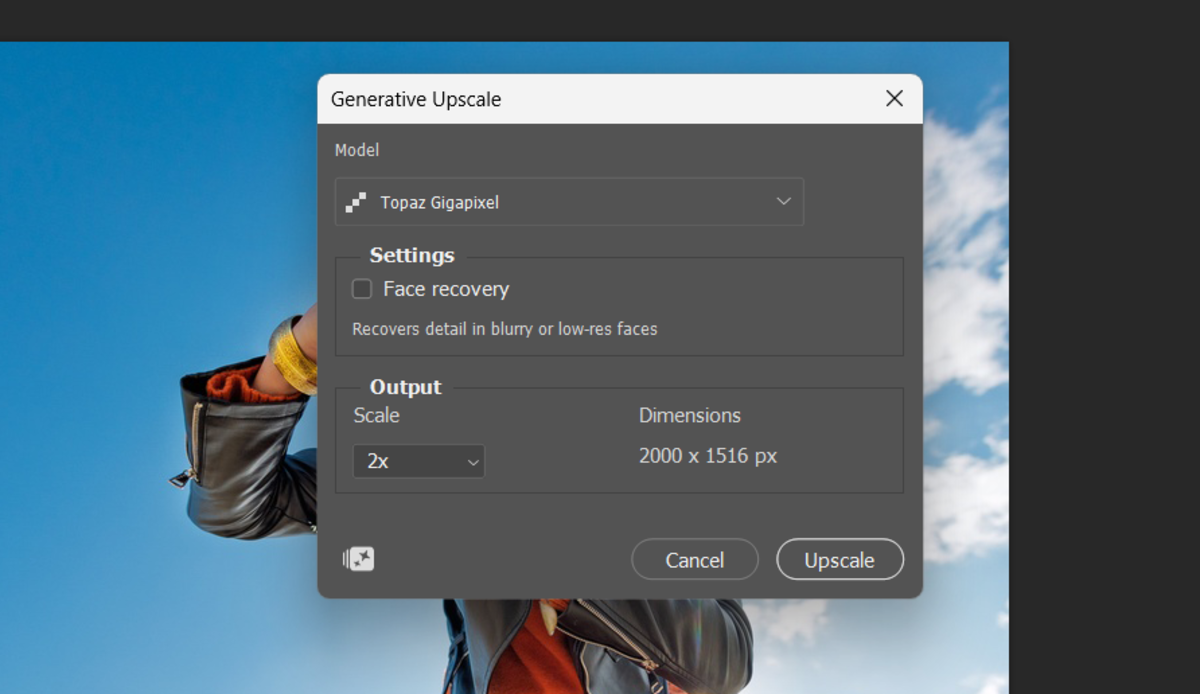
El cuadro de diálogo «Aumento generativo» contiene todo lo necesario para el trabajo, y el proceso funciona igual tanto si la imagen de origen es una foto pequeña de un producto como si se trata de una foto familiar de hace décadas.
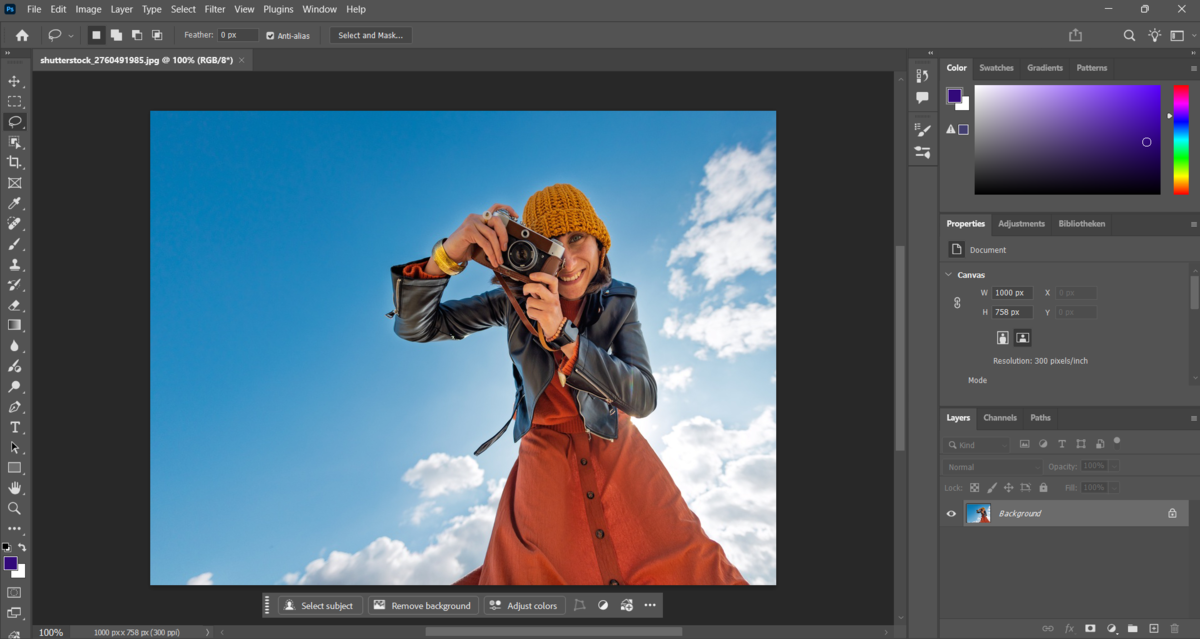
- Abre la imagen de baja resolución en Photoshop y comprueba que esté en modo RGB.
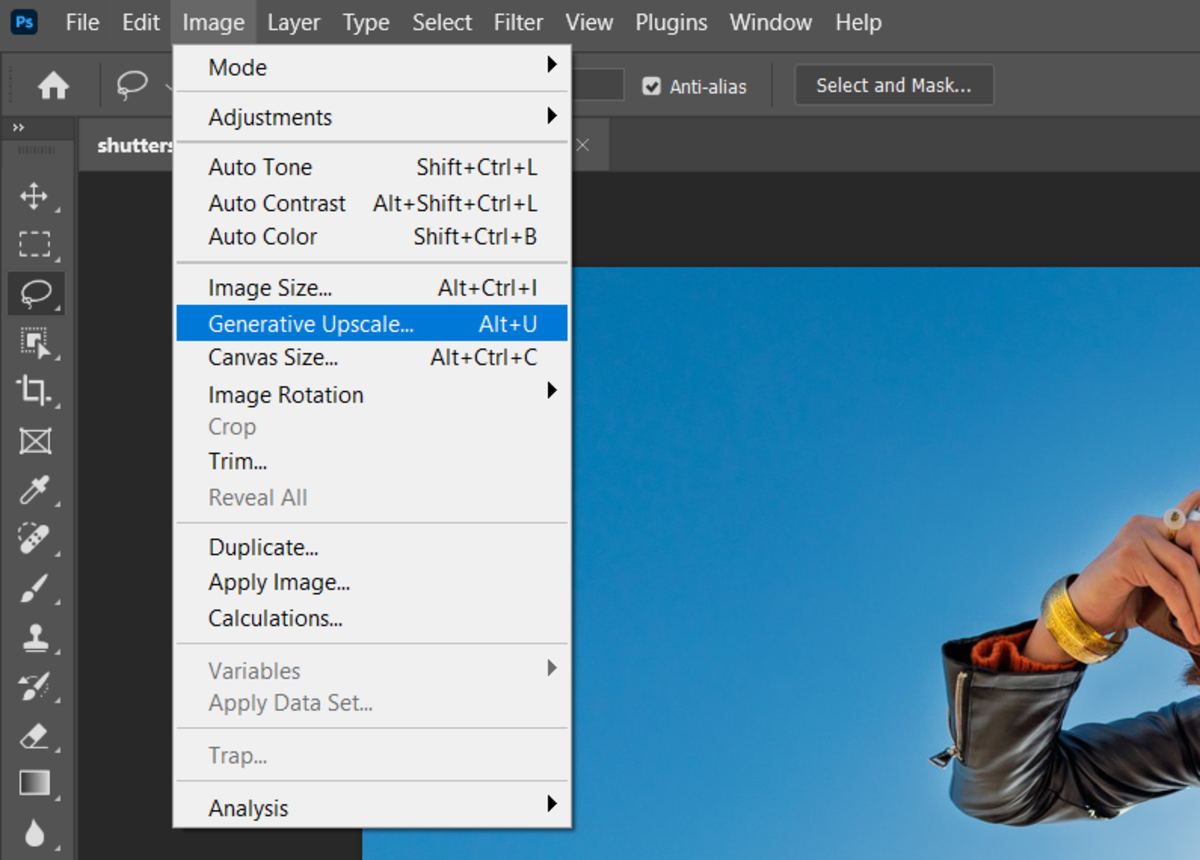
- Ve a «Imagen» > «Ampliación generativa» para abrir el cuadro de diálogo.
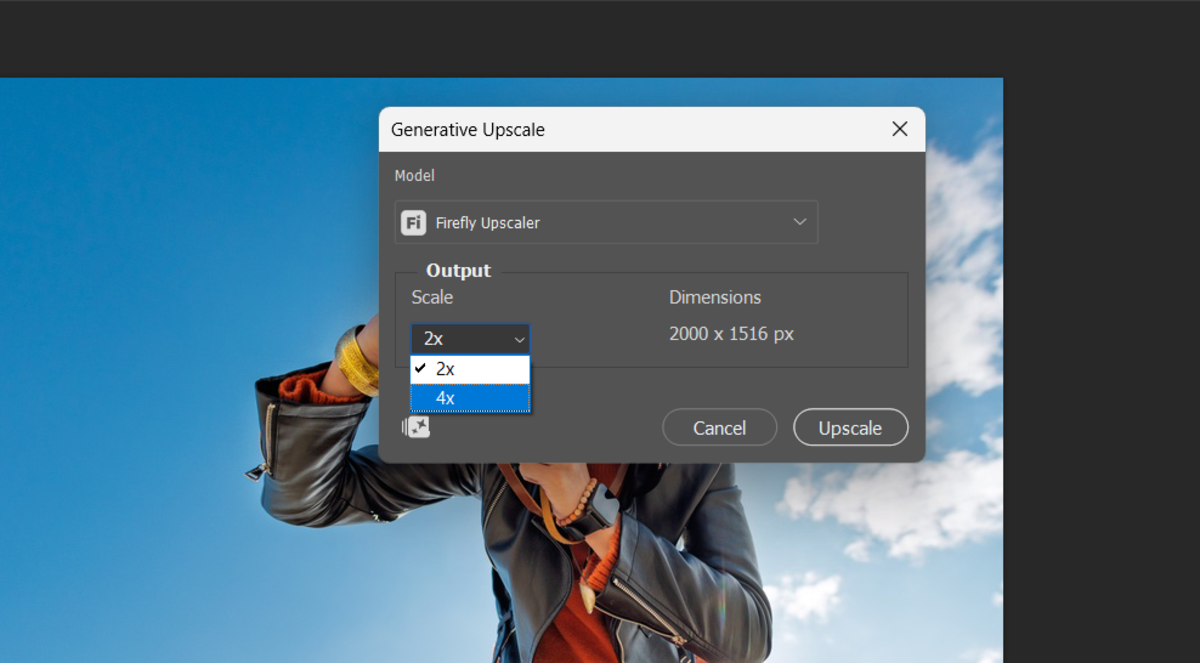
- Elige una escala de 2x o 4x, dependiendo de cuánto haya que ampliar la imagen.
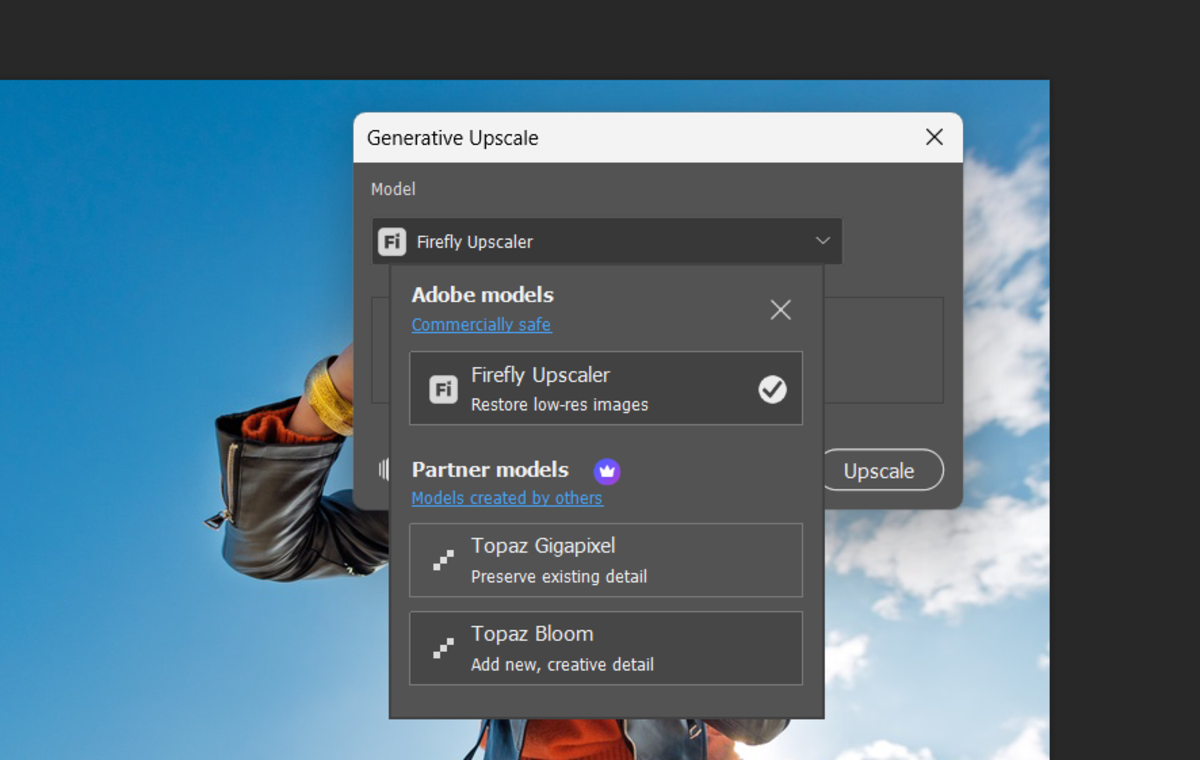
- Elige un modelo —Firefly Upscaler, Topaz Gigapixel o Topaz Bloom— según el motivo de la foto.
- Haz clic en «Upscale» y espera entre uno y tres minutos, dependiendo de la velocidad de tu ordenador.
- Echa un vistazo al nuevo documento que crea Photoshop, que incluye tanto una capa de ampliación estándar como una capa de detalle generativa para que puedas compararlas.


Cada intento consume parte de los créditos generativos de Adobe cuando se selecciona Topaz Gigapixel o Bloom, así que vale la pena hacer una prueba a menor escala antes de gastar los créditos en un aumento de 4x completo en un lote grande de imágenes.
Tu editor de fotos con IA para MacOS y Windows
Elegir el modelo y el tamaño de ampliación adecuados

Una sesión de mejora de resolución con IA en Photoshop empieza por elegir el modelo adecuado para la imagen, ya que las tres opciones funcionan de forma diferente. Firefly Upscaler suele dar mejores resultados en fotos al aire libre y escenas naturales, ya que recrea bien la textura del follaje, el agua y el cielo.
Topaz Gigapixel se centra en la fotografía del mundo real y utiliza una opción de «Recuperación de rostros» para reconstruir con precisión los detalles faciales. Topaz Bloom, en cambio, aborda el aumento de resolución de forma interpretativa. Su control deslizante «Creatividad» va de 0 a 10, lo que te permite elegir entre mantener el aspecto original o generar un resultado muy estilizado.
| Modelo | Ideal para | Configuración destacada |
| Firefly Upscaler | Paisajes al aire libre y escenas naturales | Solo a escala 2x o 4x |
| Topaz Gigapixel | Retratos y fotos del mundo real | Opción de recuperación de rostros |
| Topaz Bloom | Resultados estilizados o artísticos | Control deslizante de creatividad (0-10) |
Los fotógrafos que trabajan sobre todo con personas suelen recurrir a Topaz Gigapixel por defecto, mientras que quienes restauran paisajes o fotos de productos a partir de un escaneo antiguo suelen obtener un resultado más natural con Firefly. Si buscas un segundo modelo de IA que no tenga nada que ver con Photoshop, algunos editores hacen una comparación con Luminar Upscale AI antes de decidir qué resultado quedarse para la impresión final o la entrega.
Revisión y comparación de los resultados de la ampliación
Apenas termina Photoshop el procesamiento, el nuevo documento incluye dos capas: la de ampliación estándar, creada con un cambio de tamaño normal, y la capa generativa, creada con detalles añadidos por la IA. Si activas y desactivas la capa generativa con el zoom al máximo, podrás ver todos los detalles adicionales que ha añadido el modelo.
Las fotos de personas reconocibles hay que mirarlas con más atención, ya que unos pequeños cambios en el rostro, aunque sean con buena intención, pueden parecer raros a alguien que conozca a la persona de la foto. Las fotos de productos y las imágenes decorativas suelen admitir una interpretación más creativa. Los fotógrafos que quieren disponer de un conjunto más amplio de herramientas de comparación para este tipo de revisión a veces tienen abierto Luminar junto con Photoshop para comparar una segunda versión generada por IA con la original.
Mejorar fotos con «Face Recovery» y restauración mediante IA
La función «Face Recovery» de Topaz Gigapixel sirve para retocar especialmente retratos y fotos antiguas en las que los detalles faciales se han degradado a baja resolución, se han desvanecido o presentan artefactos de escaneo. Si la activas antes de realizar un proceso de aumento de resolución, reconstruye rasgos como los ojos, las cejas y la textura de la piel con una definición notablemente mayor.
Se combinan muy bien con otras herramientas de restauración de Photoshop; por ejemplo, puedes aplicar primero «Restauración de fotos» o «Colorear» a una vieja fotografía en blanco y negro.

Eleva tu fotografía con nuestro software avanzado
Consejos para sacar el máximo partido al tamaño y la calidad de la imagen tras el aumento de resolución
El aumento de resolución de imágenes en Photoshop da mejores resultados cuando adoptas ciertos hábitos de forma habitual, en lugar de hacerlo a última hora, ya que la mayoría de los problemas de calidad se deben al archivo original o a una configuración apresurada, más que al propio modelo de IA.
- Evita los archivos JPEG muy comprimidos. La función «Generative Upscale» necesita datos de píxeles reales para reconstruir las texturas con precisión.
- No elijas directamente el lote de 4x por defecto. La opción de 4x consume más créditos generativos y tiempo de procesamiento.
- Guarda siempre la ampliación como un documento nuevo en lugar de acoplarlo. Así tendrás margen para volver a ejecutar el proceso si el primer intento no te convence.
- Tu cliente puede alternar fácilmente la visibilidad y comparar los cambios.
Si sueles aumentar la resolución de escaneos, fotos de productos o retratos, convertir estas comprobaciones en una acción repetible dentro de Photoshop te permite pasar de un proceso de varios pasos a hacerlo con un solo clic.


