Photoshopで画像の解像度を高める方法を学び、写真の品質を向上させましょう。ソフトウェアに標準搭載されているサイズ変更ツールを使って、鮮明で高解像度の仕上がりを実現しましょう。
小さな写真を印刷サイズやより大きなキャンバスサイズに拡大する場合、かつては多少のぼやけを「仕方のないこと」として受け入れられていました。 Photoshopの新しいAIツールは、単に同じピクセルをより大きなキャンバスに広げるのではなく、画像を分析して質感やエッジを補完します。このガイドでは、そのプロセスの仕組み、対応しているPhotoshopのバージョン、そして古いスキャン画像をPhotoshopでAIアップスケールしたり、小さなグラフィックを印刷用に準備して鮮明な仕上がりを実現する方法について解説します。
解説全文を読む時間がないという方のために、以下に要点をまとめました。
要点
- 次世代のアップスケーリング技術:Photoshop 2026(バージョン 27.0)に独占搭載された新機能「Generative Upscale」は、従来のピクセル補間を省略します。
- 旧バージョンの代替手段:2026年版にアップデートしていないユーザーでも、Camera Rawの「Super Resolution」機能を使用して画像を拡大することができます。この機能は標準的な機械学習を活用し、解像度を2倍に高めます。また、Luminar Neoなどのサードパーティ製プラグインを使用すれば、旧バージョンのPhotoshopワークスペースでもAIアップスケーリングを直接利用することが可能です。
- ファイルの準備:ツールを実行する前に、ファイルがRGBモード(1チャンネルあたり8ビットまたは16ビット)になっていることを確認し、粒状感やアーティファクトが拡大されるのを防ぐために、基本的なノイズ除去と色補正を行ってください。
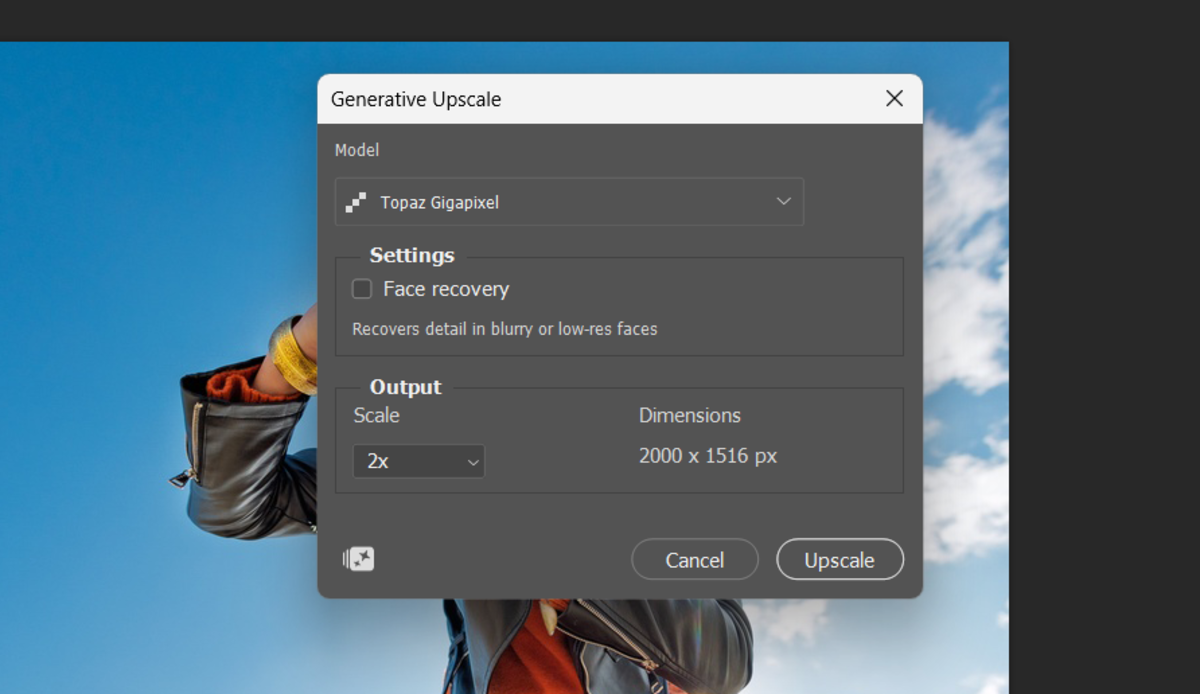
- モデルの選択が重要です。このツールでは、被写体ごとに最適化された特定のモデルが用意されています。屋外の風景や木々の葉には「Firefly Upscaler」を、正確なポートレートには「Topaz Gigapixel」(「Face Recovery」トグルをオンにして)を、そしてスタイリッシュで表現力豊かな仕上がりを求める場合は「Topaz Bloom」の「Creativity」スライダーをご利用ください。
- クレジットの管理とテスト:新しいディテールの生成には処理時間とAdobeジェネレーティブクレジットを消費するため、負荷の高い4倍のバッチ処理を実行する前に、まず1枚の画像で2倍のテストを実行することをお勧めします。
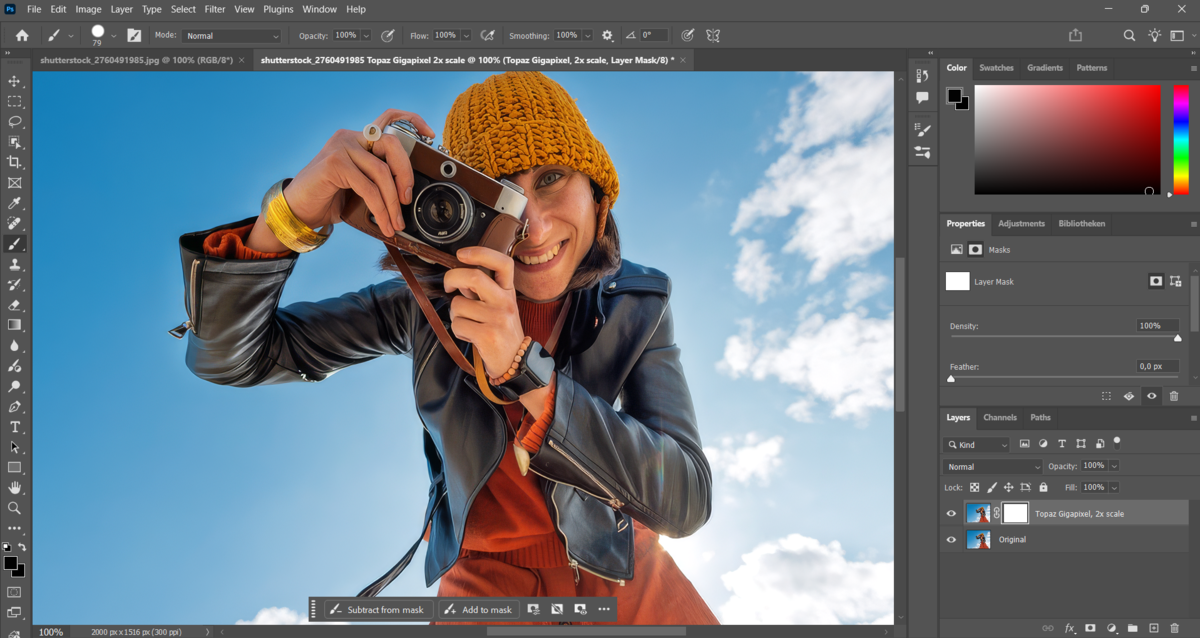
- 非破壊的な比較ワークフロー:Photoshopでは、アップスケール処理の結果をまったく新しいドキュメントに出力することで、元のファイルを安全に保持します。この新しいファイルには、標準的なアップスケールレイヤーと生成されたディテールレイヤーの両方が含まれており、編集者は表示のオン/オフを簡単に切り替えて、AIによる変更箇所を確認することができます。
Photoshopにおけるジェネレーティブ・アップスケールの理解

PhotoshopのAI機能で、印刷や大幅なトリミング用に低解像度の画像を高解像度化できるのかと疑問に思っている方へ、2026(27.0)リリースでは、この問題に対する組み込みのソリューションが提供されています。新しい「Generative Upscale」機能は、従来のピクセル補間を bypass し、テクスチャをゼロから再構築します。 画像を2倍または4倍に拡大し、髪の毛や布地の微細なディテールを生成するとともに、エッジをシャープにします。Photoshopは結果を新しいドキュメントとして提供します。元のファイルは直接編集することも可能なので、アップスケールの結果がどうであれ、元の画像はそのままの状態で保たれます。
「Generative Upscale」に対応するPhotoshopのバージョン
「PhotoshopにはAIによるアップスケーリング機能があるか」という質問に対する簡潔な答えは「はい」ですが、その背後にある技術はバージョンによって異なります。2026年リリース版には、髪の毛や布地などのテクスチャを一から再構築する「Generative Upscale」機能が搭載されています。 古いバージョンのユーザーも取り残されることはありません。Camera Rawの「Super Resolution」機能では、標準的な機械学習を用いて基本的な2倍のアップスケーリングに対応しています。

Camera Rawの「スーパーレゾリューション」ツールは、数年前から機械学習に基づく解像度倍増機能を提供しており、解像度を適度に高める場合には今でも十分に機能します。プログラムのアップデートにまだ踏み切れない方のために、Photoshop用プラグイン「Luminar Neo」を使えば、旧バージョンのPhotoshop内でも独自のAIアップスケーリングツールを直接利用できます。
アップスケーリングに向けた画像の準備
アップスケーリングの前に少し手直しをしておくことで、後々のトラブルを大幅に防ぐことができます。Generative Upscaleは、ファイル内にすでに存在するテクスチャやノイズを増幅してしまうためです。まず、明らかな色かぶりを修正し、視線をそらすような端をトリミングし、高ISOで撮影された画像には基本的なノイズ除去を施しましょう。ファイルが大きくなると、粒子が奇妙なアーティファクトに変わりやすくなるためです。
また、Photoshopには、作業を開始する前に確認しておくべき実用上の制限がいくつかあります。ソースファイルはRGBモードで、チャンネルあたり8ビットまたは16ビットである必要があり、この機能が処理できるファイルサイズの最大値も設定されています。そのため、非常に大きなソース画像の場合は、一気に拡大するのではなく、段階的に拡大する必要があるかもしれません。 アップスケール処理の最中にすべてを修正しようとするよりも、できるだけノイズの少ないスキャン画像や写真を使用する方が、目に見えて良い結果が得られる傾向があります。
ジェネレーティブフィルを使用したアップスケーリングのステップバイステップガイド
「Generative Upscale」ダイアログボックスには、作業に必要なすべての機能が備わっており、ソースが小さな商品写真であれ、数十年前の家族写真であれ、処理の流れは同じです。
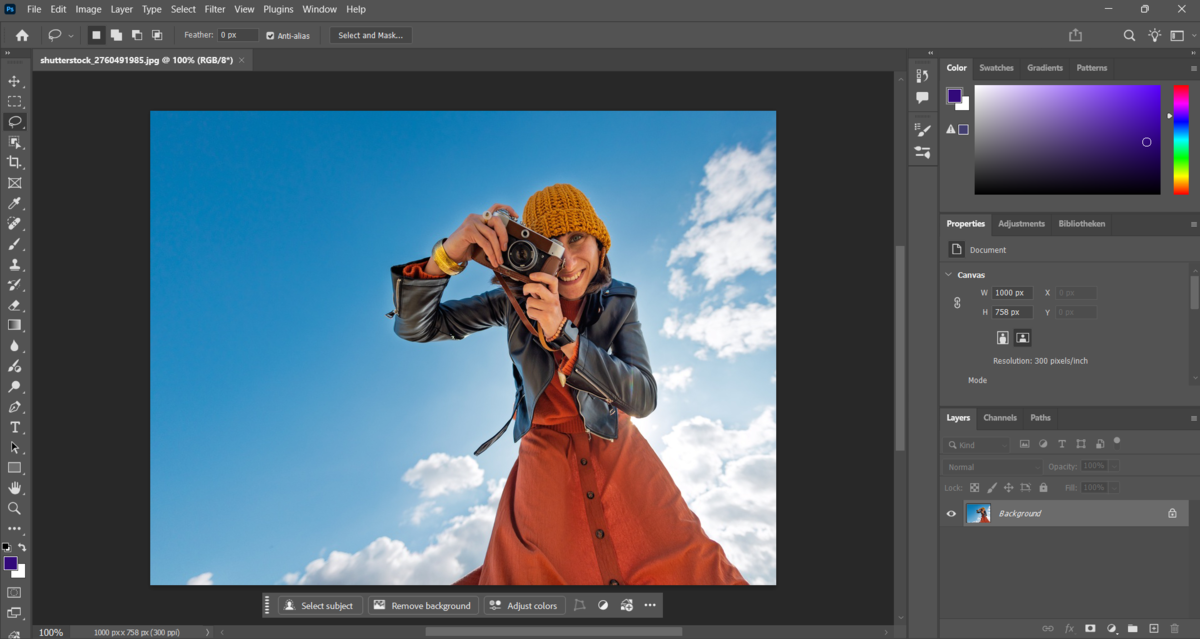
- 低解像度の画像をPhotoshopで開き、RGBモードになっていることを確認してください。
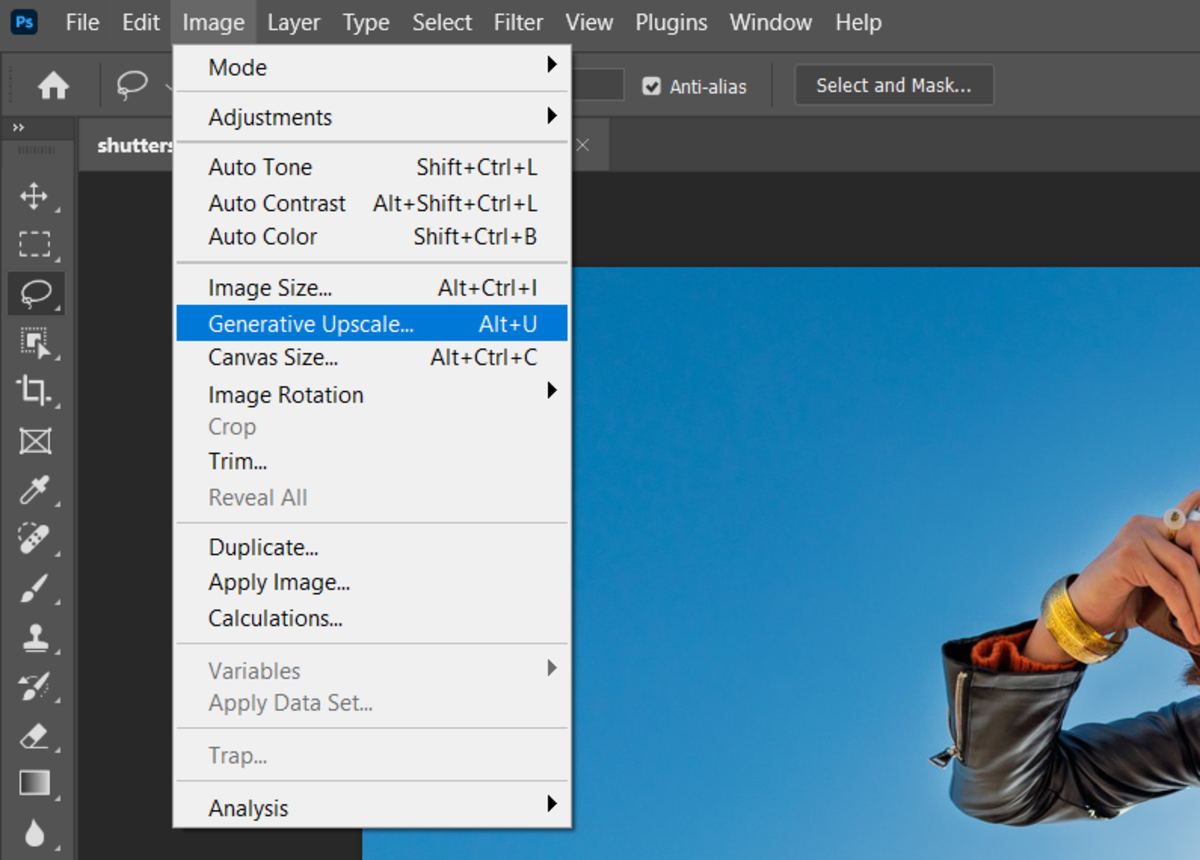
- 「画像」→「生成型アップスケール」を選択して、ダイアログボックスを開きます。
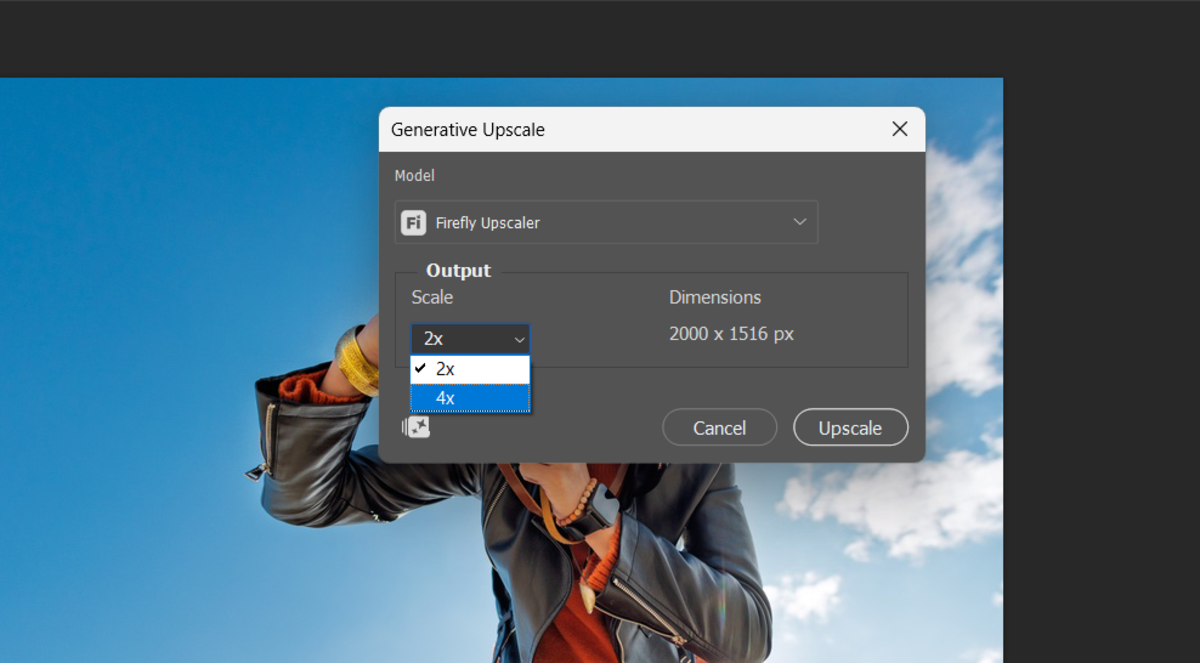
- 2倍または4倍の拡大率を選択してください。画像の拡大が必要な程度に応じて選択してください。
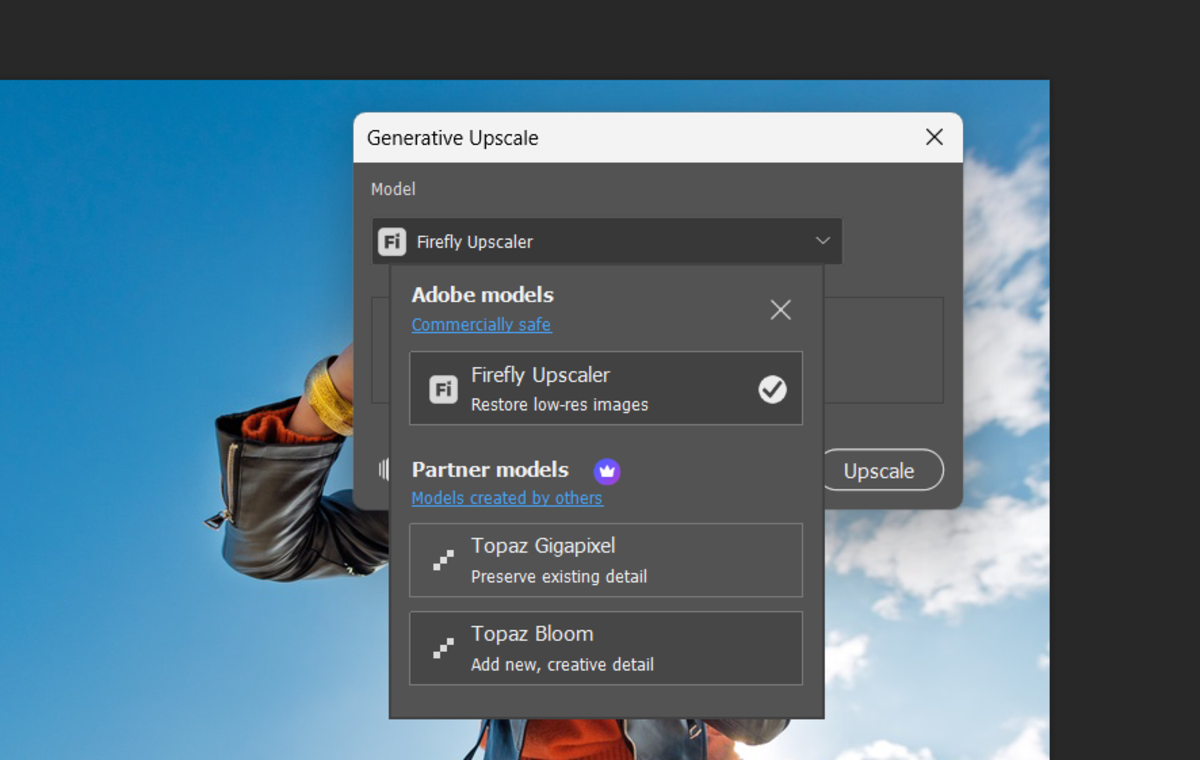
- 写真の被写体に合わせて、「Firefly Upscaler」、「Topaz Gigapixel」、または「Topaz Bloom」のいずれかのモデルを選んでください。
- 「アップスケール」をクリックし、お使いのコンピューターの処理速度に応じて1~3分ほどお待ちください。
- Photoshopが作成した新しいドキュメントを確認してください。このドキュメントには、比較用に、標準的なアップスケールレイヤーとジェネレーティブディテールレイヤーの両方が含まれています。


Topaz Gigapixel または Bloom を選択した場合、処理を行うたびに Adobe のジェネレーティブ・クレジットが一部消費されるため、大量の画像を 4 倍に拡大する前に、まずは小規模なテスト実行で結果を確認しておくことをお勧めします。
MacOSとWindows対応のAIフォトエディター
適切なアップスケールモデルとサイズの選択

AIによるPhotoshopのアップスケーリング作業は、被写体に適したモデルを選ぶことから始まります。3つのオプションはそれぞれ動作が異なるためです。Firefly Upscalerは、屋外での撮影や自然の風景で特に優れた効果を発揮し、木々の葉や水面、空の質感を再現します。
Topaz Gigapixelは実写写真に特化しており、「Face Recovery」オプションを使用して顔のディテールを正確に復元します。一方、Topaz Bloomは解釈的なアップスケーリングを行います。「Creativity」スライダーは0から10までの範囲で調整可能で、元の見た目を維持するか、あるいは大幅にスタイリッシュな仕上がりにするかを選択できます。
| モデル | 特に適している | 注目すべき設定 |
| Firefly Upscaler | 屋外の風景や自然の情景 | 2倍または4倍の拡大のみ |
| Topaz Gigapixel | ポートレートや実写写真 | 「Face Recovery」のオン/オフ切り替え |
| Topaz Bloom | スタイリッシュまたは芸術的な仕上がり | クリエイティビティスライダー(0~10) |
主に人物を撮影する写真家は、デフォルトでTopaz Gigapixelを好んで使う傾向がありますが、古いスキャン画像から風景や商品写真を復元する場合は、Fireflyを使った方がより自然な仕上がりになることが多いです。Photoshopとは全く別のAIモデルとしては、Luminar Upscale AIで比較処理を行い、最終的なプリントや納品用にどの出力結果を採用するかを決める編集者もいます。
アップスケール結果の確認と比較
Photoshopでの処理が完了すると、新しいドキュメントには、通常のサイズ変更で作成された標準的なアップスケール用レイヤーと、AIによってディテールが追加されたジェネレーティブレイヤーの2つのレイヤーが含まれます。最大ズーム状態でジェネレーティブレイヤーの表示を切り替えると、モデルによって追加された細部がすべて確認できます。
顔に写っている人物が誰か分かる写真については、ここでより注意深く確認する必要があります。なぜなら、顔に施された些細で善意に基づく変更であっても、写真に写っている人物を知っている人にとっては不自然に見える可能性があるからです。一方、商品写真や装飾用の画像については、より創造的な解釈が許容されやすい傾向があります。 この種の確認作業のために、より幅広い比較ツールを活用したい写真家の中には、Photoshopと並行してLuminarも起動し、AI処理を施した別のバージョンを比較確認することもあります。
「Face Recovery」とAI修復機能による写真の補正
Topaz Gigapixelに搭載された「Face Recovery」機能は、特にポートレートや、顔のディテールが低解像度になったり、色あせたり、スキャンによるアーティファクトが生じている古い写真を補正するために使用されます。アップスケール処理の前にこの機能を有効にすると、目や眉、肌の質感などの特徴が、より鮮明に再現されます。
これらは、Photoshopの他の修復ツールと相性が良く、例えば、まず古い白黒プリントに対して「写真修復」や「カラー化」を適用しておくのが良いでしょう。

先進的なソフトウェアで写真をより美しく
アップスケーリング後の画像サイズと画質を最大限に引き出すためのヒント
Photoshopでの画像のアップスケーリングは、いくつかの習慣を後付けではなく日常的なものとして定着させることで、最も良い結果が得られます。なぜなら、品質に関する問題のほとんどは、AIモデルそのものではなく、ソースファイルや急いで行った設定に起因しているからです。
- 圧縮率の高いJPEG画像は避けてください。「Generative Upscale」では、テクスチャを正確に再構築するために実際のピクセルデータが必要です。
- 最初から4倍のバッチ処理をデフォルトに設定しないでください。4倍のオプションは、ジェネレーティブクレジットと処理時間をより多く消費します。
- アップスケールした画像は、必ずフラット化せずに新しいドキュメントとして保存してください。最初の試行の結果が思わしくない場合に、プロセスを再実行する余地を残しておくことができます。
- クライアントは表示のオン/オフを簡単に切り替えて、変更点を比較することができます。
スキャン画像や商品写真、ポートレートを日常的に拡大処理している方にとって、これらのチェック手順をPhotoshop内の繰り返し可能なアクションとして設定しておけば、複数の手順を要する作業がワンクリックで完了するようになります。


