Verbessern Sie die Qualität Ihrer Fotos, indem Sie lernen, wie Sie ein Bild in Photoshop hochskalieren. Erzielen Sie mit den in der Software integrierten Werkzeugen zur Größenanpassung klare Ergebnisse in hoher Auflösung.
Das Vergrößern eines kleinen Fotos auf Druckgröße oder eine größere Leinwand ging früher oft mit einer gewissen Unschärfe einher – das war der Preis, den man dafür zahlen musste. Die neueren KI-Werkzeuge von Photoshop verteilen nicht wie üblich dieselben Pixel auf eine größere Leinwand, sondern analysieren das Bild und füllen Texturen und Kanten auf. In dieser Anleitung erfahren Sie, wie dieser Vorgang funktioniert, welche Photoshop-Versionen ihn unterstützen und wie Sie in Photoshop einen alten Scan mithilfe der KI hochskalieren oder eine kleine Grafik für den Druck vorbereiten können, um ein sauberes Ergebnis zu erzielen.
Sie möchten nicht die gesamte Anleitung lesen? Wir haben unten eine kurze Zusammenfassung für Sie zusammengestellt.
Wichtigste Erkenntnisse
- Hochskalierungstechnologie der nächsten Generation: Die neue Funktion „Generative Upscale“, die exklusiv in Photoshop 2026 (Version 27.0) verfügbar ist, umgeht die herkömmliche Pixelinterpolation.
- Alternative Optionen für ältere Versionen: Nutzer, die noch kein Update auf die Version 2026 durchgeführt haben, können Bilder weiterhin mit der „Super Resolution“-Funktion von Camera Raw vergrößern, die auf standardmäßigem maschinellem Lernen basiert und eine Verdopplung der Auflösung ermöglicht. Alternativ können Plugins von Drittanbietern wie Luminar Neo KI-basiertes Upscaling direkt in ältere Photoshop-Arbeitsbereiche integrieren.
- Dateivorbereitung: Bevor Sie das Tool ausführen, überprüfen Sie bitte, ob sich Ihre Datei im RGB-Modus befindet (8 oder 16 Bit pro Kanal), und führen Sie eine grundlegende Rauschunterdrückung sowie Farbkorrektur durch, um zu verhindern, dass Bildrauschen und Artefakte vergrößert werden.
- Die Wahl des richtigen Modells ist entscheidend: Das Tool bietet spezifische Modelle, die auf verschiedene Motive zugeschnitten sind. Verwenden Sie „Firefly Upscaler“ für Außenkulissen und Vegetation, „Topaz Gigapixel“ mit der Option „Face Recovery“ für präzise Porträts und den Schieberegler „Creativity“ in „Topaz Bloom“ für stilisierte, interpretative Ergebnisse.
- Verwaltung und Testen von Credits: Da die Generierung neuer Details Rechenzeit und Adobe-Generative-Credits beansprucht, empfiehlt es sich, zunächst einen 2x-Test an einem einzelnen Bild durchzuführen, bevor Sie einen aufwendigen 4x-Stapelverarbeitungsvorgang starten.
- Zerstörungsfreier Vergleichs-Workflow: Photoshop bewahrt Ihre Originaldatei sicher auf, indem die Hochskalierung in ein völlig neues Dokument ausgegeben wird. Diese neue Datei enthält sowohl eine standardmäßige hochskalierte Ebene als auch eine generative Detail-Ebene, sodass Bearbeiter die Sichtbarkeit ganz einfach umschalten und die von der KI vorgenommenen Änderungen überprüfen können.
Generatives Hochskalieren in Photoshop verstehen

Falls Sie sich fragen, ob Photoshop AI kleinere Dateien für den Druck oder starke Ausschnitte hochskalieren kann, bietet die Version 2026 (27.0) eine integrierte Lösung. Die neue Funktion „Generative Upscale“ umgeht die herkömmliche Pixelinterpolation und rekonstruiert Texturen von Grund auf neu. Sie vergrößert ein Bild um das 2- oder 4-Fache, generiert feine Details in Haaren und Stoffen und schärft Kanten. Photoshop stellt das Ergebnis als neues Dokument bereit; Sie können die Originaldatei direkt bearbeiten, sodass das Quellbild unberührt bleibt, unabhängig davon, wie die Vergrößerung ausfällt.
Mit „Generative Upscale“ kompatible Photoshop-Versionen
Wenn Sie sich fragen, ob Photoshop über eine KI-basierte Hochskalierung verfügt, lautet die kurze Antwort „Ja“, auch wenn die dahinterstehende Technologie je nach Version variiert. Die Version 2026 verfügt über „Generative Upscale“ zur Neugestaltung von Texturen wie Haaren und Stoffen von Grund auf. Auch Nutzer älterer Versionen gehen nicht leer aus, da „Super Resolution“ in Camera Raw eine einfache 2-fache Hochskalierung mithilfe von Standard-Maschinellem Lernen ermöglicht.

Das „Super Resolution“-Werkzeug von Camera Raw bietet bereits seit mehreren Jahren eine auf maschinellem Lernen basierende Verdopplung der Auflösung an und funktioniert bei moderaten Vergrößerungen nach wie vor gut. Für diejenigen, die noch nicht bereit sind, das Programm zu aktualisieren, fügt das Luminar Neo-Plugin für Photoshop eigene KI-basierte Hochskalierungswerkzeuge direkt in ältere Photoshop-Versionen ein.
Vorbereitung Ihres Bildes für die Hochskalierung
Ein wenig Vorbereinigung vor der Hochskalierung erspart Ihnen später viel Frust, da „Generative Upscale“ bereits in der Datei vorhandene Texturen und Bildrauschen verstärkt. Beginnen Sie damit, offensichtliche Farbstiche zu korrigieren, störende Ränder wegzuschneiden und bei Aufnahmen mit hohem ISO-Wert eine grundlegende Rauschunterdrückung durchzuführen, da sich Körnung bei einer Vergrößerung der Datei häufig in seltsame Artefakte verwandelt.
Photoshop weist zudem einige praktische Einschränkungen auf, die Sie vor Beginn überprüfen sollten: Die Quelldatei muss im RGB-Modus mit 8 oder 16 Bit pro Kanal vorliegen, und es gibt eine maximale Ausgangsdateigröße, die die Funktion akzeptiert; daher müssen extrem große Quellbilder möglicherweise in kleineren Schritten hochskaliert werden, anstatt in einem einzigen großen Schritt. Wenn Sie mit einem möglichst sauberen Scan oder Foto arbeiten, anstatt zu versuchen, alles erst während der Hochskalierung selbst zu korrigieren, erzielen Sie in der Regel deutlich bessere Ergebnisse.
Schritt-für-Schritt-Anleitung zur Verwendung von „Generative Fill“ für die Hochskalierung
Das Dialogfeld „Generative Upscale“ enthält alles, was Sie für die Bearbeitung benötigen, und der Vorgang läuft immer gleich ab, unabhängig davon, ob es sich bei der Quelle um ein winziges Produktfoto oder um einen jahrzehntealten Familienabzug handelt.
- Öffnen Sie das Bild mit niedriger Auflösung in Photoshop und vergewissern Sie sich, dass es sich im RGB-Modus befindet.
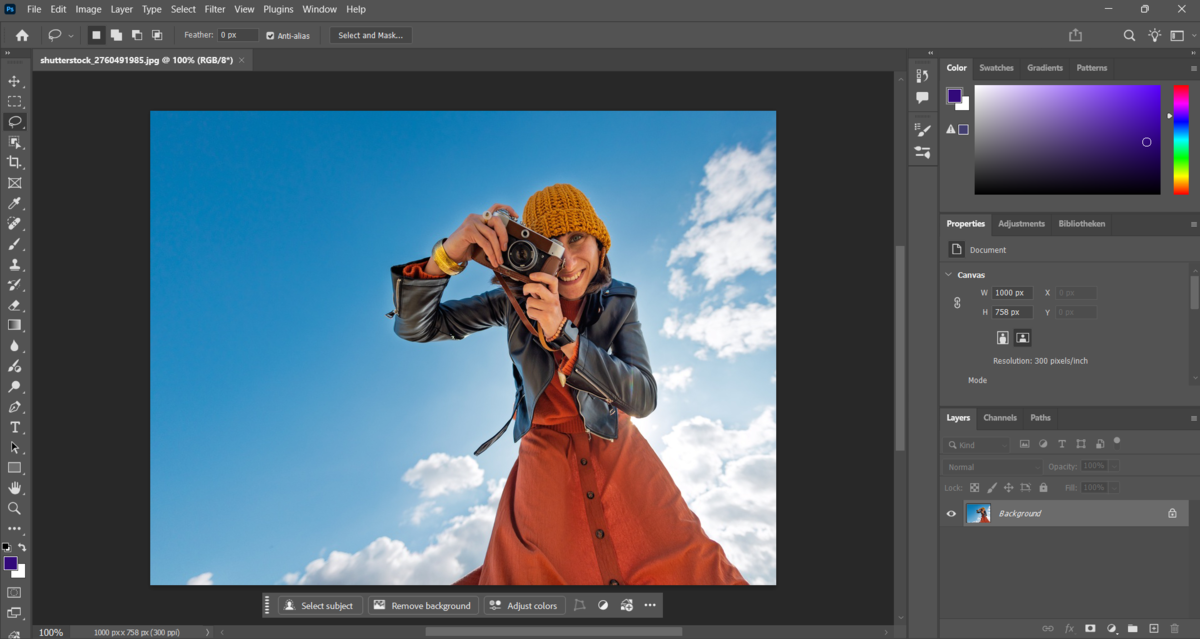
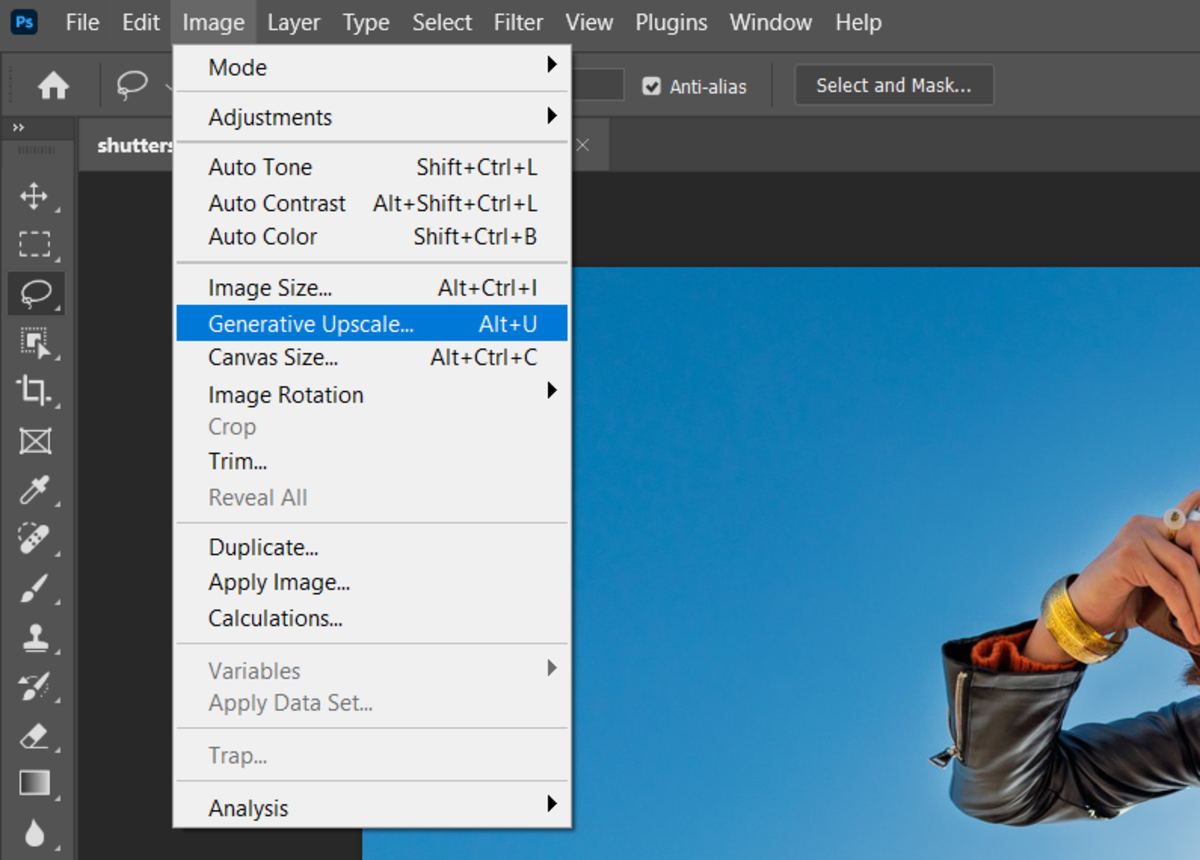
- Wählen Sie „Bild“ > „Generative Hochskalierung“, um das Dialogfeld zu öffnen.
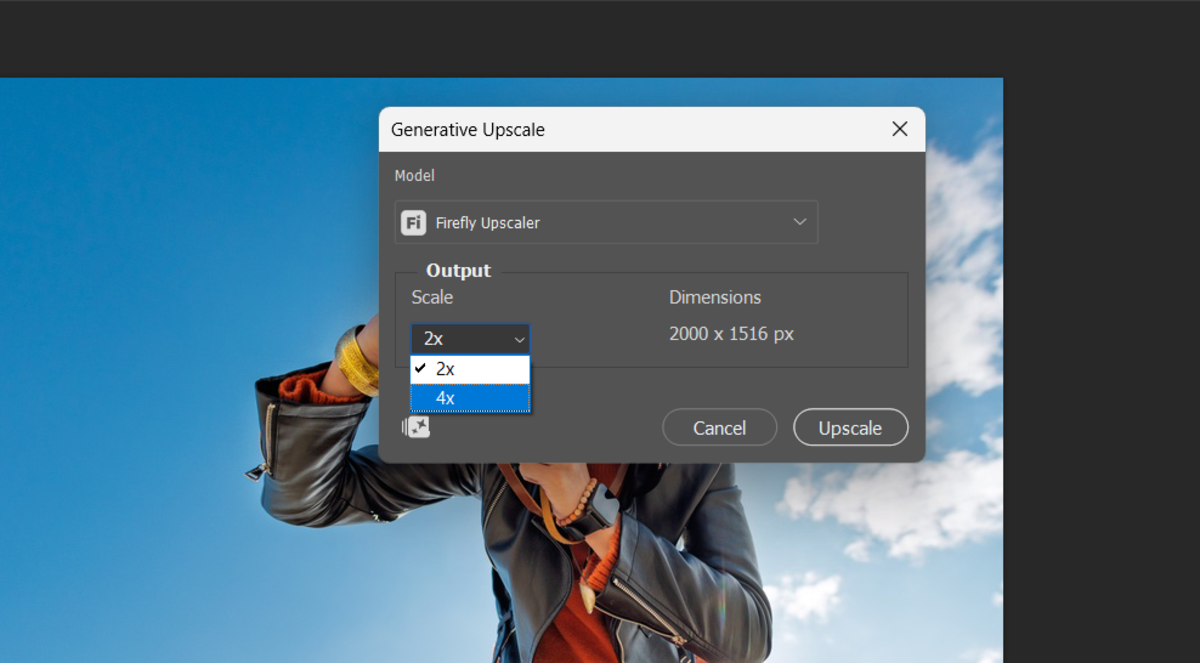
- Wählen Sie einen Vergrößerungsfaktor von 2x oder 4x. Je nachdem, um wie viel das Bild vergrößert werden muss.
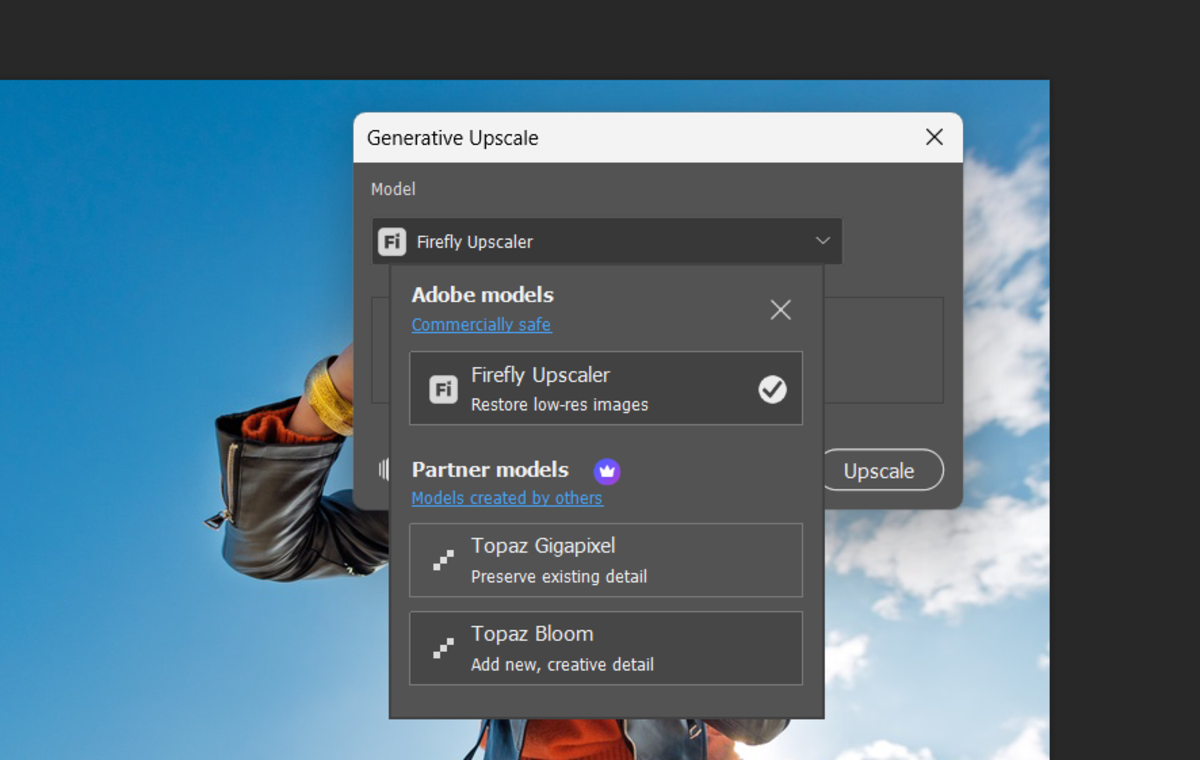
- Wählen Sie je nach Motiv auf dem Foto ein Modell aus – Firefly Upscaler, Topaz Gigapixel oder Topaz Bloom.
- Klicken Sie auf „Upscale“ und warten Sie je nach Geschwindigkeit Ihres Computers ein bis drei Minuten.
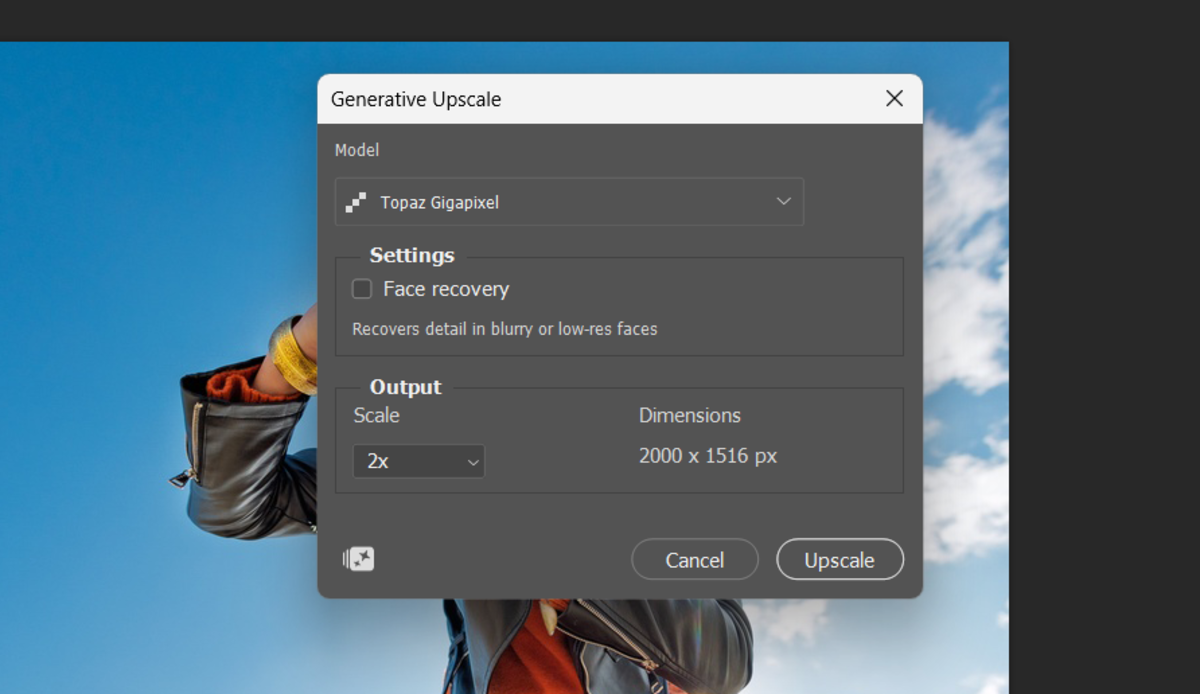
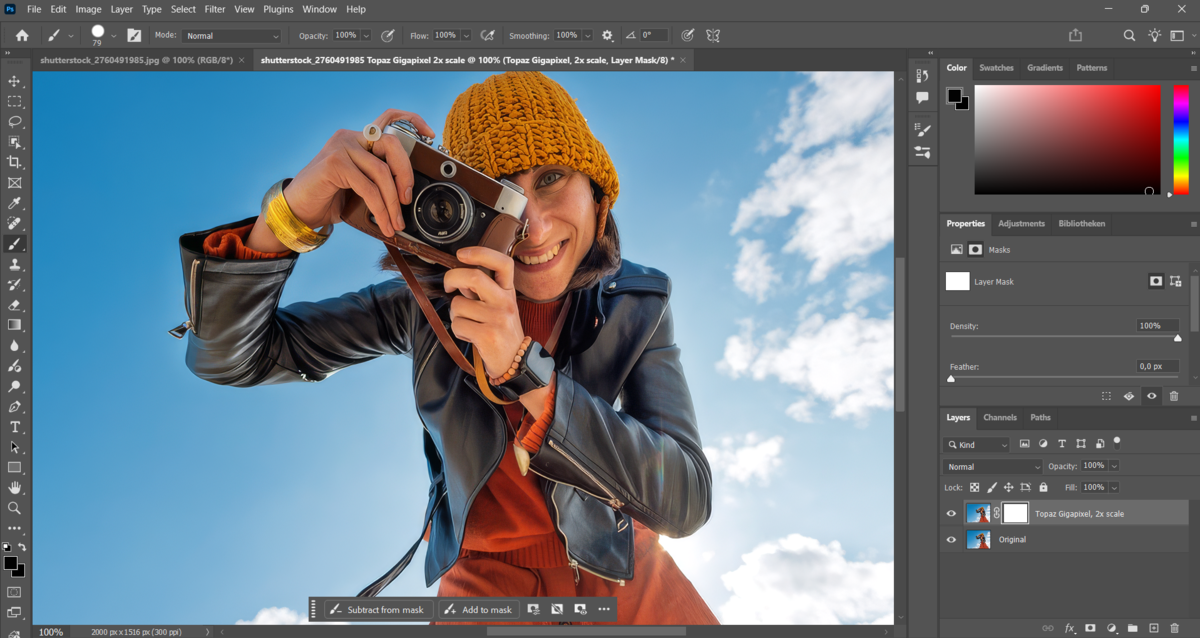
- Sehen Sie sich das neue Dokument an, das Photoshop erstellt hat und das sowohl eine Standard-Hochskalierungs-Ebene als auch eine generative Detail-Ebene zum Vergleich enthält.


Jeder Versuch verbraucht einen Teil der generativen Credits von Adobe, wenn „Topaz Gigapixel“ oder „Bloom“ ausgewählt wird. Es empfiehlt sich daher, zunächst einen einzelnen Testlauf in kleinerem Maßstab durchzuführen, bevor Sie Credits für eine vollständige 4-fache Vergrößerung einer großen Bildstapel verwenden.
Ihr KI-gesteuerter Foto-Editor für MacOS und Windows
Auswahl des richtigen Hochskalierungsmodells und der richtigen Größe

Eine Photoshop-Sitzung zur hochauflösenden Bildverbesserung mittels KI beginnt mit der Auswahl des für das Motiv geeigneten Modells, da sich die drei Optionen unterschiedlich verhalten. Der Firefly Upscaler eignet sich in der Regel am besten für Außenaufnahmen und Naturszenen, da er die Textur von Laub, Wasser und Himmel originalgetreu wiedergibt.
Topaz Gigapixel konzentriert sich auf realistische Fotografie und nutzt eine Option zur Gesichtswiederherstellung, um Gesichtsdetails präzise zu rekonstruieren. Topaz Bloom hingegen geht bei der Hochskalierung interpretativ vor. Der Schieberegler „Kreativität“ reicht von 0 bis 10 und ermöglicht es Ihnen, zwischen der Beibehaltung des ursprünglichen Aussehens und der Erzeugung eines stark stilisierten Ergebnisses zu wählen.
| Modell | Am besten geeignet für | Bemerkenswerte Einstellung |
| Firefly Upscaler | Landschaften im Freien und Naturszenen | Nur 2-fache oder 4-fache Vergrößerung |
| Topaz Gigapixel | Porträts und Fotos aus der realen Welt | Schaltfläche „Gesichtswiederherstellung“ |
| Topaz Bloom | Stilisierte oder künstlerische Ergebnisse | Kreativitätsregler (0–10) |
Fotografen, die hauptsächlich mit Personenbildern arbeiten, greifen in der Regel standardmäßig auf Topaz Gigapixel zurück, während diejenigen, die Landschafts- oder Produktfotos aus einem alten Scan restaurieren, mit Firefly oft ein natürlicheres Ergebnis erzielen. Als zweites KI-Modell, das völlig unabhängig von Photoshop ist, führen einige Bildbearbeiter einen Vergleichsdurchlauf mit Luminar Upscale AI durch, bevor sie entscheiden, welches Ergebnis sie für den endgültigen Druck oder die Auslieferung beibehalten.
Überprüfung und Vergleich der Hochskalierungsergebnisse
Kaum hat Photoshop die Verarbeitung abgeschlossen, enthält das neue Dokument bereits zwei Ebenen: die Standard-Hochskalierung, die durch einfache Größenanpassung erstellt wurde, und die generative Ebene, die mit zusätzlichen KI-Details erstellt wurde. Das Ein- und Ausschalten der generativen Ebene bei maximalem Zoom verdeutlicht jedes zusätzliche Detail, das das Modell hinzugefügt hat.
Fotos von erkennbaren Personen erfordern hier eine genauere Betrachtung, da kleine, gut gemeinte Änderungen am Gesicht von jemandem, der die Person auf dem Foto kennt, als unpassend empfunden werden können. Produktfotos und dekorative Bilder lassen in der Regel mehr kreativen Spielraum zu. Fotografen, die sich für diese Art der Überprüfung ein breiteres Spektrum an Vergleichswerkzeugen wünschen, lassen Luminar manchmal parallel zu Photoshop geöffnet, um eine zweite KI-gestützte Version im direkten Vergleich zu prüfen.
Optimierung von Fotos mit „Face Recovery“ und KI-Restaurierung
Die Funktion „Face Recovery“ in Topaz Gigapixel dient insbesondere der Optimierung von Porträts und alten Fotografien, bei denen Gesichtsdetails durch geringe Auflösung, Verblassen oder Scanartefakte beeinträchtigt sind. Wenn Sie diese Funktion vor dem Hochskalieren aktivieren, werden Merkmale wie Augen, Augenbrauen und Hautstruktur mit deutlich höherer Schärfe wiederhergestellt.
Sie lassen sich gut mit den anderen Restaurierungswerkzeugen von Photoshop kombinieren; so können Sie beispielsweise zunächst die Funktionen „Foto-Restaurierung“ oder „Einfärben“ auf einen alten Schwarz-Weiß-Abzug anwenden.

Verbessern Sie Ihre Fotografie mit unserer fortschrittlichen Software
Tipps zur Optimierung von Bildgröße und -qualität nach der Hochskalierung
Die Bildhochskalierung in Photoshop liefert die besten Ergebnisse, wenn bestimmte Vorgehensweisen zur Routine werden und nicht erst im Nachhinein berücksichtigt werden, da die meisten Qualitätsprobleme eher auf die Quelldatei oder eine übereilte Einstellung zurückzuführen sind als auf das KI-Modell selbst.
- Vermeiden Sie stark komprimierte JPEG-Dateien. „Generative Upscale“ benötigt tatsächliche Pixeldaten, um Texturen präzise wiederherzustellen.
- Wählen Sie nicht sofort standardmäßig einen 4x-Stapel. Die 4x-Option verbraucht mehr Generative-Credits und Rechenzeit.
- Speichern Sie die Hochskalierung stets als neues Dokument, anstatt sie zu vereinen. So bleibt Ihnen die Möglichkeit, den Vorgang erneut durchzuführen, falls der erste Versuch nicht zufriedenstellend ausfällt.
- Ihr Kunde kann die Sichtbarkeit ganz einfach umschalten und die Änderungen vergleichen.
Für alle, die regelmäßig Scans, Produktfotos oder Porträts hochskalieren, lässt sich ein mehrstufiger Vorgang durch die Integration dieser Prüfschritte in eine wiederholbare Aktion in Photoshop auf einen einzigen Klick reduzieren.


