Améliorez la qualité de vos photos en apprenant à agrandir une image dans Photoshop. Obtenez des résultats nets et en haute résolution grâce aux outils de redimensionnement intégrés au logiciel.
Agrandir une petite photo au format d’impression ou sur une toile plus grande impliquait autrefois une certaine perte de netteté, considérée comme inévitable. Les nouveaux outils d’IA de Photoshop, au lieu de se contenter de répartir les mêmes pixels sur une toile plus grande, analysent l’image et reconstituent la texture et les contours. Ce guide vous explique le fonctionnement de ce processus, les versions de Photoshop qui le prennent en charge, ainsi que la manière d’utiliser l’IA dans Photoshop pour agrandir une ancienne numérisation ou préparer un petit graphique en vue de l’impression, afin d’obtenir un résultat net.
Vous n’avez pas envie de lire l’explication en détail ? Nous avons préparé un résumé rapide ci-dessous.
Principaux enseignements
- Technologie d’agrandissement de nouvelle génération : exclusive à Photoshop 2026 (version 27.0), la nouvelle fonctionnalité « Generative Upscale » contourne l’interpolation traditionnelle des pixels.
- Options alternatives pour les versions antérieures : les utilisateurs qui n’ont pas encore effectué la mise à jour vers la version 2026 peuvent toujours agrandir leurs images à l’aide de la fonction « Super Resolution » de Camera Raw, qui s’appuie sur l’apprentissage automatique standard pour doubler la résolution. Par ailleurs, des plug-ins tiers tels que Luminar Neo permettent d’intégrer directement l’agrandissement par IA dans les environnements de travail des anciennes versions de Photoshop.
- Préparation du fichier : avant de lancer l’outil, vérifiez que votre fichier est en mode RVB (8 ou 16 bits par canal) et effectuez une réduction de bruit et une correction des couleurs de base afin d’éviter que le grain et les artefacts ne soient amplifiés.
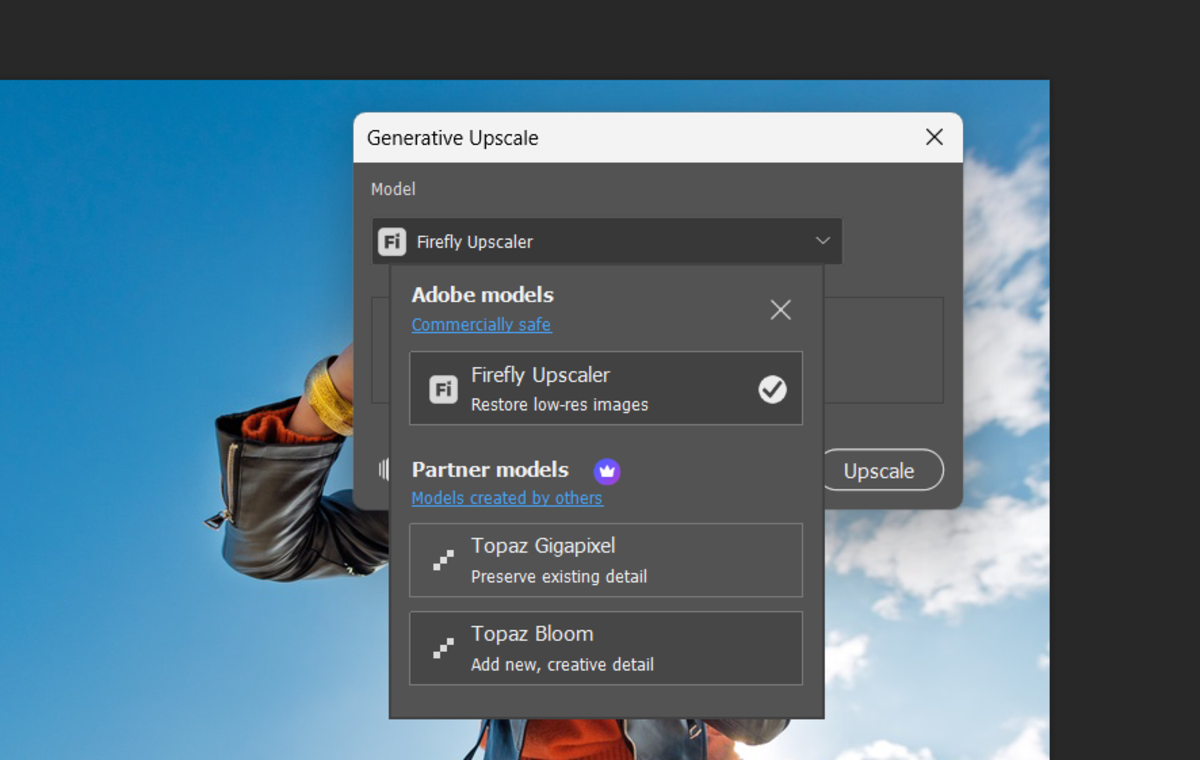
- Le choix du modèle est essentiel : cet outil propose des modèles spécifiques adaptés à différents sujets. Utilisez Firefly Upscaler pour les paysages en extérieur et la végétation, Topaz Gigapixel avec l’option « Face Recovery » activée pour des portraits précis, et le curseur « Creativity » de Topaz Bloom pour obtenir des résultats stylisés et créatifs.
- Gestion des crédits et tests : étant donné que la génération de nouveaux détails nécessite du temps de traitement et consomme des crédits génératifs Adobe, il est recommandé d’effectuer un test « 2x » sur une seule image avant de vous lancer dans un traitement par lots « 4x » plus gourmand en ressources.
- Flux de travail de comparaison non destructif : Photoshop préserve votre fichier d’origine en toute sécurité en exportant l’image agrandie vers un tout nouveau document. Ce nouveau fichier comprend à la fois un calque standard agrandi et un calque de détails génératif, ce qui permet aux éditeurs de basculer facilement entre les deux pour inspecter les modifications apportées par l’IA.
Comprendre l’upscaling génératif dans Photoshop

Si vous vous demandez si Photoshop AI est capable d’agrandir des fichiers de petite taille en vue d’une impression ou de recadrages importants, la version 2026 (27.0) propose une solution intégrée. La nouvelle fonctionnalité « Generative Upscale » contourne l’interpolation traditionnelle des pixels pour reconstruire les textures à partir de zéro. Elle agrandit une image de 2x ou 4x, génère des détails subtils dans les cheveux et les tissus, et accentue la netteté des contours. Photoshop fournit le résultat sous la forme d’un nouveau document ; vous pouvez modifier le fichier d’origine directement, de sorte que l’image source reste intacte quel que soit le résultat de l’agrandissement.
Versions de Photoshop compatibles avec « Generative Upscale »
Si vous vous demandez si Photoshop dispose d’une fonction d’agrandissement par IA, la réponse courte est oui, bien que la technologie sous-jacente varie selon les versions. La version 2026 intègre la fonction « Generative Upscale » permettant de reconstruire à partir de zéro des textures telles que les cheveux et les tissus. Les utilisateurs de versions plus anciennes ne sont pas en reste non plus, puisque la fonction « Super Resolution » de Camera Raw prend en charge l’upscaling de base au double de la résolution à l’aide d’un apprentissage automatique standard.

L’outil « Super Resolution » de Camera Raw propose depuis plusieurs années une fonction de doublement de la résolution basée sur l’apprentissage automatique, et celle-ci fonctionne toujours bien pour des augmentations de taille modestes. Pour ceux qui ne sont pas prêts à mettre à jour le programme, le plugin Luminar Neo pour Photoshop ajoute ses propres outils d’agrandissement par IA directement dans les anciennes versions de Photoshop.
Préparation de votre image en vue de l’agrandissement
Un petit nettoyage avant l’agrandissement vous évitera bien des frustrations par la suite, car la fonction « Generative Upscale » amplifie toutes les textures et le bruit déjà présents dans le fichier. Commencez par corriger les dominantes de couleur évidentes, recadrez les bords gênants et appliquez une réduction de bruit de base à toute image prise avec une sensibilité ISO élevée, car le grain a tendance à se transformer en artefacts étranges une fois que le fichier est agrandi.
Photoshop présente également certaines limites pratiques qu’il convient de vérifier avant de commencer : le fichier source doit être en mode RVB à 8 ou 16 bits par canal, et la fonctionnalité accepte une taille maximale pour le fichier de départ ; il se peut donc que les images sources extrêmement volumineuses doivent être agrandies par étapes progressives plutôt que d’un seul coup. Partir d’un scan ou d’une photo aussi nette que possible, plutôt que d’essayer de tout corriger lors de l’augmentation de la résolution elle-même, permet généralement d’obtenir des résultats nettement meilleurs.
Guide étape par étape pour utiliser le remplissage génératif en vue d’une mise à l’échelle
La boîte de dialogue « Agrandissement génératif » contient tout ce dont vous avez besoin pour cette tâche, et le processus fonctionne de la même manière, que la source soit une petite photo de produit ou un tirage de famille datant de plusieurs décennies.
- Ouvrez l’image en basse résolution dans Photoshop et vérifiez qu’elle est bien en mode RVB.
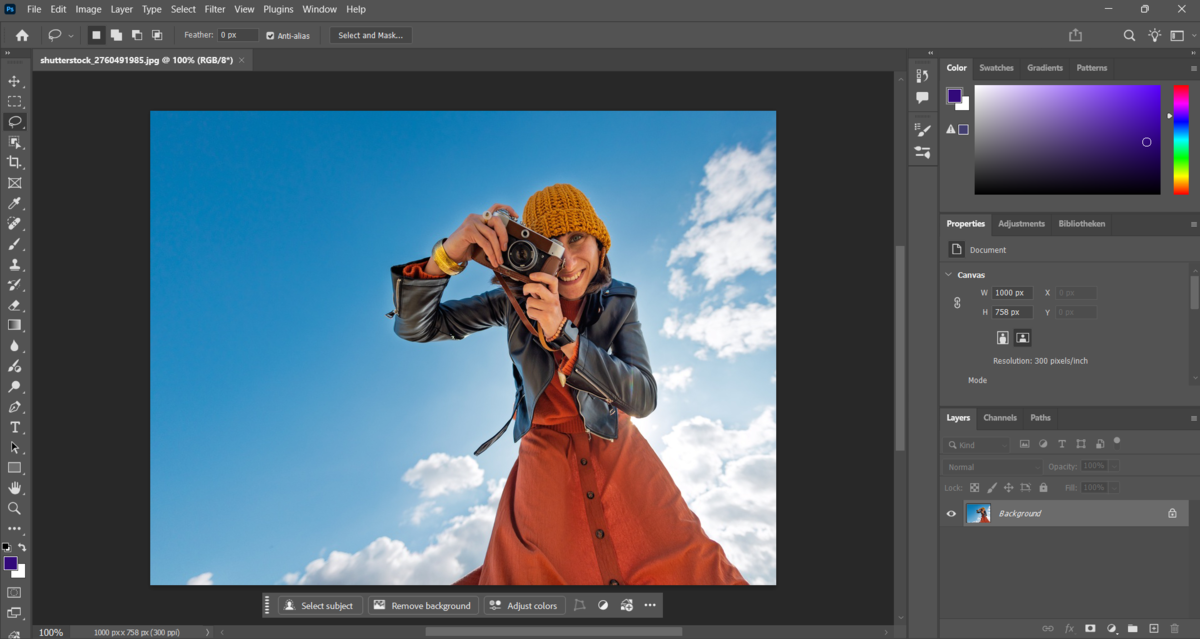
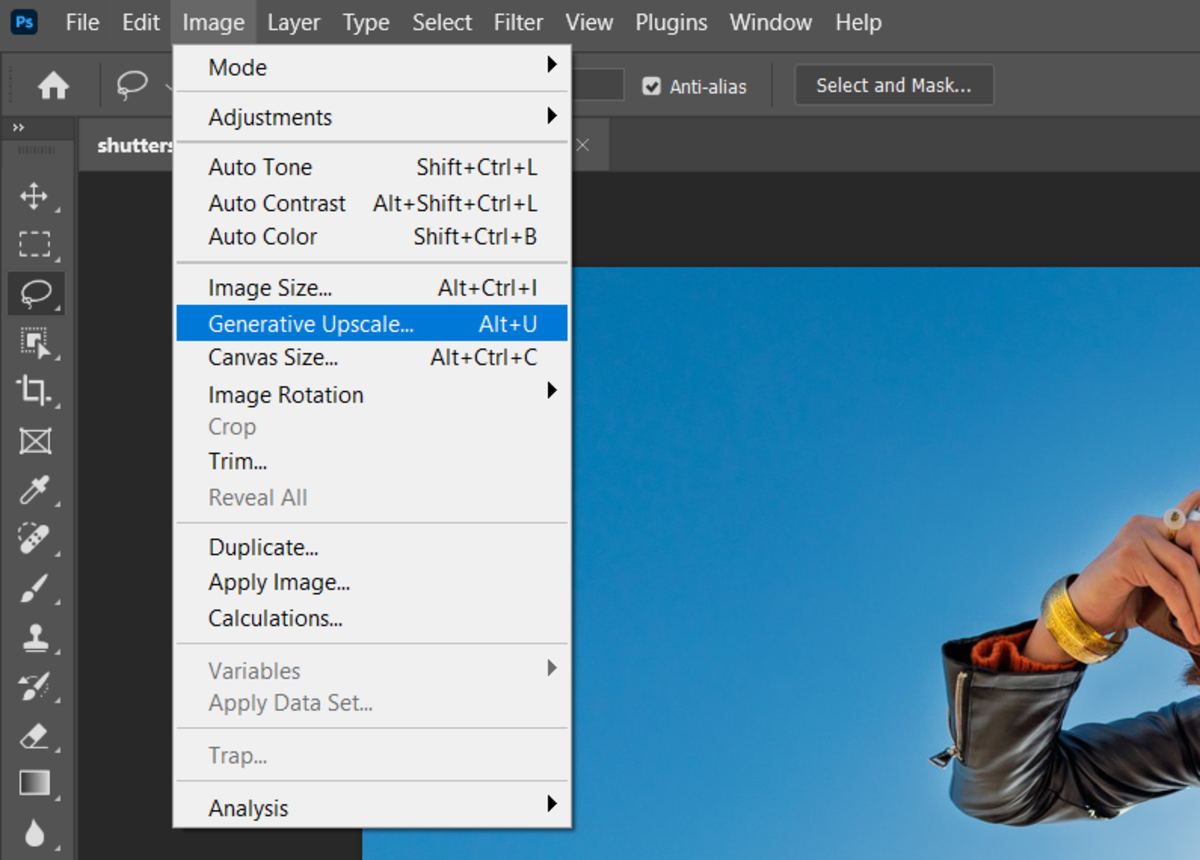
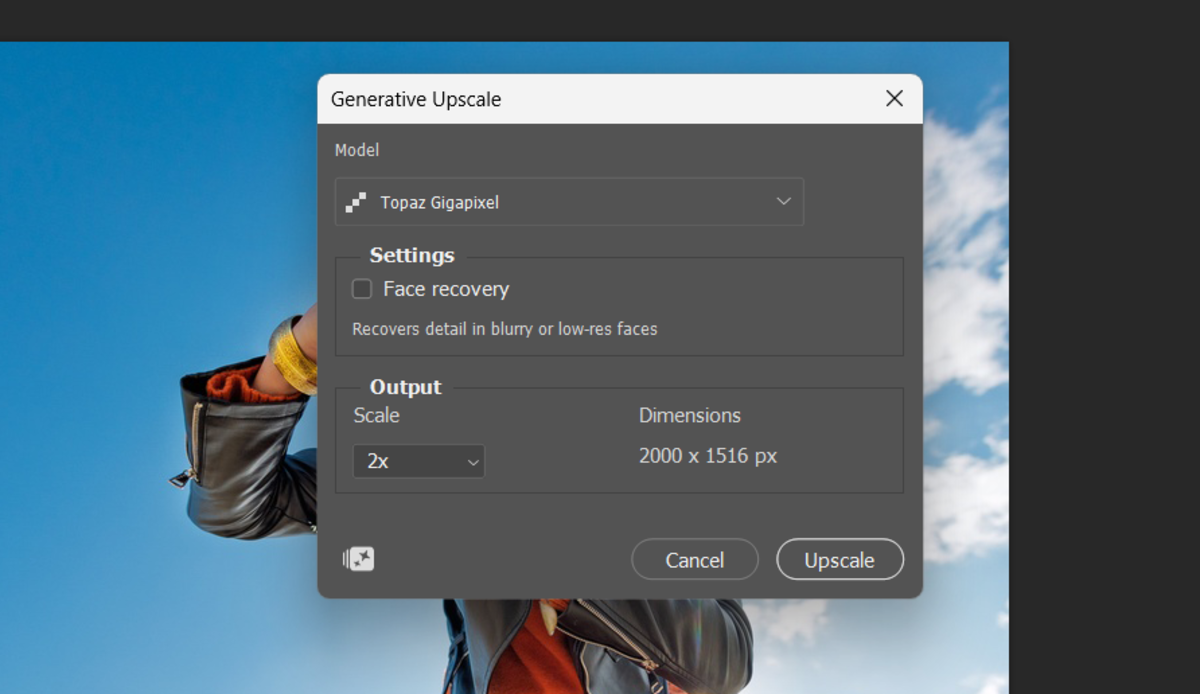
- Sélectionnez « Image » > « Agrandissement génératif » pour ouvrir la boîte de dialogue.
- Choisissez un facteur d’agrandissement de 2x ou 4x, en fonction du degré d’agrandissement requis pour l’image.
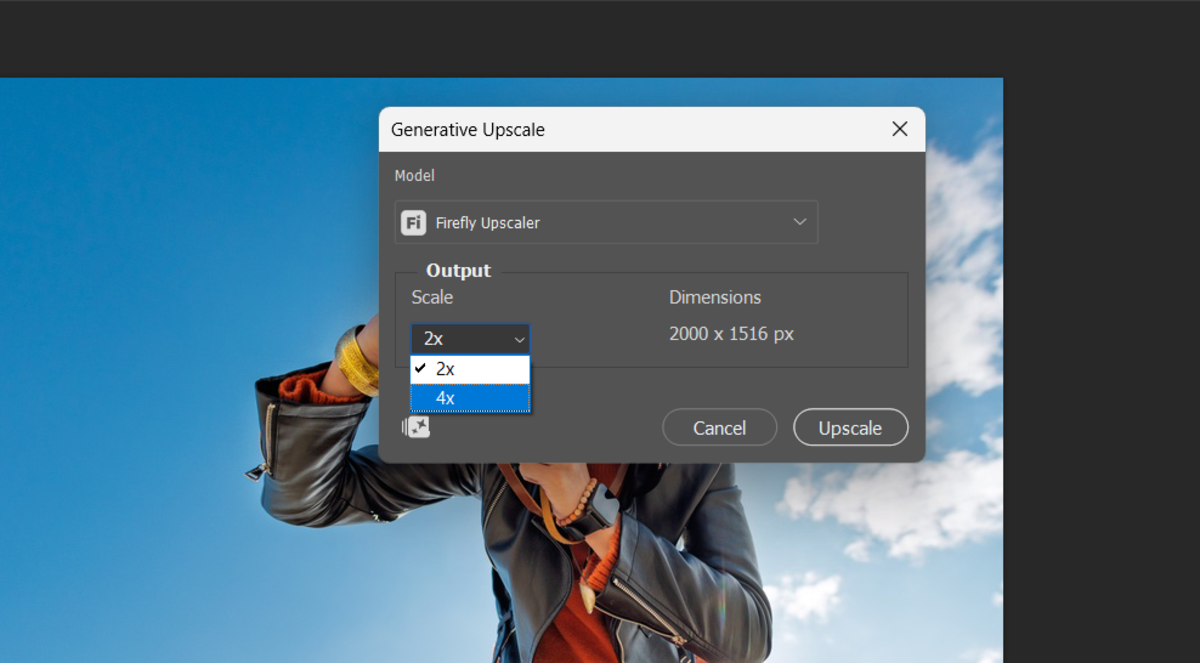
- Choisissez un modèle — Firefly Upscaler, Topaz Gigapixel ou Topaz Bloom — en fonction du sujet de la photo.
- Cliquez sur « Upscale » et patientez entre une et trois minutes, selon la vitesse de votre ordinateur.
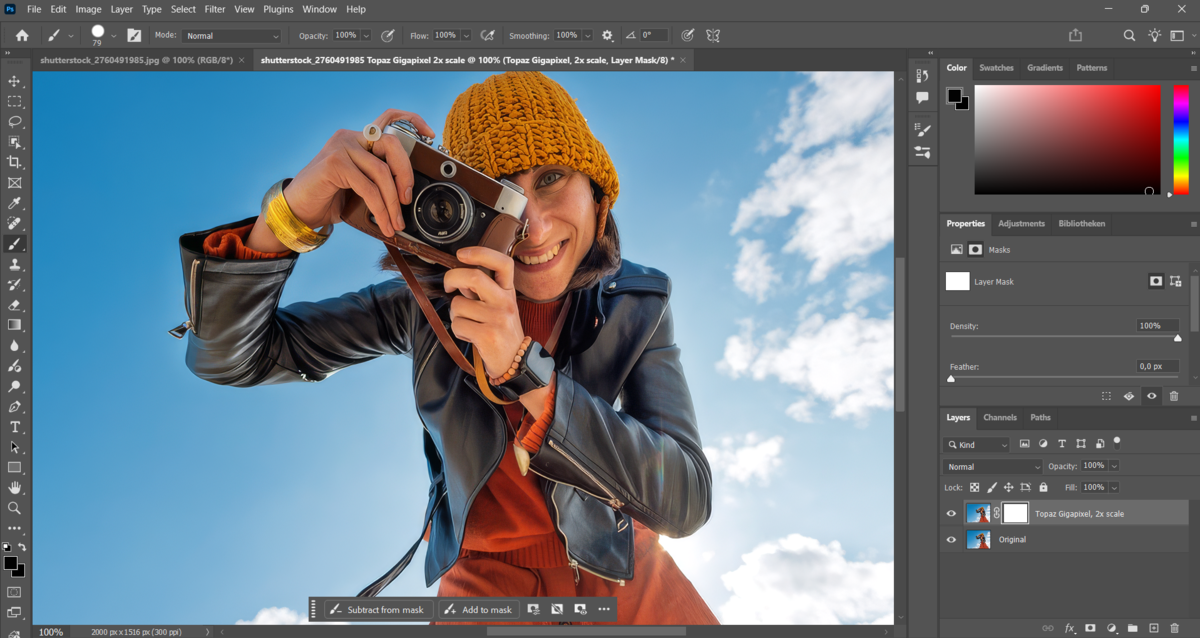
- Examinez le nouveau document créé par Photoshop, qui comprend à la fois un calque d’agrandissement standard et un calque de détails génératif, à des fins de comparaison.


Chaque tentative utilise une partie des crédits génératifs d’Adobe lorsque vous sélectionnez Topaz Gigapixel ou Bloom ; il est donc judicieux de réaliser un premier test à plus petite échelle avant d’utiliser vos crédits pour un agrandissement 4x complet sur un grand lot d’images.
Votre éditeur de photos alimenté par l'IA pour MacOS et Windows
Choisir le bon modèle d’agrandissement et la bonne taille

Une session de mise en haute résolution avec Photoshop et l’IA commence par le choix du modèle adapté au sujet, car les trois options se comportent différemment. Firefly Upscaler donne généralement les meilleurs résultats sur les photos en extérieur et les scènes naturelles, en reconstituant les textures du feuillage, de l’eau et du ciel.
Topaz Gigapixel est axé sur la photographie de la vie réelle et utilise une option de « restauration des visages » pour reconstituer avec précision les détails du visage. Topaz Bloom, en revanche, procède à une interpolation de manière créative. Son curseur « Créativité », dont la plage va de 0 à 10, vous permet de choisir entre conserver l’aspect d’origine ou obtenir un résultat fortement stylisé.
| Modèle | Idéal pour | Paramètres à noter |
| Firefly Upscaler | Paysages extérieurs et scènes naturelles | Échelle 2x ou 4x uniquement |
| Topaz Gigapixel | Portraits et photos du monde réel | Bouton « Récupération des visages » |
| Topaz Bloom | Résultats stylisés ou artistiques | Curseur de créativité (0-10) |
Les photographes qui travaillent principalement avec des personnes ont tendance à se tourner par défaut vers Topaz Gigapixel, tandis que ceux qui restaurent des photos de paysages ou de produits à partir d’un ancien scan obtiennent souvent un résultat plus naturel avec Firefly. Pour un deuxième modèle d’IA totalement indépendant de Photoshop, certains éditeurs effectuent une comparaison via Luminar Upscale AI avant de décider quel résultat conserver pour l’impression finale ou la livraison.
Examen et comparaison des résultats d’upscaling
À peine le traitement terminé dans Photoshop, le nouveau document comporte deux calques : le calque d’agrandissement standard, créé par un redimensionnement classique, et le calque génératif, créé avec des détails ajoutés par l’IA. Activer et désactiver le calque génératif en zoom maximal permet de mettre en évidence tous les détails supplémentaires ajoutés par le modèle.
Les photos de personnes reconnaissables nécessitent ici un examen plus attentif, car de petites modifications, même bien intentionnées, apportées à un visage peuvent paraître inappropriées aux yeux de quelqu’un qui connaît la personne représentée sur la photo. Les photos de produits et les images décoratives laissent généralement davantage de place à l’interprétation créative. Les photographes qui souhaitent disposer d’un éventail plus large d’outils de comparaison pour ce type d’examen laissent parfois Luminar ouvert en parallèle de Photoshop afin de comparer une deuxième version générée par l’IA.
Améliorer vos photos grâce à la fonction « Face Recovery » et à la restauration par IA
La fonction « Face Recovery » de Topaz Gigapixel permet notamment de retoucher les portraits et les photographies anciennes dont les détails du visage ont perdu en résolution, se sont estompés ou présentent des artefacts de numérisation. En l’activant avant une opération d’upscaling, elle permet de reconstruire des traits tels que les yeux, les sourcils et la texture de la peau avec une netteté nettement améliorée.
Ils s’associent parfaitement aux autres outils de restauration de Photoshop ; par exemple, en appliquant d’abord les fonctions « Restauration de photo » ou « Colorisation » à un ancien tirage en noir et blanc.

Améliorez votre photographie grâce à nos logiciels avancés
Conseils pour optimiser la taille et la qualité des images après une conversion à une résolution supérieure
L’agrandissement d’images dans Photoshop donne les meilleurs résultats lorsque certaines habitudes sont intégrées à votre routine plutôt que d’être adoptées après coup, car la plupart des problèmes de qualité trouvent leur origine dans le fichier source ou dans un réglage effectué à la hâte, plutôt que dans le modèle d’IA lui-même.
- Évitez les fichiers JPEG fortement compressés. La fonction « Generative Upscale » a besoin des données de pixels réelles pour reconstituer les textures avec précision.
- Ne choisissez pas d’emblée le lot 4x par défaut. L’option 4x consomme davantage de crédits de génération et de temps de traitement.
- Enregistrez toujours le résultat de l’upscaling dans un nouveau document plutôt que de l’aplatir. Cela vous permettra de relancer le processus si le premier résultat ne vous convient pas.
- Votre client peut facilement activer ou désactiver l’affichage et comparer les modifications.
Pour tous ceux qui agrandissent régulièrement des numérisations, des photos de produits ou des portraits, intégrer ces vérifications dans une action reproductible au sein de Photoshop permet de transformer un processus en plusieurs étapes en un simple clic.