Popraw jakość swoich zdjęć, ucząc się, jak zwiększać rozdzielczość obrazu w programie Photoshop. Uzyskaj czyste rezultaty w wysokiej rozdzielczości, korzystając z wbudowanych w program narzędzi do zmiany rozmiaru.
Powiększanie małego zdjęcia do rozmiaru wydruku lub na większe płótno wiązało się niegdyś z pewnym rozmyciem obrazu – było to nieuniknione. Nowsze narzędzia AI programu Photoshop, zamiast po prostu rozciągać te same piksele na większym płótnie, analizują obraz i uzupełniają teksturę oraz krawędzie. W tym przewodniku wyjaśniamy, jak działa ten proces, które wersje programu Photoshop go obsługują oraz jak za pomocą sztucznej inteligencji powiększyć w programie Photoshop stare skanowane zdjęcie lub przygotować małą grafikę do druku, uzyskując czysty efekt.
Nie masz ochoty czytać całego opisu? Poniżej zebraliśmy krótkie podsumowanie.
Kluczowe wnioski
- Technologia powiększania obrazu nowej generacji: dostępna wyłącznie w programie Photoshop 2026 (wersja 27.0) nowa funkcja „Generative Upscale” omija tradycyjną interpolację pikseli.
- Alternatywne opcje dla starszych wersji: Użytkownicy, którzy nie zaktualizowali programu do wersji 2026, nadal mogą powiększać obrazy za pomocą funkcji „Super Resolution” w Camera Raw, która wykorzystuje standardowe uczenie maszynowe do uzyskania dwukrotnego powiększenia. Alternatywnie, wtyczki innych producentów, takie jak Luminar Neo, mogą wprowadzić skalowanie AI bezpośrednio do starszych środowisk pracy programu Photoshop.
- Przygotowanie pliku: Przed uruchomieniem narzędzia sprawdź, czy plik jest w trybie RGB (8 lub 16 bitów na kanał), a także przeprowadź podstawową redukcję szumów i korekcję kolorów, aby zapobiec powiększeniu ziarnistości i artefaktów.
- Wybór modelu ma znaczenie: narzędzie oferuje konkretne modele dostosowane do różnych motywów. Użyj Firefly Upscaler do scen plenerowych i liści, Topaz Gigapixel z przełącznikiem „Face Recovery” do precyzyjnych portretów oraz suwaka „Creativity” w Topaz Bloom, aby uzyskać stylizowane, interpretacyjne efekty.
- Zarządzanie limitami i testowanie: Ponieważ generowanie nowych szczegółów wymaga czasu przetwarzania oraz wykorzystuje limity generatywne Adobe, zaleca się przeprowadzenie testu w skali 2x na pojedynczym obrazie przed przystąpieniem do intensywnego przetwarzania partii w skali 4x.
- Proces porównawczy bez utraty danych: program Photoshop bezpiecznie zachowuje oryginalny plik, zapisując wynik powiększenia w zupełnie nowym dokumencie. Ten nowy plik zawiera zarówno standardową warstwę z powiększonym obrazem, jak i generatywną warstwę szczegółów, co pozwala redaktorom w łatwy sposób przełączać widoczność warstw i sprawdzać zmiany wprowadzone przez sztuczną inteligencję.
Zrozumienie generatywnego zwiększania rozdzielczości w programie Photoshop

Jeśli zastanawiasz się, czy sztuczna inteligencja programu Photoshop może powiększać mniejsze pliki na potrzeby druku lub znacznego kadrowania, wersja 2026 (27.0) oferuje wbudowane rozwiązanie. Nowa funkcja „Generative Upscale” omija tradycyjną interpolację pikseli, odtwarzając tekstury od podstaw. Powiększa obraz 2- lub 4-krotnie, generując subtelne szczegóły we włosach i tkaninach oraz wyostrzając krawędzie. Photoshop udostępnia wynik jako nowy dokument; oryginalny plik można w miarę swobodnie edytować bezpośrednio, dzięki czemu obraz źródłowy pozostaje nienaruszony niezależnie od efektu powiększenia.
Wersje programu Photoshop kompatybilne z funkcją Generative Upscale
Jeśli zastanawiasz się, czy program Photoshop oferuje skalowanie oparte na sztucznej inteligencji, krótka odpowiedź brzmi: tak, choć technologia stojąca za tą funkcją różni się w zależności od wersji. Wersja z 2026 roku zawiera funkcję Generative Upscale, która pozwala odtworzyć tekstury, takie jak włosy i tkaniny, od podstaw. Użytkownicy starszych wersji również nie zostają pominięci, ponieważ funkcja Super Resolution w Camera Raw obsługuje podstawowe powiększanie o współczynnik 2x przy użyciu standardowego uczenia maszynowego.

Narzędzie „Super Resolution” w programie Camera Raw od kilku lat oferuje podwojenie rozdzielczości oparte na uczeniu maszynowym i nadal sprawdza się dobrze w przypadku niewielkiego zwiększenia rozmiaru. Dla osób, które nie są gotowe na aktualizację programu, wtyczka Luminar Neo do programu Photoshop dodaje własne narzędzia do skalowania w górę oparte na sztucznej inteligencji bezpośrednio do starszych wersji programu Photoshop.
Przygotowanie obrazu do powiększenia
Drobne poprawki przed zwiększeniem rozdzielczości pozwalają uniknąć wielu problemów później, ponieważ funkcja Generative Upscale wzmacnia wszelkie tekstury i szumy już obecne w pliku. Zacznij od skorygowania widocznych przebarwień, przycięcia rozpraszających krawędzi oraz zastosowania podstawowej redukcji szumu w przypadku zdjęć wykonanych przy wysokim ISO, ponieważ ziarno ma tendencję do przekształcania się w dziwne artefakty po zwiększeniu rozmiaru pliku.
Program Photoshop ma również pewne praktyczne ograniczenia, które warto sprawdzić przed rozpoczęciem pracy: plik źródłowy musi być w trybie RGB z 8 lub 16 bitami na kanał, a funkcja ta akceptuje pliki o maksymalnym rozmiarze początkowym, więc bardzo duże obrazy źródłowe może być konieczne skalować w mniejszych etapach, a nie jednym dużym skokiem. Praca na możliwie najczystszym skanie lub zdjęciu, zamiast próby poprawiania wszystkiego podczas samego powiększania, zazwyczaj daje zauważalnie lepsze wyniki.
Przewodnik krok po kroku dotyczący używania funkcji „Generative Fill” do powiększania
Okno dialogowe „Generative Upscale” zawiera wszystko, co jest potrzebne do wykonania zadania, a proces przebiega tak samo niezależnie od tego, czy źródłem jest małe zdjęcie produktu, czy kilkudziesięcioletnia rodzinna fotografia.
- Otwórz obraz o niskiej rozdzielczości w programie Photoshop i upewnij się, że jest on w trybie RGB.
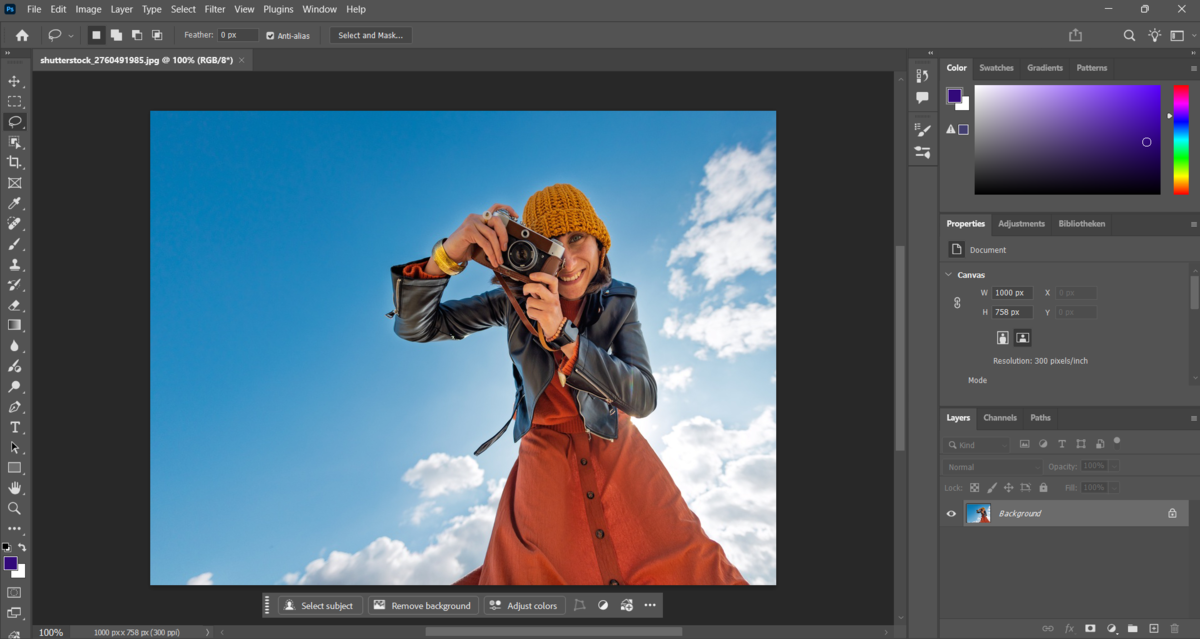
- Przejdź do menu „Obraz” > „Generatywne zwiększanie rozdzielczości”, aby otworzyć okno dialogowe.
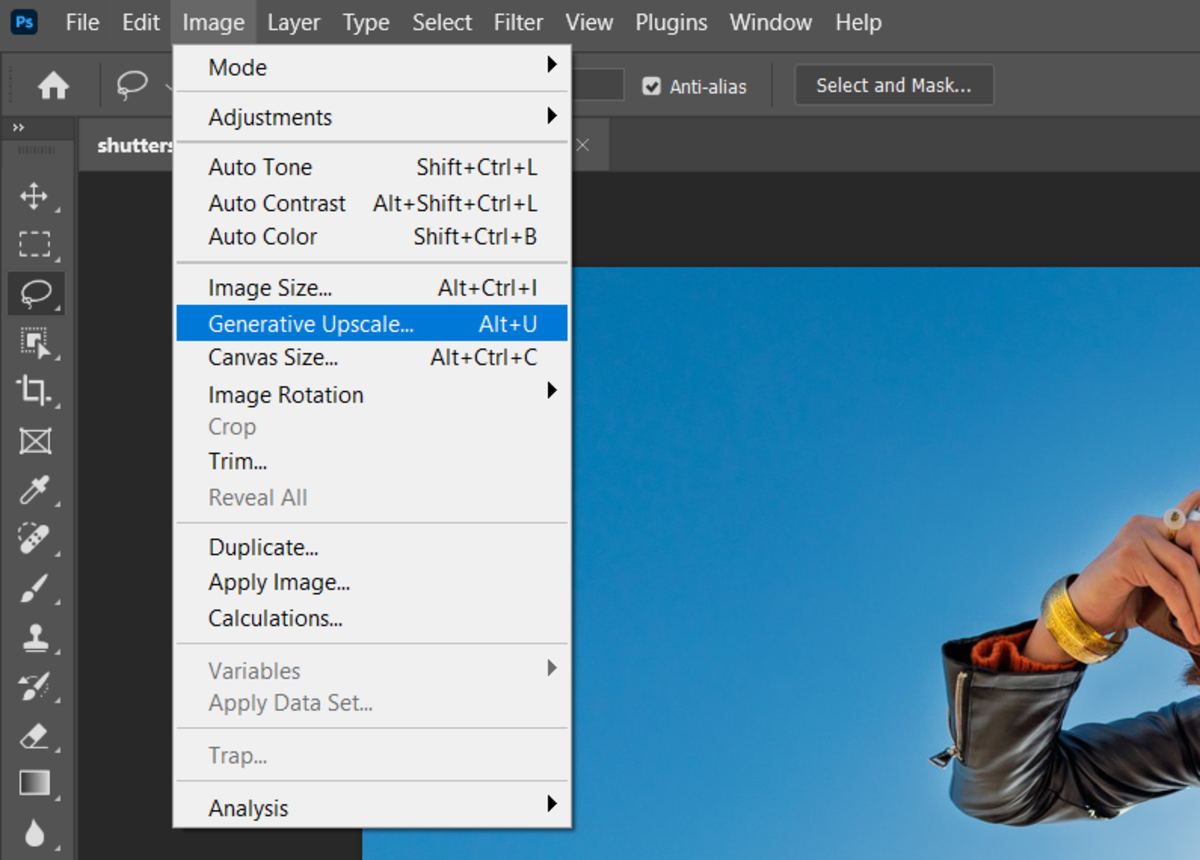
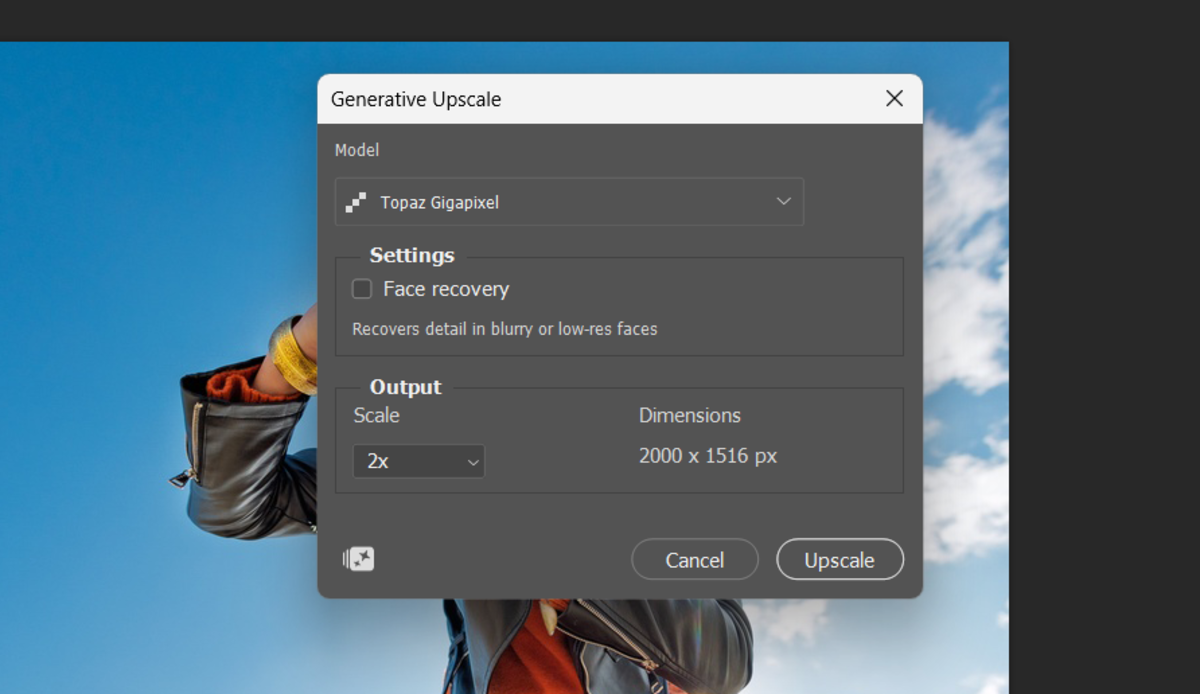
- Wybierz skalę 2x lub 4x, w zależności od tego, o ile należy powiększyć obraz.
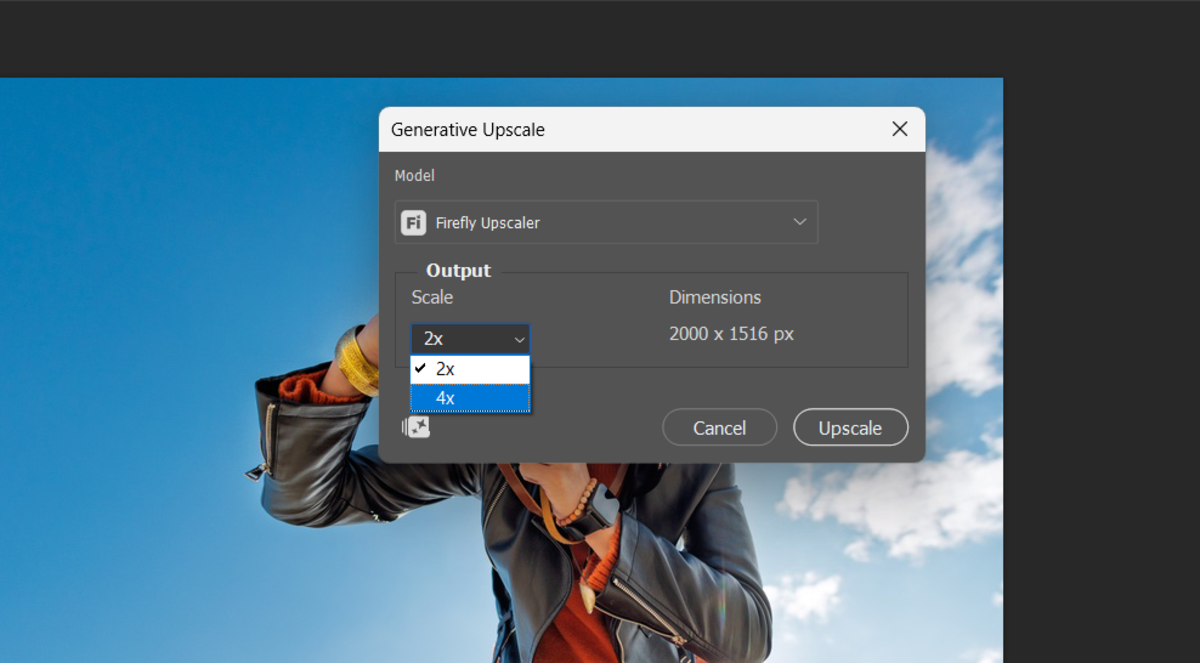
- Wybierz model — Firefly Upscaler, Topaz Gigapixel lub Topaz Bloom — w zależności od tematu zdjęcia.
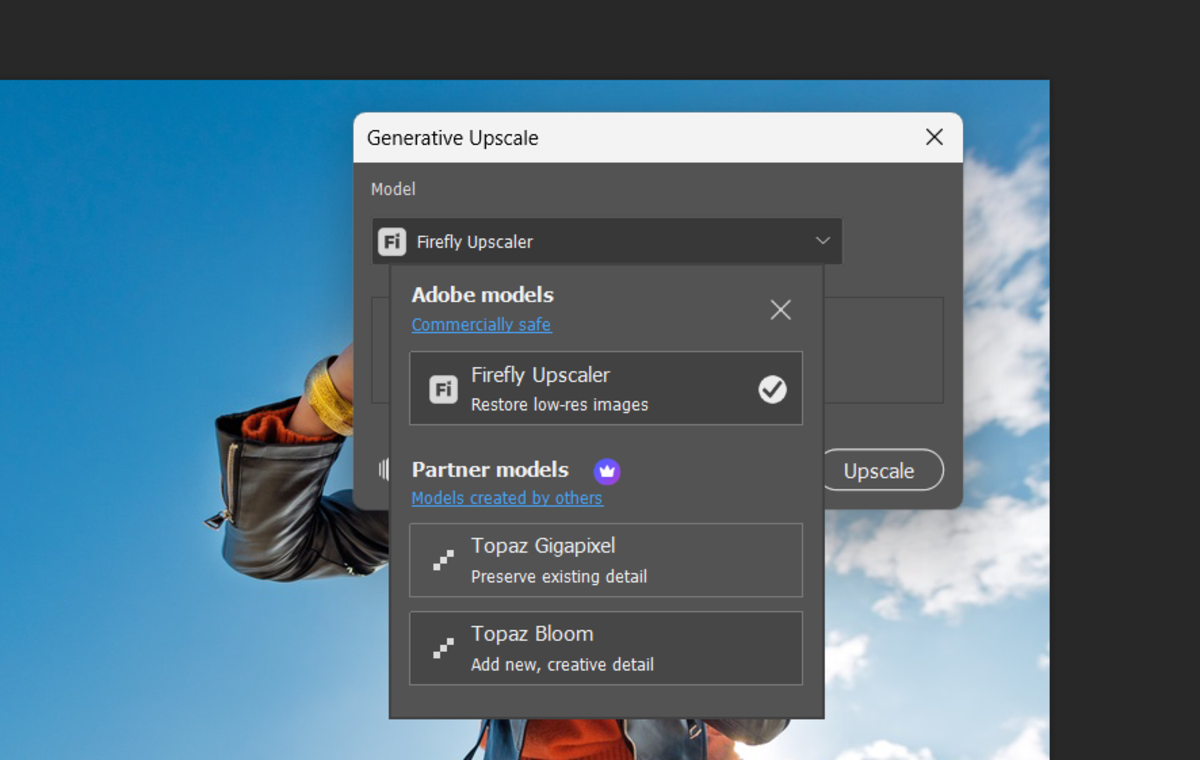
- Kliknij opcję „Upscale” i poczekaj od jednej do trzech minut, w zależności od szybkości komputera.
- Zapoznaj się z nowym dokumentem utworzonym przez program Photoshop, który zawiera zarówno standardową warstwę powiększającą, jak i generatywną warstwę szczegółów – w celu porównania.
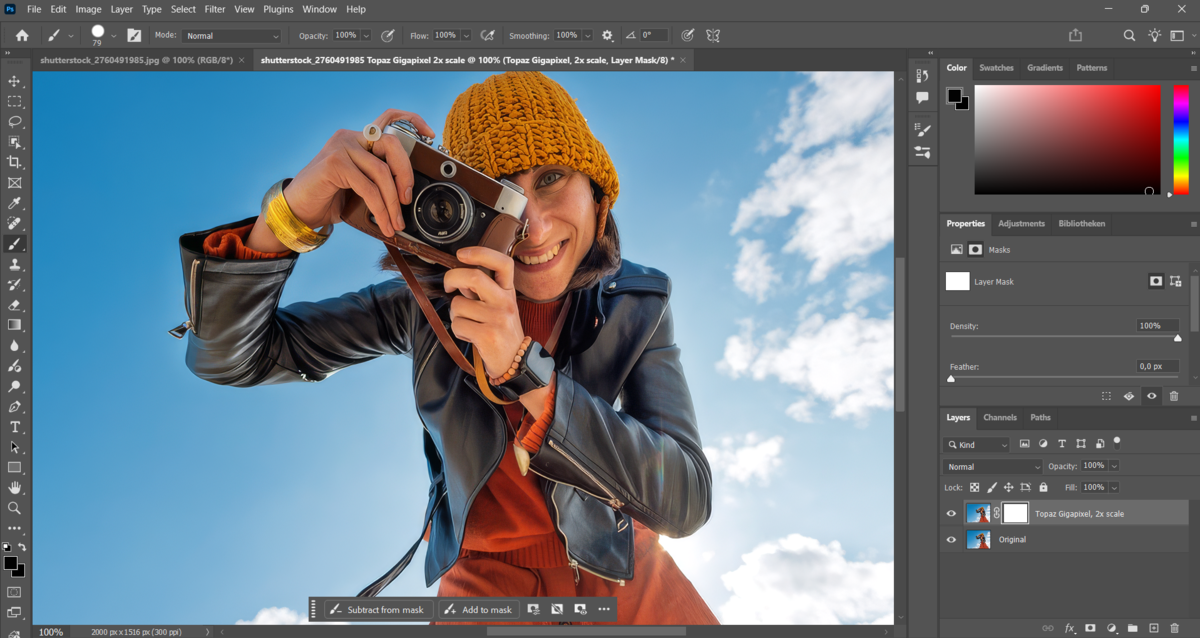


Każda próba zużywa część kredytów generatywnych firmy Adobe, gdy wybrano opcję Topaz Gigapixel lub Bloom, dlatego warto najpierw przetestować proces w mniejszej skali, zanim wykorzysta się kredyty do pełnego powiększenia w skali 4x dużej partii zdjęć.
Edytor zdjęć ze sztuczną inteligencją dla systemów macOS i Windows
Wybór odpowiedniego modelu powiększenia i rozmiaru

Sesja poprawy jakości zdjęć w programie Photoshop z wykorzystaniem sztucznej inteligencji zaczyna się od wyboru odpowiedniego modelu dla danego obiektu, ponieważ te trzy opcje działają w różny sposób. Firefly Upscaler zazwyczaj najlepiej sprawdza się w przypadku zdjęć plenerowych i scen natury, odtwarzając teksturę liści, wody i nieba.
Program Topaz Gigapixel skupia się na fotografii przedstawiającej rzeczywiste sceny i wykorzystuje opcję „Face Recovery” do precyzyjnej rekonstrukcji szczegółów twarzy. Natomiast program Topaz Bloom podchodzi do zwiększania rozdzielczości w sposób interpretacyjny. Jego suwak „Creativity” ma zakres od 0 do 10, co pozwala wybrać między zachowaniem oryginalnego wyglądu a uzyskaniem mocno stylizowanego efektu.
| Model | Najlepiej nadaje się do | Warto zwrócić uwagę na |
| Firefly Upscaler | Krajobrazy plenerowe i sceny naturalne | Tylko skala 2x lub 4x |
| Topaz Gigapixel | Portrety i zdjęcia z życia codziennego | Przełącznik „Face Recovery” |
| Topaz Bloom | Stylizowane lub artystyczne efekty | Suwak kreatywności (0–10) |
Fotografowie zajmujący się głównie fotografią portretową zazwyczaj domyślnie korzystają z programu Topaz Gigapixel, podczas gdy osoby zajmujące się renowacją zdjęć krajobrazowych lub produktowych pochodzących ze starych skanów często uzyskują bardziej naturalny efekt dzięki programowi Firefly. Jeśli chodzi o drugi model oparty na sztucznej inteligencji, całkowicie niezależny od programu Photoshop, niektórzy redaktorzy przeprowadzają test porównawczy za pomocą Luminar Upscale AI przed podjęciem decyzji, który wynik zachować do ostatecznego wydruku lub dostarczenia.
Przeglądanie i porównywanie wyników powiększenia
Gdy tylko program Photoshop zakończy przetwarzanie, nowy dokument zawiera dwie warstwy: standardową warstwę powiększoną, utworzoną poprzez zwykłą zmianę rozmiaru, oraz warstwę generatywną, wzbogaconą o szczegóły dodane przez sztuczną inteligencję. Włączanie i wyłączanie warstwy generatywnej przy maksymalnym powiększeniu pozwala dostrzec wszystkie dodatkowe szczegóły dodane przez model.
Zdjęcia rozpoznawalnych osób wymagają tutaj dokładniejszego przyjrzenia się, ponieważ nawet niewielkie, wprowadzone w dobrej wierze zmiany w twarzy mogą zostać odebrane jako nieodpowiednie przez kogoś, kto zna osobę na zdjęciu. Zdjęcia produktów i obrazy dekoracyjne zazwyczaj pozwalają na większą swobodę twórczą. Fotografowie, którzy chcą mieć do dyspozycji szerszy zestaw narzędzi porównawczych do tego rodzaju analizy, czasami uruchamiają program Luminar równolegle z programem Photoshop, aby porównać drugą wersję obrazu przetworzoną przez sztuczną inteligencję.
Ulepszanie zdjęć dzięki funkcji „Face Recovery” i renowacji opartej na sztucznej inteligencji
Funkcja Face Recovery w programie Topaz Gigapixel służy do retuszowania przede wszystkim portretów i starych zdjęć, na których szczegóły twarzy uległy pogorszeniu z powodu niskiej rozdzielczości, wyblakły lub zawierają artefakty skanowania. Włączenie tej funkcji przed procesem skalowania pozwala odtworzyć rysy twarzy, takie jak oczy, brwi i fakturę skóry, nadając im zauważalnie większą wyrazistość.
Dobrze współdziałają z innymi narzędziami do renowacji w programie Photoshop – na przykład warto najpierw zastosować funkcję „Photo Restoration” lub „Colorize” do starego czarno-białego zdjęcia.

Podnieś poziom fotografii dzięki naszemu zaawansowanemu oprogramowaniu
Wskazówki dotyczące maksymalizacji rozmiaru i jakości obrazu po zwiększeniu rozdzielczości
Powiększanie obrazów w programie Photoshop daje najlepsze wyniki, gdy kilka nawyków stanie się rutyną, a nie działaniem podejmowanym w ostatniej chwili, ponieważ większość problemów z jakością wynika raczej z pliku źródłowego lub pośpiesznie wybranych ustawień niż z samego modelu sztucznej inteligencji.
- Należy unikać plików JPEG o wysokim stopniu kompresji. Funkcja Generative Upscale potrzebuje rzeczywistych danych pikselowych, aby dokładnie odtworzyć tekstury.
- Nie wybieraj od razu domyślnej partii 4x. Opcja 4x zużywa więcej kredytów generatywnych i wymaga dłuższego czasu przetwarzania.
- Zawsze zapisuj powiększony obraz jako nowy dokument zamiast go spłaszczać. Dzięki temu będziesz mieć możliwość ponownego uruchomienia procesu, jeśli pierwsza próba nie będzie wyglądała dobrze.
- Twój klient może łatwo przełączać widoczność i porównywać zmiany.
Dla wszystkich, którzy regularnie powiększają skany, zdjęcia produktów lub portrety, włączenie tych czynności do powtarzalnej sekwencji w programie Photoshop pozwala zamienić wieloetapowy proces w operację wykonywaną jednym kliknięciem.