
Verbeter de kwaliteit van je foto’s door te leren hoe je een afbeelding in Photoshop kunt opschalen. Bereik scherpe resultaten met een hoge resolutie door gebruik te maken van de ingebouwde tools voor het aanpassen van de afmetingen in de software.
Het vergroten van een kleine foto tot afdrukformaat of een groter doek ging vroeger gepaard met enige onscherpte – dat was nu eenmaal de prijs die je ervoor moest betalen. De nieuwere AI-tools van Photoshop verspreiden niet langer dezelfde pixels over een groter canvas, maar analyseren de afbeelding en vullen textuur en randen aan. In deze handleiding wordt uitgelegd hoe dat proces werkt, welke versies van Photoshop dit ondersteunen en hoe je met AI in Photoshop een oude scan kunt opschalen of een kleine afbeelding kunt voorbereiden voor afdrukken, voor een scherp resultaat.
Geen zin om de hele uitleg te lezen? Hieronder vind je een korte samenvatting.
Belangrijkste opmerkingen
- Upscaling-technologie van de volgende generatie: de nieuwe functie ‘Generative Upscale’, exclusief in Photoshop 2026 (versie 27.0), omzeilt de traditionele pixelinterpolatie.
- Alternatieve opties voor oudere versies: Gebruikers die nog niet zijn overgestapt op de 2026-versie kunnen afbeeldingen nog steeds vergroten met behulp van ‘Super Resolution’ in Camera Raw, dat gebruikmaakt van standaard machine learning voor een verdubbeling van de resolutie. Daarnaast kunnen plug-ins van derden, zoals Luminar Neo, AI-upscaling rechtstreeks in oudere Photoshop-werkruimten integreren.
- Bestandsvoorbereiding: Controleer, voordat u de tool uitvoert, of uw bestand in RGB-modus staat (8 of 16 bits per kanaal) en voer een basisruisonderdrukking en kleurcorrectie uit om te voorkomen dat korrel en artefacten worden vergroot.
- De keuze van het model is belangrijk: de tool biedt specifieke modellen die zijn afgestemd op verschillende onderwerpen. Gebruik Firefly Upscaler voor buitenlandschappen en begroeiing, Topaz Gigapixel met de schakelaar ‘Face Recovery’ voor nauwkeurige portretten, en de schuifregelaar ‘Creativity’ van Topaz Bloom voor gestileerde, interpretatieve resultaten.
- Creditbeheer en testen: Aangezien het genereren van nieuwe details verwerkingstijd en Adobe-generatieve credits kost, is het aan te raden om eerst een 2x-test uit te voeren op één afbeelding, voordat u overgaat tot een intensief 4x-batchproces.
- Werkwijze voor niet-destructieve vergelijking: Photoshop behoudt je originele bestand veilig door de opschaling naar een geheel nieuw document uit te voeren. Dit nieuwe bestand bevat zowel een standaard opgeschaalde laag als een generatieve detaillaag, waardoor bewerkers eenvoudig de zichtbaarheid kunnen in- en uitschakelen en de AI-aanpassingen kunnen bekijken.
Inzicht in generatieve opschaling in Photoshop

Als je je afvraagt of Photoshop AI kleinere bestanden kan opschalen voor afdrukken of ingrijpende uitsneden, biedt de versie 2026 (27.0) een ingebouwde oplossing. De nieuwe functie ‘Generative Upscale’ omzeilt traditionele pixelinterpolatie om texturen volledig opnieuw op te bouwen. Het vergroot een afbeelding met een factor 2 of 4, genereert subtiele details in haar en stoffen en verscherpt randen. Photoshop levert het resultaat op als een nieuw document; je kunt het originele bestand rechtstreeks redelijk bewerken, zodat de bronafbeelding onaangetast blijft, ongeacht het resultaat van het opschalen.
Photoshop-versies die compatibel zijn met Generative Upscale
Als je je afvraagt of Photoshop AI-upscaling heeft, is het korte antwoord ja, hoewel de technologie erachter per versie verschilt. De versie uit 2026 beschikt over Generative Upscale voor het vanaf nul opnieuw opbouwen van texturen zoals haar en stoffen. Gebruikers van oudere versies worden ook niet in de steek gelaten, want Super Resolution van Camera Raw zorgt voor een standaard 2x-opschaling met behulp van standaard machine learning.

De Super Resolution-tool van Camera Raw biedt al enkele jaren op machine learning gebaseerde verdubbeling, en deze werkt nog steeds goed voor bescheiden vergrotingen. Voor wie nog niet klaar is om het programma te updaten, voegt de Luminar Neo-plug-in voor Photoshop zijn eigen AI-tools voor opschaling rechtstreeks toe aan oudere versies van Photoshop.
Je afbeelding voorbereiden op opschaling
Een beetje opschonen vóór het opschalen bespaart achteraf veel frustratie, aangezien Generative Upscale de textuur en ruis die al in het bestand aanwezig zijn, versterkt. Begin met het corrigeren van duidelijke kleurzweem, het wegsnijden van afleidende randen en het toepassen van basisruisonderdrukking op alles wat met een hoge ISO-waarde is gefotografeerd, aangezien korrel de neiging heeft om in vreemde artefacten te veranderen zodra het bestand groter wordt.
Photoshop kent ook enkele praktische beperkingen die je het beste kunt controleren voordat je begint: het bronbestand moet in RGB-modus staan met 8 of 16 bits per kanaal, en er geldt een maximale begingrootte die de functie accepteert, dus extreem grote bronafbeeldingen moeten mogelijk in kleinere stappen worden opgeschaald in plaats van in één grote sprong. Als je werkt met een zo schoon mogelijke scan of foto, in plaats van alles tijdens het opschalen zelf te willen corrigeren, levert dat doorgaans merkbaar betere resultaten op.
Stapsgewijze handleiding voor het gebruik van Generative Fill voor opschaling
Het dialoogvenster ‘Generative Upscale’ bevat alles wat je voor de klus nodig hebt, en het proces werkt op dezelfde manier, of de bron nu een kleine productfoto is of een decennia oude familiefoto.
- Open de afbeelding met lage resolutie in Photoshop en controleer of deze in de RGB-modus staat.
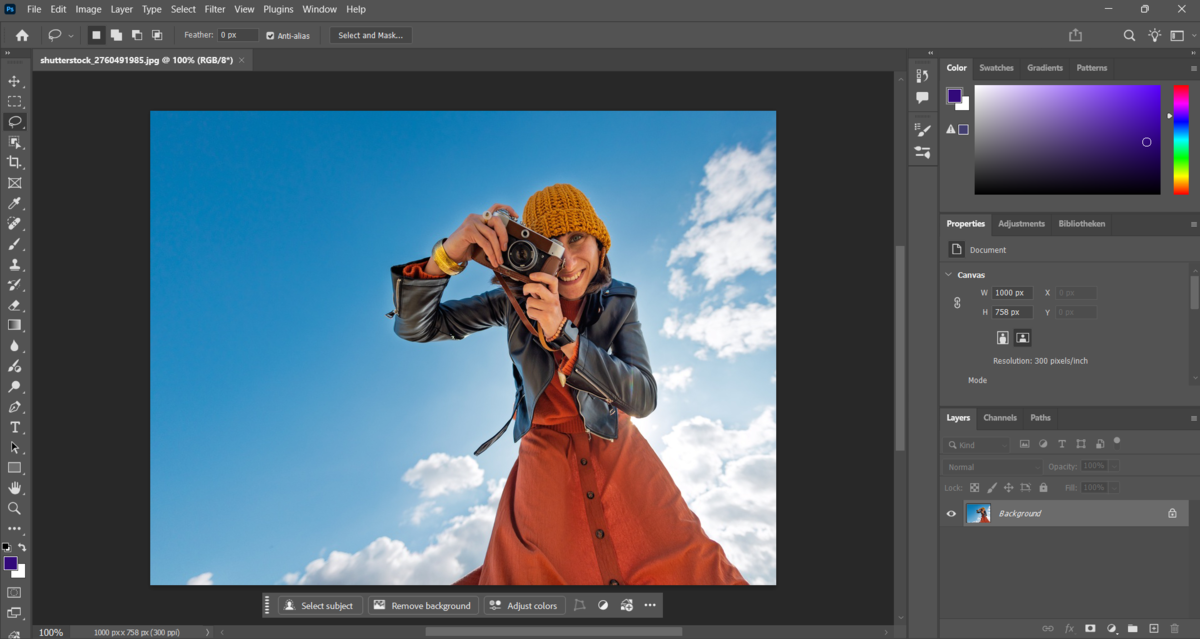
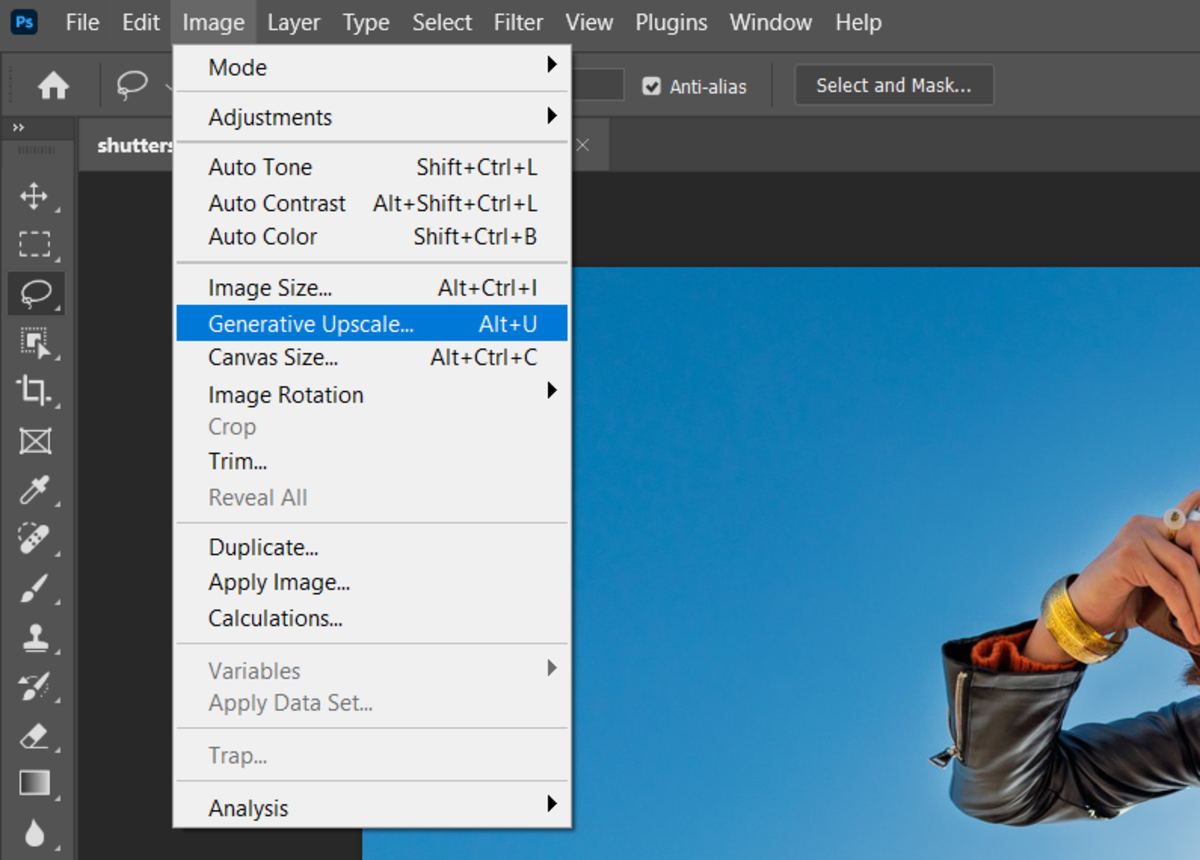
- Ga naar Afbeelding > Generatieve opschaling om het dialoogvenster te openen.
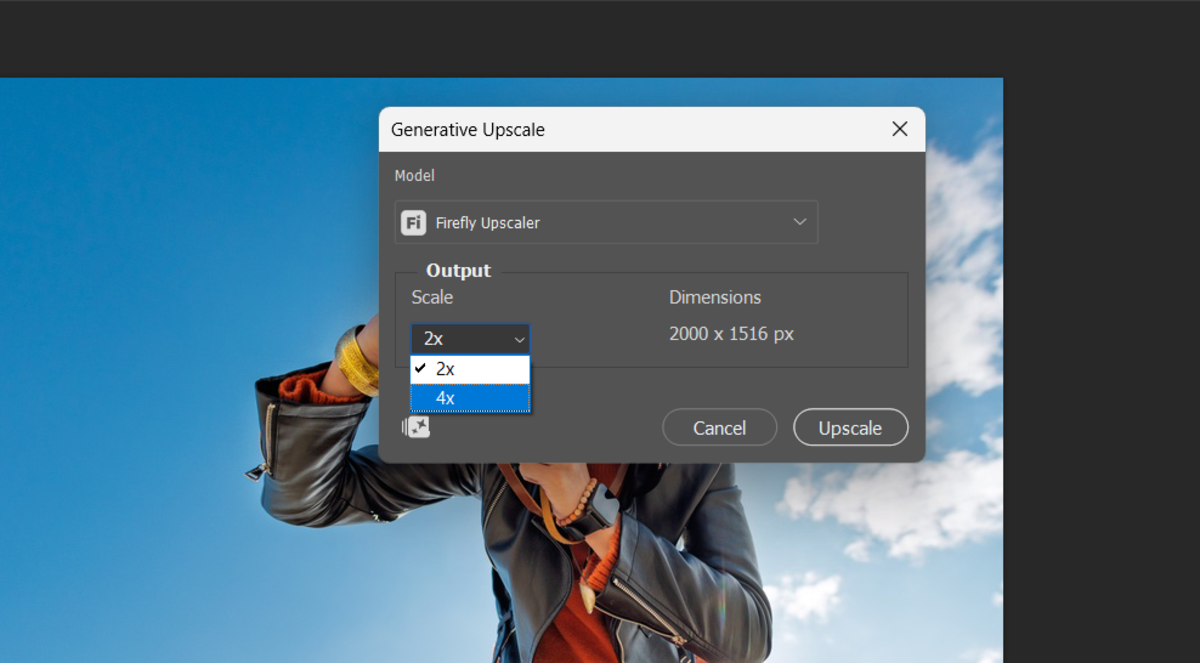
- Kies een schaal van 2x of 4x. Dit hangt af van de mate waarin de afbeelding moet worden vergroot.
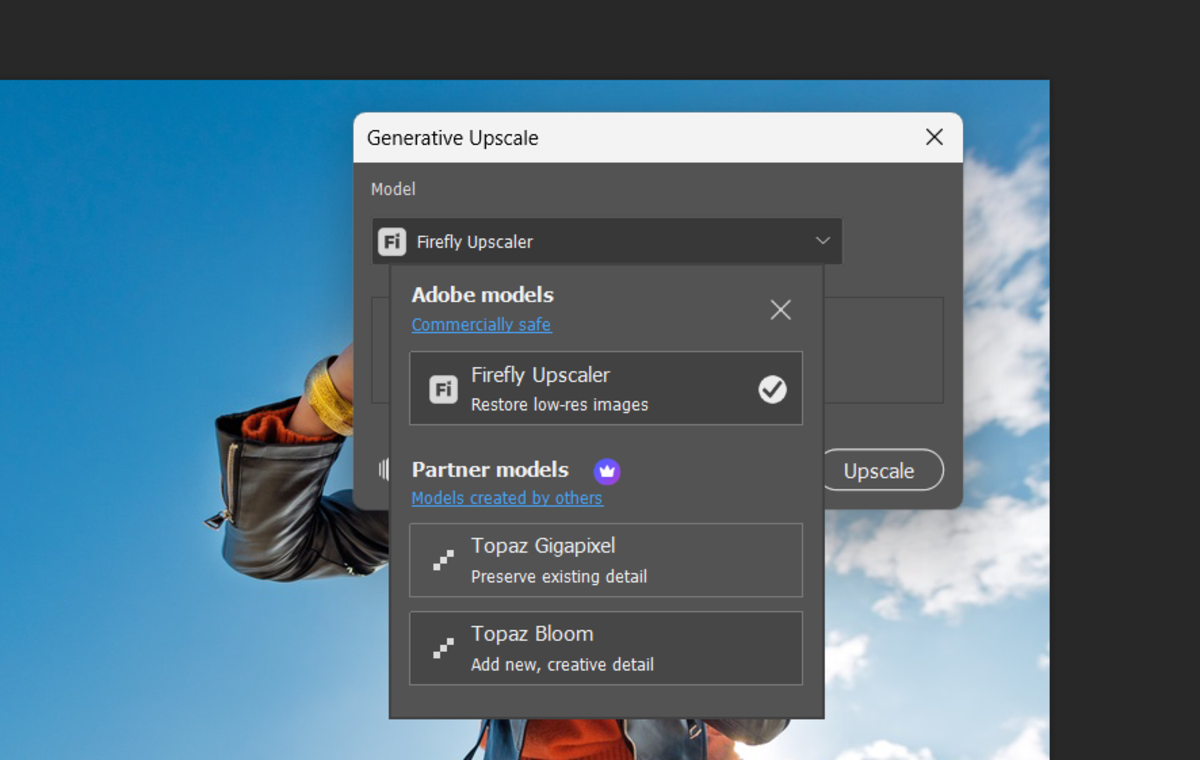
- Kies een model — Firefly Upscaler, Topaz Gigapixel of Topaz Bloom — op basis van het onderwerp op de foto.
- Klik op ‘Upscale’ en wacht één tot drie minuten, afhankelijk van de snelheid van je computer.
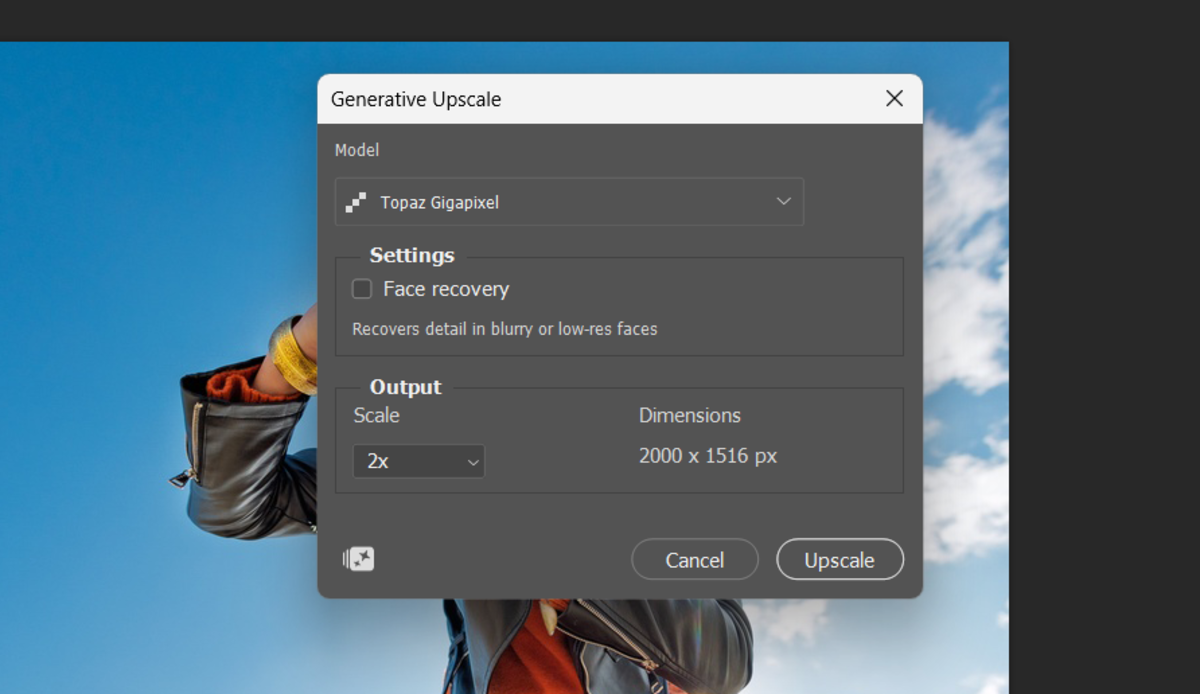
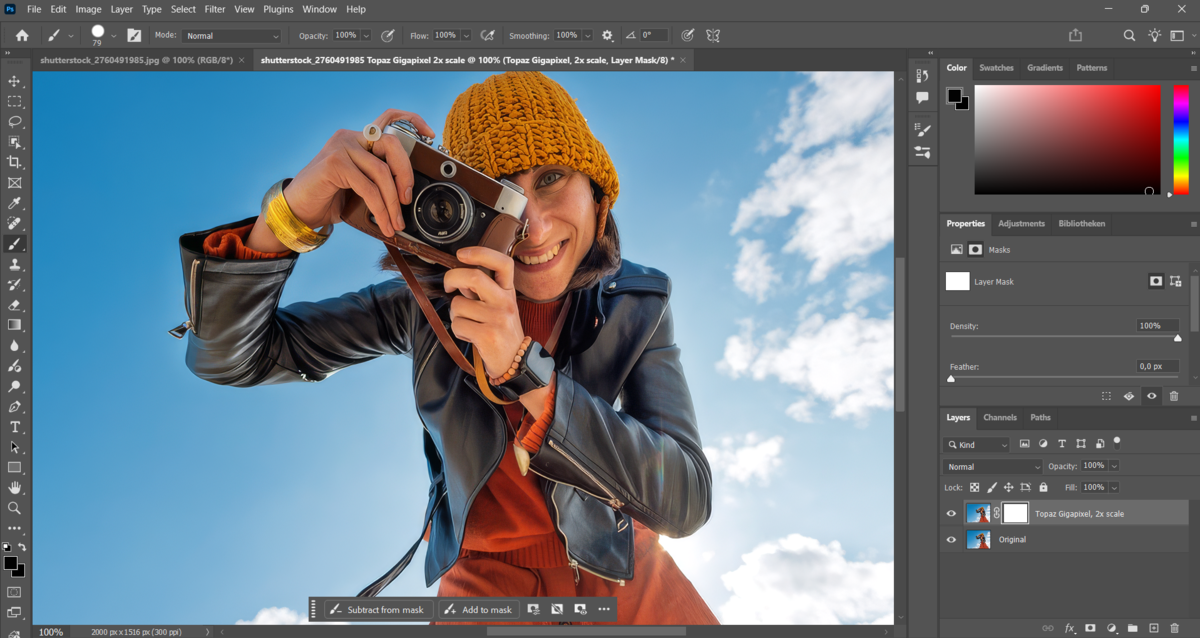
- Bekijk het nieuwe document dat Photoshop aanmaakt, waarin zowel een standaard-opschaal-laag als een generatieve detail-laag zijn opgenomen ter vergelijking.


Elke poging kost een deel van de generatieve credits van Adobe wanneer Topaz Gigapixel of Bloom is geselecteerd. Het is daarom de moeite waard om eerst een enkele testrun op kleinere schaal uit te voeren, voordat je credits inzet voor een volledige 4x-opschaling van een grote reeks afbeeldingen.
Je AI-gestuurde fotobewerker voor MacOS en Windows
Het juiste opschaalmodel en de juiste grootte selecteren

Een Photoshop-sessie met AI-upscaling begint met het kiezen van het juiste model voor het onderwerp, aangezien de drie opties zich verschillend gedragen. Firefly Upscaler werkt doorgaans het beste bij buitenopnames en natuurlijke taferelen, waarbij de textuur van gebladerte, water en de lucht wordt gereconstrueerd.
Topaz Gigapixel richt zich op realistische fotografie en maakt gebruik van een optie voor gezichtsherkenning om gezichtsdetails nauwkeurig te reconstrueren. Topaz Bloom pakt het opschalen daarentegen op een creatieve manier aan. De schuifbalk ‘Creativity’ loopt van 0 tot 10, waardoor je kunt kiezen tussen het behouden van het oorspronkelijke uiterlijk of het genereren van een sterk gestileerd resultaat.
| Model | Het meest geschikt voor | Opvallende instelling |
| Firefly Upscaler | Landschappen en natuurscènes | Alleen 2x of 4x schaal |
| Topaz Gigapixel | Portretten en foto’s uit de echte wereld | Schakelaar ‘Gezichtsherstel’ |
| Topaz Bloom | Gestileerde of artistieke resultaten | Schuifregelaar voor creativiteit (0-10) |
Fotografen die voornamelijk met mensen werken, kiezen meestal standaard voor Topaz Gigapixel, terwijl wie landschaps- of productfoto’s uit een oude scan restaureert, vaak een natuurlijker resultaat krijgt met Firefly. Als tweede AI-model dat volledig buiten Photoshop om werkt, voeren sommige bewerkers een vergelijking uit via Luminar Upscale AI voordat ze beslissen welke uitvoer ze behouden voor een definitieve afdruk of levering.
Upscale-resultaten beoordelen en vergelijken
Zodra Photoshop klaar is met verwerken, bevat het nieuwe document twee lagen: de standaard opschaling, gemaakt met gewone formaataanpassing, en de generatieve laag, gemaakt met extra AI-details. Door de generatieve laag in en uit te schakelen bij maximale zoom, worden alle extra details zichtbaar die het model heeft toegevoegd.
Foto’s van herkenbare personen moeten hier nauwkeuriger worden bekeken, aangezien kleine, goedbedoelde aanpassingen aan een gezicht verkeerd kunnen overkomen bij iemand die de persoon op de foto kent. Productfoto’s en decoratieve afbeeldingen laten doorgaans meer ruimte voor creatieve interpretatie. Fotografen die voor dit soort beoordelingen een breder scala aan vergelijkingshulpmiddelen willen, laten Luminar soms naast Photoshop openstaan om een tweede, door AI gegenereerde versie ernaast te vergelijken.
Foto’s verbeteren met Face Recovery en AI-restauratie
De functie ‘Face Recovery’ in Topaz Gigapixel wordt gebruikt om met name portretten en oude foto’s te verbeteren waarbij gezichtsdetails zijn vervaagd, in resolutie zijn afgenomen of scanartefacten vertonen. Door deze functie in te schakelen voordat u de foto opschaalt, worden kenmerken zoals ogen, wenkbrauwen en huidtextuur met merkbaar meer scherpte hersteld.
Ze laten zich goed combineren met de andere restauratietools van Photoshop; je kunt bijvoorbeeld eerst ‘Photo Restoration’ of ‘Colorize’ toepassen op een oude zwart-witafdruk.

Verbeter je fotografie met onze geavanceerde software
Tips om de afbeeldingsgrootte en -kwaliteit na het opschalen te optimaliseren
Het opschalen van afbeeldingen in Photoshop levert de beste resultaten op wanneer een aantal gewoontes tot routine worden gemaakt in plaats van achteraf te worden toegepast, aangezien de meeste kwaliteitsproblemen terug te voeren zijn op het bronbestand of een overhaaste instelling, en niet op het AI-model zelf.
- Vermijd sterk gecomprimeerde JPEG-bestanden. Generative Upscale heeft daadwerkelijke pixelgegevens nodig om texturen nauwkeurig te kunnen reconstrueren.
- Kies niet meteen standaard voor een 4x-batch. De 4x-optie verbruikt meer generatieve credits en verwerkingstijd.
- Sla de opschaling altijd op als een nieuw document in plaats van deze samen te voegen. Zo houd je de mogelijkheid open om het proces opnieuw uit te voeren als de eerste poging niet naar wens is.
- Je klant kan eenvoudig de weergave in- en uitschakelen en de wijzigingen vergelijken.
Voor iedereen die regelmatig scans, productfoto’s of portretten vergroot, kan het inbouwen van deze controles in een herhaalbare actie binnen Photoshop een proces van meerdere stappen terugbrengen tot één enkele muisklik.


