
Migliora la qualità delle tue foto imparando a ingrandire un’immagine in Photoshop. Ottieni risultati nitidi e ad alta risoluzione utilizzando gli strumenti di ridimensionamento integrati nel software.
Ingrandire una foto piccola fino alle dimensioni di stampa o su una tela più grande comportava un po’ di sfocatura, un compromesso inevitabile. I nuovi strumenti di intelligenza artificiale di Photoshop, invece di limitarsi a distribuire gli stessi pixel su una tela più grande, analizzano l’immagine e ricreano texture e contorni. Questa guida ti spiega come funziona il processo, quali versioni di Photoshop lo supportano e come usare l’intelligenza artificiale per ingrandire una vecchia scansione o preparare una piccola immagine per la stampa, ottenendo un risultato nitido.
Non hai voglia di leggere tutta la guida? Abbiamo preparato un breve riassunto qui sotto.
Punti di forza
- Tecnologia di upscaling di nuova generazione: in esclusiva per Photoshop 2026 (versione 27.0), la nuova funzione Generative Upscale va oltre la tradizionale interpolazione dei pixel.
- Opzioni alternative per le versioni precedenti: se non hai ancora effettuato l’aggiornamento alla versione 2026, puoi comunque ingrandire le immagini utilizzando la funzione “Super Resolution” di Camera Raw, che si avvale del machine learning standard per un aumento della risoluzione pari al doppio. In alternativa, plugin di terze parti come Luminar Neo possono integrare l’upscaling basato sull’intelligenza artificiale direttamente nelle vecchie versioni di Photoshop.
- Preparazione del file: prima di avviare lo strumento, controlla che il tuo file sia in modalità RGB (8 o 16 bit per canale) ed esegui una riduzione di base del rumore e una correzione del colore per evitare che la grana e gli artefatti vengano ingranditi.
- La scelta del modello è fondamentale: lo strumento offre modelli specifici pensati per diversi soggetti. Usa Firefly Upscaler per paesaggi all’aperto e vegetazione, Topaz Gigapixel con l’opzione “Face Recovery” attivata per ritratti precisi e il cursore “Creativity” di Topaz Bloom per risultati stilizzati e interpretativi.
- Gestione dei crediti e test: dato che la generazione di nuovi dettagli richiede tempo di elaborazione e consuma i crediti generativi di Adobe, è consigliabile eseguire un test 2x su una singola immagine prima di passare a un processo batch 4x più impegnativo.
- Flusso di lavoro di confronto non distruttivo: Photoshop preserva in modo sicuro il tuo file originale salvando l’immagine ingrandita in un documento completamente nuovo. Questo nuovo file include sia un livello standard ingrandito che un livello generativo di dettagli, permettendo a chi lavora sul progetto di attivare e disattivare facilmente la visibilità e di esaminare le modifiche apportate dall’IA.
Capire l’upscaling generativo in Photoshop

Se ti stai chiedendo se l’IA di Photoshop sia in grado di ingrandire file di piccole dimensioni per la stampa o ritagli importanti, la versione 2026 (27.0) offre una soluzione integrata. La nuova funzione “Generative Upscale” aggira la tradizionale interpolazione dei pixel per ricostruire le texture da zero. Ingrandisce un’immagine di 2x o 4x, generando dettagli sottili nei capelli e nei tessuti e rendendo più nitidi i contorni. Photoshop ti fornisce il risultato come nuovo documento; puoi comunque modificare direttamente il file originale, così l’immagine di partenza rimane intatta a prescindere dal risultato dell’ingrandimento.
Versioni di Photoshop compatibili con Generative Upscale
Se ti stai chiedendo se Photoshop abbia l’upscaling basato sull’IA, la risposta breve è sì, anche se la tecnologia alla base varia a seconda della versione. La versione 2026 include Generative Upscale per ricostruire da zero texture come capelli e tessuti. Anche chi usa versioni precedenti non viene lasciato indietro, dato che la funzione Super Resolution di Camera Raw gestisce l’upscaling di base 2x utilizzando il machine learning standard.

Lo strumento Super Resolution di Camera Raw offre da diversi anni la funzione di raddoppio delle dimensioni basata sull’apprendimento automatico, e funziona ancora bene per aumenti di dimensioni modesti. Per chi non è pronto ad aggiornare il programma, il plugin Luminar Neo per Photoshop aggiunge i propri strumenti di upscaling basati sull’intelligenza artificiale direttamente nelle versioni precedenti di Photoshop.
Preparare l’immagine per l’upscaling
Una piccola pulizia prima dell’upscaling ti risparmia un sacco di frustrazione in seguito, dato che Generative Upscale amplifica qualsiasi texture e rumore già presenti nel file. Inizia correggendo le dominanti di colore evidenti, ritagliando i bordi che distraggono ed eseguendo una riduzione di base del rumore su qualsiasi scatto realizzato con un ISO elevato, dato che la grana tende a trasformarsi in strani artefatti una volta che il file diventa più grande.
Photoshop presenta anche alcuni limiti pratici che vale la pena verificare prima di iniziare: il file di partenza deve essere in modalità RGB a 8 o 16 bit per canale, e c’è una dimensione massima iniziale che la funzione accetta, quindi le immagini di partenza estremamente grandi potrebbero dover essere ingrandite in fasi più piccole invece che in un unico grande salto. Lavorare partendo da una scansione o da una foto il più pulita possibile, invece di cercare di correggere tutto durante l’ingrandimento stesso, tende a produrre risultati notevolmente migliori.
Guida passo passo all’uso del Riempimento generativo per l’ingrandimento
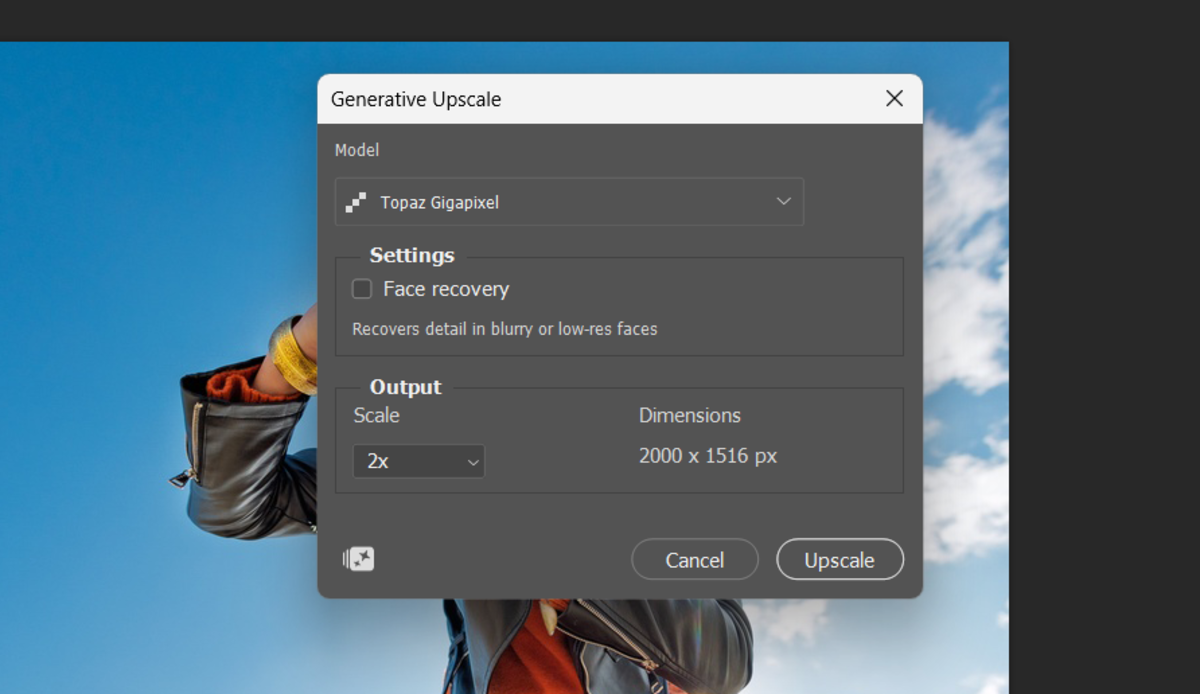
La finestra di dialogo “Generative Upscale” contiene tutto il necessario per il lavoro, e il processo funziona allo stesso modo sia che la fonte sia una piccola foto di un prodotto o una vecchia foto di famiglia di decenni fa.
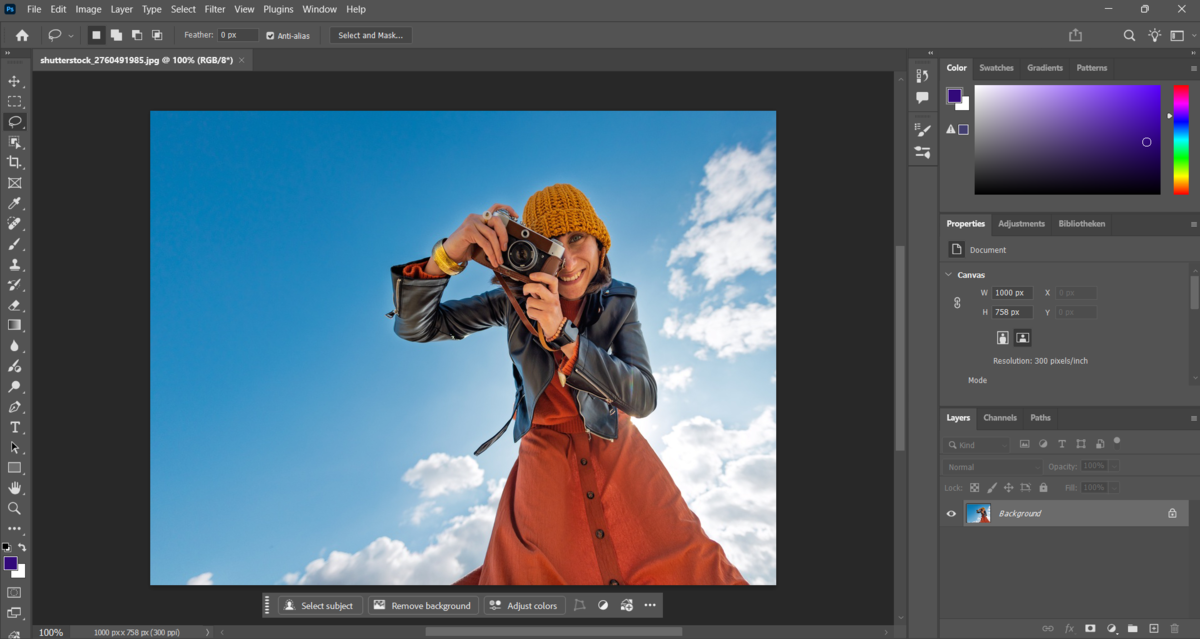
- Apri l’immagine a bassa risoluzione in Photoshop e verifica che sia in modalità RGB.
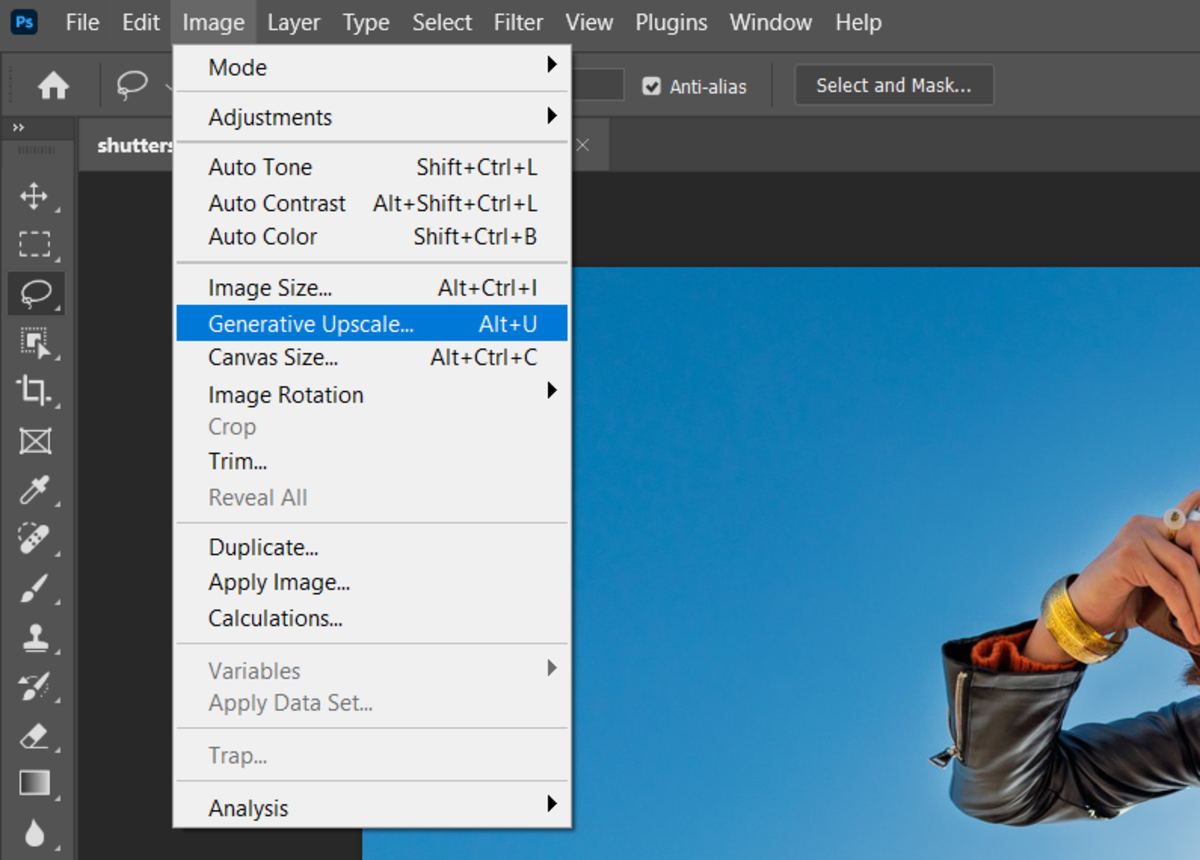
- Vai su “Immagine” > “Upscale generativo” per aprire la finestra di dialogo.
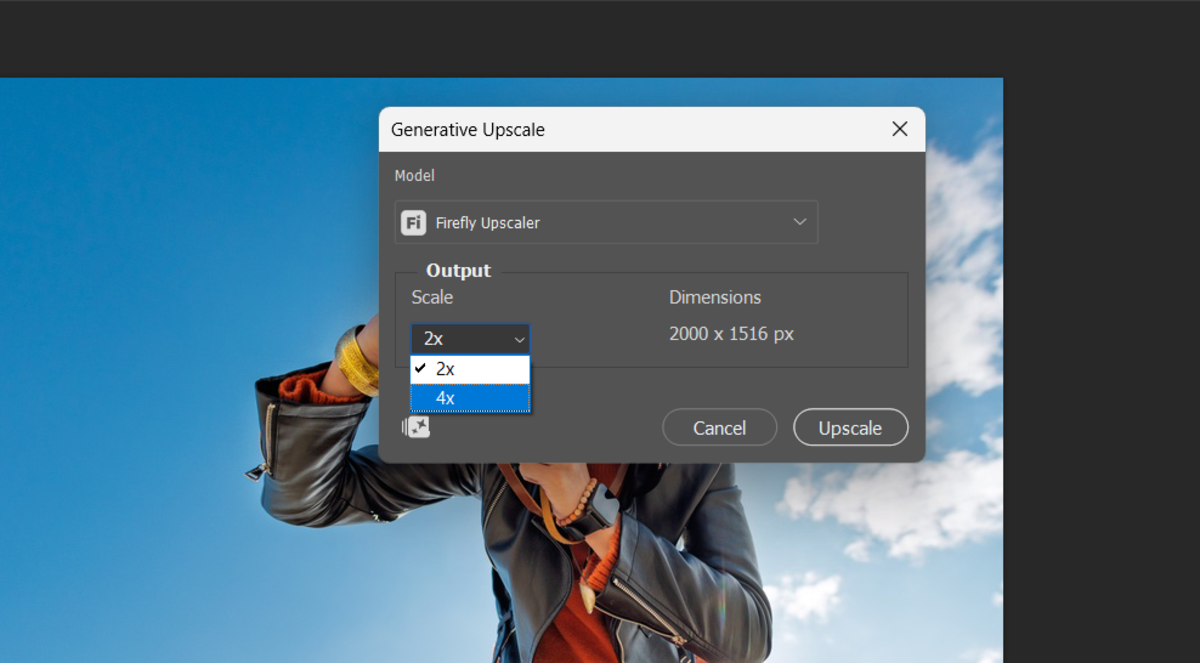
- Scegli un fattore di ingrandimento di 2x o 4x, a seconda di quanto devi ingrandire l’immagine.
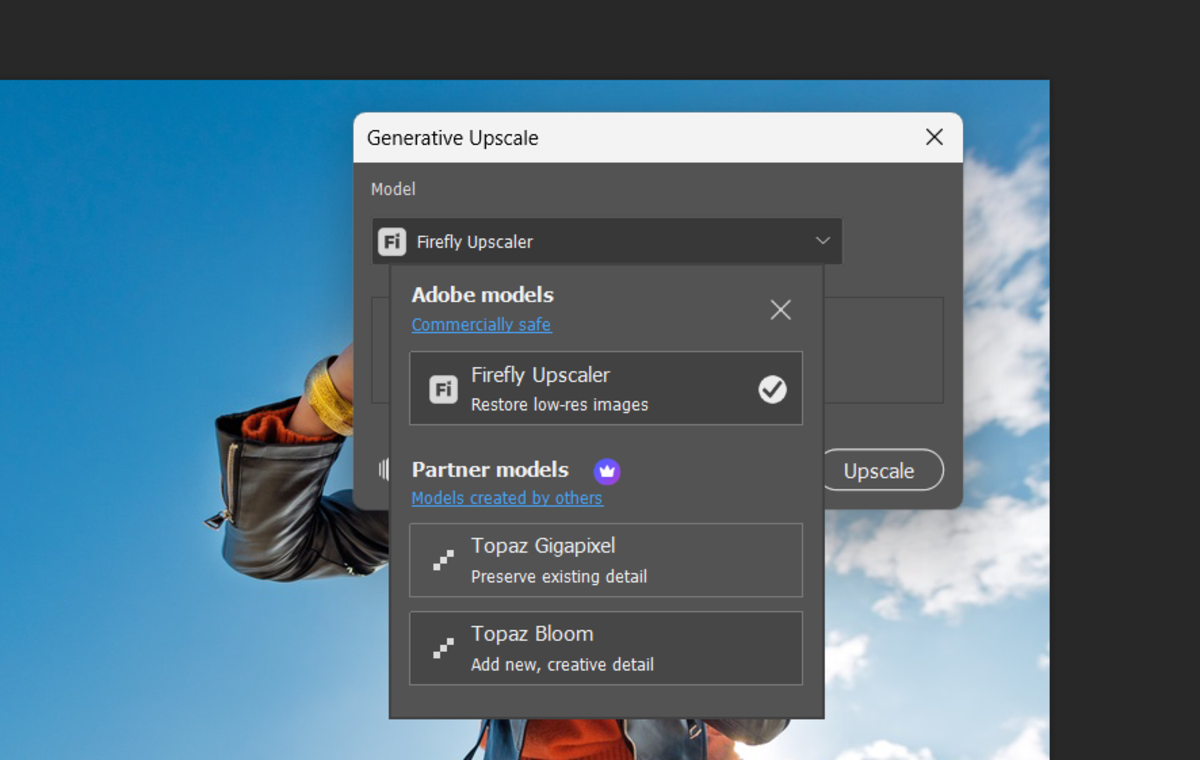
- Scegli un modello — Firefly Upscaler, Topaz Gigapixel o Topaz Bloom — in base al soggetto della foto.
- Clicca su “Upscale” e aspetta da uno a tre minuti, a seconda della velocità del tuo computer.
- Dai un’occhiata al nuovo documento creato da Photoshop, che include sia un livello di ingrandimento standard sia un livello di dettaglio generativo, per poterli confrontare.
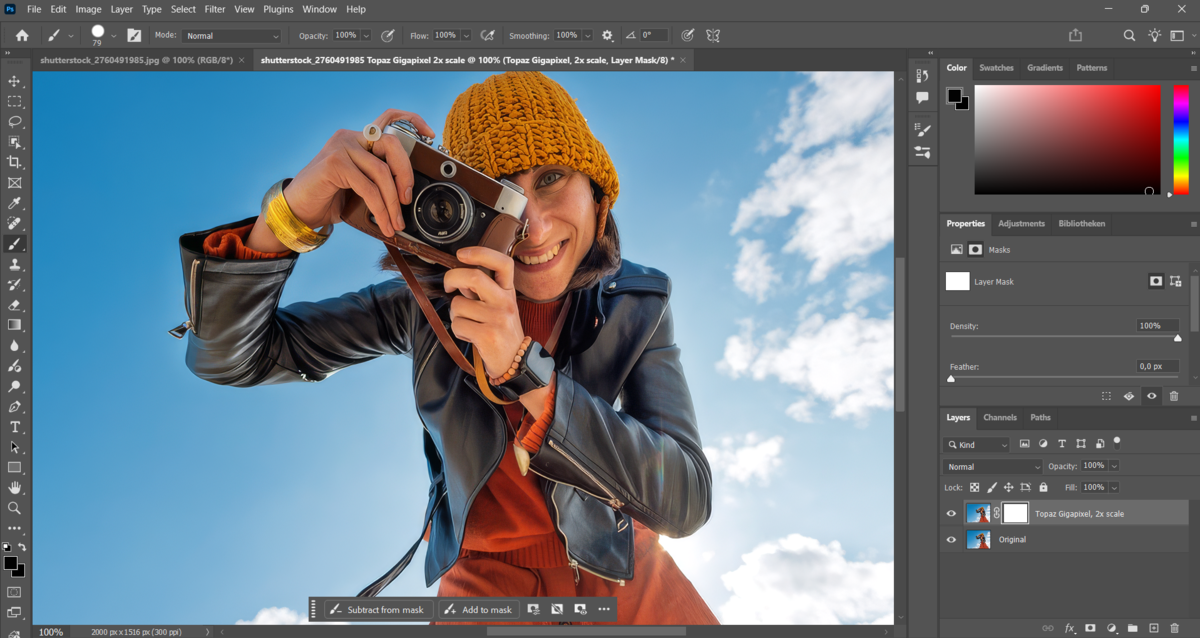


Ogni tentativo consuma parte dei crediti generativi di Adobe quando selezioni Topaz Gigapixel o Bloom, quindi vale la pena fare una prova su scala ridotta prima di usare i crediti per un ingrandimento completo 4x su un grande lotto di immagini.
Il tuo editor di foto con intelligenza artificiale per MacOS e Windows
Scegliere il modello di ingrandimento e le dimensioni giuste

Una sessione di upscaling con Photoshop basata sull’intelligenza artificiale inizia con la scelta del modello giusto per il soggetto, dato che le tre opzioni si comportano in modo diverso. Firefly Upscaler tende a dare i risultati migliori con gli scatti all’aperto e le scene naturali, ricreando le texture del fogliame, dell’acqua e del cielo.
Topaz Gigapixel è pensato per la fotografia realistica e usa l’opzione “Face Recovery” per ricostruire con precisione i dettagli del viso. Topaz Bloom, invece, gestisce l’upscaling in modo interpretativo. Il suo cursore “Creativity” va da 0 a 10, permettendoti di scegliere se mantenere l’aspetto originale o generare un risultato fortemente stilizzato.
| Modello | Ideale per | Impostazioni degne di nota |
| Firefly Upscaler | Paesaggi all’aperto e scene naturali | Solo scala 2x o 4x |
| Topaz Gigapixel | Ritratti e foto del mondo reale | Opzione “Face Recovery” attivabile |
| Topaz Bloom | Risultati stilizzati o artistici | Cursore Creatività (0-10) |
I fotografi che lavorano soprattutto con i ritratti tendono a usare Topaz Gigapixel di default, mentre chi restaura foto di paesaggi o prodotti da una vecchia scansione spesso ottiene un risultato più naturale con Firefly. Per un secondo modello di IA completamente esterno a Photoshop, alcuni editor fanno un confronto con Luminar Upscale AI prima di decidere quale risultato tenere per la stampa finale o la consegna.
Revisione e confronto dei risultati dell’upscaling
Appena Photoshop finisce l’elaborazione, il nuovo documento include due livelli: l’upscaling standard, ottenuto con un semplice ridimensionamento, e il livello generativo, creato con dettagli aggiuntivi grazie all’IA. Attivando e disattivando il livello generativo con lo zoom al massimo, puoi vedere tutti i dettagli extra che il modello ha aggiunto.
Le foto di persone riconoscibili vanno esaminate con maggiore attenzione, perché anche piccole modifiche al volto, fatte con le migliori intenzioni, possono sembrare sbagliate a chi conosce la persona nella foto. Le foto di prodotti e le immagini decorative, invece, tendono a lasciare più spazio all’interpretazione creativa. I fotografi che vogliono una gamma più ampia di strumenti di confronto per questo tipo di revisione a volte tengono aperto Luminar insieme a Photoshop per confrontare una seconda versione generata dall’IA.
Migliora le foto con Face Recovery e il restauro tramite IA
La funzione “Face Recovery” di Topaz Gigapixel serve a ritoccare in particolare i ritratti e le vecchie foto in cui i dettagli del viso sono sgranati, sbiaditi o presentano artefatti di scansione. Attivandola prima di eseguire l’upscaling, ricostruisce caratteristiche come occhi, sopracciglia e texture della pelle con una definizione decisamente maggiore.
Si abbinano bene con gli altri strumenti di restauro di Photoshop; ad esempio, puoi applicare prima “Photo Restoration” o “Colorize” a una vecchia stampa in bianco e nero.

Migliora la tua fotografia con il nostro software avanzato
Consigli per ottimizzare le dimensioni e la qualità delle immagini dopo l’upscaling
L’upscaling delle immagini in Photoshop dà i risultati migliori quando alcune abitudini diventano parte della routine invece che un ripensamento dell’ultimo momento, dato che la maggior parte dei problemi di qualità deriva dal file di partenza o da un’impostazione fatta di fretta, piuttosto che dal modello di IA in sé.
- Evita i file JPEG troppo compressi. Generative Upscale ha bisogno dei dati effettivi dei pixel per ricostruire le texture in modo accurato.
- Non impostare subito il batch 4x come predefinito. L’opzione 4x consuma più crediti generativi e richiede più tempo di elaborazione.
- Salva sempre l’upscaling come nuovo documento invece di appiattirlo. In questo modo avrai la possibilità di ripetere il processo se il primo tentativo non ti convince.
- Il tuo cliente può facilmente attivare o disattivare la visibilità e confrontare le modifiche.
Se ti capita spesso di ingrandire scansioni, foto di prodotti o ritratti, trasformare questi controlli in un’azione ripetibile all’interno di Photoshop ti permette di ridurre un processo in più fasi a un solo clic.


