Osvojte si nástroje umělé inteligence v programu Photoshop, abyste urychlili úpravy, dosáhli ostřejších výsledků a otevřeli si nové tvůrčí možnosti v každém projektu.
Nástroje umělé inteligence v programu Photoshop už dávno překročily fázi pouhých efektních vychytávek. Z jediného tlačítka „beta“ pro generativní výplň se vyvinula kompletní sada nástrojů integrovaných do hlavního pracovního prostoru. Nyní pokrývají vše od odstranění náhodného kabelu z portrétu až po kompletní přetvoření oblohy. Naučit se používat AI v programu Photoshop může výrazně urychlit váš proces úprav. Kombinací těchto funkcí se standardními nástroji můžete dokončit složité projekty mnohem rychleji.
Nechce se vám číst celý rozpis? Níže jsme pro vás připravili stručné shrnutí.
Klíčové poznatky
- Najděte správné nástroje: Photoshop rozděluje své funkce umělé inteligence mezi kontextovou lištu úloh pro generování na základě výběru a neuronové filtry pro cílené úpravy portrétů a restaurování.
- Vytvářejte chytré pokyny: Při přidávání nových objektů používejte krátké a přímé textové pokyny, ale při odstraňování prvků nebo zvětšování plátna nechte pole pro pokyn zcela prázdné, aby umělá inteligence mohla číst okolní pixely.
- Vylepšení automatických masek: Nástroje jako „Vybrat objekt“ a „Nahrazení oblohy“ urychlují počáteční proces izolace, avšak složité okraje, jako jsou vlasy nebo srst, stále vyžadují ruční vylepšení pomocí štětce.
- Vylepšení snímků pořízených při slabém osvětlení: Aplikace Camera Raw využívá speciální neuronovou síť ke zpracování šumu při vysokých hodnotách ISO při zachování jemných textur, což z ní činí lepší volbu než starší posuvníky pro redukci šumu.
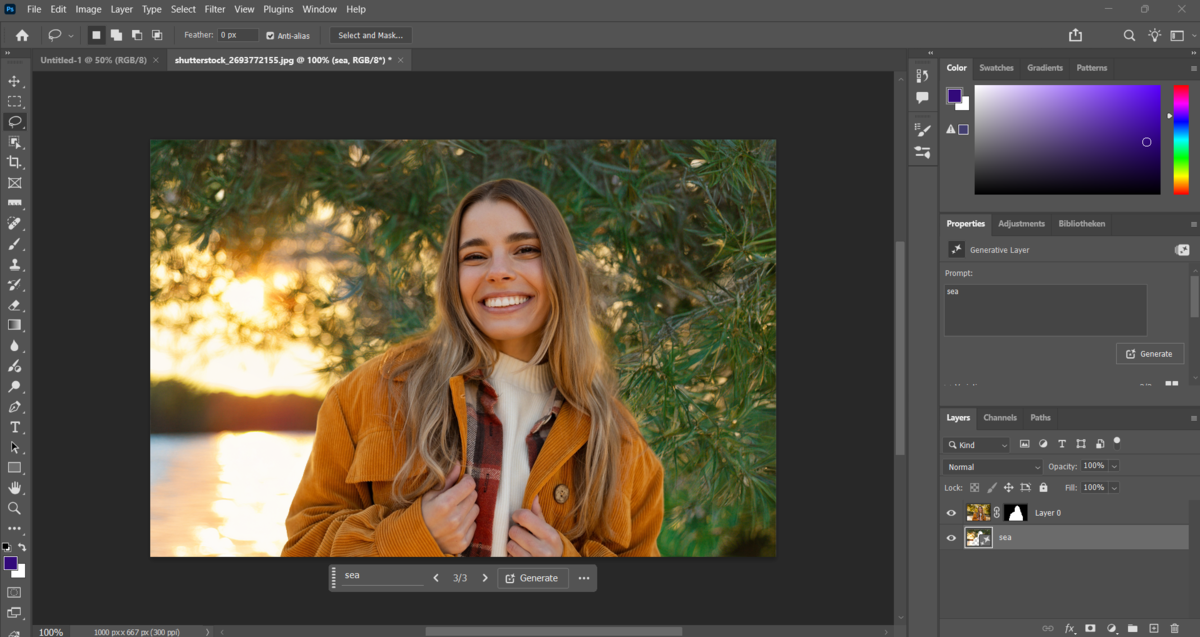
- Přímé generování prvků: Místo hledání fotografií z fotobank nyní kompozitoři využívají textové pokyny k vytváření konkrétních rekvizit a vrstev pozadí přímo v dokumentu, čímž šetří čas při vytváření masek a změně měřítka.
- Vytvořte si hybridní pracovní postup: Když nativní nástroje nestačí, mnoho editorů zpracovává své soubory pomocí externích pluginů, jako je Luminar Neo, kde provedou rychlou sérii globálních úprav, než doladí jemnější detaily ve Photoshopu.
- Pracujte po malých krocích: Postupné zvětšování plátna a ukládání jednotlivých kroků AI na samostatné vrstvy vede k čistším výsledkům a usnadňuje vrácení případných chyb.
- Počítejte s ručními úpravami: Generativní algoritmy mají stále potíže s vykreslením realistických obličejů a rukou, takže tyto oblasti budete obvykle muset doladit ručními úpravami.
Jak využít umělou inteligenci v programu Photoshop k posílení kreativity
Většina funkcí umělé inteligence v programu Photoshop spadá do dvou kategorií. Po provedení výběru se zobrazí kontextová lišta úloh a v nabídce „Filtr“ se objeví panel „Neurální filtry“. První z nich slouží k provádění úkonů souvisejících s výběrem, jako je vyplnění, rozšíření nebo nahrazení části obrázku.
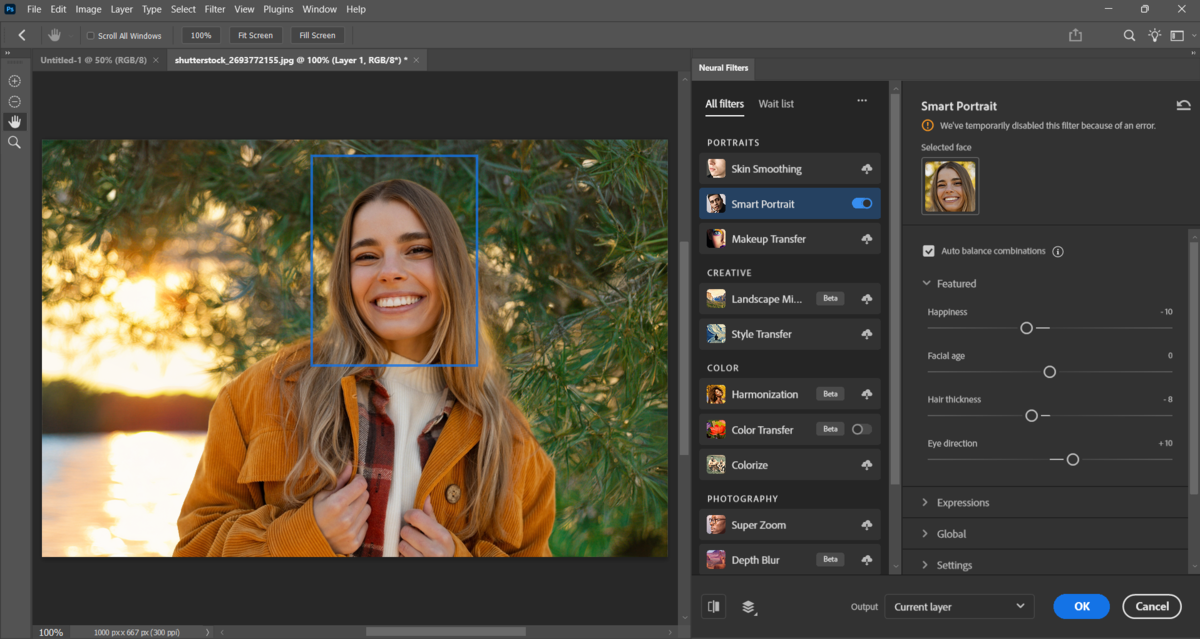
Neural Filters se zaměřuje na retušování portrétů, kolorování a práci s detaily. Jakmile si fotograf na tuto práci zvykne, při přecházení mezi jednotlivými fázemi úprav často kombinuje ruční retušování s několika kroky prováděnými pomocí umělé inteligence. 
Začínáme: Kde najdete nástroje AI v programu Photoshop
Otevřete libovolný obrázek a vyberte nástroj Lasso, Výběr objektu nebo Výběr objektu. V blízkosti výběru se samozřejmě zobrazí kontextová lišta s možnostmi Generativní výplň a Odstranit. 
Jsou potřebné k testování, než je společnost Adobe označí za stabilní, takže výsledky se mohou lišit více než u skupiny „Featured“. Pro všechny, kdo začleňují AI do běžného pracovního postupu, představuje specializovaný plugin, jako je například plugin Luminar Neo pro Photoshop, další vrstvu generativních nástrojů a nástrojů pro portréty přímo v rámci stejného panelu.
Generativní výplň pro vytváření nových prvků
Funkce Generative Fill pracuje na základě jednoduchého výběru a textového zadání, případně i bez jakéhokoli zadání, pokud chcete, aby Photoshop pouze rozšířil okolní pixely. Vytvořte výběr, klikněte na položku Generative Fill na kontextové liště, zadejte krátký popis a Photoshop vám nabídne tři varianty vytvořené na samostatné, nedestruktivní vrstvě. 
Nástroj nyní ve výchozím nastavení využívá model Firefly Image 5 od společnosti Adobe; z téhož výběrového okna modelů jsou k dispozici také partnerské modely, jako například Gemini 3.1 s Nano Banana 2 a FLUX.2 pro, které umožňují různé styly výstupu. Prázdný příkaz obvykle funguje nejlépe pro odstranění objektů nebo rozšíření plátna, protože Photoshop automaticky analyzuje okolní scénu, zatímco krátký, konkrétní příkaz funguje lépe pro přidání něčeho nového.
Textové podněty Firefly pro úpravu obrázků
Některé konkrétní fráze téměř vždy přinášejí lepší výsledky než dlouhé popisné odstavce. Firefly již dokáže rozpoznat barvu, osvětlení a perspektivu z okolních pixelů a potřebuje pouze přímo pojmenovat chybějící prvek. Pokyn jako „kožené křeslo“ obvykle funguje lépe než dlouhý, statický popis atmosféry projektu.
Neuronové filtry pro vylepšení portrétů a obličejů
Tento panel nabízí širokou škálu funkcí pro úpravu portrétů a restaurování. Každý filtr je zaměřen na konkrétní opravu, místo aby se snažil řešit vše najednou. Fotografové sahají po několika z nich mnohem častěji než po ostatních, protože většina běžných úprav se týká odstínu pleti, výrazu obličeje nebo opravy staré fotografie. 
| Neurální filtr | Jak to funguje |
| Vyhlazení pleti | Pomocí několika posuvníků sjednotí tón pleti a zmírní nedokonalosti |
| Chytrý portrét | Upravuje výraz, směr pohledu a zdánlivý věk |
| Přenos stylu | Použije vzhled referenčního obrázku na fotografii |
| Restaurování fotografií | Opravuje škrábance a poškození na starých fotografiích |
| Barevně upravit | Doplňuje černobílé fotografie o barvy s nastavitelnými ohniskovými body |
| Superzoom | Vyrovnává ztrátu detailů při úzkém oříznutí obličeje |
| Krajinářský míchač | Změny sezónních prvků, jako je listí nebo sníh |
Většina těchto filtrů se zpracovává v cloudu, takže stabilní připojení k internetu je zde důležitější než u standardních nástrojů programu Photoshop, a výsledky u novějších filtrů v beta verzi, jako je například Landscape Mixer, bývají stále méně konzistentní než u filtrů zaměřených na portréty v záložce „Doporučené“.
Editor fotografií s umělou inteligencí pro MacOS a Windows
Inteligentní výběr a masky s podporou umělé inteligence
Funkce „Select Subject“ a „Select Sky“ využívají algoritmy k izolaci mraků jediným kliknutím, čímž omezují ruční maskování, které dříve zabíralo většinu času při úpravách.

Vylepšení detailů: Odšumění, zaostření a zvětšení rozlišení
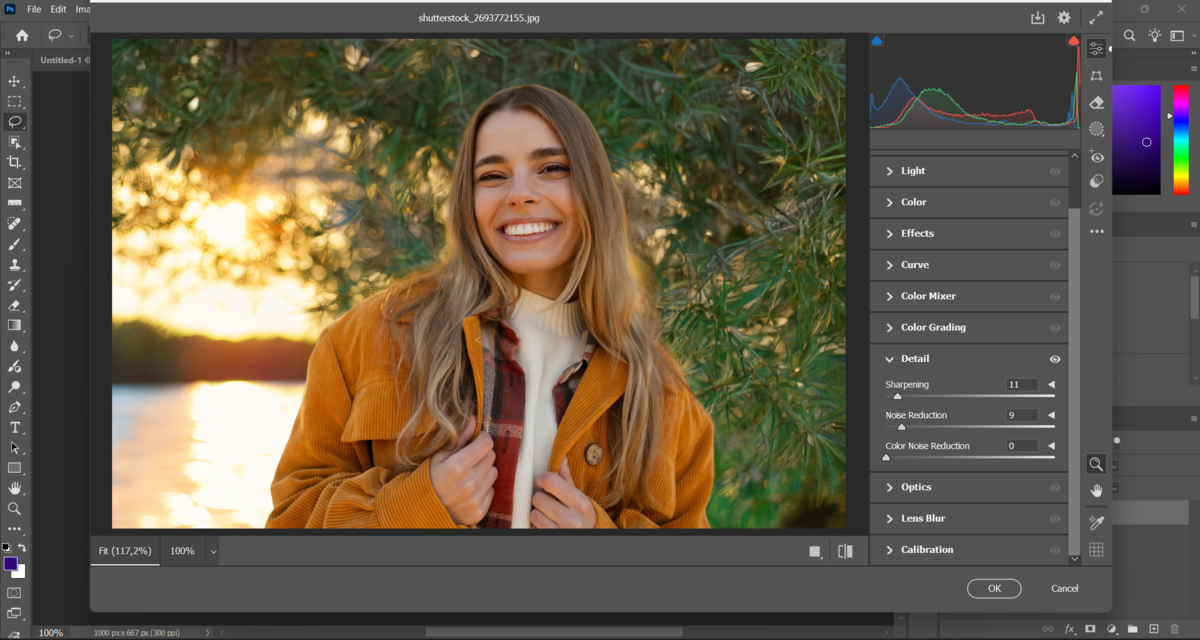
Filtr Denoise v aplikaci Camera Raw využívá neuronovou síť k odstranění šumu při vysokých hodnotách ISO při zachování textury a funguje znatelně lépe u zrnitých souborů pořízených při slabém osvětlení. Funkce Super Resolution zdvojnásobuje lineární rozlišení souboru a využívá stejný typ upscalingu pomocí umělé inteligence, což je užitečné při úzkém oříznutí snímku nebo při přípravě tisku ze souboru.
Nástroje pro zaostření založené na podobné technologii se zaměřují na hrany přesněji než standardní maska neostrosti a zabraňují vzniku světelných okrajů, které se dříve objevovaly kolem kontrastních čar.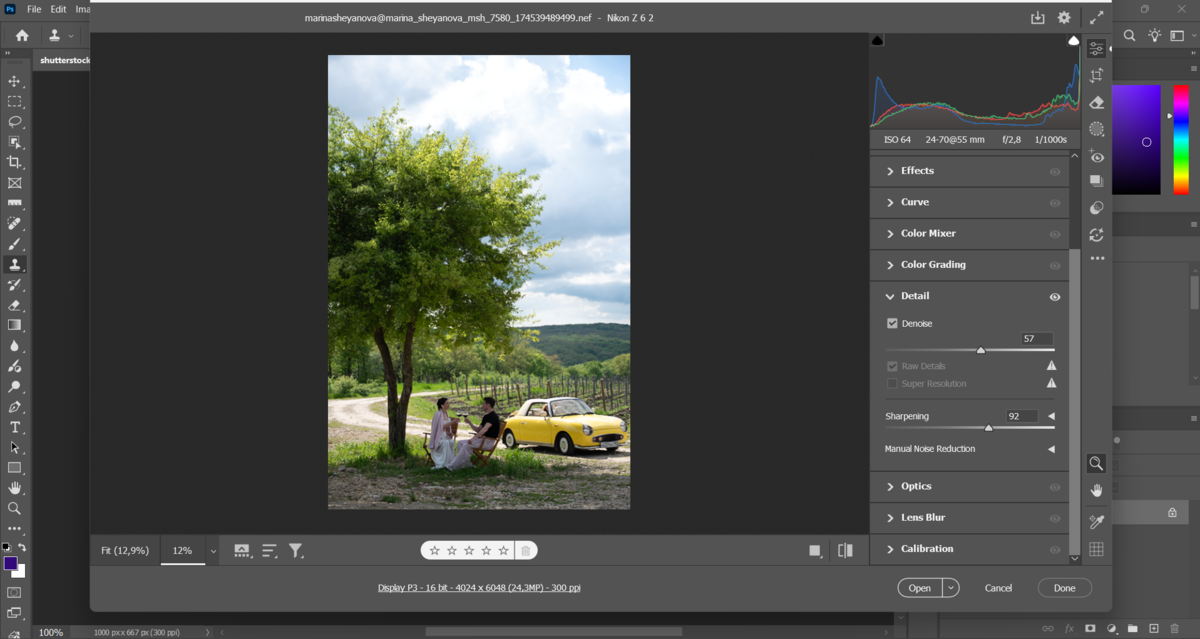 Zjišťování, jak v programu Photoshop využívat nástroje umělé inteligence, často vede k hybridnímu pracovnímu postupu. Mnoho editorů nejprve nahraje své soubory do aplikace Luminar Neo, kde provedou rychlé automatické úpravy, a poté se vrátí do Photoshopu, aby jednotlivé snímky doladili.
Tvůrčí pracovní postupy: Od nápadu až po finální střih s využitím umělé inteligence
Typická úprava snímku dnes využívá několik různých nástrojů, místo aby se od začátku do konce odehrávala pouze v jednom panelu. Fotograf, který pracuje na portrétu, může izolovat objekt, vyčistit pozadí a vyhladit drobné detaily v obličeji ještě předtím, než soubor vůbec opustí Photoshop.
- Objekt izolujte pomocí funkce „Vybrat objekt“ nebo ručního výběru.
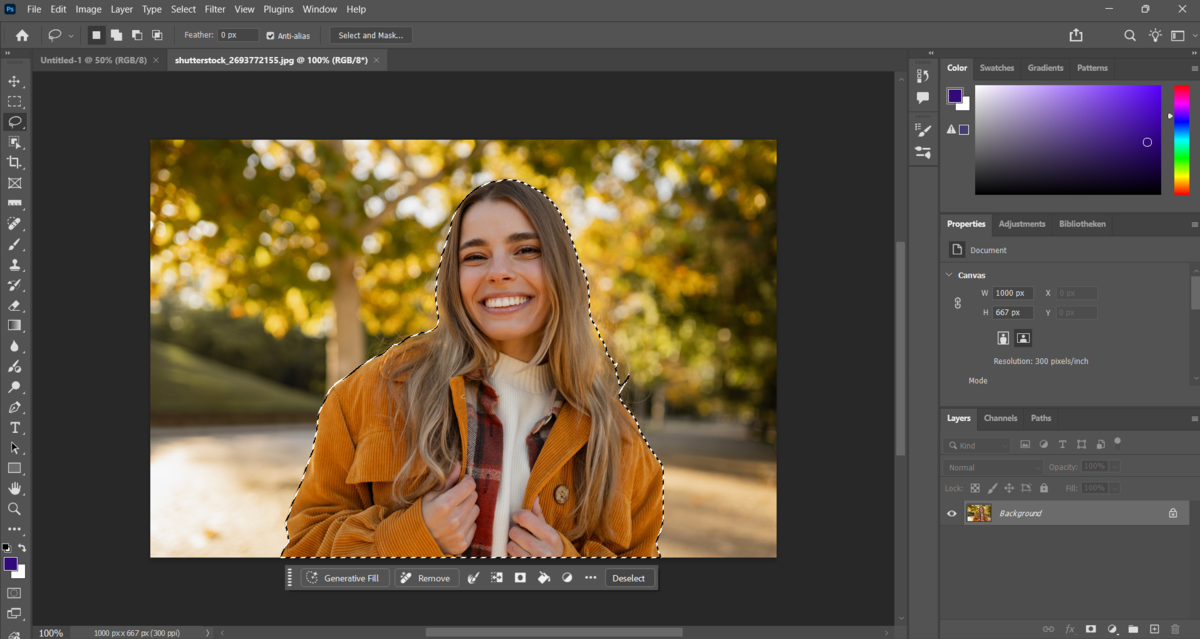
- Vyčistěte pozadí pomocí funkce „Generative Fill“ a pro jednoduché odstranění použijte prázdný příkaz.
- Pro drobné úpravy obličeje použijte funkci „Inteligentní portrét“ nebo „Vyhlazení pleti“.
- Před exportem spusťte funkci „Denoise“ nebo „Super Resolution“, abyste odstranili problémy s detaily.
- Na závěr proveďte ruční retušování všech míst, která umělá inteligence nezpracovala dostatečně hladce, zejména rukou nebo vlasů.


Designéři, kteří vytvářejí kompozitní obrázky, se často již od prvního kroku více spoléhají na funkce „Generative Fill“ a „Firefly“, pomocí nichž generují prvky pozadí nebo rekvizity, místo aby pro každý prvek hledali fotografie ve fotobankách. Vytvoření takového pracovního postupu zpočátku vyžaduje určité pokusy a omyly, a kombinace aplikací Photoshop a Luminar poskytuje druhou sadu nástrojů s umělou inteligencí, na kterou se lze spolehnout, když konkrétní filtr nepřináší výsledek, který projekt vyžaduje.
Zlepšete své fotografie pomocí našeho pokročilého softwaru
Osvědčené postupy a tipy pro rychlé dosažení přirozených výsledků

Úpravy, které působí přirozeně, jsou téměř vždy spíše výsledkem umírněnosti než nějakého skrytého nastavení, které by bylo někde v panelu schované. Profesionálové, kteří dosahují přesvědčivých výsledků, obvykle považují každý průchod AI za drobnou úpravu a své pokyny i úpravy záměrně udržují v umírněné míře.
- příkazy by měly být krátké a konkrétní, nikoli popisné;
- rozšiřovat plátno vždy o 10 % namísto jeho zdvojnásobení v jednom kroku;
- uložte každý průchod AI na samostatnou vrstvu, aby bylo možné špatný výsledek vrátit zpět;
- porovnejte několik vygenerovaných variant, než si jednu vyberete;
- Nejprve to vyzkoušejte na duplikované vrstvě.
Tváře a ruce stále představují pro většinu generativních nástrojů problém, včetně filtrů samotného Photoshopu, takže tyto oblasti obvykle vyžadují ruční doladění i poté, co většinu práce odvedl nástroj založený na umělé inteligenci. Pokud tyto postupy považujeme za standard, dokážeme snadno rozlišit rychlou a přesvědčivou úpravu od té, která vyžaduje další kolo oprav.