Impara a usare gli strumenti basati sull’intelligenza artificiale di Photoshop per velocizzare il tuo lavoro di editing, ottenere risultati più nitidi e scoprire nuove possibilità creative in ogni progetto.
Gli strumenti di intelligenza artificiale di Photoshop hanno ormai superato da un pezzo la fase di semplice curiosità. Quel singolo pulsante “beta” per il riempimento generativo si è trasformato in una serie completa di strumenti integrati nell’area di lavoro principale. Ora copre ogni esigenza, dalla rimozione di un cavo fuori posto in un ritratto alla ricostruzione di un intero cielo. Imparare a usare l’IA con Photoshop può velocizzare notevolmente il tuo processo di editing. Combinando queste funzionalità con i tuoi strumenti standard, puoi portare a termine progetti complessi molto più velocemente.
Non hai voglia di leggere tutto il resoconto? Abbiamo raccolto un rapido riassunto qui sotto.
Punti di forza
- Trova gli strumenti giusti: Photoshop suddivide le sue funzionalità di intelligenza artificiale tra la barra delle attività contestuali, per la generazione basata sulla selezione, e i filtri neurali, per ritocchi mirati ai ritratti e al restauro.
- Scrivi istruzioni intelligenti: quando aggiungi nuovi oggetti, usa istruzioni brevi e dirette, ma lascia il campo completamente vuoto quando rimuovi elementi o espandi l’area di lavoro, in modo che l’IA possa leggere i pixel circostanti.
- Perfeziona le maschere automatiche: strumenti come “Seleziona soggetto” e “Sostituzione cielo” velocizzano il processo iniziale di isolamento, anche se i contorni complessi come i capelli o il pelo richiedono comunque qualche ritocco manuale con il pennello.
- Migliora le foto scattate in condizioni di scarsa illuminazione: Camera Raw usa una rete neurale dedicata per elaborare il rumore ad alto ISO preservando al contempo le texture più sottili, rendendolo un’opzione migliore rispetto ai vecchi cursori di riduzione del rumore.
- Crea gli elementi direttamente: invece di cercare foto d’archivio, i compositori ora usano comandi testuali per creare oggetti di scena e livelli di sfondo specifici direttamente nel documento, risparmiando tempo nella creazione delle maschere e nel ridimensionamento.
- Crea un flusso di lavoro ibrido: quando gli strumenti nativi non bastano, molti editor passano i loro file attraverso plugin esterni come Luminar Neo per una rapida serie di regolazioni globali, prima di rifinire i dettagli più precisi in Photoshop.
- Lavora a piccoli passi: allargare la tela gradualmente e tenere ogni passaggio dell’IA su un livello a parte ti permette di ottenere risultati più puliti e rende più facile correggere gli errori.
- Preparati a fare qualche ritocco manuale: gli algoritmi generativi fanno ancora fatica a riprodurre volti e mani realistici, quindi di solito dovrai rifinire quelle aree con un ritocco manuale.
Come usare l’IA in Photoshop per potenziare la creatività
La maggior parte delle funzioni basate sull’intelligenza artificiale di Photoshop si divide in due categorie: la barra delle attività contestuali, che appare quando effettui una selezione, e il pannello “Filtri neurali” nel menu “Filtro”. La prima si occupa delle operazioni di generazione e rimozione legate a una selezione, come riempire, espandere o sostituire parte di un’immagine.
Neural Filters è specializzato nel ritocco dei ritratti, nella colorazione e nella rifinitura dei dettagli. Quando un fotografo acquisisce dimestichezza, passare da una sessione di editing all’altra spesso significa combinare il ritocco manuale con una serie di passaggi basati sull’intelligenza artificiale. 
Per iniziare: dove si trovano gli strumenti AI di Photoshop
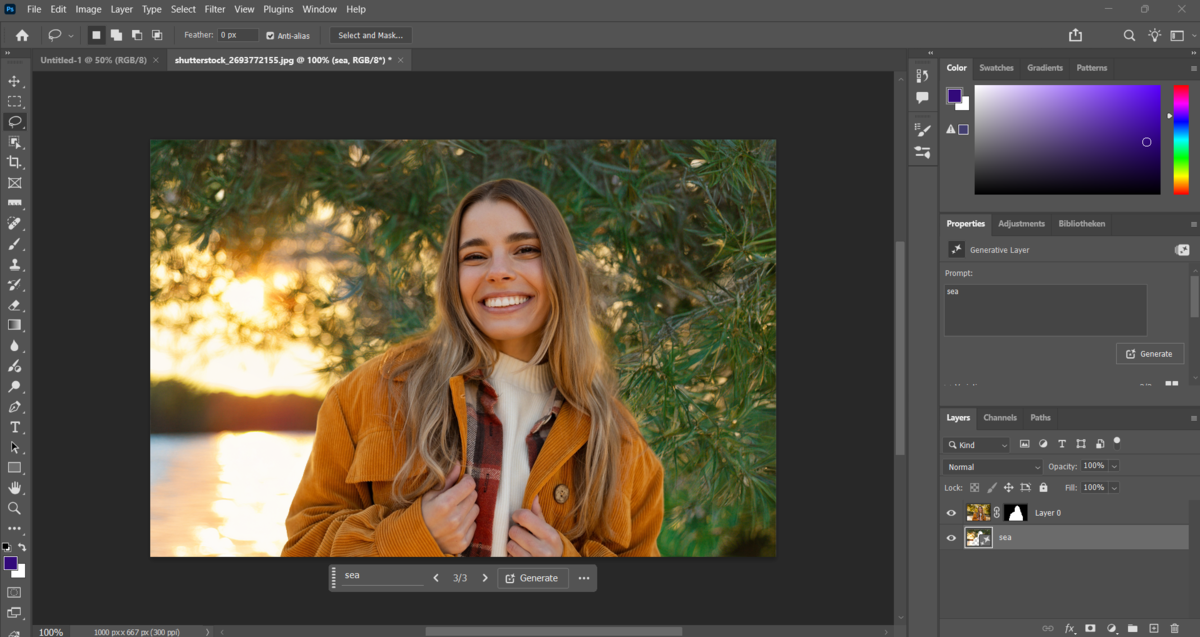
Apri un’immagine qualsiasi e seleziona lo strumento Lazo, Selezione oggetto o Seleziona soggetto. Ovviamente, vicino alla selezione comparirà la barra delle attività contestuale, con le opzioni Riempimento generativo e Rimuovi. 
Servono per i test prima che Adobe li consideri stabili, quindi i risultati possono variare di più rispetto al gruppo “In primo piano”. Per chiunque voglia integrare l’IA in un flusso di lavoro normale, un plugin dedicato come quello di Luminar Neo per Photoshop aggiunge un’ulteriore serie di strumenti generativi e per i ritratti direttamente all’interno dello stesso pannello.
Riempimento generativo per la creazione di nuovi elementi
La funzione “Riempimento generativo” funziona partendo da una semplice selezione e da un prompt di testo, oppure senza alcun prompt se vuoi semplicemente che Photoshop estenda i pixel circostanti. Crea una selezione, clicca su “Riempimento generativo” nella barra delle attività contestuali, digita una breve descrizione e Photoshop ti proporrà tre varianti create su un livello separato e non distruttivo. 
Lo strumento ora utilizza di default il modello Firefly Image 5 di Adobe, mentre tra i modelli dei partner ci sono Gemini 3.1 con Nano Banana 2 e FLUX.2 pro, disponibili dallo stesso selettore di modelli per ottenere diversi stili di output. Un prompt vuoto tende a funzionare meglio per la rimozione di oggetti o l’estensione della tela, dato che Photoshop legge automaticamente la scena circostante, mentre un prompt breve e specifico funziona meglio per aggiungere qualcosa di nuovo.
Suggerimenti di testo di Firefly per l’editing delle immagini
Alcune frasi specifiche funzionano quasi sempre meglio di lunghi paragrafi descrittivi. Firefly rileva già il colore, l’illuminazione e la prospettiva dai pixel circostanti e ha solo bisogno che gli venga indicato direttamente l’elemento mancante. Un prompt come “poltrona in pelle” tende a funzionare meglio di una lunga e statica descrizione dell’atmosfera del progetto.
Filtri neurali per il miglioramento di ritratti e volti
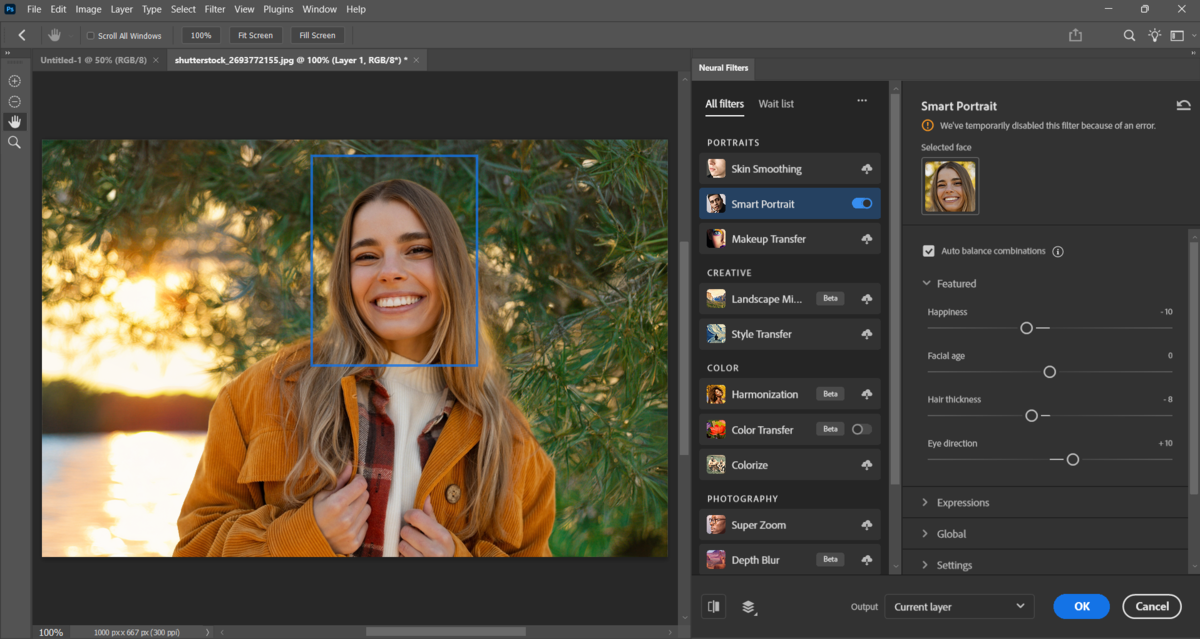
Il pannello offre una vasta gamma di funzioni per i ritratti e il restauro. Ogni filtro è pensato per una correzione specifica, invece di cercare di fare tutto in una volta. I fotografi usano alcuni di questi molto più spesso degli altri, dato che la maggior parte delle modifiche quotidiane riguarda il tono della pelle, l’espressione o il restauro di una vecchia stampa. 
| Filtro neurale | Cosa fa |
| Levigatura della pelle | Uniforma l’incarnato e riduce le imperfezioni con un paio di cursori |
| Ritratto intelligente | Regola l’espressione, la direzione dello sguardo e l’età apparente |
| Trasferimento di stile | Applica l’aspetto di un’immagine di riferimento a una foto |
| Restauro di foto | Ripara graffi e danni sulle vecchie stampe |
| Colorizza | Aggiunge colore alle foto in bianco e nero con punti focali regolabili |
| Super zoom | Compensa la perdita di dettagli quando si ritaglia da molto vicino un volto |
| Miscelatore per giardinaggio | Cambia gli elementi stagionali come il fogliame o la neve |
La maggior parte di questi filtri viene elaborata nel cloud, quindi una connessione Internet stabile è più importante qui rispetto a quanto lo sia per gli strumenti standard di Photoshop, e i risultati dei filtri Beta più recenti, come Landscape Mixer, tendono ancora ad essere meno uniformi rispetto a quelli dedicati ai ritratti che trovi nella scheda “In primo piano”.
Il tuo editor di foto con intelligenza artificiale per MacOS e Windows
Selezione intelligente e maschere assistite dall’intelligenza artificiale
“Seleziona soggetto” e “Seleziona cielo” usano algoritmi per isolare le nuvole con un clic, riducendo il lavoro di mascheratura manuale che prima occupava gran parte della sessione di editing.

Migliora i dettagli: elimina il rumore, aumenta la nitidezza e migliora la risoluzione
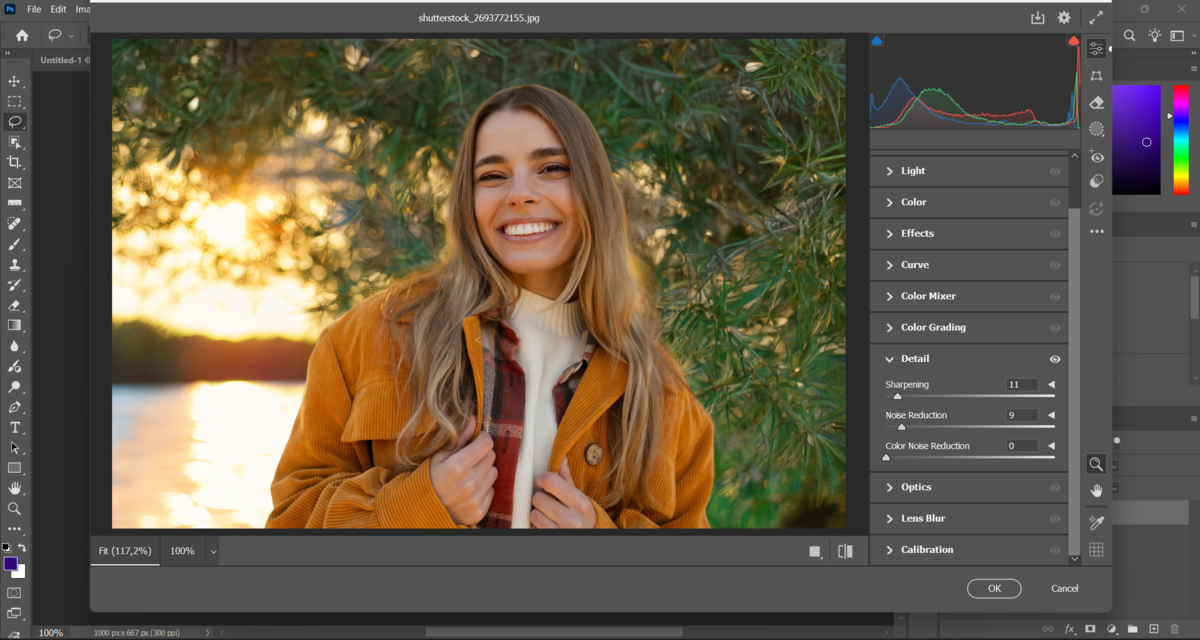
Il filtro Denoise di Camera Raw usa una rete neurale per eliminare il rumore causato da ISO elevati, preservando al contempo la texture, e funziona decisamente meglio sui file granulosi scattati in condizioni di scarsa illuminazione. Super Resolution raddoppia la risoluzione lineare di un file e utilizza lo stesso tipo di upscaling basato sull’intelligenza artificiale, utile per ritagliare con precisione un’immagine o preparare una stampa da un file.
Gli strumenti di nitidezza basati su una tecnologia simile agiscono sui bordi in modo più preciso rispetto a una maschera di sfocatura standard ed evitano gli aloni che prima si formavano attorno alle linee ad alto contrasto.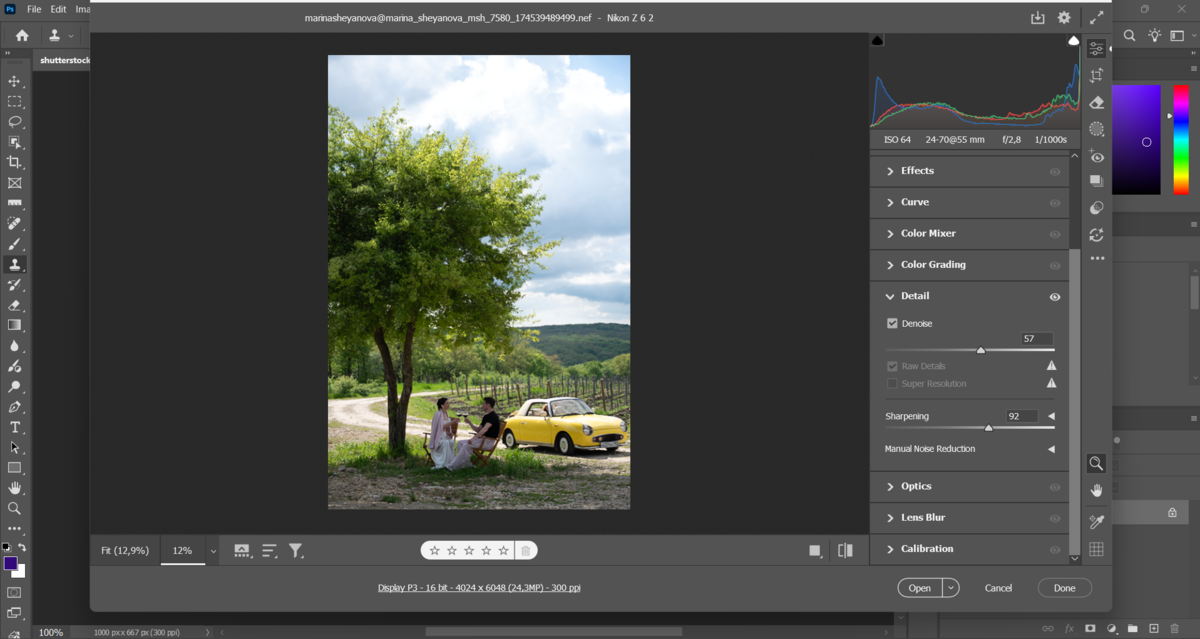 Capire come usare gli strumenti di IA in Photoshop spesso porta a un flusso di lavoro ibrido. Molti editori aprono prima i loro file in Luminar Neo per fare delle regolazioni automatiche veloci, poi tornano su Photoshop per rifinire i singoli scatti.
Flussi di lavoro creativi: dall’idea al montaggio finale con l’IA
Oggi una tipica sessione di editing si avvale di diversi strumenti, invece di limitarsi a un unico pannello dall’inizio alla fine. Un fotografo che lavora su un ritratto potrebbe isolare il soggetto, ripulire lo sfondo e levigare i piccoli dettagli del viso prima ancora che il file esca da Photoshop.
- Isola il soggetto con “Seleziona soggetto” o con una selezione manuale.
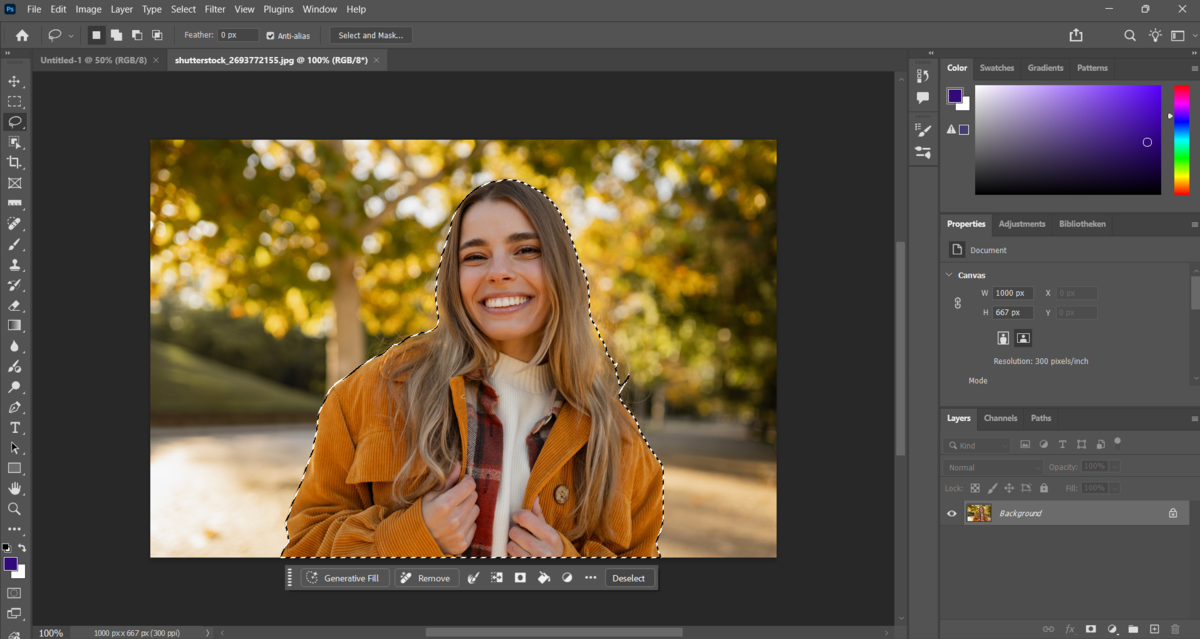
- Pulisci lo sfondo con Generative Fill, usando un prompt vuoto per una rimozione semplice.
- Usa le funzioni “Ritratto intelligente” o “Levigatura della pelle” per piccole ritoccate al viso.
- Esegui “Denoise” o “Super Resolution” per correggere eventuali problemi di dettaglio prima dell’esportazione.
- Completa il lavoro con un ritocco manuale su tutte le aree che l’IA ha lasciato un po’ grezze, soprattutto le mani o i capelli.


I designer che realizzano immagini composite spesso si affidano maggiormente ai prompt di Generative Fill e Firefly fin dal primo passo, generando elementi di sfondo o oggetti di scena invece di cercare foto d’archivio per ogni singolo elemento. All’inizio, creare un flusso di lavoro come questo richiede un po’ di tentativi ed errori, e abbinare Photoshop a Luminar ti offre una seconda serie di strumenti basati sull’intelligenza artificiale a cui ricorrere quando un filtro specifico non produce il risultato di cui il progetto ha bisogno.
Migliora la tua fotografia con il nostro software avanzato
Migliori pratiche e consigli sui prompt per ottenere risultati naturali

Le modifiche che sembrano naturali dipendono quasi sempre dalla moderazione, piuttosto che da qualche impostazione nascosta in qualche pannello. I professionisti che ottengono risultati convincenti tendono a considerare ogni passaggio dell’IA come una piccola regolazione e a mantenere i loro prompt e le loro modifiche volutamente modesti.
- cerca di formulare le indicazioni in modo conciso e specifico, piuttosto che descrittivo;
- espandi la tela del 10% alla volta, invece di raddoppiarla in un unico passaggio;
- salva ogni passaggio dell’IA su un livello a parte, così se il risultato non va bene puoi annullare l’operazione;
- confronta alcune varianti generate prima di sceglierne una;
- Prova prima su un livello duplicato.
I volti e le mani continuano a mettere in difficoltà la maggior parte degli strumenti generativi, compresi i filtri di Photoshop stesso, quindi quelle aree di solito richiedono un ritocco manuale anche dopo che uno strumento di IA ha fatto la maggior parte del lavoro. Considerare ognuna di queste abitudini come impostazione predefinita ti aiuta a distinguere una modifica veloce e convincente da una che ha bisogno di un secondo giro di ritocchi.