Leer de AI-tools van Photoshop onder de knie te krijgen om je bewerkingen te versnellen, de resultaten te verbeteren en bij elk project nieuwe creatieve mogelijkheden te ontdekken.
De AI-tools van Photoshop zijn inmiddels ver voorbij het stadium van een simpele gimmick. Wat begon als één enkele bèta-knop voor generatieve vulling, is uitgegroeid tot een complete set tools die in de hoofdwerkruimte is geïntegreerd. Deze tools kunnen nu van alles aan, van het verwijderen van een verdwaalde kabel in een portret tot het opnieuw opbouwen van een complete lucht. Als je leert hoe je AI in Photoshop kunt gebruiken, kun je je bewerkingsproces aanzienlijk versnellen. Door deze functies te combineren met je standaardtools, kun je complexe projecten veel sneller afronden.
Geen zin om de hele analyse te lezen? We hebben hieronder een korte samenvatting gemaakt.
Belangrijkste opmerkingen
- Zoek de juiste tools: Photoshop verdeelt zijn AI-functies over de contextuele taakbalk voor het genereren op basis van selecties en de neurale filters voor gerichte bewerkingen van portretten en restauraties.
- Schrijf slimme instructies: Houd tekstinstructies kort en bondig wanneer je nieuwe objecten toevoegt, maar laat de instructie helemaal leeg wanneer je items verwijdert of het canvas vergroot, zodat de AI de omliggende pixels kan lezen.
- Automatische maskers verfijnen: Hulpmiddelen zoals ‘Select Subject’ en ‘Sky Replacement’ versnellen het eerste isolatieproces, hoewel complexe randen zoals haar of vacht nog steeds handmatig met het penseel moeten worden bijgewerkt.
- Foto’s bij weinig licht verbeteren: Camera Raw maakt gebruik van een speciaal neuraal netwerk om ruis bij hoge ISO-waarden te verwerken met behoud van fijne texturen, waardoor het een betere optie is dan de oudere schuifregelaars voor ruisonderdrukking.
- Elementen direct genereren: In plaats van op zoek te gaan naar stockfoto’s, gebruiken compositors nu tekstopdrachten om specifieke rekwisieten en achtergrondlagen direct in het document te creëren, waardoor ze tijd besparen op het aanbrengen van maskers en het aanpassen van de schaal.
- Zet een hybride workflow op: wanneer de standaardtools tekortschieten, verwerken veel editors hun bestanden via externe plug-ins zoals Luminar Neo voor een snelle reeks algemene aanpassingen, voordat ze de fijne details in Photoshop afwerken.
- Werk in kleine stapjes: door het canvas geleidelijk uit te breiden en elke AI-bewerking op een aparte laag te plaatsen, krijg je strakkere resultaten en kun je fouten gemakkelijker ongedaan maken.
- Houd rekening met handmatige bijwerkingen: generatieve algoritmen hebben nog steeds moeite met het weergeven van realistische gezichten en handen, dus je zult die delen meestal handmatig moeten bijwerken.
Hoe je AI in Photoshop kunt gebruiken om je creativiteit te stimuleren
De meeste AI-functies van Photoshop vallen onder twee categorieën: de contextuele taakbalk, die verschijnt zodra je een selectie maakt, en het paneel ‘Neurale filters’ in het menu ‘Filter’. De eerste categorie omvat taken voor het genereren en verwijderen van elementen die aan een selectie zijn gekoppeld, zoals het opvullen, uitbreiden of vervangen van een deel van een afbeelding.
Neural Filters richt zich op het retoucheren van portretten, het inkleuren en het bewerken van details. Zodra een fotograaf er vertrouwd mee raakt, wordt bij het wisselen tussen bewerkingssessies handmatig retoucheren vaak gecombineerd met een aantal AI-bewerkingen. 
Aan de slag: waar vind je de AI-tools van Photoshop?
Open een willekeurige afbeelding en selecteer het lasso-, objectselectie- of onderwerpselectiegereedschap. Vanzelfsprekend verschijnt de contextuele taakbalk naast de selectie, met opties voor ‘Generatief vullen’ en ‘Verwijderen’. 
Deze functies zijn bedoeld om te worden getest voordat Adobe ze als stabiel beschouwt, waardoor de resultaten meer kunnen variëren dan bij de groep ‘Featured’. Voor iedereen die AI in een reguliere workflow integreert, biedt een speciale plug-in, zoals de Luminar Neo-plug-in voor Photoshop, een extra reeks generatieve en portrettools, direct binnen hetzelfde paneel.
Generatieve vulling voor het maken van nieuwe elementen
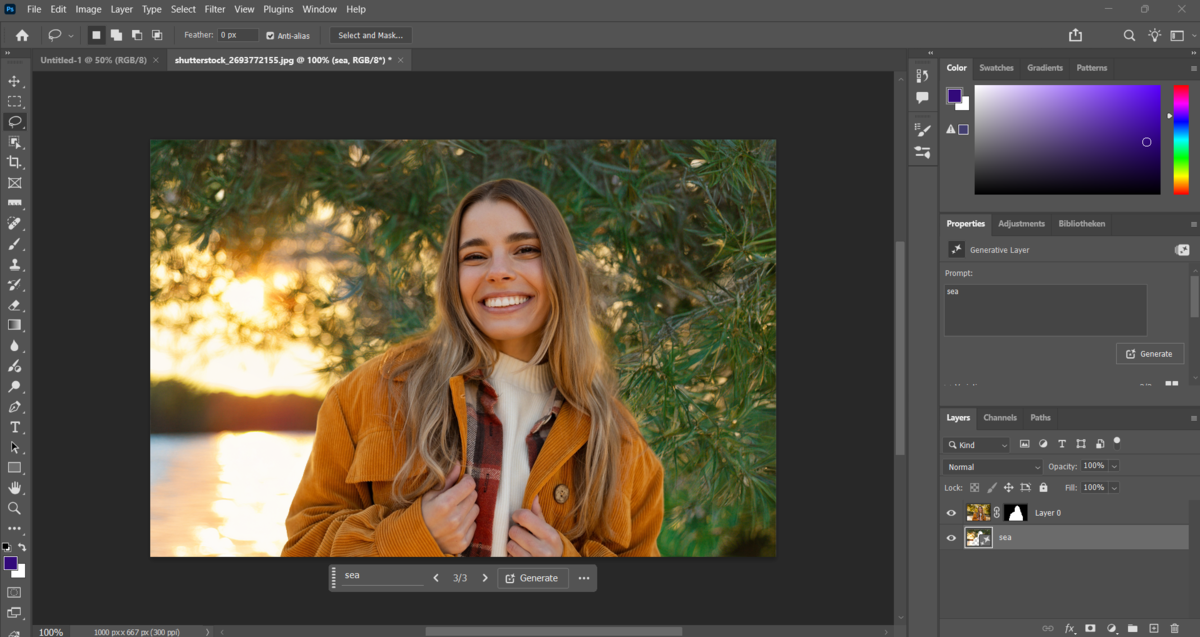
Generative Fill werkt op basis van een eenvoudige selectie en een tekstopdracht, of helemaal zonder opdracht als je gewoon wilt dat Photoshop de omliggende pixels uitbreidt. Maak een selectie, klik op Generative Fill in de contextuele taakbalk, typ een korte beschrijving in, en Photoshop genereert drie variaties op een aparte, niet-destructieve laag. 
De tool draait nu standaard op het Firefly Image 5-model van Adobe, waarbij partnermodellen zoals Gemini 3.1 met Nano Banana 2 en FLUX.2 pro via dezelfde modelkiezer beschikbaar zijn voor verschillende uitvoerstijlen. Een lege prompt werkt doorgaans het beste voor het verwijderen van objecten of het uitbreiden van het canvas, aangezien Photoshop automatisch de omringende scène analyseert, terwijl een korte, specifieke prompt beter werkt voor het toevoegen van iets nieuws.
Firefly-tekstprompts voor beeldbewerking
Sommige specifieke zinnen leveren bijna altijd betere resultaten op dan lange, beschrijvende alinea’s. Firefly haalt kleur, belichting en perspectief al uit de omringende pixels en heeft alleen het ontbrekende onderdeel nodig dat direct wordt genoemd. Een prompt als „leren fauteuil“ werkt doorgaans beter dan een lange, statische beschrijving van de sfeer van het project.
Neurale filters voor het verbeteren van portretten en gezichten
Het paneel biedt een breed scala aan bewerkingsmogelijkheden voor portretten en restauraties. Elk filter is gericht op een specifieke correctie, in plaats van te proberen alles in één keer te doen. Fotografen maken veel vaker gebruik van een handvol van deze filters dan van de rest, aangezien de meeste dagelijkse bewerkingen neerkomen op het aanpassen van de huidskleur, de gezichtsuitdrukking of het opknappen van een oude afdruk. 
| Neuraal filter | Wat het doet |
| Huidverzachting | Egaliseert de teint en vermindert oneffenheden met een paar schuifregelaars |
| Slim portret | Pas de gezichtsuitdrukking, de kijkrichting en de schijnbare leeftijd aan |
| Stijloverdracht | Past het uiterlijk van een referentieafbeelding toe op een foto |
| Fotorestauratie | Herstelt krassen en beschadigingen op oude afdrukken |
| Inkleuren | Voegt kleur toe aan zwart-witfoto’s met instelbare focuspunten |
| Superzoom | Compenseert het verlies aan detail bij het strak bijsnijden van een gezicht |
| Landschapsmixer | Verandert seizoensgebonden elementen zoals bladeren of sneeuw |
De meeste van deze filters worden in de cloud verwerkt, dus een stabiele internetverbinding is hier belangrijker dan bij de standaardtools van Photoshop, en de resultaten van de nieuwere bèta-filters, zoals Landscape Mixer, zijn nog steeds vaak minder consistent dan die van de op portretten gerichte filters op het tabblad ‘Uitgelicht’.
Je AI-gestuurde fotobewerker voor MacOS en Windows
Slimme selectie en door AI ondersteunde maskers
Met ‘Select Subject’ en ‘Select Sky’ kun je met één klik de wolken isoleren, waardoor je veel minder handmatig hoeft te maskeren – iets wat vroeger het grootste deel van een bewerkingssessie in beslag nam.

Details verbeteren: ruis verwijderen, verscherpen en opschalen
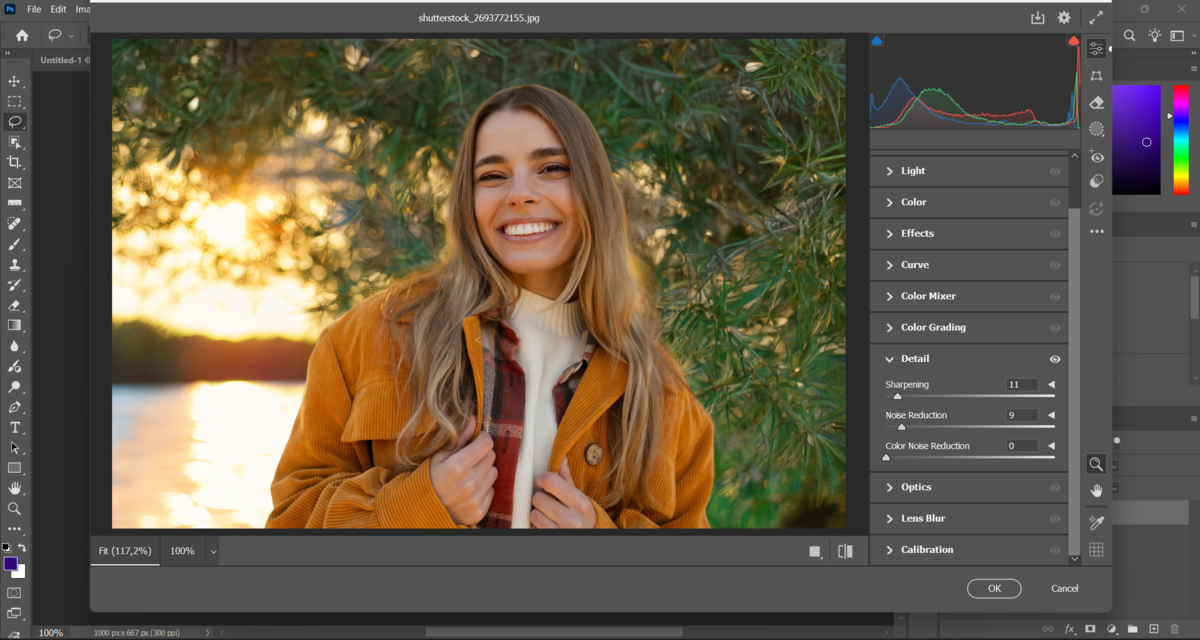
Het Denoise-filter van Camera Raw maakt gebruik van een neuraal netwerk om ruis bij hoge ISO-waarden te verwijderen met behoud van textuur, en het werkt merkbaar beter bij korrelige bestanden die bij weinig licht zijn gemaakt. Super Resolution verdubbelt de lineaire resolutie van een bestand en maakt gebruik van dezelfde vorm van AI-upscaling, wat handig is om een foto strak bij te snijden of een afdruk voor te bereiden op basis van een bestand.
Gereedschappen voor het verscherpen die op vergelijkbare technologie zijn gebaseerd, richten zich nauwkeuriger op randen dan een standaard ‘Unsharp Mask’ en voorkomen de halo’s die vroeger rond contrastrijke lijnen verschenen.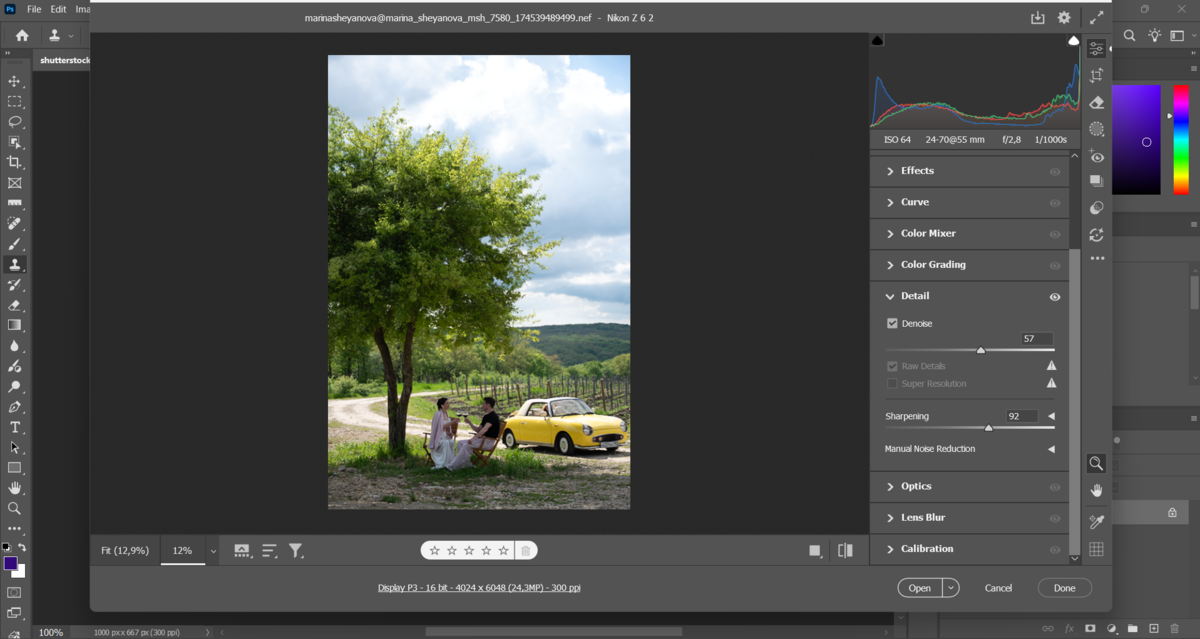 Als je uitzoekt hoe je AI-tools in Photoshop kunt gebruiken, kom je vaak uit bij een hybride werkwijze. Veel bewerkers importeren hun bestanden eerst in Luminar Neo voor snelle, geautomatiseerde aanpassingen, en keren vervolgens terug naar Photoshop om de afzonderlijke foto’s af te werken.
Creatieve workflows: van idee tot definitieve montage met AI
Tegenwoordig worden er tijdens een typische bewerkingssessie verschillende tools gebruikt, in plaats van van begin tot eind in één venster te blijven werken. Een fotograaf die aan een portret werkt, kan het onderwerp isoleren, de achtergrond opschonen en kleine gezichtsdetails gladstrijken voordat het bestand Photoshop verlaat.
- Selecteer het onderwerp met ‘Select Subject’ of door handmatig te selecteren.
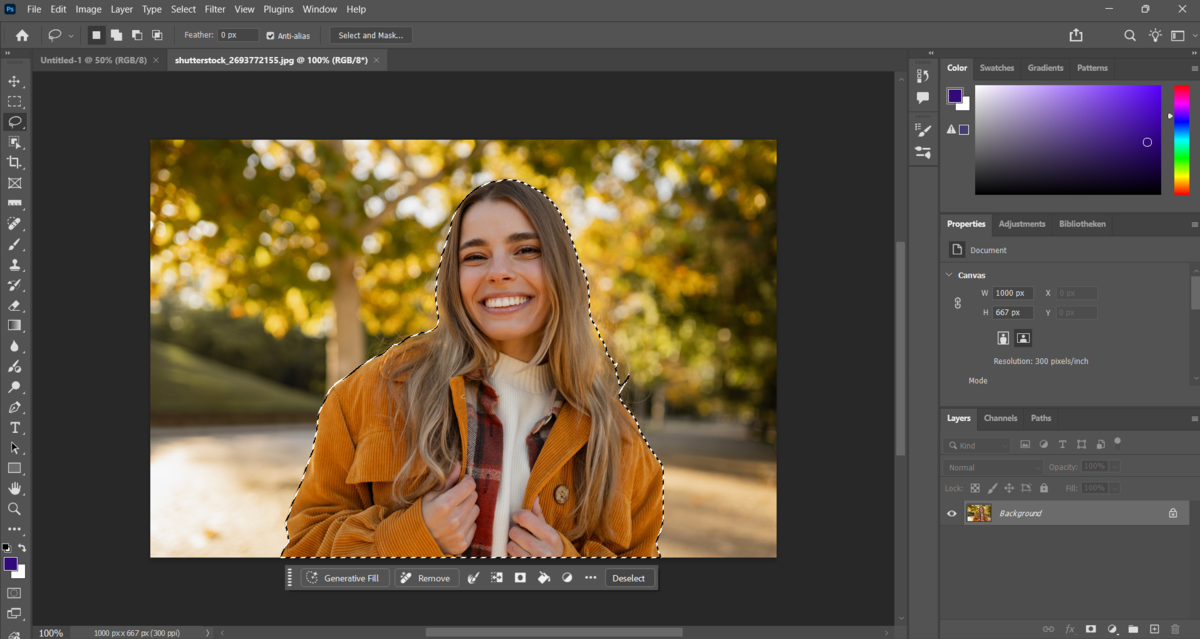
- Maak de achtergrond schoon met Generative Fill, waarbij je een lege prompt gebruikt voor een eenvoudige verwijdering.
- Gebruik ‘Smart Portrait’ of ‘Skin Smoothing’ voor kleine aanpassingen aan het gezicht.
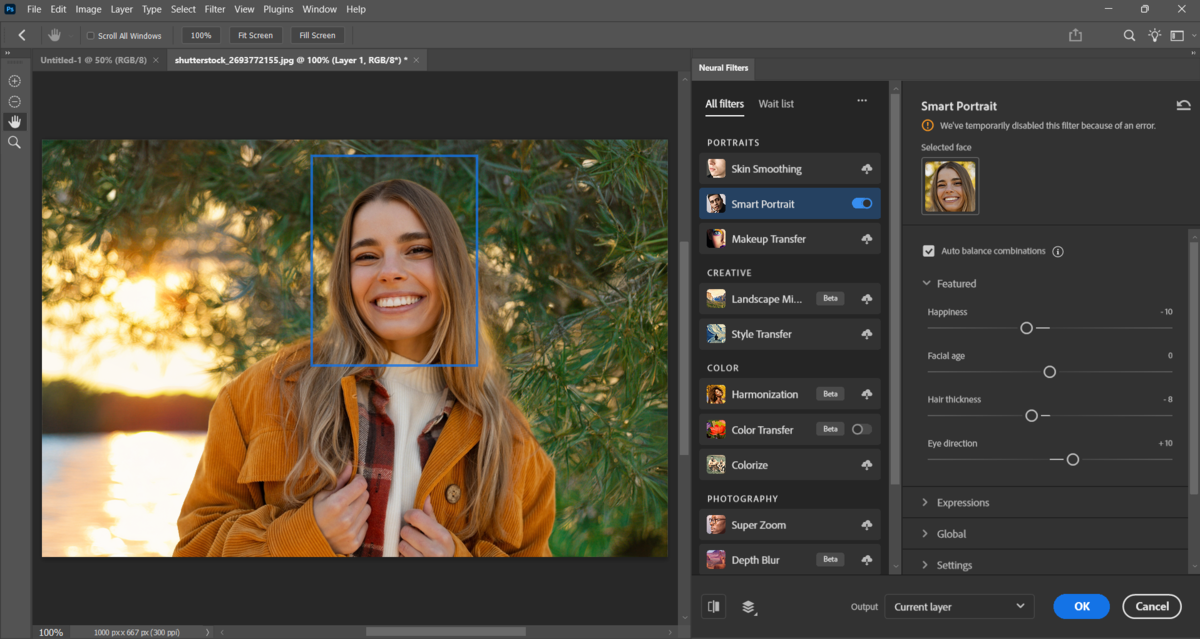
- Voer ‘Denoise’ of ‘Super Resolution’ uit om detailproblemen te verhelpen voordat je het bestand exporteert.
- Werk het geheel af met handmatige retouchering op alle plekken die de AI wat ruw heeft achtergelaten, met name handen of haar.


Ontwerpers die samengestelde afbeeldingen maken, maken vaak vanaf de eerste stap al intensiever gebruik van de prompts ‘Generative Fill’ en ‘Firefly’ om achtergrondelementen of rekwisieten te genereren, in plaats van voor elk onderdeel stockfoto’s te zoeken. Het opzetten van een dergelijke workflow vergt in het begin wat vallen en opstaan, en door Photoshop te combineren met Luminar beschik je over een tweede set AI-tools waarop je kunt terugvallen wanneer een bepaald filter niet het gewenste resultaat voor een project oplevert.
Verbeter je fotografie met onze geavanceerde software
Beste werkwijzen en snelle tips voor natuurlijke resultaten

Bewerkingen die er natuurlijk uitzien, zijn bijna altijd te danken aan terughoudendheid, en niet aan een of andere verborgen instelling die ergens in een venster verstopt zit. Professionals die overtuigende resultaten behalen, beschouwen elke AI-bewerking meestal als een kleine aanpassing en houden hun prompts en bewerkingen bewust bescheiden.
- Houd aanwijzingen kort en concreet, in plaats van beschrijvend;
- het doek telkens met 10% vergroten in plaats van het in één keer te verdubbelen;
- sla elke AI-bewerking op een aparte laag op, zodat een ongewenst resultaat ongedaan kan worden gemaakt;
- vergelijk een paar gegenereerde varianten voordat je er een kiest;
- Probeer het eerst uit op een dubbele laag.
Gezichten en handen vormen nog steeds een struikelblok voor de meeste generatieve tools, inclusief de eigen filters van Photoshop, dus die gebieden moeten meestal handmatig worden bijgewerkt, zelfs nadat een AI-tool het grootste deel van het werk al heeft gedaan. Door elk van deze werkwijzen als standaard te hanteren, kun je het verschil maken tussen een snelle, overtuigende bewerking en een bewerking die een tweede ronde van aanpassingen nodig heeft.