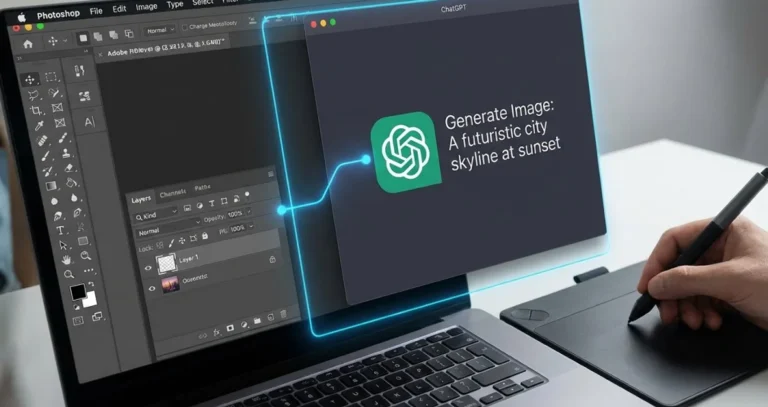
Domina las herramientas de IA de Photoshop para agilizar tus ediciones, mejorar los resultados y descubrir nuevas opciones creativas en cada proyecto.
Las herramientas de IA de Photoshop han dejado atrás con creces la etapa de simple curiosidad. Lo que empezó como un simple botón beta para el relleno generativo se ha convertido en un completo conjunto de herramientas integradas en el espacio de trabajo principal. Ahora abarca desde eliminar un cable que se cuela en un retrato hasta reconstruir un cielo entero. Aprender a usar la IA con Photoshop puede acelerar notablemente tu proceso de edición. Al combinar estas funciones con tus herramientas habituales, podrás terminar proyectos complejos mucho más rápido.
¿No te apetece leer todo el desglose? A continuación te ofrecemos un breve resumen.
Puntos clave
- Busca las herramientas adecuadas: Photoshop divide sus funciones de IA entre la barra de tareas contextual, para la generación basada en selecciones, y los filtros neuronales, para ediciones específicas de retratos y restauraciones.
- Escribe indicaciones inteligentes: cuando añadas nuevos objetos, haz que las indicaciones de texto sean breves y directas, pero deja la indicación completamente en blanco cuando elimines elementos o amplíes el lienzo, para que la IA lea los píxeles de alrededor.
- Perfecciona las máscaras automáticas: herramientas como «Seleccionar sujeto» y «Sustitución del cielo» aceleran el proceso inicial de aislamiento, aunque los bordes complejos, como el pelo o el pelaje, siguen necesitando retoques manuales con el pincel.
- Mejora las fotos con poca luz: Camera Raw usa una red neuronal específica para procesar el ruido a ISO alto sin perder las texturas más sutiles, lo que lo convierte en una opción mejor que los antiguos controles deslizantes de reducción de ruido.
- Genera elementos directamente: en lugar de perder el tiempo buscando fotos de archivo, los compositores ahora usan indicaciones de texto para crear accesorios y capas de fondo específicos directamente en el documento, lo que les ahorra tiempo en el enmascaramiento y el redimensionamiento.
- Crea un flujo de trabajo híbrido: cuando las herramientas nativas no dan la talla, muchos editores pasan sus archivos por plugins externos como Luminar Neo para hacer una ronda rápida de ajustes generales antes de pulir los detalles más sutiles en Photoshop.
- Trabaja por pequeños pasos: ampliar el lienzo poco a poco y mantener cada pasada de IA en una capa aparte te da resultados más limpios y te facilita deshacer los errores.
- Prepárate para hacer retoques manuales: a los algoritmos generativos todavía les cuesta bastante reproducir caras y manos realistas, así que normalmente tendrás que pulir esas zonas con retoques manuales.
Cómo usar la IA en Photoshop para potenciar la creatividad
La mayoría de las funciones de IA de Photoshop se dividen en dos categorías: la barra de tareas contextual, que aparece en cuanto haces una selección, y el panel «Filtros neuronales», que se encuentra en el menú «Filtro». La primera se encarga de tareas de generación y eliminación relacionadas con una selección, como rellenar, ampliar o sustituir parte de una imagen.
Neural Filters se centra en el retoque de retratos, la coloración y el trabajo de detalles. Cuando un fotógrafo se siente cómodo, al alternar entre sesiones de edición suele combinar el retoque manual con unas cuantas pasadas de IA. 
Primeros pasos: dónde están las herramientas de IA de Photoshop
Abre cualquier imagen y selecciona la herramienta Lazo, Selección de objetos o Seleccionar sujeto. Como es lógico, aparecerá la barra de tareas contextual cerca de la selección, con las opciones «Relleno generativo» y «Eliminar». 
Son necesarias para las pruebas antes de que Adobe las considere estables, así que los resultados pueden variar más que con el grupo «Destacados». Para cualquiera que quiera integrar la IA en su flujo de trabajo habitual, un complemento específico, como el de Luminar Neo para Photoshop, añade otra capa de herramientas generativas y de retratos directamente en el mismo panel.
Relleno generativo para crear nuevos elementos
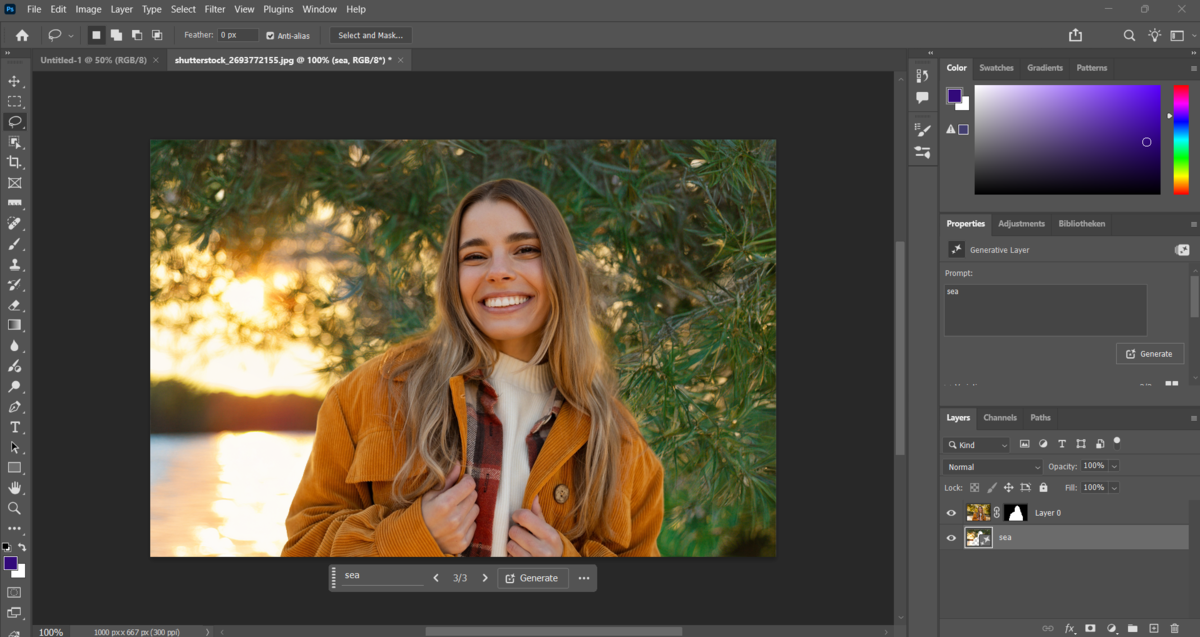
El Relleno generativo funciona a partir de una simple selección y una indicación de texto, o sin ninguna indicación si solo quieres que Photoshop amplíe los píxeles circundantes. Haz una selección, haz clic en «Relleno generativo» en la barra de tareas contextual, escribe una breve descripción y Photoshop te mostrará tres variaciones creadas en una capa independiente y no destructiva. 
Ahora la herramienta funciona por defecto con el modelo Firefly Image 5 de Adobe, y en el mismo selector de modelos también tienes disponibles otros modelos de socios, como Gemini 3.1 con Nano Banana 2 y FLUX.2 pro, para conseguir diferentes estilos de resultado. Una indicación en blanco suele funcionar mejor para eliminar objetos o ampliar el lienzo, ya que Photoshop lee automáticamente la escena que lo rodea, mientras que una indicación breve y específica funciona mejor para añadir algo nuevo.
Sugerencias de texto de Firefly para la edición de imágenes
Hay frases concretas que casi siempre dan mejores resultados que los párrafos descriptivos largos. Firefly ya interpreta el color, la iluminación y la perspectiva a partir de los píxeles que lo rodean, y solo necesita que le digas directamente cuál es la pieza que le falta. Una indicación como «sillón de cuero» suele funcionar mejor que una descripción larga y aburrida del ambiente del proyecto.
Filtros neuronales para mejorar retratos y rostros
Este panel ofrece una amplia gama de funciones para retratos y restauración. Cada filtro se centra en un retoque concreto, en lugar de intentar hacerlo todo a la vez. Los fotógrafos suelen usar unos cuantos de estos filtros con mucha más frecuencia que el resto, ya que la mayoría de los retoques cotidianos se reducen a ajustar el tono de piel, la expresión o retocar una foto antigua. 
| Filtro neuronal | Para qué sirve |
| Suavizado de la piel | Unifica el tono de la piel y reduce las imperfecciones con un par de controles deslizantes |
| Retrato inteligente | Ajusta la expresión, la dirección de la mirada y la edad aparente |
| Transferencia de estilos | Aplica el aspecto de una imagen de referencia a una foto |
| Restauración de fotos | Repara los arañazos y los daños en las fotos antiguas |
| Colorear | Añade color a las fotos en blanco y negro con puntos focales ajustables |
| Superzoom | Compensa la pérdida de detalles cuando recortas muy cerca de un rostro |
| Mezcladora para jardinería | Cambia elementos de temporada como el follaje o la nieve |
La mayoría de estos filtros se procesan en la nube, así que aquí es más importante tener una conexión a Internet estable que con las herramientas normales de Photoshop, y los resultados de los filtros beta más nuevos, como «Landscape Mixer», suelen ser menos consistentes que los centrados en retratos de la pestaña «Destacados».
Tu editor de fotos con IA para MacOS y Windows
Selección inteligente y máscaras asistidas por IA
Las funciones «Seleccionar sujeto» y «Seleccionar cielo» usan algoritmos para aislar las nubes con un solo clic, lo que reduce el enmascaramiento manual que antes te llevaba la mayor parte de la sesión de edición.

Mejora de los detalles: eliminación de ruido, aumento de nitidez y mejora de la resolución
El filtro «Denoise» de Camera Raw usa una red neuronal para eliminar el ruido en ISO altos sin perder textura, y funciona notablemente mejor en archivos granulados tomados con poca luz. La función «Super Resolution» duplica la resolución lineal de un archivo y usa el mismo tipo de escalado con IA, lo cual es útil para recortar una foto al máximo o preparar una impresión a partir de un archivo.
Las herramientas de «Sharpen» basadas en una tecnología similar definen los bordes con mayor precisión que una máscara de nitidez estándar y evitan los halos que solían aparecer alrededor de las líneas de alto contraste.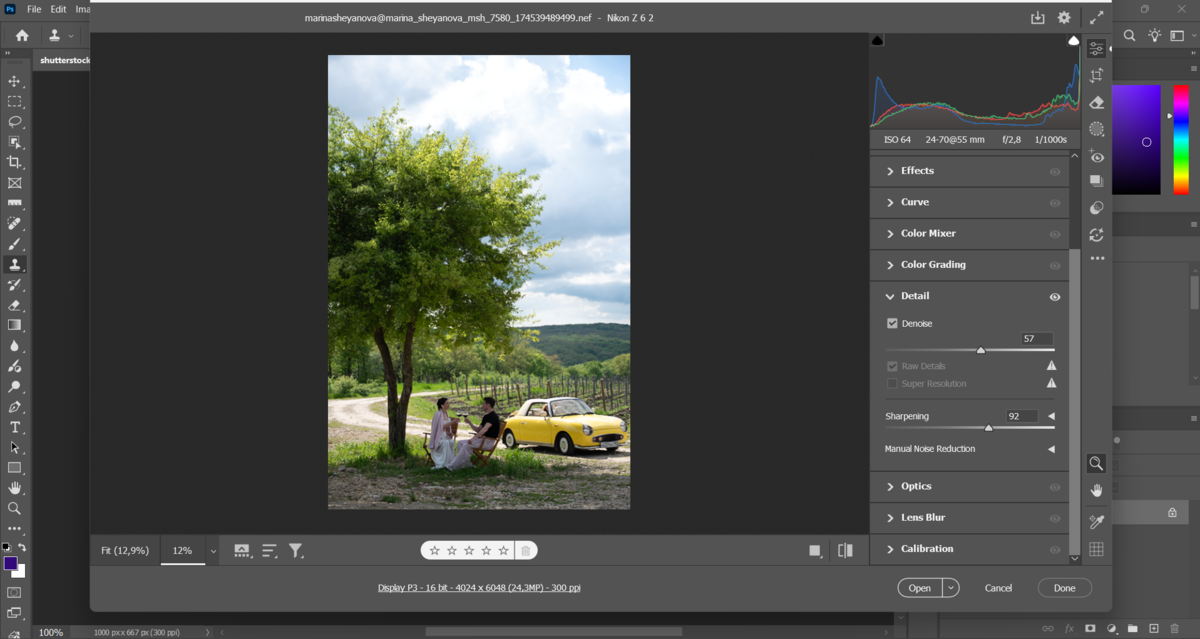 Averiguar cómo usar las herramientas de IA en Photoshop suele llevar a un flujo de trabajo híbrido. Muchos editores primero importan sus archivos a Luminar Neo para hacer ajustes rápidos y automáticos, y luego vuelven a Photoshop para retocar cada foto por separado.
Flujos de trabajo creativos: de la idea al montaje final con IA
Hoy en día, una sesión típica de edición cuenta con varias herramientas diferentes, en lugar de limitarse a un solo panel de principio a fin. Un fotógrafo que esté trabajando en un retrato puede aislar al sujeto, retocar el fondo y suavizar pequeños detalles faciales antes incluso de que el archivo salga de Photoshop.
- Aísla el sujeto con la opción «Seleccionar sujeto» o mediante una selección manual.
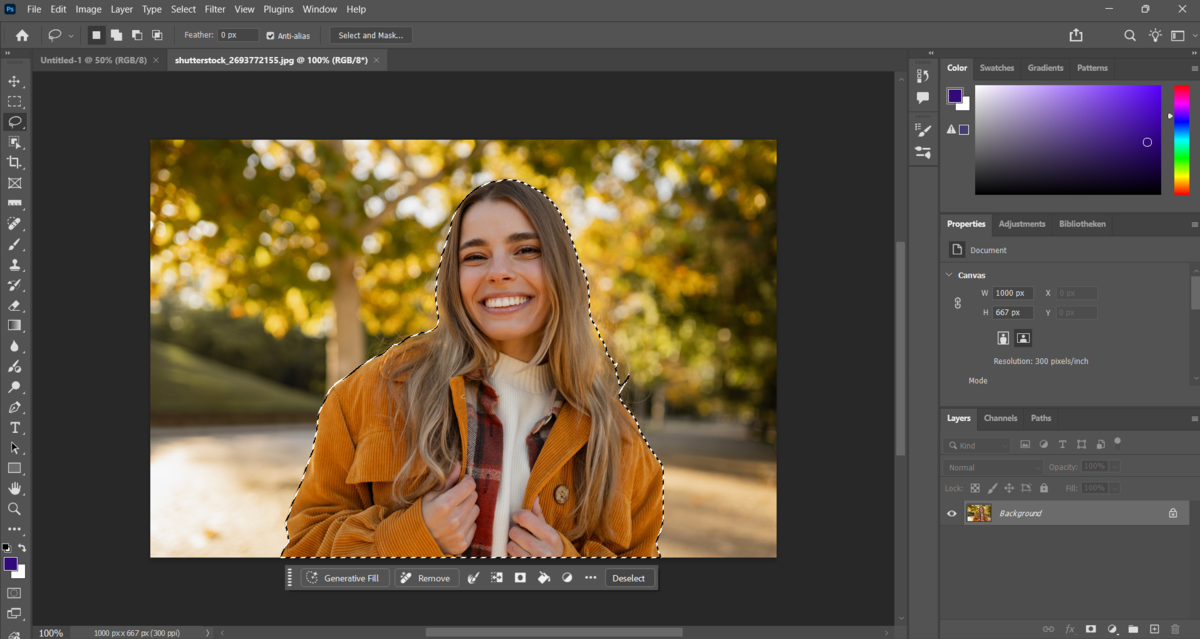
- Limpia el fondo con «Generative Fill», usando una instrucción en blanco para una eliminación sencilla.
- Aplica «Retrato inteligente» o «Suavizado de piel» para hacer pequeños retoques en el rostro.
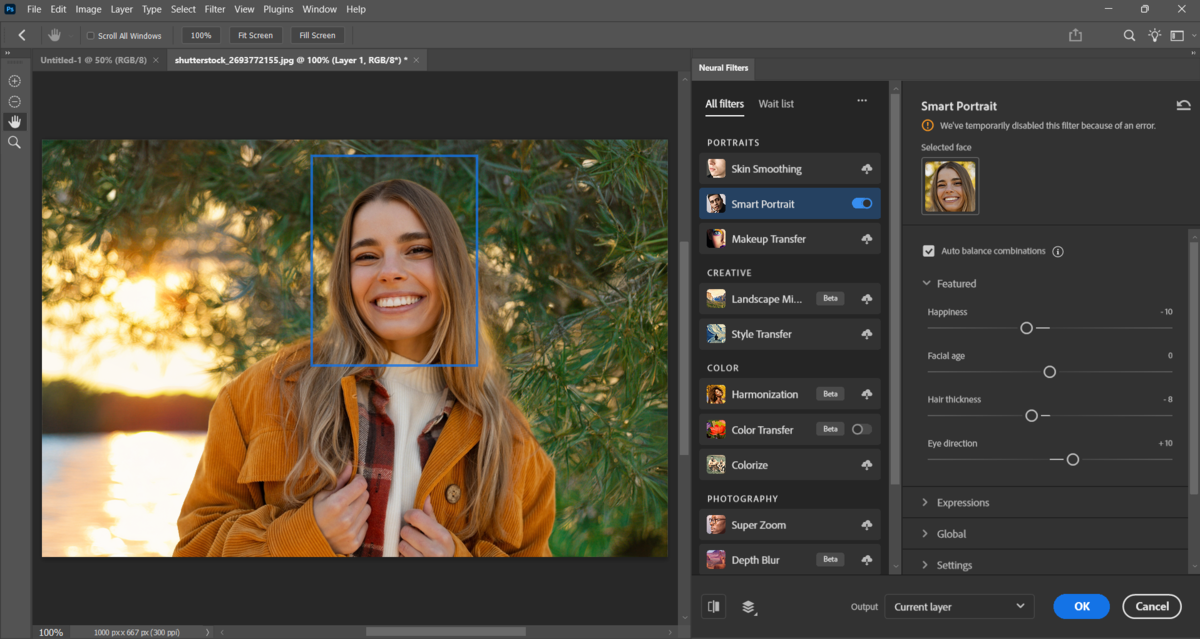
- Aplica «Denoise» o «Super Resolution» para solucionar los problemas de detalle antes de exportar.
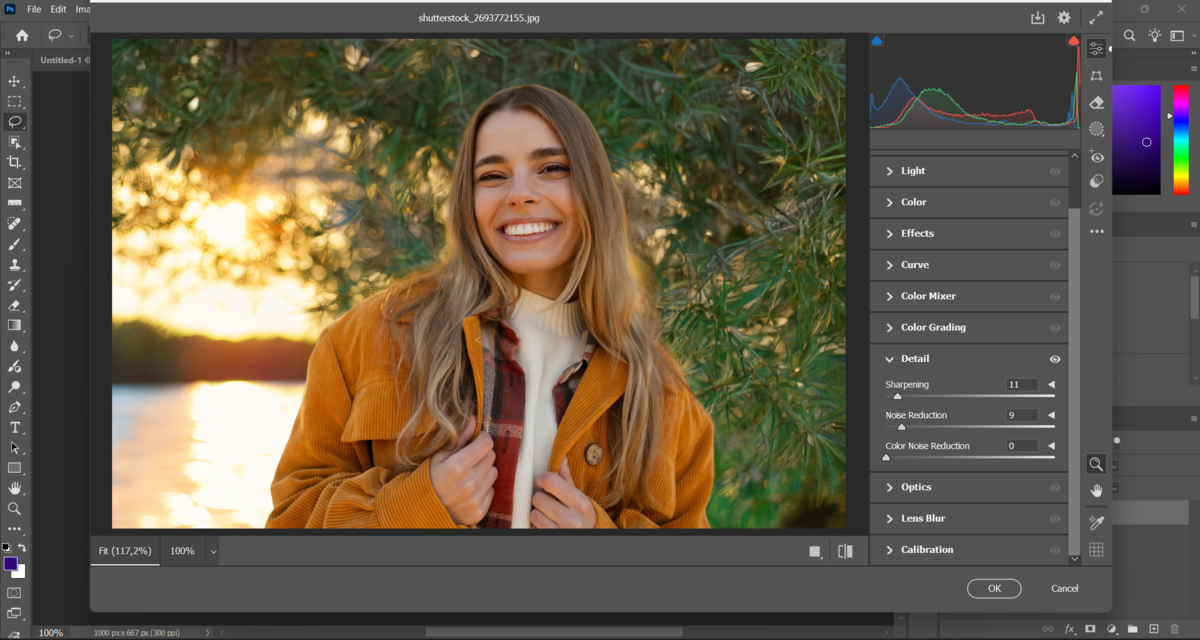
- Termina retocando a mano cualquier zona que la IA haya dejado un poco tosca, sobre todo las manos o el pelo.


Los diseñadores que crean imágenes compuestas suelen recurrir más a las opciones «Generative Fill» y a las indicaciones de Firefly desde el primer paso, generando elementos de fondo o accesorios en lugar de buscar fotos de archivo para cada pieza. Crear un flujo de trabajo como este requiere un poco de prueba y error al principio, y combinar Photoshop con Luminar te ofrece un segundo conjunto de herramientas de IA a las que recurrir cuando un filtro concreto no te da el resultado que necesitas para tu proyecto.
Eleva tu fotografía con nuestro software avanzado
Buenas prácticas y consejos rápidos para conseguir resultados naturales

Las ediciones que parecen naturales casi siempre se deben a la moderación, más que a algún ajuste oculto en algún rincón del panel. Los profesionales que consiguen resultados convincentes suelen tratar cada pasada de la IA como un pequeño ajuste y mantienen sus indicaciones y ediciones deliberadamente modestas.
- intenta que las indicaciones sean breves y concretas, en lugar de descriptivas;
- ampliar un lienzo un 10 % cada vez, en lugar de duplicarlo de una sola vez;
- guarda cada pasada de IA en su propia capa para que, si el resultado no es bueno, puedas deshacerla;
- compara unas cuantas variaciones generadas antes de elegir una;
- Prueba primero en una capa duplicada.
Las caras y las manos siguen siendo un escollo para la mayoría de las herramientas generativas, incluidos los propios filtros de Photoshop, así que esas zonas suelen necesitar un retoque manual incluso después de que una herramienta de IA haya hecho la mayor parte del trabajo. Considerar cada uno de estos hábitos como algo habitual suele marcar la diferencia entre una edición rápida y convincente y una que necesita una segunda ronda de retoques.