Maîtrisez les outils d’IA de Photoshop pour accélérer vos retouches, obtenir des résultats plus nets et découvrir de nouvelles possibilités créatives dans chacun de vos projets.
Les outils d’IA de Photoshop ont largement dépassé le stade de la simple gadgeterie. Ce qui n’était au départ qu’un simple bouton « bêta » pour le remplissage génératif s’est transformé en une suite complète d’outils intégrés à l’espace de travail principal. Aujourd’hui, ces outils permettent de tout faire, qu’il s’agisse de supprimer un câble indésirable sur un portrait ou de recréer un ciel entier. Apprendre à utiliser l’IA avec Photoshop peut accélérer considérablement votre processus de retouche. En combinant ces fonctionnalités avec vos outils habituels, vous pouvez mener à bien des projets complexes bien plus rapidement.
Vous n’avez pas envie de lire l’intégralité de l’analyse ? Nous vous proposons un résumé rapide ci-dessous.
Principaux enseignements
- Trouvez les bons outils : Photoshop répartit ses fonctionnalités d’IA entre la barre de tâches contextuelle, pour la génération basée sur la sélection, et les filtres neuronaux, pour les retouches ciblées de portraits et de restauration.
- Rédigez des consignes pertinentes : veillez à ce que les consignes textuelles soient courtes et précises lorsque vous ajoutez de nouveaux objets, mais laissez la consigne entièrement vide lorsque vous supprimez des éléments ou agrandissez la zone de travail, afin que l’IA puisse analyser les pixels environnants.
- Affiner les masques automatiques : des outils tels que « Sélectionner le sujet » et « Remplacement du ciel » accélèrent le processus initial d’isolation, même si les contours complexes, comme les cheveux ou la fourrure, nécessitent toujours des retouches manuelles au pinceau.
- Améliorez vos photos prises en conditions de faible luminosité : Camera Raw utilise un réseau neuronal dédié pour traiter le bruit lié à une sensibilité ISO élevée tout en préservant les textures fines, ce qui en fait une meilleure option que les anciens curseurs de réduction du bruit.
- Générer des éléments directement : au lieu de passer du temps à rechercher des photos d’archives, les compositeurs utilisent désormais des consignes textuelles pour créer des accessoires et des calques d’arrière-plan spécifiques directement dans le document, ce qui leur permet de gagner du temps sur le masquage et le redimensionnement.
- Mettez en place un flux de travail hybride : lorsque les outils natifs ne suffisent pas, de nombreux éditeurs traitent leurs fichiers à l’aide de plugins externes tels que Luminar Neo pour effectuer rapidement une série de réglages globaux avant de peaufiner les détails dans Photoshop.
- Travaillez par petites étapes : agrandir progressivement la toile et conserver chaque passage de l’IA sur un calque distinct permet d’obtenir des résultats plus nets et facilite la correction des erreurs.
- Prévoyez des retouches manuelles : les algorithmes génératifs ont encore du mal à reproduire de manière réaliste les visages et les mains ; vous devrez donc généralement peaufiner ces zones à l’aide de retouches manuelles.
Comment utiliser l’IA dans Photoshop pour stimuler votre créativité
La plupart des fonctionnalités d’IA de Photoshop se répartissent en deux catégories : la barre de tâches contextuelle, qui s’affiche dès que vous effectuez une sélection, et le panneau « Filtres neuronaux » accessible depuis le menu « Filtre ». La première permet d’effectuer des tâches de création et de suppression liées à une sélection, telles que le remplissage, l’extension ou le remplacement d’une partie d’une image.
Neural Filters est spécialisé dans la retouche de portraits, la colorisation et le travail sur les détails. Lorsqu’un photographe a pris ses marques, il lui arrive souvent, au fil de ses sessions de retouche, de combiner la retouche manuelle avec quelques passes d’IA. 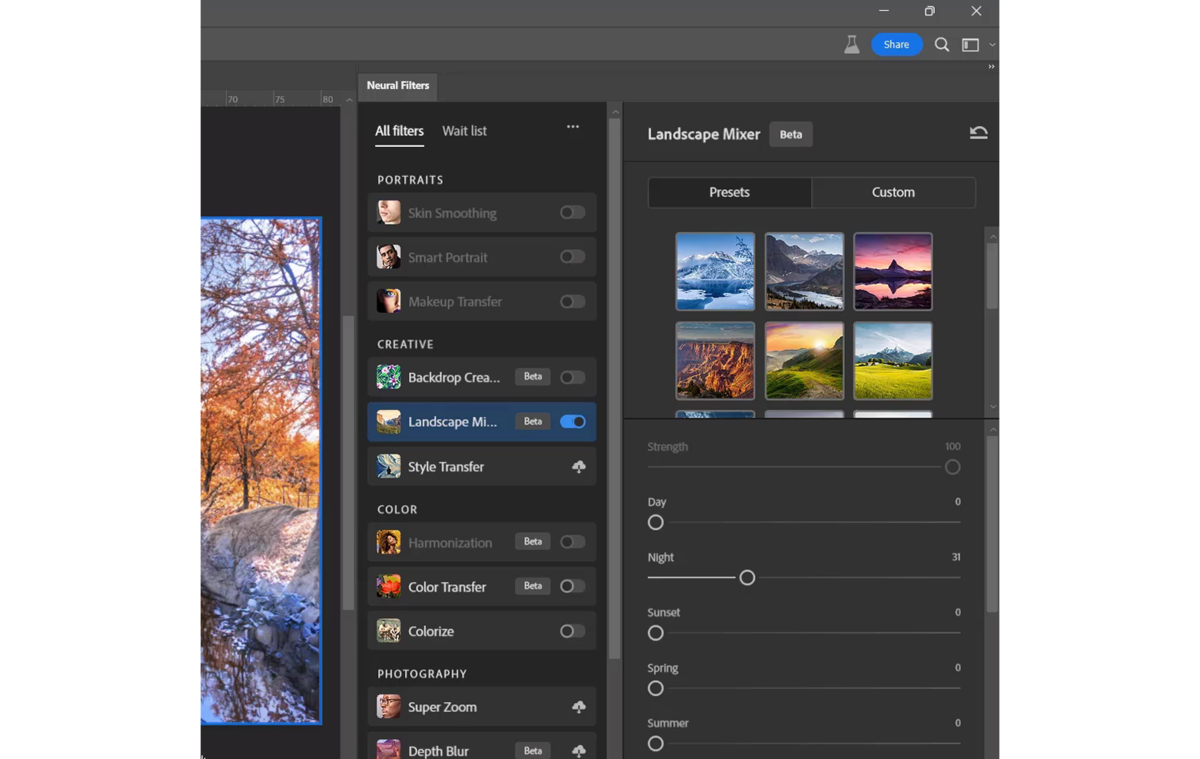
Pour commencer : où se trouvent les outils d’IA de Photoshop
Ouvrez n’importe quelle image et sélectionnez l’outil « Lasso », « Sélection d’objet » ou « Sélectionner le sujet ». La barre de tâches contextuelle s’affiche alors naturellement à proximité de la sélection, avec les options « Remplissage génératif » et « Supprimer ». 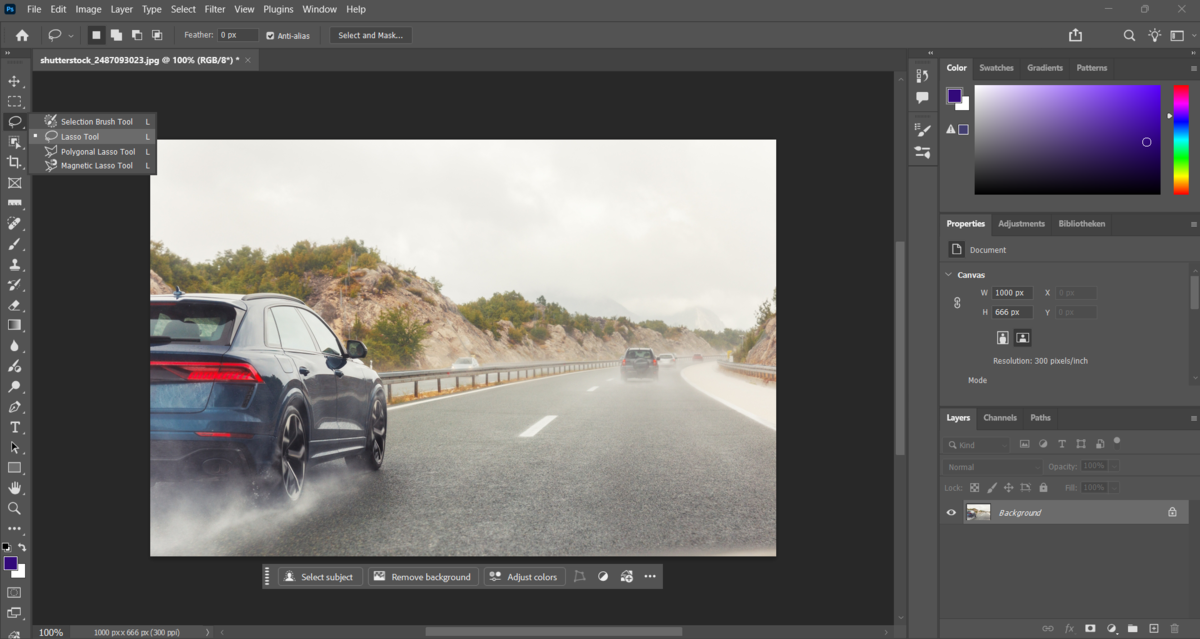 Les filtres neuronaux, quant à eux, sont classés dans les onglets « En vedette », « Bêta » et « Liste d’attente » en fonction de leur stade de développement.
Ces fonctionnalités sont destinées à être testées avant qu’Adobe ne les considère comme stables ; leurs résultats peuvent donc varier davantage que ceux du groupe « À la une ». Pour toute personne intégrant l’IA dans un flux de travail habituel, un plugin dédié, tel que le plugin Luminar Neo pour Photoshop, ajoute une nouvelle gamme d’outils génératifs et de retouche de portraits directement dans le même panneau.
Remplissage génératif pour la création de nouveaux éléments
La fonction « Remplissage génératif » fonctionne à partir d’une simple sélection et d’une consigne textuelle, ou sans aucune consigne si vous souhaitez simplement que Photoshop étende les pixels environnants. Effectuez une sélection, cliquez sur « Remplissage génératif » dans la barre de tâches contextuelle, saisissez une brève description, et Photoshop vous propose trois variantes créées sur un calque distinct et non destructif. 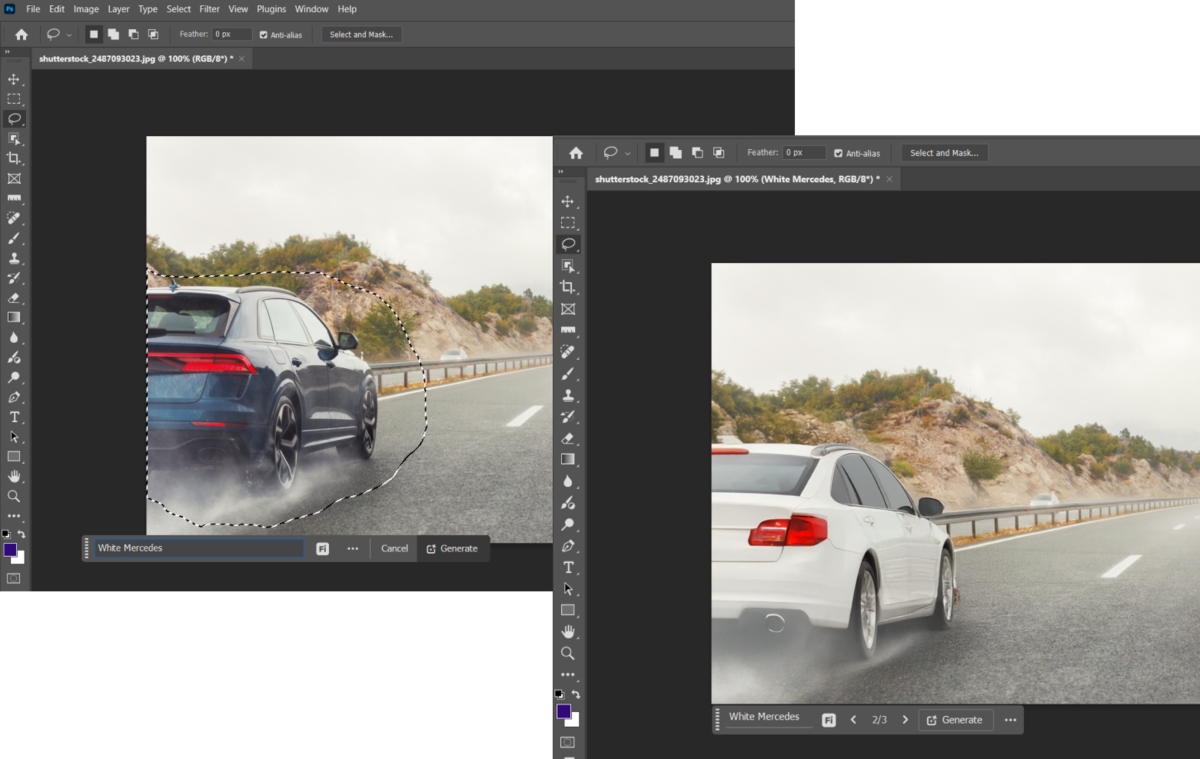
L’outil fonctionne désormais par défaut avec le modèle Firefly Image 5 d’Adobe ; d’autres modèles partenaires, notamment Gemini 3.1 avec Nano Banana 2 et FLUX.2 pro, sont disponibles dans le même sélecteur de modèles pour obtenir différents styles de résultats. Une invite vide donne généralement de meilleurs résultats pour la suppression d’objets ou l’extension de la toile, car Photoshop analyse automatiquement la scène environnante, tandis qu’une invite courte et précise est plus efficace pour ajouter un nouvel élément.
Consignes textuelles Firefly pour la retouche d’images
Certaines expressions spécifiques s’avèrent presque toujours plus efficaces que de longs paragraphes descriptifs. Firefly analyse déjà les couleurs, l’éclairage et la perspective à partir des pixels environnants et n’a besoin que de l’élément manquant, désigné directement. Une consigne telle que « fauteuil en cuir » a tendance à mieux fonctionner qu’une longue description statique de l’ambiance du projet.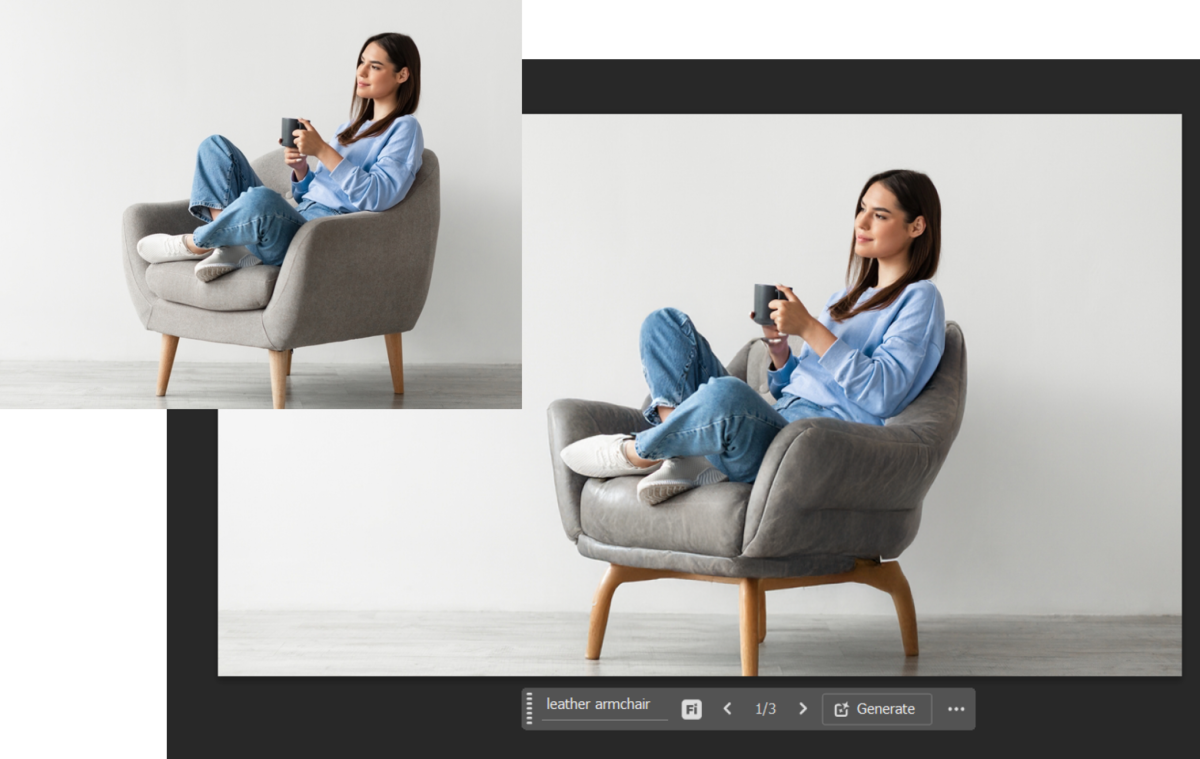 Les détails relatifs au style ou aux matériaux sont utiles lorsqu’ils ont une incidence sur le résultat ; en revanche, répéter des informations que le modèle peut déjà percevoir à partir de l’image entraîne généralement un décalage.
Filtres neuronaux pour l’amélioration des portraits et des visages
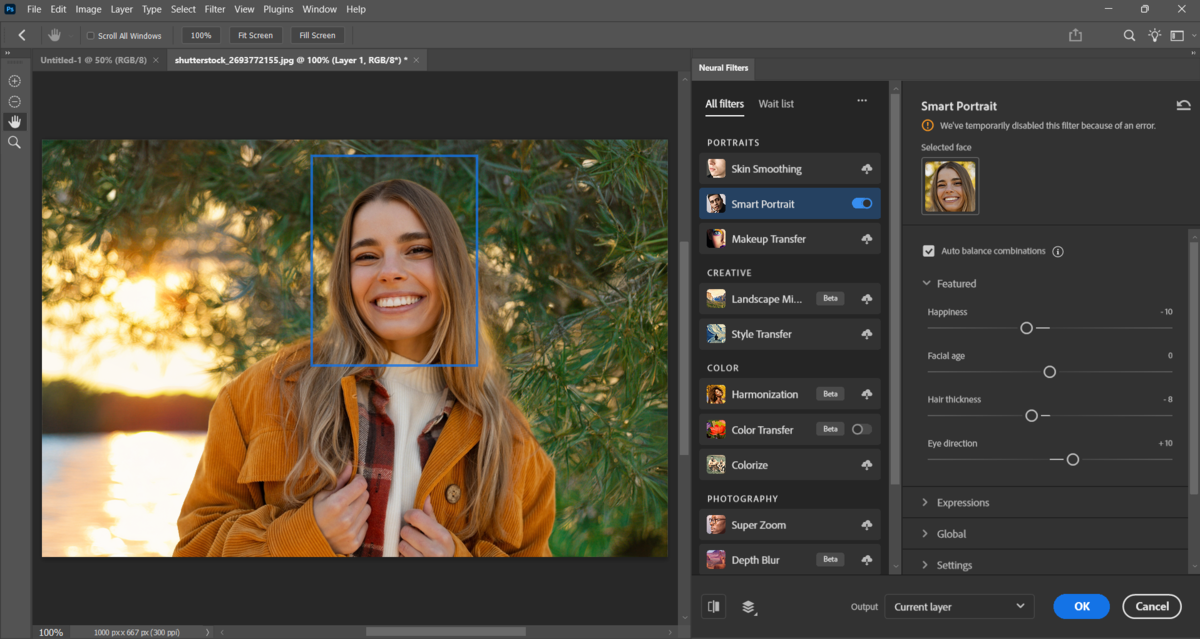
Ce panneau propose un large éventail de fonctions de retouche de portraits et de restauration. Chaque filtre est destiné à une correction spécifique, plutôt que de chercher à tout faire en même temps. Les photographes ont beaucoup plus souvent recours à quelques-uns d’entre eux qu’aux autres, car la plupart des retouches quotidiennes concernent le teint, l’expression ou la restauration d’un ancien tirage. 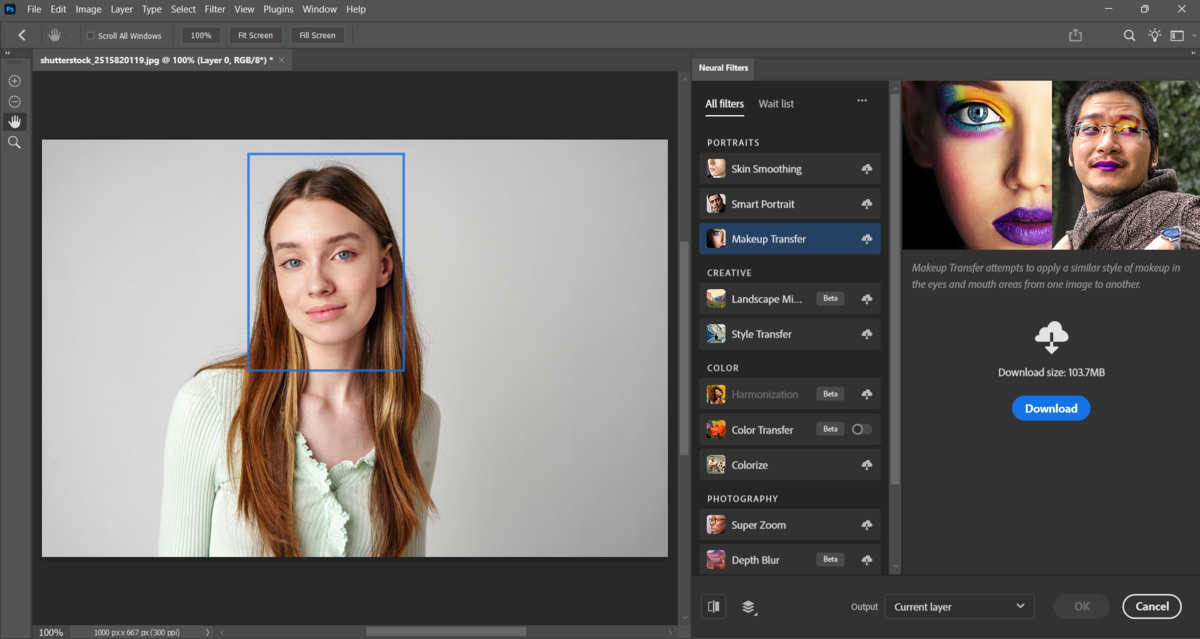
| Filtre neuronal | Fonctionnalités |
| Lissage de la peau | Unifie le teint et atténue les imperfections à l’aide de quelques curseurs |
| Portrait intelligent | Permet d’ajuster l’expression, la direction du regard et l’âge apparent |
| Transfert de style | Applique le style d’une image de référence à une photo |
| Restauration de photos | Répare les rayures et les dommages sur les anciens tirages |
| Coloriser | Ajoute de la couleur à des photos en noir et blanc grâce à des points focaux réglables |
| Super zoom | Compense la perte de détails lors d’un recadrage serré sur un visage |
| Mélangeur pour aménagement paysager | Modifie les éléments saisonniers tels que le feuillage ou la neige |
La plupart de ces filtres sont traités dans le cloud ; une connexion Internet stable est donc ici plus importante que pour les outils Photoshop classiques, et les résultats obtenus avec les nouveaux filtres en version bêta, comme « Landscape Mixer », ont encore tendance à être moins réguliers que ceux des filtres axés sur les portraits, disponibles dans l’onglet « En vedette ».
Votre éditeur de photos alimenté par l'IA pour MacOS et Windows
Sélection intelligente et masques assistés par l’IA
Les outils « Sélectionner un sujet » et « Sélectionner le ciel » utilisent des algorithmes pour isoler les nuages en un seul clic, réduisant ainsi le masquage manuel qui occupait auparavant la majeure partie d’une session de retouche.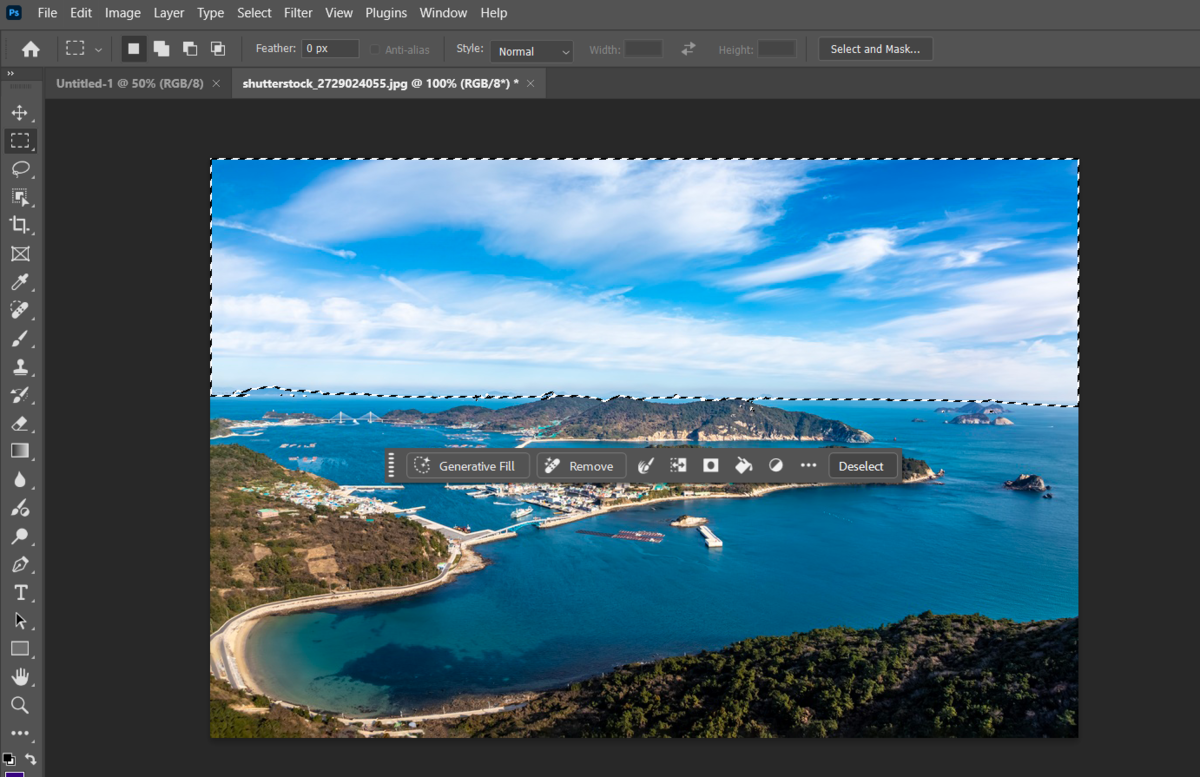 L’affinage des contours avec « Sélectionner et masquer » permet de peaufiner les cheveux, la fourrure ou tout autre élément présentant des détails fins ;
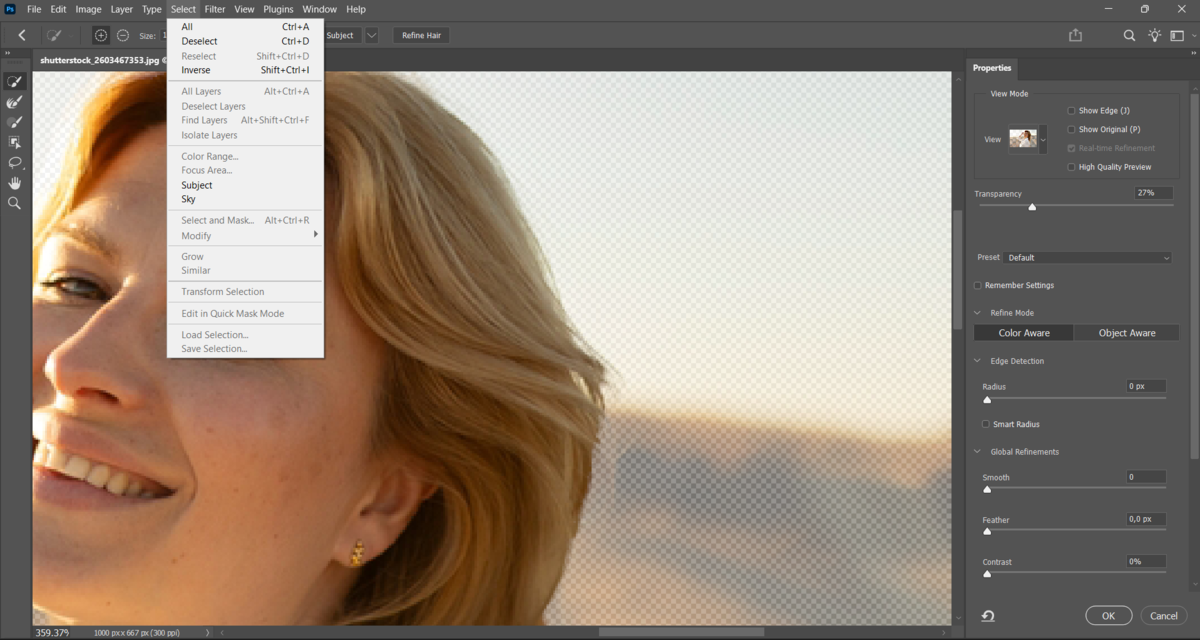 en revanche, les sélections automatiques parviennent rarement à cerner parfaitement les contours complexes dès le premier essai. De nombreux montages doivent souvent être associés aux outils de sélection de Photoshop, tels que l’outil de masque de calque « Intelligence artificielle », pour des retouches plus rapides lorsqu’une prise de vue nécessite plusieurs ajustements masqués superposés les uns aux autres.
Amélioration des détails : réduction du bruit, accentuation de la netteté et amélioration de la résolution
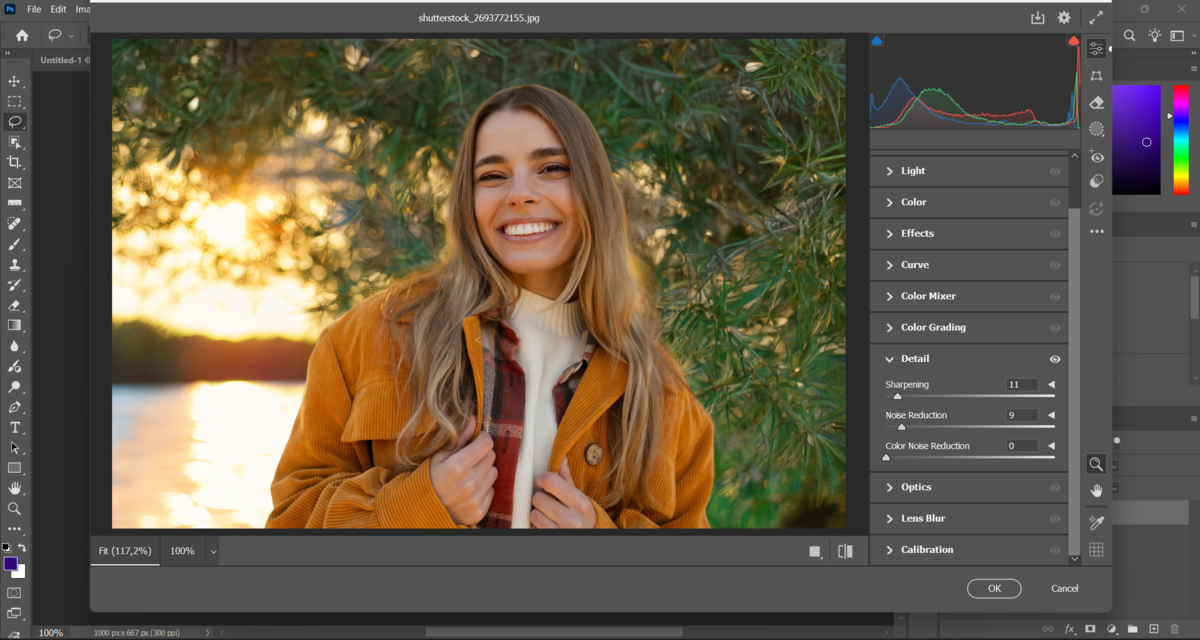
Le filtre « Denoise » de Camera Raw utilise un réseau neuronal pour atténuer le bruit lié à une sensibilité ISO élevée tout en préservant les textures ; il offre des résultats nettement meilleurs sur les fichiers granuleux pris en basse lumière. La fonction « Super Resolution » double la résolution linéaire d’un fichier et utilise le même type d’interpolation par IA, ce qui s’avère utile pour recadrer une photo de manière précise ou pour préparer un tirage à partir d’un fichier.
Les outils de netteté basés sur une technologie similaire permettent de cibler les contours avec plus de précision qu’un masque de netteté standard et d’éviter les halos qui apparaissaient auparavant autour des lignes à fort contraste.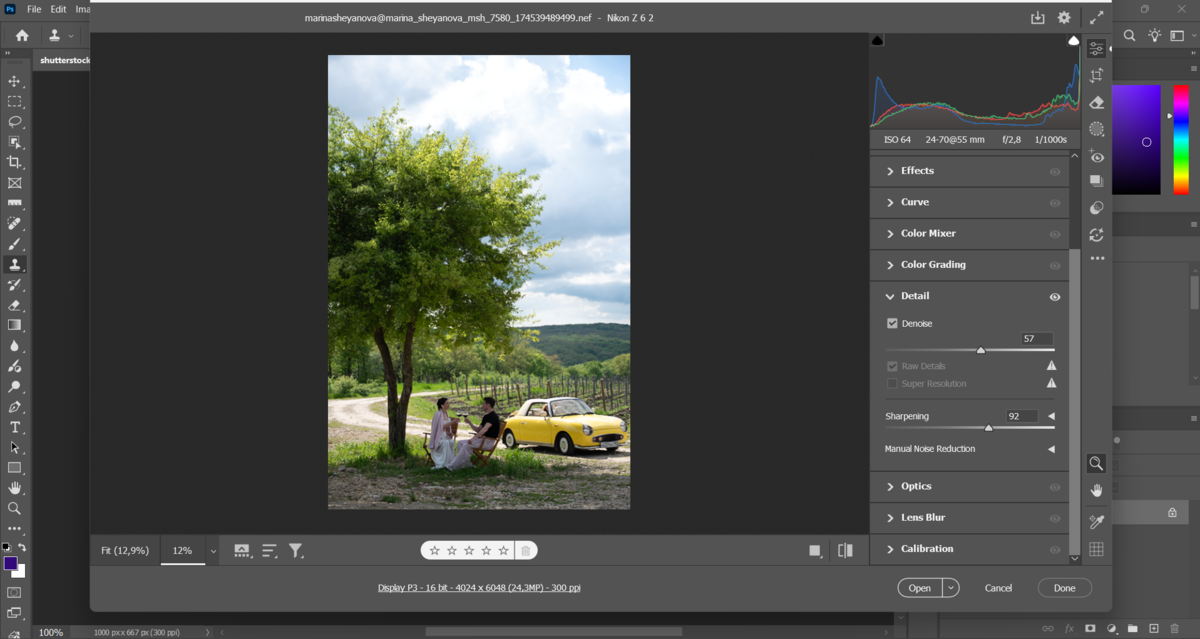 La recherche de la meilleure façon d’utiliser les outils d’IA dans Photoshop conduit souvent à un flux de travail hybride. De nombreux retoucheurs importent d’abord leurs fichiers dans Luminar Neo pour effectuer des réglages automatisés rapides, puis reviennent dans Photoshop pour finaliser chaque cliché.
Flux de travail créatifs : de l’idée au montage final grâce à l’IA
Une session de retouche classique fait désormais appel à plusieurs outils différents, au lieu de se limiter à un seul panneau du début à la fin. Un photographe travaillant sur un portrait peut isoler le sujet, nettoyer l’arrière-plan et lisser les petits détails du visage avant même que le fichier ne quitte Photoshop.
- Isolez le sujet à l’aide de la fonction « Sélectionner le sujet » ou d’une sélection manuelle.
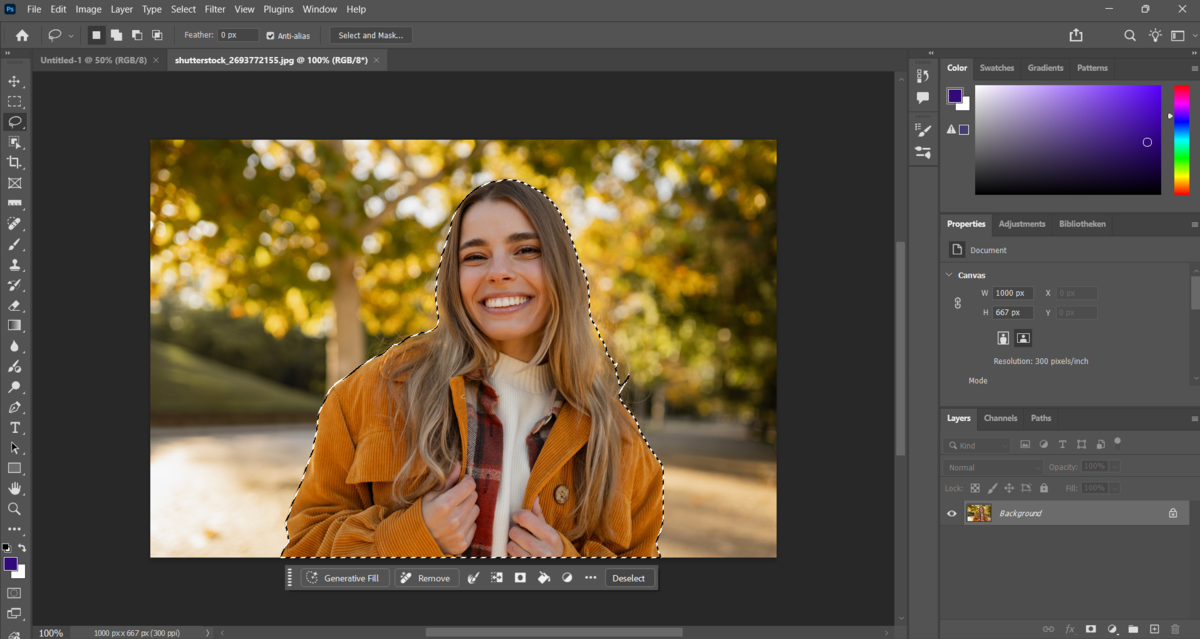
- Nettoyez l’arrière-plan à l’aide de « Generative Fill », en utilisant une instruction vide pour une suppression simple.
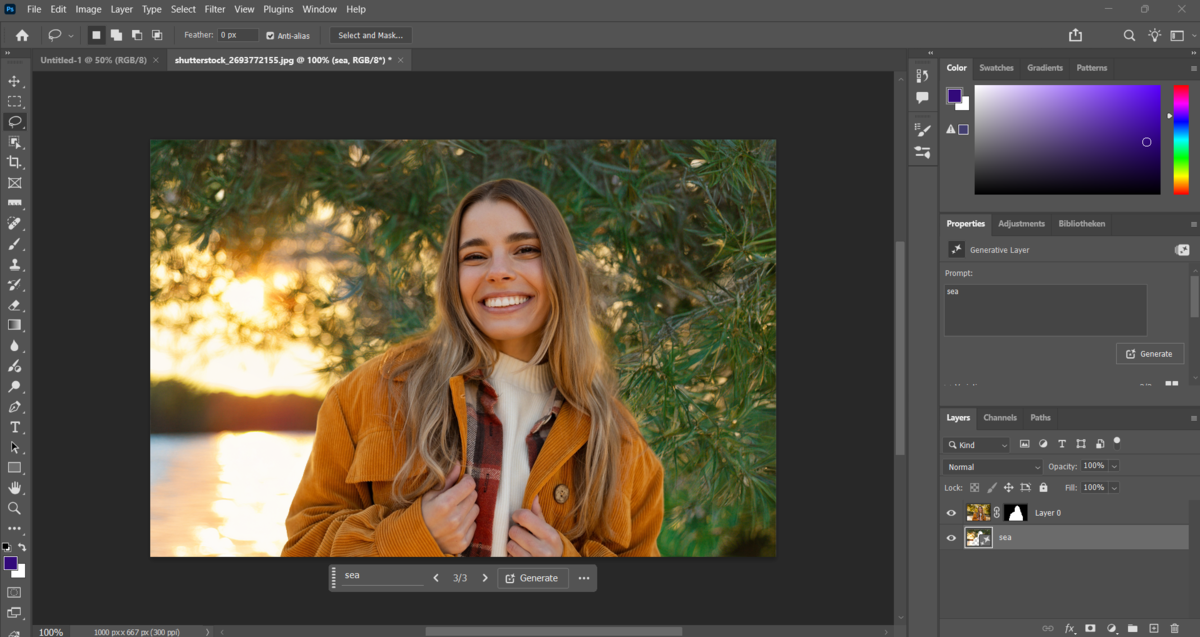
- Utilisez les fonctions « Portrait intelligent » ou « Lissage de la peau » pour apporter de légères retouches au visage.
- Lancez « Denoise » ou « Super Resolution » pour corriger les problèmes de détails avant l’exportation.
- Terminez par une retouche manuelle sur toutes les zones que l’IA n’a pas traitées avec suffisamment de précision, en particulier les mains ou les cheveux.
Les graphistes qui créent des images composites s’appuient souvent davantage sur les commandes « Generative Fill » et « Firefly » dès la première étape, afin de générer des éléments d’arrière-plan ou des accessoires plutôt que de rechercher des photos d’archives pour chaque élément. La mise en place d’un tel flux de travail nécessite au départ quelques essais et erreurs, et l’association de Photoshop à Luminar offre un deuxième ensemble d’outils d’IA sur lesquels vous pouvez vous appuyer lorsqu’un filtre particulier ne produit pas le résultat requis par un projet.
Améliorez votre photographie grâce à nos logiciels avancés
Bonnes pratiques et conseils pour obtenir des résultats naturels
Les retouches qui paraissent naturelles relèvent presque toujours de la modération plutôt que d’un paramètre caché quelque part dans un panneau. Les professionnels qui obtiennent des résultats convaincants ont tendance à considérer chaque passage de l’IA comme un petit ajustement et à veiller à ce que leurs consignes et leurs retouches restent délibérément modestes.
- veillez à ce que les consignes soient courtes et précises plutôt que descriptives ;
- agrandir une toile de 10 % à chaque fois, plutôt que de la doubler en une seule fois ;
- enregistrez chaque passage de l’IA sur son propre calque afin de pouvoir annuler un résultat insatisfaisant ;
- comparez quelques variantes générées avant d’en choisir une ;
- Commencez par effectuer le test sur un calque dupliqué.
Les visages et les mains posent encore des difficultés à la plupart des outils génératifs, y compris aux filtres de Photoshop lui-même ; ces zones nécessitent donc généralement une retouche manuelle, même après qu’un outil d’IA a effectué l’essentiel du travail. Le fait de considérer chacune de ces particularités comme une valeur par défaut permet souvent de distinguer une retouche rapide et convaincante d’une autre qui nécessite une deuxième série de corrections.