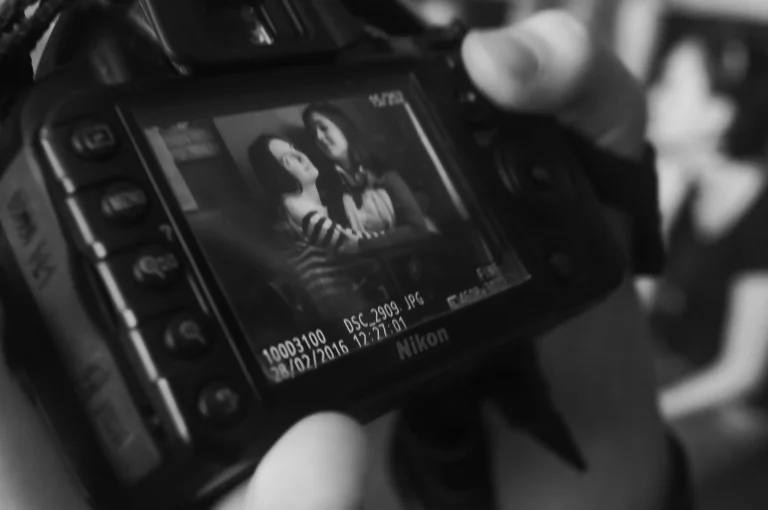
Opanuj narzędzia oparte na sztucznej inteligencji w programie Photoshop, aby przyspieszyć edycję, uzyskać wyraźniejsze efekty i odkryć nowe możliwości twórcze w każdym projekcie.
Narzędzia AI w programie Photoshop już dawno wyszły poza etap gadżetu. Pojedynczy przycisk w wersji beta służący do wypełniania generatywnego przekształcił się w pełen zestaw narzędzi wbudowanych w główny obszar roboczy. Obecnie obejmuje on wszystko – od usuwania zbłąkanego kabla z portretu po odtworzenie całego nieba. Nauka korzystania z AI w programie Photoshop może znacznie przyspieszyć proces edycji. Łącząc te funkcje ze standardowymi narzędziami, można znacznie szybciej realizować złożone projekty.
Nie masz ochoty czytać całego zestawienia? Poniżej przygotowaliśmy krótkie podsumowanie.
Kluczowe wnioski
- Znajdź odpowiednie narzędzia: program Photoshop dzieli swoje funkcje oparte na sztucznej inteligencji na pasek zadań kontekstowych, służący do generowania treści na podstawie zaznaczeń, oraz filtry neuronowe, przeznaczone do ukierunkowanej edycji portretów i renowacji obrazów.
- Tworzenie inteligentnych poleceń: Podczas dodawania nowych obiektów polecenia tekstowe powinny być krótkie i konkretne, natomiast podczas usuwania elementów lub powiększania obszaru roboczego polecenie należy pozostawić całkowicie puste, aby sztuczna inteligencja mogła odczytać otaczające piksele.
- Dopracowanie automatycznych masek: Narzędzia takie jak „Wybierz obiekt” i „Zastąpienie nieba” przyspieszają wstępny proces wyodrębniania, choć skomplikowane krawędzie, takie jak włosy czy futro, nadal wymagają ręcznego dopracowania za pomocą pędzla.
- Poprawianie zdjęć wykonanych przy słabym oświetleniu: Camera Raw wykorzystuje specjalną sieć neuronową do przetwarzania szumu przy wysokich wartościach ISO, zachowując jednocześnie drobne tekstury, co sprawia, że jest to lepsze rozwiązanie niż starsze suwaki do redukcji szumu.
- Bezpośrednie generowanie elementów: Zamiast szukać zdjęć stockowych, specjaliści od kompozycji wykorzystują teraz polecenia tekstowe do tworzenia konkretnych rekwizytów i warstw tła bezpośrednio w dokumencie, co pozwala zaoszczędzić czas poświęcany na maskowanie i skalowanie.
- Stwórz hybrydowy proces pracy: gdy wbudowane narzędzia okazują się niewystarczające, wielu redaktorów przetwarza swoje pliki za pomocą zewnętrznych wtyczek, takich jak Luminar Neo, aby szybko wprowadzić ogólne poprawki, a następnie dopracować szczegóły w programie Photoshop.
- Pracuj małymi krokami: stopniowe powiększanie obszaru roboczego i umieszczanie każdego etapu przetwarzania przez sztuczną inteligencję na osobnej warstwie pozwala uzyskać bardziej przejrzyste wyniki i ułatwia cofanie błędów.
- Należy liczyć się z koniecznością ręcznego retuszowania: algorytmy generatywne wciąż mają trudności z odwzorowaniem realistycznych twarzy i dłoni, więc zazwyczaj konieczne będzie dopracowanie tych obszarów poprzez ręczny retusz.
Jak wykorzystać sztuczną inteligencję w programie Photoshop, aby pobudzić kreatywność
Większość funkcji opartych na sztucznej inteligencji w programie Photoshop można podzielić na dwie kategorie. Po zaznaczeniu obszaru pojawia się kontekstowy pasek zadań oraz panel „Filtry neuronowe” w menu „Filtr”. Pierwszy z nich służy do wykonywania zadań związanych z generowaniem i usuwaniem elementów w oparciu o zaznaczenie, takich jak wypełnianie, rozszerzanie lub zastępowanie części obrazu.
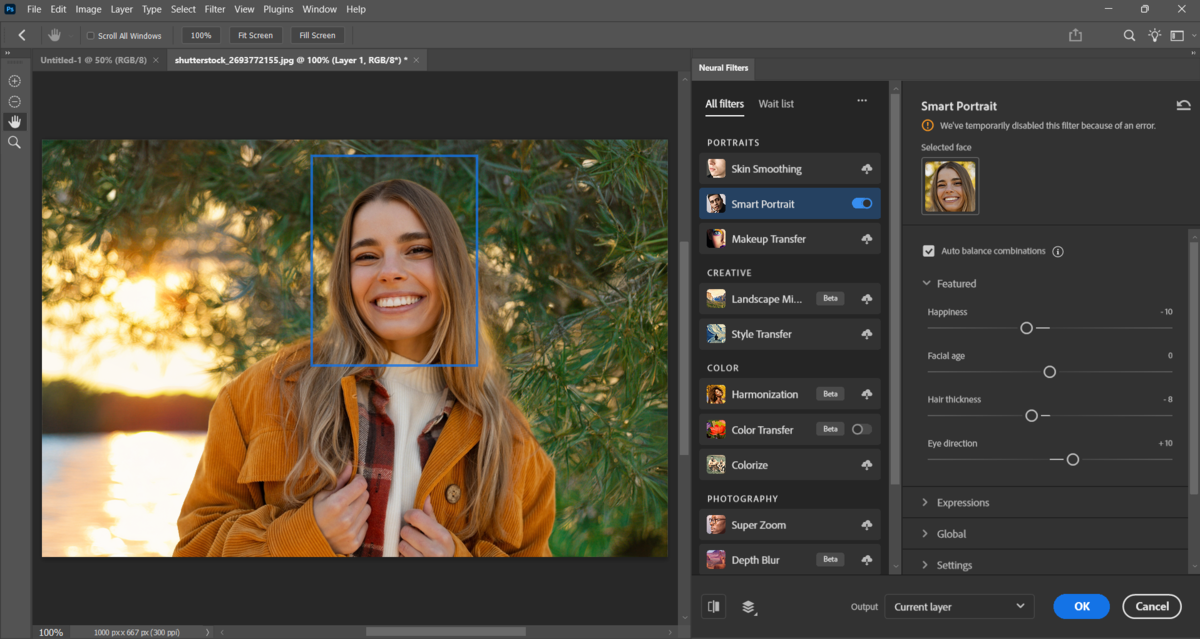
Neural Filters specjalizuje się w retuszowaniu portretów, kolorowaniu oraz dopracowywaniu szczegółów. Gdy fotograf nabierze wprawy, przechodzenie między sesjami edycji często polega na łączeniu retuszu ręcznego z kilkoma etapami przetwarzania opartymi na sztucznej inteligencji. 
Pierwsze kroki: Gdzie znajdują się narzędzia AI w programie Photoshop
Otwórz dowolny obraz i wybierz narzędzie „Lasso”, „Zaznaczenie obiektu” lub „Zaznaczenie obiektu”. W pobliżu zaznaczenia pojawi się oczywiście kontekstowy pasek zadań z opcjami „Wypełnienie generatywne” i „Usuń”. 
Są one potrzebne do testów, zanim firma Adobe uzna je za stabilne, więc wyniki mogą się różnić w większym stopniu niż w przypadku grupy „Polecane”. Dla każdego, kto wdraża sztuczną inteligencję do codziennej pracy, dedykowana wtyczka, taka jak wtyczka Luminar Neo do programu Photoshop, zapewnia dodatkowy zestaw narzędzi generatywnych i do obróbki portretów bezpośrednio w tym samym panelu.
Wypełnianie generatywne do tworzenia nowych elementów
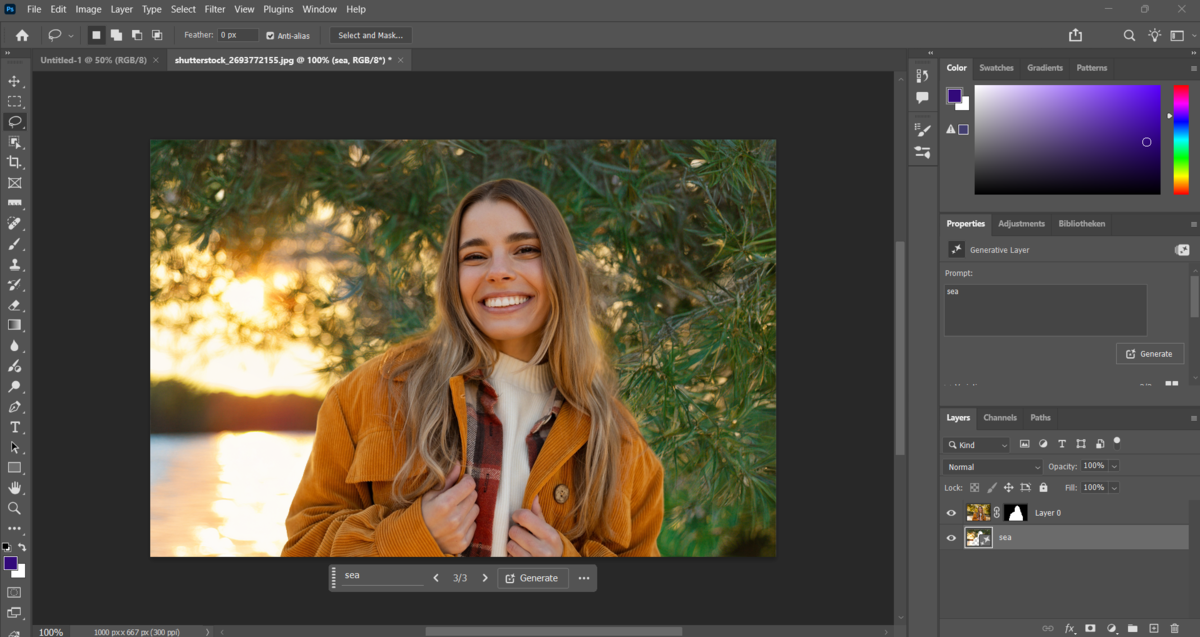
Funkcja „Wypełnienie generatywne” działa na podstawie prostego zaznaczenia i podpowiedzi tekstowej lub bez żadnej podpowiedzi, jeśli chcesz, aby program Photoshop po prostu rozszerzył otaczające piksele. Zaznacz obszar, kliknij opcję „Wypełnienie generatywne” na kontekstowym pasku zadań, wpisz krótki opis, a program Photoshop wygeneruje trzy warianty na osobnej, nieniszczącej warstwie. 
Narzędzie domyślnie korzysta obecnie z modelu Firefly Image 5 firmy Adobe, a modele partnerskie – w tym Gemini 3.1 z Nano Banana 2 oraz FLUX.2 pro – są dostępne w tym samym selektorze modeli, umożliwiając uzyskanie różnych stylów wyników. Puste polecenie zazwyczaj sprawdza się najlepiej w przypadku usuwania obiektów lub rozszerzania obszaru roboczego, ponieważ program Photoshop automatycznie analizuje otaczającą scenę, natomiast krótkie, konkretne polecenie lepiej sprawdza się przy dodawaniu nowych elementów.
Podpowiedzi tekstowe Firefly do edycji obrazów
Niektóre konkretne frazy niemal zawsze dają lepsze wyniki niż długie, opisowe akapity. Firefly już odczytuje kolor, oświetlenie i perspektywę z otaczających pikseli i potrzebuje jedynie bezpośredniego wskazania brakującego elementu. Polecenie typu „skórzany fotel” zazwyczaj działa lepiej niż długi, statyczny opis klimatu projektu.
Filtry neuronowe do poprawiania portretów i twarzy
Panel oferuje szeroki zakres funkcji związanych z retuszem portretów i renowacją zdjęć. Każdy filtr służy do konkretnej korekty, a nie próbuje wykonać wszystkiego naraz. Fotografowie znacznie częściej sięgają po kilka z nich niż po pozostałe, ponieważ większość codziennych poprawek sprowadza się do korekty odcienia skóry, wyrazu twarzy lub renowacji starego odbitki. 
| Filtr neuronowy | Jak to działa |
| Wygładzanie skóry | Wyrównuje koloryt skóry i redukuje niedoskonałości za pomocą kilku suwaków |
| Inteligentny portret | Dostosowuje wyraz twarzy, kierunek spojrzenia i pozorny wiek |
| Przenoszenie stylu | Zastosowuje styl obrazu referencyjnego do zdjęcia |
| Renowacja zdjęć | Naprawia zadrapania i uszkodzenia na starych wydrukach |
| Koloryzuj | Dodaje kolor do czarno-białych zdjęć z możliwością regulacji punktów ogniskowych |
| Superzoom | Wyrównuje utratę szczegółów podczas kadrowania twarzy z bliska |
| Mieszalnik do ziemi | Zmienia elementy związane z porami roku, takie jak liście czy śnieg |
Większość tych filtrów jest przetwarzana w chmurze, więc stabilne połączenie internetowe ma tu większe znaczenie niż w przypadku standardowych narzędzi programu Photoshop, a wyniki uzyskane przy użyciu nowszych filtrów w wersji beta, takich jak „Landscape Mixer”, nadal bywają mniej spójne niż w przypadku filtrów przeznaczonych do portretów, dostępnych w zakładce „Polecane”.
Edytor zdjęć ze sztuczną inteligencją dla systemów macOS i Windows
Inteligentny wybór i maski wspomagane sztuczną inteligencją
Funkcje „Select Subject” i „Select Sky” wykorzystują algorytmy do wyodrębnienia chmur jednym kliknięciem, ograniczając ręczne maskowanie, które kiedyś pochłaniało większość czasu poświęcanego na edycję.

Ulepszanie szczegółów: usuwanie szumów, wyostrzanie i zwiększanie rozdzielczości
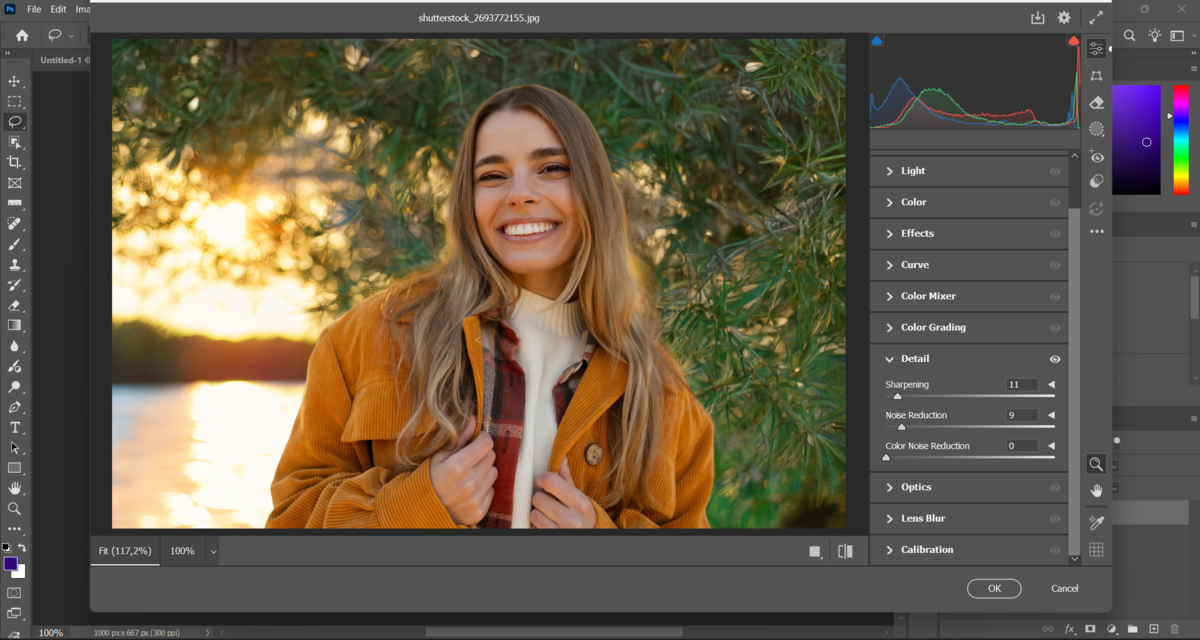
Filtr Denoise w programie Camera Raw wykorzystuje sieć neuronową do usuwania szumów przy wysokich wartościach ISO przy jednoczesnym zachowaniu tekstury; działa on zauważalnie lepiej w przypadku ziarnistych plików wykonanych przy słabym oświetleniu. Funkcja Super Resolution podwaja liniową rozdzielczość pliku i wykorzystuje ten sam rodzaj skalowania opartego na sztucznej inteligencji, co jest przydatne przy ścisłym kadrowaniu ujęcia lub przygotowywaniu wydruku na podstawie pliku.
Narzędzia typu „Sharpen” oparte na podobnej technologii precyzyjniej podkreślają krawędzie niż standardowa maska wyostrzająca i pozwalają uniknąć efektu aureoli, który wcześniej pojawiał się wokół linii o wysokim kontraście.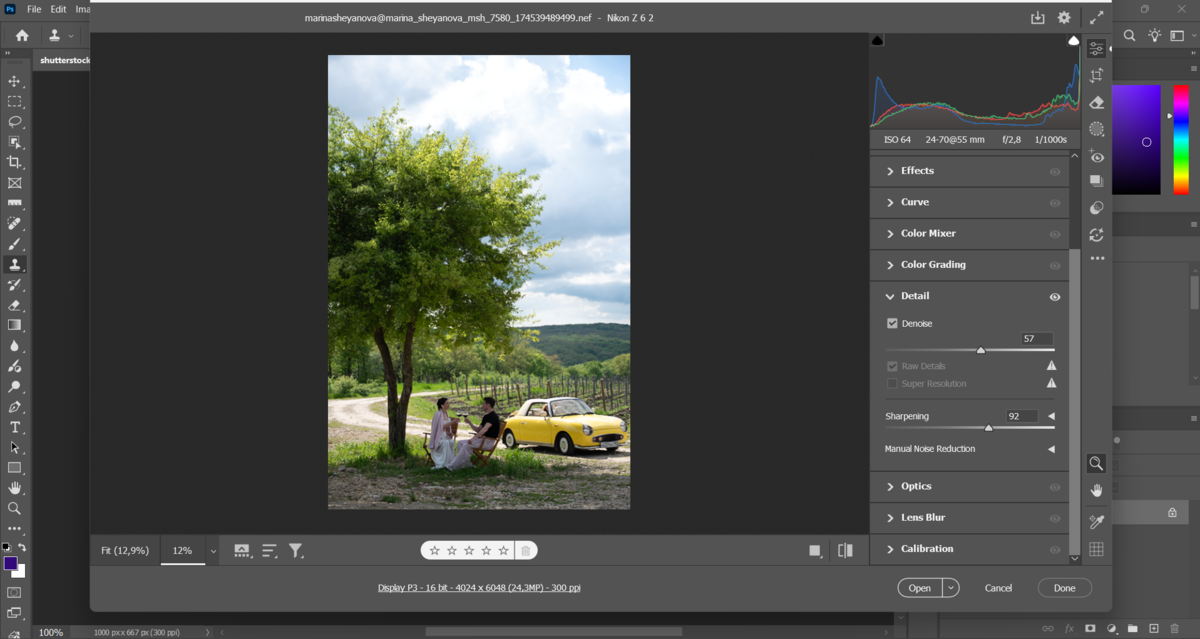 Poszukiwanie sposobów wykorzystania narzędzi opartych na sztucznej inteligencji w programie Photoshop często prowadzi do powstania hybrydowego procesu pracy. Wielu redaktorów najpierw importuje swoje pliki do programu Luminar Neo w celu przeprowadzenia szybkich, automatycznych korekt, a następnie wraca do programu Photoshop, aby dopracować poszczególne ujęcia.
Kreatywne procesy pracy: od pomysłu do ostatecznej edycji z wykorzystaniem sztucznej inteligencji
Obecnie typowa sesja edycji opiera się na kilku różnych narzędziach, a nie odbywa się wyłącznie w jednym panelu od początku do końca. Fotograf pracujący nad portretem może wyodrębnić obiekt, oczyścić tło i wygładzić drobne szczegóły twarzy, zanim plik opuści program Photoshop.
- Wyróżnij obiekt za pomocą funkcji „Wybierz obiekt” lub poprzez ręczny wybór.
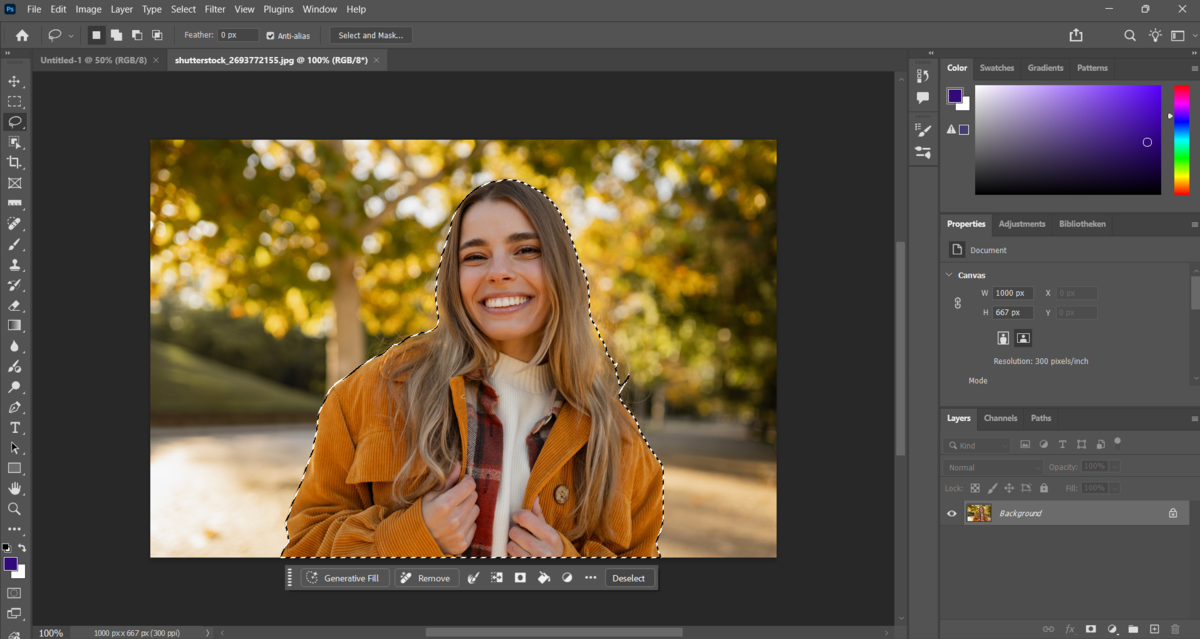
- Uporządkuj tło za pomocą funkcji „Generative Fill”, używając pustego polecenia, aby wykonać proste usunięcie.
- Aby wprowadzić drobne poprawki w wyglądzie twarzy, zastosuj funkcję „Inteligentny portret” lub „Wygładzanie skóry”.
- Przed eksportem uruchom funkcję „Denoise” lub „Super Resolution”, aby poprawić szczegóły.
- Na koniec należy ręcznie wyretuszować wszystkie obszary, które sztuczna inteligencja pozostawiła niedopracowane, zwłaszcza dłonie i włosy.


Projektanci tworzący kompozycje graficzne często od samego początku w większym stopniu polegają na funkcjach „Generative Fill” i podpowiedziach Firefly, generując elementy tła lub rekwizyty zamiast szukać zdjęć stockowych do każdego elementu. Stworzenie takiego procesu pracy wymaga na początku pewnych prób i błędów, a połączenie programu Photoshop z aplikacją Luminar zapewnia dodatkowy zestaw narzędzi opartych na sztucznej inteligencji, z których można skorzystać, gdy konkretny filtr nie daje oczekiwanego w projekcie rezultatu.
Podnieś poziom fotografii dzięki naszemu zaawansowanemu oprogramowaniu
Najlepsze praktyki i wskazówki dotyczące wprowadzania poleceń, pozwalające uzyskać naturalne wyniki

Efekty edycji, które wyglądają naturalnie, niemal zawsze wynikają raczej z umiaru niż z jakichś ukrytych ustawień, schowanych gdzieś w panelu. Profesjonaliści, którzy osiągają przekonujące rezultaty, zazwyczaj traktują każdy przebieg generowania przez AI jako niewielką korektę i celowo ograniczają zakres swoich poleceń oraz zmian.
- podpowiedzi powinny być krótkie i konkretne, a nie opisowe;
- powiększać obszar roboczy o 10% za każdym razem, zamiast podwajać go za jednym razem;
- zapisz każdy przebieg sieci AI na osobnej warstwie, aby w razie niepożądanego wyniku można było cofnąć zmianę;
- porównać kilka wygenerowanych wariantów przed wyborem jednego z nich;
- najpierw wypróbuj to na duplikacie warstwy.
Twarze i dłonie wciąż sprawiają trudności większości narzędzi generatywnych, w tym filtrom programu Photoshop, więc obszary te zazwyczaj wymagają ręcznej korekty, nawet po tym, jak narzędzie oparte na sztucznej inteligencji wykona większość pracy. Traktowanie każdego z tych „nawyków” jako domyślnego pozwala odróżnić szybką, przekonującą edycję od takiej, która wymaga drugiej rundy poprawek.