
PhotoshopのAIツールをマスターして、編集作業をスピードアップし、仕上がりをより鮮明にし、あらゆるプロジェクトで新たなクリエイティブな可能性を切り拓きましょう。
PhotoshopのAIツールは、もはや単なる目新しさの段階をはるかに超えています。「ジェネレーティブフィル」の単一のベータボタンは、メインワークスペースに組み込まれた充実したツールセットへと発展しました。現在では、ポートレート写真に写り込んだ不要なケーブルの除去から、空全体の再構築に至るまで、あらゆる作業に対応しています。 PhotoshopでのAIの活用方法を習得すれば、編集作業を著しくスピードアップできます。これらの機能を通常のツールと組み合わせることで、複雑なプロジェクトもはるかに短時間で完了させることができます。
内訳を全部読む気がしない?以下に簡単にまとめてみた。
要点
- 適切なツールを見つける:Photoshopでは、AI機能が「コンテキストタスクバー」(選択範囲に基づく生成用)と「ニューラルフィルター」(ポートレートや修復編集に特化したもの)に分かれています。
- 効果的なプロンプトの書き方:新しいオブジェクトを追加する際は、テキストのプロンプトを短く簡潔にしますが、アイテムを削除したりキャンバスを拡大したりする場合は、AIが周囲のピクセルを読み取れるよう、プロンプトを完全に空白にしておいてください。
- 自動マスクの微調整:「被写体の選択」や「空の置換」といったツールを使用すると、初期の切り抜き作業を効率化できますが、髪の毛や毛皮のような複雑なエッジについては、依然として手動でブラシを使って微調整を行う必要があります。
- 低照度での撮影画像を補正:Camera Rawは、専用のニューラルネットワークを使用して、微細な質感を維持しつつ高ISOノイズを処理するため、従来のノイズ低減スライダーよりも優れた選択肢となっています。
- 要素を直接生成:ストックフォトを探す代わりに、コンポジターはテキストプロンプトを使用して、ドキュメント内で特定の小道具や背景レイヤーを直接作成できるようになり、マスク処理や拡大・縮小にかかる時間を節約できます。
- ハイブリッドなワークフローを構築する:ネイティブツールでは不十分な場合、多くの編集者はファイルをLuminar Neoなどの外部プラグインに通して、全体的な調整を素早く行った後、Photoshopで細かい仕上げを行う。
- 少しずつ作業を進める:キャンバスを徐々に拡大し、AIによる処理をそれぞれ別のレイヤーに配置することで、よりすっきりとした仕上がりになり、ミスを元に戻すのも容易になります。
- 手作業による修正が必要になることを想定してください:生成アルゴリズムでは、リアルな顔や手を再現するのが依然として難しいため、通常、これらの部分は手作業で仕上げを行う必要があります。
PhotoshopでAIを活用して創造性を高める方法
PhotoshopのAI機能のほとんどは、2つのカテゴリに分類されます。1つは、選択範囲を作成すると表示される「コンテキストタスクバー」で、もう1つは「フィルター」メニューにある「ニューラルフィルター」パネルです。前者は、画像の一部の塗りつぶし、拡大、置換など、選択範囲に関連する生成や削除のタスクを処理します。
「Neural Filters」は、ポートレートのレタッチ、カラー化、細部の仕上げに重点を置いています。写真家が操作に慣れてくると、編集作業の合間に、手作業によるレタッチとAIによる処理を組み合わせて行うことが多くなります。 
はじめに:PhotoshopのAIツールの場所
任意の画像を開き、「なげなわツール」、「オブジェクト選択ツール」、または「被写体選択ツール」を選択します。すると、選択範囲の近くに「コンテキストタスクバー」が表示され、「生成型塗りつぶし」と「削除」のオプションが表示されます。 
これらは、Adobeが「安定版」と認定する前にテストを行うために必要とされるため、「Featured」グループに比べて結果にばらつきが生じやすい場合があります。AIを通常のワークフローに組み込もうとしている方にとっては、Photoshop用のLuminar Neoプラグインのような専用プラグインを利用することで、同じパネル内で直接、生成型ツールやポートレートツールをさらに活用できるようになります。
新しい要素を作成するためのジェネレーティブ・フィル
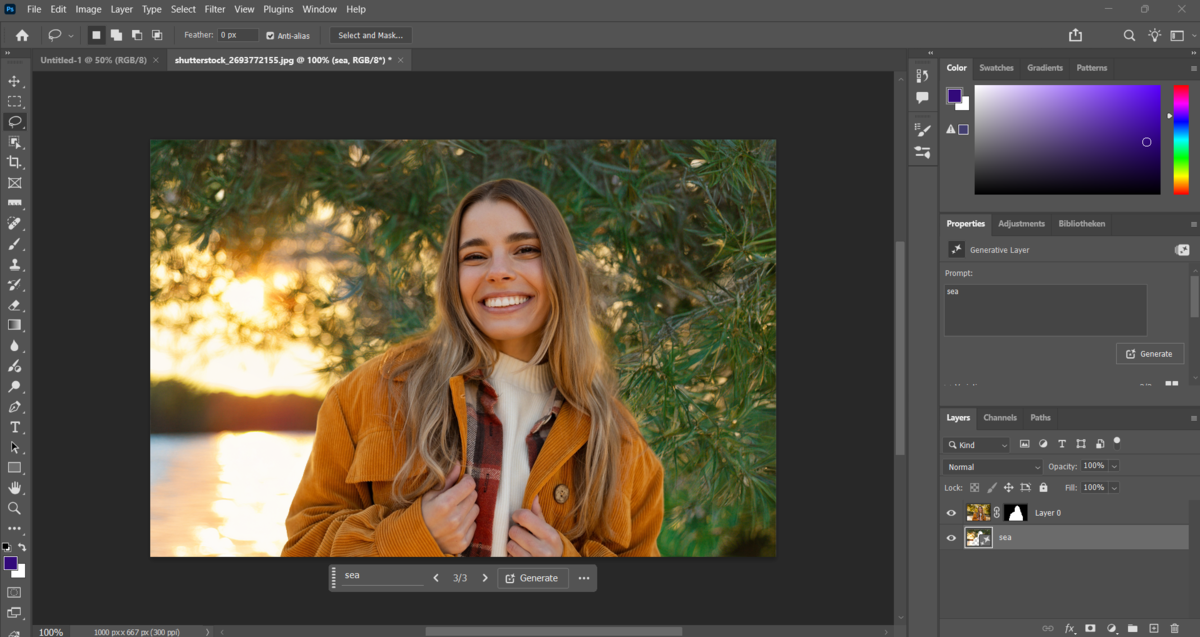
「ジェネレーティブ・フィル」は、簡単な選択範囲とテキストのプロンプトに基づいて機能します。周囲のピクセルを拡張させたいだけの場合は、プロンプトを指定しなくても構いません。選択範囲を作成し、コンテキストタスクバーの「ジェネレーティブ・フィル」をクリックして、簡単な説明を入力すると、Photoshopは非破壊的な別レイヤー上に3つのバリエーションを生成します。 
このツールは現在、デフォルトでAdobeの「Firefly Image 5」モデルで動作しますが、同じモデルピッカーから「Gemini 3.1 with Nano Banana 2」や「FLUX.2 pro」などのパートナーモデルも選択可能で、出力スタイルを変えることができます。 Photoshopは周囲のシーンを自動的に読み取るため、オブジェクトの削除やキャンバスの拡張には空白のプロンプトが最も効果的ですが、新しい要素を追加する場合は、短く具体的なプロンプトの方が適しています。
画像編集用のFireflyテキストプロンプト
特定のフレーズは、ほとんどの場合、長々とした説明文よりも優れた結果をもたらします。Fireflyは周囲のピクセルから色、照明、遠近感をすでに読み取っているため、不足している部分だけを直接指定すれば十分です。「革張りのアームチェア」のようなプロンプトは、プロジェクトの雰囲気を長々と説明した退屈な文章よりも、より良い結果をもたらす傾向があります。
肖像画および顔の補正のためのニューラルフィルター
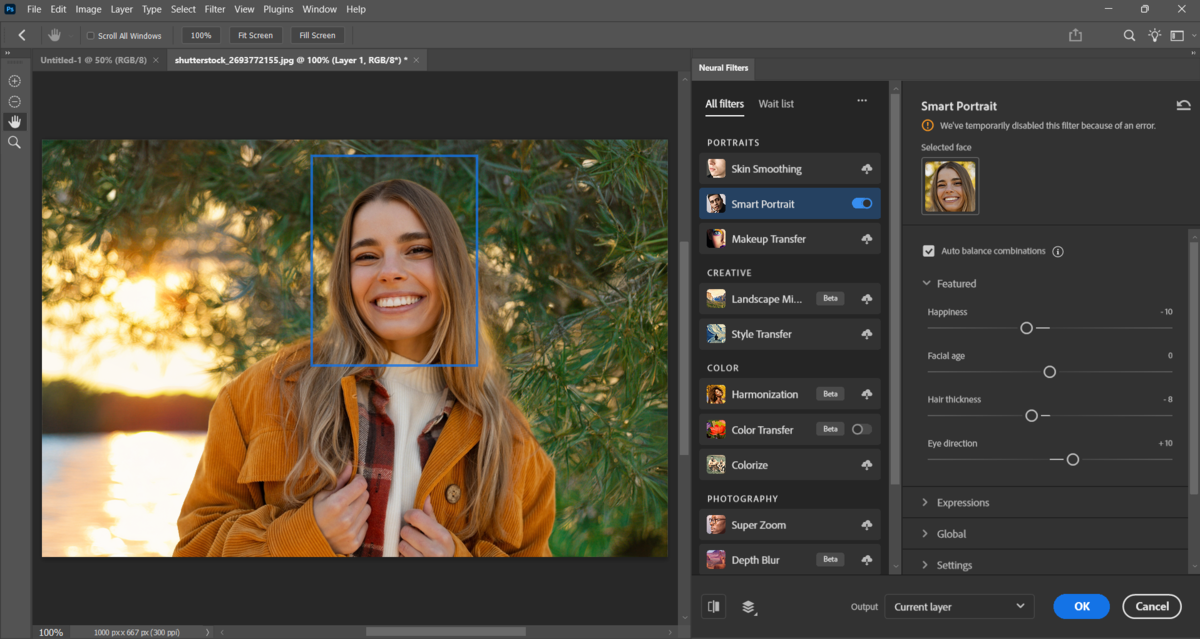
このパネルでは、ポートレートや修復に関する幅広い作業が可能です。各フィルターは、あらゆる処理を一度に行おうとするのではなく、特定の修正に焦点を当てています。日常的な編集の多くは肌の色調や表情の調整、あるいは古いプリントの修復に尽きるため、写真家たちは他のフィルターよりも、これら数種類のフィルターをはるかに頻繁に利用しています。 
| ニューラルフィルター | 機能の説明 |
| 肌のきめを整える | スライダーをいくつか動かすだけで、肌のトーンを均一にし、肌のトラブルを目立たなくします |
| スマートポートレート | 表情、視線の方向、および見た目の年齢を調整します |
| スタイル転移 | 参照画像の見た目を写真に適用します |
| 写真の修復 | 古いプリントの傷や損傷を修復します |
| カラー化 | 焦点位置を調整して、白黒写真に彩りを添えます |
| スーパーズーム | 顔をきつくトリミングした際に失われるディテールを補う |
| ランドスケープミキサー | 紅葉や雪といった季節の要素を変化させる |
これらのフィルターのほとんどはクラウド上で処理されるため、標準的なPhotoshopツールよりも安定したインターネット接続が重要になります。また、「Landscape Mixer」のような新しいベータ版フィルターの結果は、「注目」タブにあるポートレート向けのフィルターに比べて、依然として一貫性に欠ける傾向があります。
MacOSとWindows対応のAIフォトエディター
スマートセレクションとAI支援型マスク
「Select Subject」と「Select Sky」は、機械学習を活用してワンクリックで雲を抽出するため、かつて編集作業の大部分を占めていた手動でのマスク作成の手間を大幅に削減します。

ディテールの強調:ノイズ除去、シャープ化、アップスケーリング
Camera Rawの「ノイズ除去」フィルターは、ニューラルネットワークを用いて、質感を守りながら高ISO時のノイズを除去します。特に、粒子が目立つ低照度環境での撮影画像において、その効果は顕著です。「スーパーレゾリューション」機能は、ファイルの線形解像度を2倍に高め、同様のAIによるアップスケーリング技術を採用しています。これは、写真をきっちりとトリミングしたり、ファイルからプリントを作成したりする際に役立ちます。
同様の技術に基づいて構築された「Sharpen」ツールは、標準のアンシャープマスクよりもエッジをより正確に強調し、かつて高コントラストの線の周囲に現れていたハロー現象を防ぐことができます。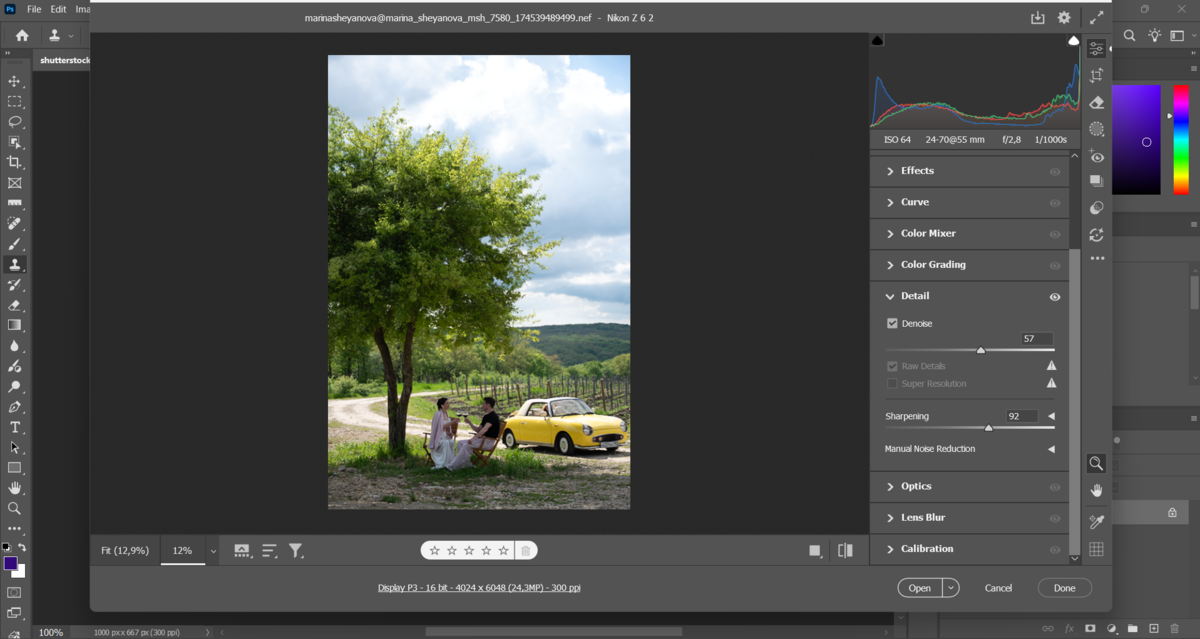 PhotoshopでAIツールをどう活用するかを模索していると、多くの場合、ハイブリッドなワークフローにたどり着きます。多くの編集者はまず、ファイルをLuminar Neoに取り込んで手早く自動調整を行い、その後Photoshopに戻って個々の写真の仕上げを行います。
クリエイティブなワークフロー:アイデアから最終編集まで、AIを活用して
現在では、編集作業は最初から最後まで1つのパネル内だけで行うのではなく、いくつかの異なるツールを組み合わせて行われるのが一般的です。ポートレートを編集する写真家は、ファイルをPhotoshopから出力する前に、被写体を切り抜き、背景を整理し、顔の細かい部分を滑らかに整えるといった作業を行うことがあります。
- 「被写体を選択」または手動選択を使用して、被写体を切り出します。
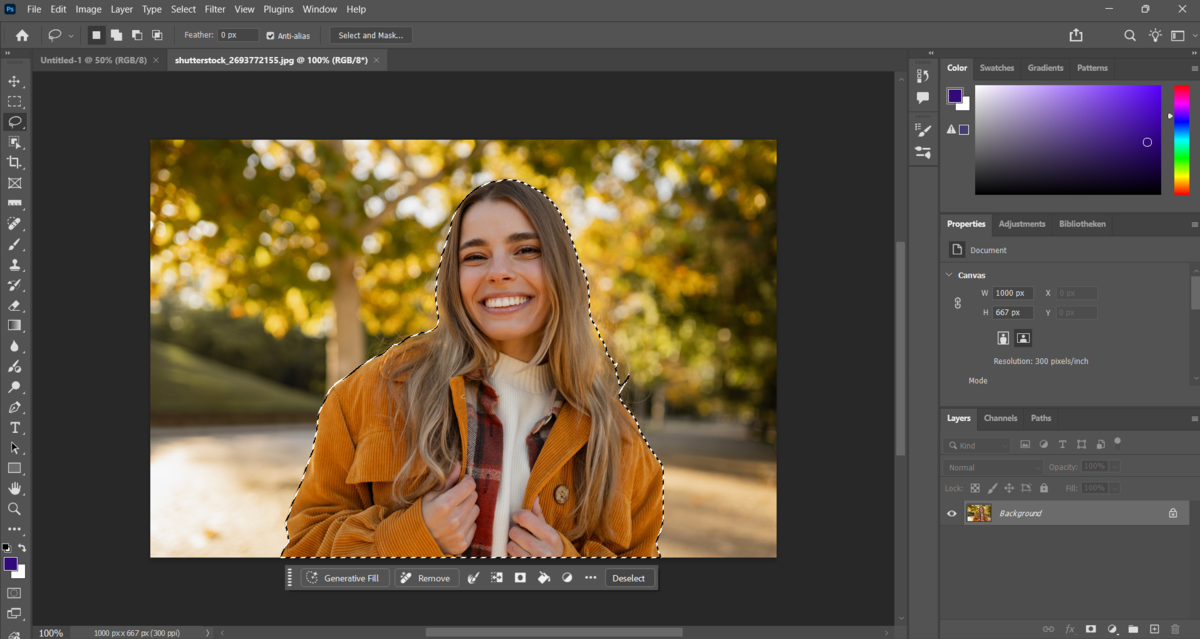
- 「Generative Fill」を使って背景を整理し、シンプルな除去を行う場合はプロンプトを空白にします。
- 顔の微調整には、「スマートポートレート」または「肌の滑らか化」を適用してください。
- エクスポートする前に、「ノイズ除去」または「超解像」を実行して、ディテールの問題を修正してください。
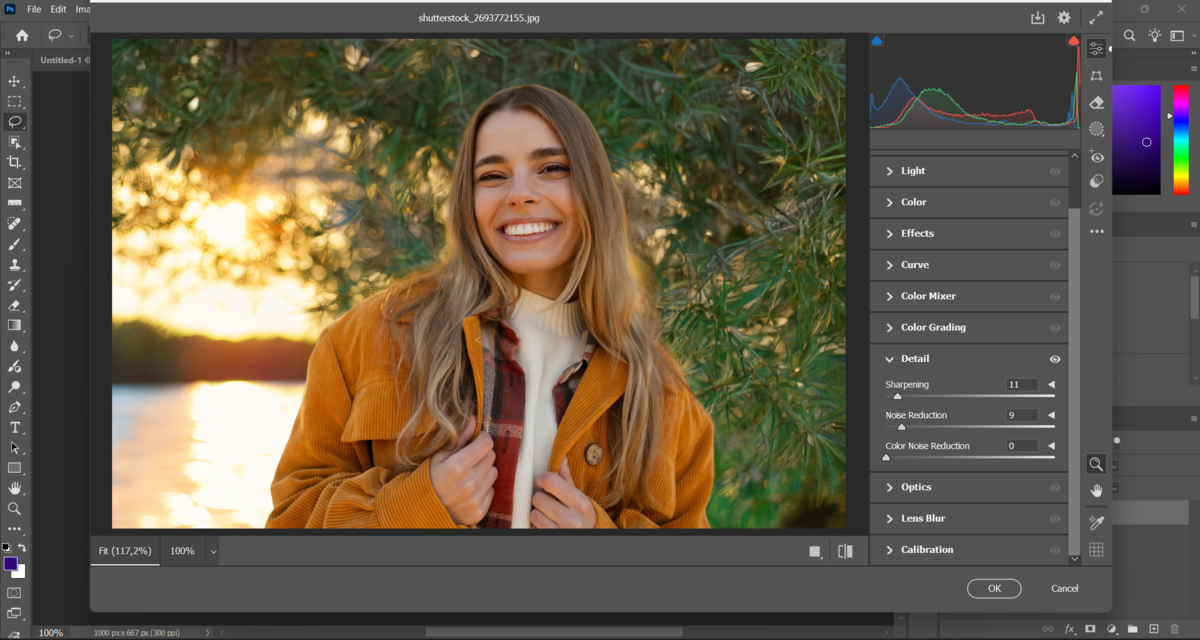
- AI処理で粗さが残ってしまった部分、特に手や髪の毛などは、手作業でレタッチして仕上げます。


合成画像を作成するデザイナーは、多くの場合、最初の段階から「Generative Fill」や「Firefly」のプロンプトをより積極的に活用し、すべての要素についてストックフォトを探すのではなく、背景要素や小道具を生成しています。 このようなワークフローを構築するには、最初は多少の試行錯誤が必要ですが、PhotoshopとLuminarを併用することで、特定のフィルターではプロジェクトに必要な結果が得られない場合に、頼りになるもう一つのAIツールセットを確保できます。
先進的なソフトウェアで写真をより美しく
自然な仕上がりを実現するためのベストプラクティスとプロンプトのヒント

自然に見える編集は、ほとんどの場合、パネルのどこかに隠された設定によるものではなく、節度ある編集によるものです。説得力のある結果を生み出すプロたちは、AIによる処理をそれぞれ小さな調整と捉え、プロンプトや編集を意図的に控えめにする傾向があります。
- プロンプトは、説明的なものにするのではなく、短く具体的なものにしましょう;
- キャンバスを一度に2倍にするのではなく、1回につき10%ずつ拡大する;
- 各AI処理の結果を個別のレイヤーに保存し、結果が思わしくない場合に元に戻せるようにする;
- いくつか生成されたバリエーションを比較してから、その中から1つを選ぶ;
- まずは複製したレイヤーで試してみてください。
顔や手は、Photoshopのフィルターを含め、依然としてほとんどの生成型ツールにとって難所となっているため、AIツールが作業の大部分をこなした後でも、通常はこれらの部分を手作業で修正する必要があります。こうした習慣をデフォルトとして扱うことで、手早く説得力のある編集と、再修正が必要な編集とを区別できるようになります。


