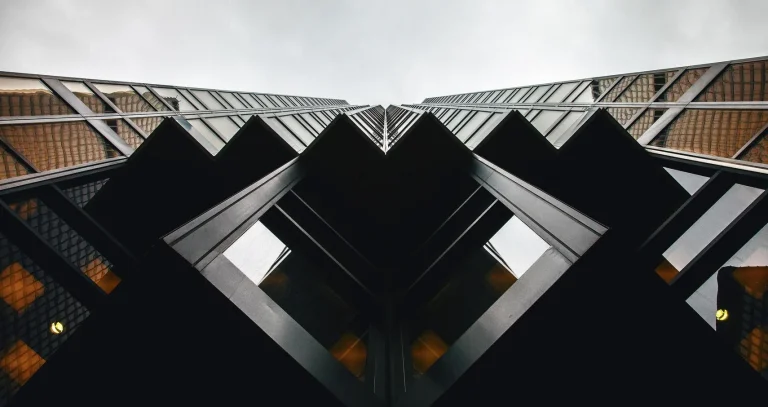
Lernen Sie gemeinsam mit dem Fotografen Steve Roe wichtige Begriffe der Bildbearbeitung kennen und entdecken Sie, wie Sie mit den Luminar-Werkzeugen Belichtung, Farbe, Details und bestimmte Bildbereiche anpassen können.
Fachjargon: Fachspezifisches und technisches Vokabular, das Sie daran zweifeln lässt, ob Sie Ihre Muttersprache wirklich verstehen. Er kann dazu führen, dass Berufe, Hobbys und Interessen unzugänglich erscheinen, da Sie kaum Anhaltspunkte dafür haben, wovon die anderen eigentlich sprechen. Tatsächlich kann dies fast einschüchternd wirken und Sie gänzlich davon abhalten, diese Welt zu erkunden, da die Einstiegshürde hoffnungslos hoch erscheint.
Das Gleiche gilt für die Fotografie. Es gibt eine ganze Reihe von Fachbegriffen rund um Bildkomposition, Belichtung, Ausrüstung und sogar Bildbearbeitung. Und auch wenn Begriffe wie „Goldener Schnitt“, „Belichtungsdreieck“, „Festbrennweitenobjektiv“ und „Weißabgleich“ Ihnen vielleicht das Gefühl geben, ins kalte Wasser geworfen zu werden, ist es in Wirklichkeit gar nicht so schlimm. Vor allem, wenn es um die Bildbearbeitung geht.
Zugegeben, es gibt ein paar Begriffe zu lernen, doch ein Großteil davon ist eigentlich recht intuitiv. Viele Bearbeitungswerkzeuge sind genau nach dem benannt, worauf sie sich auswirken, und nicht nach einem ausgefallenen, verworrenen Begriff, für dessen Verständnis man erst einmal eine weitere Google-Suche durchführen muss.
Wir werden nun einige der wichtigsten Begriffe der Bildbearbeitung in Luminar durchgehen und Ihnen dabei helfen, nicht nur zu verstehen, was sie bedeuten, sondern auch, wie sie sich konkret auf Ihr Bild auswirken. Am Ende sollten Sie in der Lage sein, Ihre Bearbeitungen mit weitaus mehr Selbstvertrauen durchzuführen. Lassen Sie uns beginnen.
Belichtung
- Belichtung: Wie hell oder dunkel Ihr Bild erscheint.

Wenn Sie die Belichtung eines Bildes anpassen, sorgen Sie dafür, dass das gesamte Bild dunkler oder heller erscheint. Damit kommt ein weiterer nützlicher Fachbegriff ins Spiel: globale Anpassungen, d. h. Anpassungen, die sich auf das gesamte Bild auswirken.
Wir müssen also vorsichtig vorgehen, wenn wir dies tun, denn wenn wir versuchen, dunklere Bereiche aufzuhellen, erhöhen wir gleichzeitig auch die Helligkeit der helleren Bereiche in unserem Bild. In solchen Situationen müssen wir einzelne Bereiche gezielt bearbeiten – darauf werden wir als Nächstes eingehen.
Ihr KI-gesteuerter Foto-Editor für MacOS und Windows
Lichter, Schatten, Weißtöne und Schwarztöne
- Tonwertumfang: Der gesamte Helligkeitsbereich eines Bildes, von den dunkelsten bis zu den hellsten Tönen.
- Lichter: Die helleren Tonwertbereiche Ihres Bildes, die noch Details enthalten.
- Schatten: Die dunkleren Tonwertbereiche Ihres Bildes, die noch Details enthalten.
- Weißtöne: Der hellste Punkt Ihres Tonwertbereichs.
- Schwarzwerte: Der dunkelste Punkt Ihres Tonwertbereichs.

Mit diesen Werkzeugen lassen sich präzisere Anpassungen vornehmen als mit der Belichtung. Wenn Ihr Motiv etwas zu dunkel erscheint, können wir die Schatten aufhellen. Oder wenn hellere Bereiche in Ihrem Bild etwas zu intensiv sind, können wir die Lichter abdunkeln. Auf diese Weise können wir ein gutes Gleichgewicht in unseren Aufnahmen gewährleisten.
Die Weiß- und Schwarzwerte steuern die Extreme der hellsten und dunkelsten Bereiche unseres Bildes. Wenn wir die Schwarzwerte anpassen, legen wir fest, wie dunkel der dunkelste Punkt unseres Bildes ist. Umgekehrt legen wir bei der Anpassung der Weißwerte fest, wie hell der hellste Punkt ist, wobei Schatten, Mitteltöne und Lichter dazwischen liegen.
Kontrast, Mitteltöne und Dynamikumfang
- Kontrast: Der Unterschied zwischen den helleren und den dunkleren Bereichen Ihres Bildes.
- Mitteltöne: Der Bereich zwischen den Schatten und den Lichtern.
- Dynamikumfang: Der Bereich zwischen den dunkelsten und hellsten Bereichen, in dem Details erfasst oder dargestellt werden können.
Ein hoher Kontrast sorgt für eine stärkere Trennung zwischen hellen und dunklen Bereichen, wodurch ein Bild oft ausdrucksstärker und dramatischer wirkt. Ein geringer Kontrast verringert diese Trennung und sorgt für ein weicheres, flacheres Erscheinungsbild.
In den Mitteltönen liegt ein Großteil der visuellen Informationen Ihres Fotos, daher ist es wichtig, sicherzustellen, dass sie sich ausreichend von den dunkelsten und hellsten Bereichen Ihrer Aufnahme abheben. Dies lässt sich mit dem „Superkontrast“-Werkzeug von Luminar erreichen, mit dem Sie den Kontrast in den Schatten, Mitteltönen und Lichtern separat steuern können.

Schließlich gibt es noch den Dynamikumfang, was viel komplizierter klingt, als es tatsächlich ist. Dieser beschreibt schlicht den Bereich zwischen den dunkelsten und hellsten Bereichen, in denen Ihre Kamera Details beibehalten kann. RAW-Dateien bewahren im Allgemeinen mehr verwertbare Tonwertinformationen als JPEGs, was uns bei der Bearbeitung viel mehr Flexibilität verschafft, da in den helleren und dunkleren Bereichen mehr Informationen zur Wiederherstellung verfügbar sind.
Weißabgleich, Farbtemperatur und Farbton
- Weißabgleich: Anpassung der Farben, damit neutrale Farbtöne unter verschiedenen Lichtverhältnissen neutral erscheinen.
- Temperatur: Verschiebung der Farbbalance zwischen kühleren Blautönen und wärmeren Gelb-/Orangetönen.
- Farbton: Verschiebung der Farbbalance zwischen Grün und Magenta.
Verschiedene Lichtquellen – von der Sonne bis hin zur Innenbeleuchtung – können unerwünschte Farbstiche verursachen, was dazu führt, dass die Farben in Ihrem Bild möglicherweise nicht natürlich wirken. Der Weißabgleich hilft dabei, dies zu korrigieren, sodass Sie Farben genauer wiedergeben können.
„Temperatur“ und „Farbton“ wirken entlang zweier unterschiedlicher Farbachsen. Die Temperatur bewegt sich zwischen Blau und wärmeren Gelb-/Orange-Tönen, während sich der Farbton zwischen Grün und Magenta bewegt. Über die Korrektur von Farbstichen hinaus können wir diese Regler auch kreativ einsetzen, um einem Bild eine wärmere und nostalgischere oder eine kühlere und stimmungsvollere Anmutung zu verleihen.

Sättigung und Lebendigkeit
- Sättigung: Wie intensiv die Farben in Ihrem Bild wirken.
- Lebendigkeit: Eine selektivere Anpassung, die die Intensität weniger gesättigter Farben erhöht.

Dies ist ein Bereich, in dem Anfänger oft unsicher sind, wie sehr sich diese beiden Werkzeuge tatsächlich unterscheiden – und der Unterschied ist tatsächlich beträchtlich. Wenn wir die Sättigung erhöhen, verstärken wir die Farben im gesamten Bild. Oder wir können sie entsättigen, indem wir ihre Intensität verringern, bis das Bild schließlich schwarz-weiß wird.
Die Funktion „Vibrance“ hingegen wirkt selektiver: Sie verstärkt weniger gesättigte Farben stärker, während sie bei bereits intensiven Farben im Allgemeinen weniger stark zum Tragen kommt. Dies kann besonders nützlich sein, wenn Sie ein farbenfroheres Bild erzielen möchten, ohne alle Farben gleichermaßen zu verstärken.
Verbessern Sie Ihre Fotografie mit unserer fortschrittlichen Software
Farbton, Sättigung und Luminanz (HSL)
- Farbton: Wie die Farbe selbst aussieht.
- Sättigung: Wie intensiv die Farbe wirkt.
- Luminanz: Wie hell oder dunkel die Farbe wirkt.
Im Farbwerkzeug von Luminar finden Sie eine Reihe von Farben, die Sie einzeln bearbeiten können. Nehmen wir zum Beispiel Blautöne. Mit dem Farbton-Regler kann ich die Blautöne in meinem Bild von Himmelblau bis hin zu Violett variieren. Anschließend kann ich diese Blautöne mit dem Sättigungsregler mehr oder weniger intensiv gestalten, bevor ich sie mit dem Luminanz-Regler heller oder dunkler mache.
Mit HSL haben Sie eine weitaus präzisere Kontrolle darüber, wie einzelne Farben in Ihrer Aufnahme dargestellt werden, und können so die Balance und Harmonie zwischen ihnen perfektionieren, um ein deutlich ausdrucksstärkeres Bild zu erzielen. Es handelt sich um ein unglaublich nützliches Werkzeug, mit dem es sich auf jeden Fall lohnt, sich vertraut zu machen.

Lärm und Lärmminderung
- Rauschen: Unerwünschte, körnige Schwankungen in den Farbtönen und Farben eines Bildes.
- Rauschunterdrückung: Der Vorgang, bei dem das in Ihrer Aufnahme vorhandene Rauschen reduziert wird.
Vielleicht haben Sie schon einmal von ISO gehört. Durch eine Erhöhung des ISO-Werts können wir mit weniger Licht fotografieren, was insbesondere in dunkleren Umgebungen von Vorteil sein kann. Wenn wir den ISO-Wert jedoch immer weiter erhöhen, wird das Bildrauschen in der Regel deutlicher wahrnehmbar.
Dies kann die Bildqualität beeinträchtigen und sogar feinere Details verdecken, weshalb Fotografen im Allgemeinen versuchen, das Rauschen unter Kontrolle zu halten. Die beste Lösung beim Fotografieren besteht in der Regel darin, so viel Licht wie unter den gegebenen Umständen möglich einzufangen. Sollte dennoch Bildrauschen vorhanden sein, können wir Werkzeuge zur Rauschunterdrückung wie die „Noiseless AI“ von Luminar einsetzen. Diese Funktion analysiert das Bild, reduziert unerwünschtes Rauschen und bewahrt so viele nützliche Details wie möglich.

Abdecken
- Maskierung: Das Auswählen eines bestimmten Bildbereichs, damit sich Anpassungen nur auf diesen Bereich auswirken.
Das Maskieren war früher weitaus komplizierter und erforderte oft den mühsamen manuellen Vorgang, einen Bereich sorgfältig auszuwählen. Glücklicherweise haben moderne Bearbeitungsprogramme die Arbeit erheblich vereinfacht. In den Werkzeugen von Luminar finden Sie in jedem einzelnen Werkzeug das Menü „Maskieren“, das Ihnen verschiedene Optionen zur gezielten Bearbeitung bestimmter Bildbereiche bietet.
Wenn wir beispielsweise ein Motiv haben, das zu dunkel ist, können wir in den Entwicklungsmodus wechseln, den Menüpunkt „Maskierung“ aufrufen und unser Motiv mit der Objekt-Auswahl auswählen oder es einfach manuell mit dem Pinsel markieren.

Von hier aus kann ich die Belichtung oder die Schatten leicht erhöhen, sodass nur das Motiv heller erscheint, während alle anderen Bereiche meines Bildes davon unberührt bleiben. Genau das macht das Maskieren so leistungsstark: Es ermöglicht uns, bestimmte Bereiche eines Bildes genau nach unseren Vorstellungen zu gestalten.
Aufhellen und Abdunkeln
- Dodge: Selektives Aufhellen bestimmter Bildbereiche.
- Abwedeln: Bereiche eines Bildes gezielt abdunkeln.
Die Begriffe „Dodging“ und „Burning“ stammen aus der Zeit, als Fotografen ihre Bilder noch in der Dunkelkammer entwickelten. Dabei steuerten sie beim Abziehen manuell, wie viel Licht auf die verschiedenen Bereiche des Fotopapiers fiel, um bestimmte Teile des fertigen Bildes heller oder dunkler zu gestalten.
Glücklicherweise verfügen wir mittlerweile über einfache Werkzeuge, mit denen wir Bereiche mit „Aufhellen“ heller oder mit „Abdunkeln“ dunkler gestalten können. Ich nutze diese ständig. Gerne dunkle ich Bereiche im Vordergrund ab, um mehr Tiefe zu erzeugen, oder wende „Aufhellen“ auf mein Motiv an, um es etwas heller zu machen und es besser hervorzuheben.

Histogramm und Clipping
- Histogramm: Eine grafische Darstellung der Tonwertverteilung in Ihrem Bild, von dunkel bis hell.
- Übersteuerung: Wenn Bereiche vollständig schwarz oder weiß werden und Tonwertdetails verloren gehen.

Dies ist vielleicht das einschüchterndste Werkzeug, auf das Sie stoßen werden, doch ich möchte gleich zu Beginn betonen, dass es so etwas wie ein perfektes Histogramm nicht gibt; versuchen Sie also nicht, Ihre Aufnahme allein anhand der Form zu entwickeln, die sie Ihrer Meinung nach haben sollte.
Stattdessen können Fotografen dies als visuelle Orientierungshilfe nutzen, um zu erkennen, wie sich die Tonwerte im Bild verteilen und ob es zu einer Übersteuerung gekommen ist. Da unsere Augen oder sogar unsere Bildschirme mitunter unzuverlässig sein können, bietet uns dies eine weitere Möglichkeit zu überprüfen, ob wir die Lichter oder Schatten zu stark betont haben.
Wenn die Kurve stark an den linken Rand verschoben ist, kann es vorkommen, dass Bereiche auf reines Schwarz abgeschnitten werden. Ist sie hingegen an den rechten Rand verschoben, können Bereiche auf reines Weiß abgeschnitten werden. Wir können dann entscheiden, ob dieser Ausschnitt beabsichtigt ist oder ob wir unser Bild anpassen müssen, um Details wiederherzustellen.
Fazit
Fachjargon und Begriffe aus der Bildbearbeitung können schwer zu verstehen sein, wobei einige weitaus weniger selbsterklärend sind als andere. Wenn Sie jedoch diesem Leitfaden folgen, werden Sie hoffentlich ein besseres Verständnis dafür entwickeln, was diese Begriffe bedeuten und in welchem Zusammenhang sie mit den Anpassungen stehen, die Sie bei der Bearbeitung vornehmen.
Vor allem gilt: Der beste Weg zum Lernen ist, immer wieder zu experimentieren. Probieren Sie die verschiedenen Schieberegler in Luminar aus und achten Sie darauf, wie sich jeder einzelne auf Ihre Aufnahme auswirkt. Schon bald werden Sie die Begriffe aus der Bildbearbeitung wie aus dem Stegreif anwenden können. Viel Erfolg!