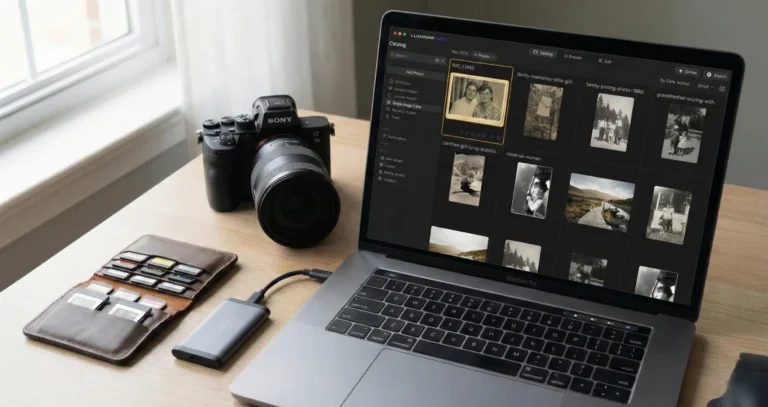
写真家のスティーブ・ロー氏とともに、写真編集の重要な用語を学び、Luminarのツールを活用して、露出、色、ディテール、そして画像の特定領域を調整する方法を発見しましょう。
専門用語:母国語を本当に理解できているのかと自問させられるような、専門的で技術的な語彙のこと。実際に何が話されているのか、ほとんど手がかりがないため、仕事や趣味、関心事の内容が理解不能に思えてしまうことがある。 実際、それはほとんど威圧的であり、参入のハードルが絶望的に高いと感じさせるため、その世界を探求すること自体を完全に諦めてしまうことさえあります。
写真についても同じことが言えます。構図、露出、機材、さらには編集に至るまで、専門用語が数多く存在します。「黄金比」「露出の三角形」「単焦点レンズ」「ホワイトバランス」といった用語を耳にすると、いきなり難しい世界に放り込まれたような気分になるかもしれませんが、実際にはそれほど難しくありません。特に編集に関してはなおさらです。
確かに、覚えるべき単語はいくつかありますが、その多くは実はかなり直感的に理解できるものです。多くの編集ツールの名前は、その機能が何に影響を与えるかをそのまま反映したものであり、理解するためにわざわざGoogleで検索しなければならないような、凝った複雑な用語が付けられているわけではありません。
そこで、Luminar を使用する際に最も重要な写真編集用語をいくつか解説し、それらの意味だけでなく、実際に画像にどのような効果をもたらすのかについても理解を深めていきます。この解説を終える頃には、より自信を持って編集作業を進められるようになるはずです。それでは、始めましょう。
露出
- 露出:画像がどれほど明るく、あるいは暗く見えるか。

画像の露出を調整すると、画像全体が暗くなったり明るくなったりします。ここで、もう1つ役立つ専門用語が登場します。それは「グローバル調整」で、画像全体に影響を与える調整のことを指します。
したがって、この操作を行う際は注意が必要です。なぜなら、暗い部分を明るくしようとすると、画像内の明るい部分の明るさも同時に増してしまうからです。このような状況では、領域ごとに個別に調整する必要があります。これについては、次に詳しく見ていきましょう。
MacOSとWindows対応のAIフォトエディター
ハイライト、シャドウ、ホワイト、ブラック
- 階調範囲:画像の中で、最も暗い部分から最も明るい部分に至るまでの、明るさの全範囲。
- ハイライト:画像の中で、ディテールがまだ残っている明るい部分。
- シャドウ:ディテールが残っている画像の暗い部分。
- 白:階調範囲の中で最も明るい点。
- 黒:階調範囲の中で最も暗い部分。

これらのツールを使えば、「露出」機能を使うよりも、より精密な調整を行うことができます。被写体が少し暗すぎる場合は、シャドウを明るくすることができます。また、画像内の明るい部分が少し強すぎる場合は、ハイライトを抑えることができます。これにより、写真全体のバランスを適切に保つことができます。
「ホワイト」と「ブラック」は、画像の中で最も明るい部分と最も暗い部分の極端な範囲を制御します。「ブラック」を調整すると、画像の最も暗い部分がどれほど暗くなるかを設定することになります。逆に、「ホワイト」を調整すると、最も明るい部分がどれほど明るくなるかを設定することになり、その間にシャドウ、ミッドトーン、ハイライトが位置します。
コントラスト、中間調、ダイナミックレンジ
- コントラスト:画像の明るい部分と暗い部分との違い。
- 中間調:影の部分とハイライトの部分の間の範囲。
- ダイナミックレンジ:細部が記録または表現できる、最も暗い部分と最も明るい部分の間にある範囲。
コントラストが高いと、明暗の区別が鮮明になり、画像に力強さやドラマチックな印象を与えることがよくあります。コントラストが低いと、その区別が弱まり、柔らかく平坦な印象になります。
中間調には写真の視覚情報の多くが集中しているため、写真の最も暗い部分や明るい部分と十分に区別されるようにすることが重要です。これは、Luminarの「スーパーコントラスト」ツールを使用することで実現できます。このツールを使えば、シャドウ、中間調、ハイライトのコントラストを個別に調整することができます。

最後に、ダイナミックレンジについてです。これは、実際よりもずっと複雑に聞こえるかもしれませんが、単にカメラがディテールを保持できる、最も暗い部分と最も明るい部分との間の範囲を指すものです。RAWファイルは一般的にJPEGよりも多くの有用な階調情報を保持しているため、明るい部分や暗い部分から復元できる情報量が多くなることで、編集時の柔軟性が格段に高まります。
ホワイトバランス、色温度、色かぶり
- ホワイトバランス:さまざまな照明条件下でも、ニュートラルな色調がニュートラルに見えるように色を調整すること。
- 色温度:色バランスを、涼しげな青系と暖かみのある黄色・オレンジ系の間で調整すること。
- 色相:緑とマゼンタの間で色バランスを調整すること。
太陽の光から室内の照明に至るまで、さまざまな光源によって望ましくない色かぶりが生じることがあり、その結果、画像の色が不自然に見える場合があります。ホワイトバランスはこれを補正し、色をより正確に表現するのに役立ちます。
「色温度」と「色相」は、それぞれ異なる2つの色軸に沿って調整されます。「色温度」は青から暖色系の黄色やオレンジ色へと変化し、「色相」は緑からマゼンタへと変化します。色かぶりを補正するだけでなく、これらの調整機能をクリエイティブに活用することで、画像をより温かみのあるノスタルジックな雰囲気にしたり、よりクールでムードのある雰囲気にしたりすることも可能です。

彩度と鮮やかさ
- 彩度:画像内の色がどれほど鮮やかに見えるかを表します。
- ヴィブランス:彩度の低い色の鮮やかさを強調する、より選択的な調整機能です。

この点については、初心者の皆さんが「この2つのツールは実際にはどれほど違うのか」と戸惑うことがよくありますが、その違いは実に大きなものです。「彩度」を上げると、画像全体の色が全体的に鮮やかになります。あるいは、彩度を下げて色の濃さを弱めていき、最終的には画像が白黒になることもあります。
一方、「ヴィブラン」はより選択的に作用し、彩度の低い色を強く引き立てると同時に、もともと鮮やかな色には比較的影響を与えません。そのため、すべての色を均等に強調することなく、より色彩豊かな画像にしたい場合に特に役立ちます。
先進的なソフトウェアで写真をより美しく
色相、彩度、明度(HSL)
- 色相:色そのものがどのように見えるか。
- 彩度:色がどれほど鮮やかに見えるか。
- 明度:色がどれほど明るく、あるいは暗く見えるか。
Luminarの「カラー」ツールには、個別に調整できるさまざまな色が用意されています。例えば、青色を取り上げてみましょう。「色相」を使用すると、画像内の青色をスカイブルーから紫色まで変化させることができます。その後、「彩度」で青色の鮮やかさを調整し、さらに「明度」で明るさや暗さを調整することができます。
HSLを使えば、ショット内の個々の色がどのように表現されるかをはるかに精密に制御でき、色同士のバランスや調和を完璧に整えることで、より印象的な映像を作り出すことができます。これは非常に有用なツールであり、使いこなせるようになる価値が十分にあります。

ノイズとノイズ低減
- ノイズ:画像の階調や色調に見られる、望ましくない粒状の変動。
- ノイズリダクション:撮影された画像に含まれるノイズを目立たなくする処理。
ISOという言葉を耳にしたことがあるかもしれません。ISO値を上げると、より少ない光量でも撮影できるようになり、特に暗い環境では非常に役立ちます。しかし、ISO値をどんどん上げていくと、一般的に画像内のノイズが目立ちやすくなります。
これにより、画像の画質が低下したり、細かいディテールが見えにくくなったりする可能性があるため、写真家は一般的にノイズを抑制するよう努めています。 撮影時の最善策は、通常、状況が許す限りできるだけ多くの光を捉えることです。それでもノイズが残っている場合は、Luminarの「Noiseless AI」などのノイズ低減ツールを使用することができます。このツールは画像を分析し、不要なノイズを低減しつつ、有用なディテールを可能な限り維持することができます。

マスキング
- マスキング:画像の特定の領域を選択し、調整がその領域にのみ適用されるようにすること。
かつては、マスキングははるかに複雑で、多くの場合、対象領域を繊細に選択するという手間のかかる手作業が必要でした。幸いなことに、現代の編集ソフトのおかげで、その作業は格段に簡単になりました。Luminarのツールでは、どのツールにも「マスキング」メニューが用意されており、画像の特定の部分を対象とするためのいくつかのオプションが利用できます。
たとえば、被写体が暗すぎる場合、「Develop」モードに切り替えて「Masking」を選択し、「Object Select」を使って被写体を選択するか、あるいは手動でブラシを使って塗りつぶすだけで済みます。

ここから、露出やシャドウをわずかに上げることで、被写体だけが明るく見え、画像の他の部分は影響を受けないようにすることができます。これこそが、マスキングの非常に強力な点であり、画像の特定の領域を意図した通りに正確に調整できるのです。
ドッジとバーン
- ドッジ:画像の特定の部分を明るくする。
- バーン:画像の特定の部分を暗くします。
「ドージング」や「バーニング」という用語は、写真家が暗室で現像を行っていた時代に由来しています。当時、写真家はプリントの際、印画紙の各部分に届く光の量を物理的に調整し、完成した画像の一部を明るくしたり暗くしたりしていました。
ありがたいことに、今では「ドッジ」で明るくしたり、「バーン」で暗くしたりするために、領域をブラシでなぞるだけで済むシンプルなツールがあります。私はこれらを頻繁に使っています。前景の一部を暗くして奥行きを出したり、被写体に「ドッジ」をかけて少し明るくして際立たせたりするのが好きです。

ヒストグラムとクリッピング
- ヒストグラム:画像内の明度分布を、暗い部分から明るい部分まで示したグラフ。
- クリッピング:画像の一部が完全に黒または白になり、階調のディテールが失われる現象。

これは、皆さんがこれまでに出会った中で最も扱いにくいツールかもしれません。しかし、まず言っておきたいのは、「完璧なヒストグラム」など存在しないということです。ですから、ヒストグラムがどうあるべきかという自分の思い込みだけで、写真の現像を進めようとしないでください。
その代わりに、写真家はこれを視覚的な目安として活用し、画像全体でトーンがどのように分布しているか、あるいはクリッピングが発生していないかを確認することができます。目やモニターの表示が必ずしも正確とは限らない場合もあるため、これにより、ハイライトやシャドウを過度に強調しすぎていないかを確認するもう一つの手段となります。
グラフが左端に大きく寄っている場合、一部の領域が真っ黒にクリッピングされている可能性があります。右端に寄りすぎている場合は、一部の領域が真っ白にクリッピングされている可能性があります。そうすれば、そのクリッピングが意図的なものなのか、それともディテールを復元するために画像を調整する必要があるのかを判断できます。
まとめ
専門用語や編集用語は理解が難しい場合があり、中にはその意味が直感的に分かりにくいものもあります。しかし、このガイドに従うことで、これらの用語が何を意味し、編集時の調整とどのように関連しているのかについて、より深い理解が得られることを願っています。
何よりも、学ぶための最良の方法は、試行錯誤を続けることです。Luminarのさまざまなスライダーを操作し、それぞれが写真にどのような影響を与えるかに注目してみてください。そうすれば、すぐに編集用語が自然と口から出てくるようになるでしょう。頑張ってください!