
Seznamte se s profesionálními metodami retušování, které vám pomohou vyvážit dynamický rozsah, odstranit artefakty a dosáhnout bezchybného a věrohodného fotografického výsledku.
Už několik let si lidé stěžují na dokonale vyretušované obrázky vytvořené umělou inteligencí a zároveň touží po lidské nedokonalosti. V současné době se objevuje snaha o návrat k rozmazaným snímkům, nedokonalým záběrům a dalším nedokonalostem. V současné době se vede debata o tom, zda bychom měli do obrázků generovaných umělou inteligencí znovu zavést technické nedostatky, nebo se naopak soustředit na to, jak se naučit psát lepší pokyny pro umělou inteligenci, aby nám usnadnila práci.
Nechce se vám číst celý rozpis? Níže jsme pro vás připravili stručné shrnutí.
Klíčové poznatky
- Textura namísto plastického vzhledu: Chcete-li odstranit „přílišné retušování“ a mastný efekt na tvářích, přidejte jemné fotografické zrno. Pokud je správně přizpůsobeno světelným podmínkám, rozbije ploché pixely a napodobí skutečný snímač fotoaparátu.
- Technická oprava má přednost: Žádné kreativní úpravy nedokážou zakrýt, že obrázek vznikl pomocí umělé inteligence, pokud zůstanou neopraveny zjevné anatomické chyby, opakující se textury nebo halo efekty.
- Obnovení hloubky a rozměru: Realistický dojem se obnoví nastavením přirozeného chování světla a stínů. To zahrnuje použití techniky split-toning, selektivní zdůraznění textur a využití technik Dodge & Burn k nasměrování pohledu.
- Etické standardy a transparentnost: Nástroje pro retušování pomocí umělé inteligence by měly sloužit k nápravě algoritmických nedostatků, nikoli k prosazování nerealistických standardů krásy.
- Chytrý export: Nesprávné parametry uložení mohou způsobit, že jemný šum bude při kompresi převeden na nevzhledné digitální bloky. Obrázky určené pro web vždy exportujte v barevném prostoru sRGB a ve vhodném formátu.
Základní nástroje pro úpravy obrázků vytvořených umělou inteligencí
Hlavním problémem je, že lidé používají algoritmy umělé inteligence k opravám dokonalého obrázku vygenerovaného základní AI. Ta však někdy nechápe, co znamená obnovit přirozené nedokonalosti, technická omezení skutečných objektivů a fyzikální vlastnosti světla. K tomu budete potřebovat řadu nástrojů, jako je například editor fotografií s AI prompty a několik dalších pomocníků. Může se jednat o klasické grafické editory, nástroje pro odborníky na barvy i chytré AI pluginy.
Adobe (Photoshop/Lightroom)

Umělá inteligence často vytváří barvy, které působí příliš digitálně, a obrysy objektů jsou přehnaně ostré. V Lightroomu můžete experimentovat s posuvníky „Clarity“ a „Dehaze“ – posunutím doleva můžete nadměrnou ostrost zmírnit. Poté použijte nástroj „Grain“ k přidání základního digitálního šumu, který napodobuje chování skutečného snímače fotoaparátu.
V programu Photoshop můžete k odstranění objektů v pozadí a drobných anatomických nedokonalostí využít funkci Generative Fill nebo klasické klonovací nástroje. Pro pokročilé retušování použijte funkci Frequency Separation, která oddělí barvu od textury. To vám umožní přenést mikroskopické pixely do obrázku vygenerovaného umělou inteligencí.
Capture One Pro

Neuronové sítě mají tendenci stíny „rozmazávat“ a vytvářet nepřirozené, nežádoucí odstíny, jako je například nazelenalý nebo fialový nádech na pokožce. Úpravy barev v programu Capture One mohou obnovit přirozený vzhled tónů pleti. Algoritmus přidávající zrnitost navíc integruje do struktury pixelů masku šumu závislou na osvětlení, čímž věrně napodobuje chování skutečného digitálního šumu z špičkového fotoaparátu.
Skylum Luminar

Generátory založené na umělé inteligenci často trpí plochým pozadím, což vyvolává dojem, jako by byl objekt jednoduše vystřižen a vložen do pozadí. Luminar AI přidává realistickou 3D mlhu nebo opar, který fyzicky obklopuje trojrozměrné objekty na fotografii. Funkce Relight AI také pomáhá vytvořit světelné akcenty mezi popředím a pozadím, pokud generátor nesprávně zpracoval světelné zdroje.
Editor fotografií s umělou inteligencí pro MacOS a Windows
Podrobný návod na základní úpravy fotografií generované umělou inteligencí

Buďte odvážní i jemní zároveň. To je pravděpodobně nejtěžší část práce s umělou inteligencí. Musíte záměrně narušit digitální sterilitu snímku, aniž byste z něj udělali chaotickou koláž.
- Krok 1. Mírně snižte celkový kontrast snímku. Zesvětlete stíny, abyste obnovili detaily v nejtmavších oblastech, a ztlumte světla. Tím docílíte plynulejších přechodů a jemnějšího histogramu.
- Krok 2. Upravte barevnou paletu. K tomu snižte celkovou sytost o 5–10 jednotek. Pokud je to možné, přejděte do panelu HSL a samostatně ztlumte jas a sytost barvy, která nejvíce vyniká.
- Krok 3. V programu Lightroom nebo podobném softwaru posuňte posuvník „Clarity“ (Jasnost) nebo „Texture“ (Textura) mírně do záporné oblasti (přibližně na -5 nebo -10). Pokud váš software disponuje funkcí „Lens Blur“ (Rozostření objektivu), použijte na pozadí minimální poloměr rozostření.
- Krok 4. Vyhledejte nástroj „Zrnitost“. Nastavte „Velikost“ na minimum a upravte „Hrubost“ a „Intenzitu“ tak, aby byl šum patrný pouze při přiblížení snímku.
Nebuďte líní – proveďte ještě jednu nebo dokonce dvě další kontroly. Než výsledek uložíte, zkontrolujte, zda se na obličeji neobjevily nějaké vady způsobené zrnitostí. A co perspektiva? Ujistěte se, že je hlavní objekt jasně viditelný a že v záběru nejsou žádné zbytečné rušivé prvky.
Vylepšení detailů a barev na fotografiích vytvořených pomocí umělé inteligence
Na realistických fotografiích se světlo obklopuje objekty a přirozeně tak zdůrazňuje jejich strukturu. Umělá inteligence často rozloží ostrost a sytost barev rovnoměrně po celém snímku, což zplošťuje hloubku a způsobuje, že obrázek vypadá jako koláž.
- Oddělení tónů. Světlo a stín mívají málokdy stejný odstín. Chcete-li snímku dodat filmovou hloubku, zkuste nastavit světlé partie o něco teplejší a stíny chladnější nebo neutrálně šedé.
- Zvýraznění textury objektu. Tvář osoby by měla zůstat relativně jemná, zatímco oblečení, kůra stromů, kámen nebo architektonické prvky by měly být zdůrazněny. K tomu použijte nástroje pro mikrokontrast, jako jsou například „Clarity“ nebo „Texture“. Tyto nástroje nezpůsobují jemný digitální šum a zvýrazňují velké i středně velké detaily.
- Zesvětlení a ztmavení. Ploché snímky můžete „oživit“ ručně nebo pomocí inteligentních filtrů (například Accent AI) tak, že zesvětlíte oblasti, na které přirozeně dopadá světlo, a mírně ztmavíte opačnou stranu.
V tradičním softwaru se všechny tyto úpravy a masky obvykle prováděly ručně. Pokud spěcháte, může vám na pomoc přijít sada nástrojů Luminar AI. Funkce jako Structure AI nebo Accent AI automaticky rozpoznávají typy povrchů a trojrozměrnou hloubku snímku a pomocí několika posuvníků upravují jasné oblasti. 
Opravování nedokonalostí a artefaktů
Než se pustíme do kreativního úpravy, přidávání barev nebo nanášení lesklého povrchu, je třeba obrázek očistit od čistě technických „nečistot“. Umělá inteligence často selhává na mikroúrovni. Pokud zůstanou zjevné chyby AI neopravené, ani ta nejdražší emulace filmu či dokonalý tón pleti nepřesvědčí diváka o autentičnosti snímku.
Prvním nápadným varovným signálem je porušení zákonů fyziky a anatomie. Přebytečné nebo srostlé prsty, symetrické náušnice zcela odlišných tvarů nebo knoflíky, které vypadají, jako by byly zapuštěné do látky. V takových případech můžete v aplikacích Photoshop nebo Affinity Photo využít nástroje „Kopírovací razítko“ a „Léčivý štětec“.
Umělá inteligence má tendenci se opakovat, pokud jde o složité a jemné textury. Generovaná cihlová zeď, listí stromů v pozadí, písek nebo vzor na svetru se často překrývají. Pomocí nástroje „Patch Tool“ nebo bodového štětce tuto dokonalou sekvenci mírně „rozbijte“.
Kreativní využití filtrů a efektů
Nyní, když jsme odstranili technické nedostatky a vylepšili anatomii, je čas zaměřit se na stylizaci. Ve fotografii je nálada snímku utvářena počasím, prachem ve vzduchu, vlastnostmi konkrétního objektivu a uměleckou vizí fotografa. Nesmíme také zapomenout na dodatečné retušování fotografií pomocí umělé inteligence a speciální efekty, které snímku dodají hloubku.
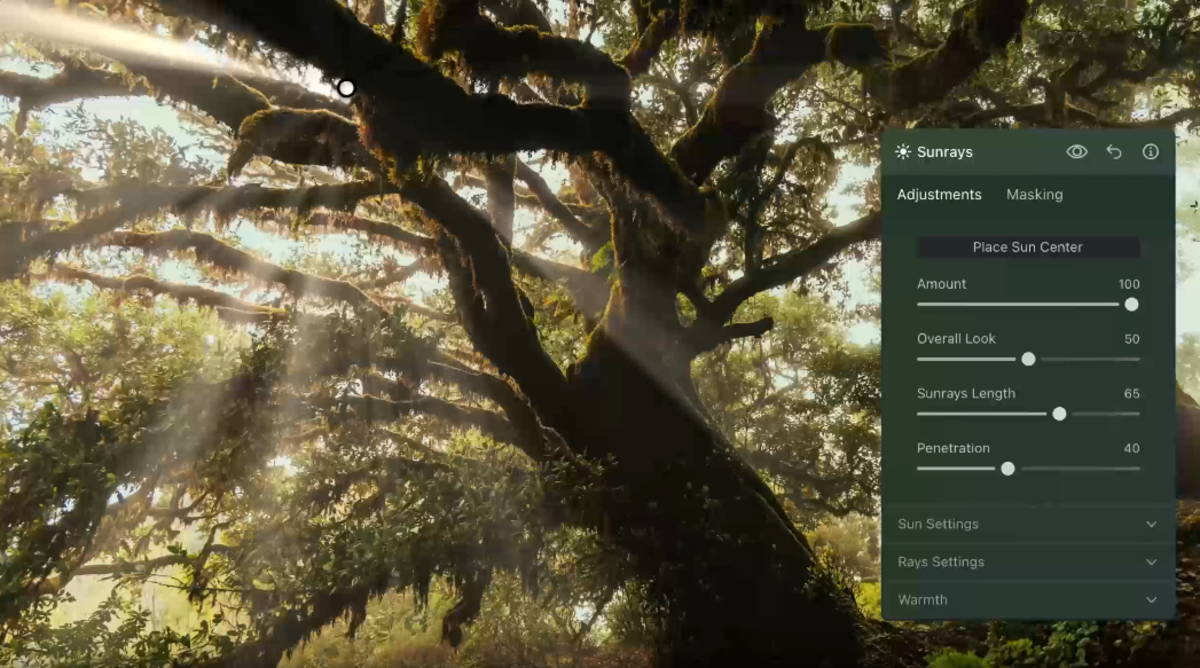
- Napodobování světelných podmínek a „slunce“. Nástroj Sunrays umístí do scény trojrozměrný světelný zdroj, čímž vytvoří realistické paprsky, které pronikají skrz objekty. To dodává plochému obrázku dynamiku a analogovou vřelost.
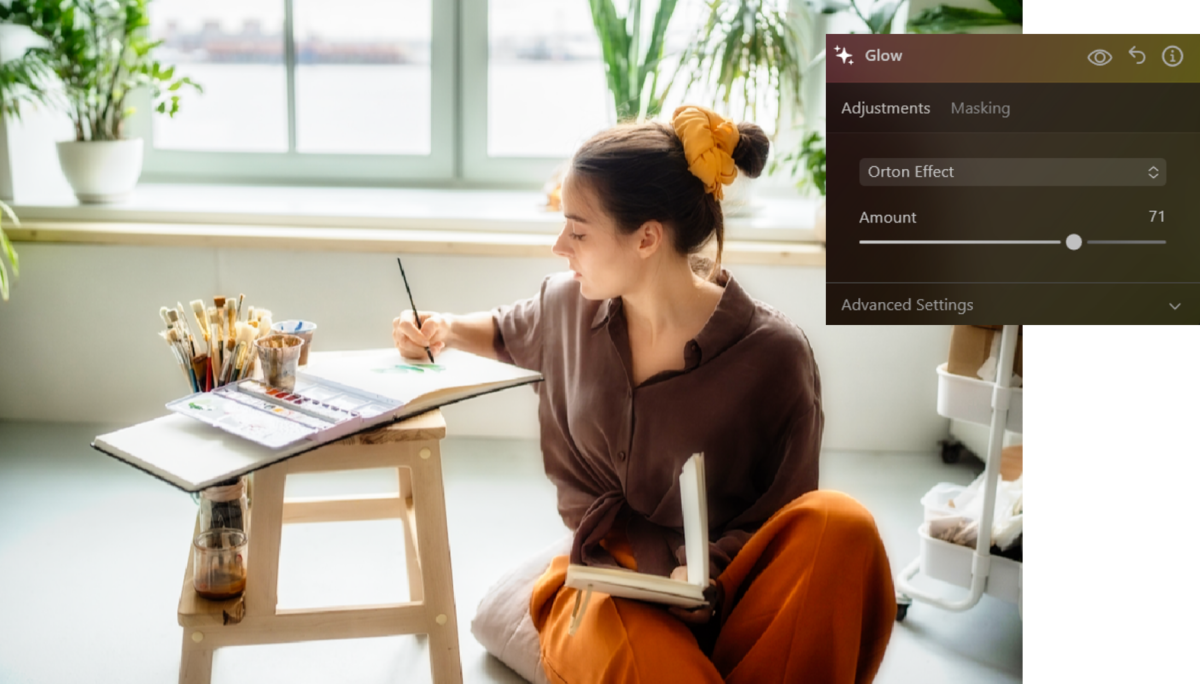
- Ortonův efekt a záře. Využijte takzvaný Ortonův efekt nebo jemné rozjasnění. Tyto nástroje mírně rozostří světlé oblasti záběru a spojí je s kontrastními stíny. Výsledkem je, že pokožka modelky získá krásný lesklý nádech, zatímco krajiny či interiéry začnou připomínat záběry z velkorozpočtového filmu.
- Vyhledávací tabulky. Snižte krytí filtru na 30–40 %, aby stávající barvy pouze zvýraznil, místo aby je zcela zakryl.


Kreativní efekty by měly ladit s atmosférou vaší fotografie. Například sluneční paprsky by v ponuré večerní uličce působily nepatřičně. Přidejte jemné, mlhavé světlo z pouličních lamp, abyste zakryli případné drobné nedokonalosti ve vykreslení pozadí.
Osvědčené postupy pro etickou úpravu fotografií pomocí umělé inteligence

Kde leží hranice mezi uměleckým zdokonalením a přímým klamáním diváka? Dodržování etických standardů při úpravách obrázků pomáhá udržet důvěru publika a chránit digitální pověst tvůrce.
Vezměme si jako příklad portrét. Neuronové sítě mají často tendenci upravovat tváře tak, aby odpovídaly umělým standardům krásy. V tomto případě můžete využít editor tváří založený na umělé inteligenci a soustředit se na jemné úpravy osvětlení, odstranění digitálních odlesků nebo korekci asymetrie očí a rtů.
K hlavnímu etickému konfliktu dochází tehdy, když je zcela generovaný obrázek vydáván za dokumentární fotografii nebo skutečný zpravodajský snímek. Pokud je fotografie použita pro umělecké účely, marketing nebo na blogu, uveďte její původ. Krátký popisek typu „Vygenerováno umělou inteligencí a upraveno…“ funguje perfektně, protože divák má právo vědět, zda se dívá na skutečný okamžik zachycený fotoaparátem, nebo na produkt společné kreativity lidí a algoritmů.
Ukládání a exportování upravených obrázků
Nesprávná nastavení exportu nebo nadměrná komprese ze strany algoritmů sociálních médií mohou proměnit jemné textury pleti a nenápadné šumy v pozadí v zrnité digitální bloky.
- JPEG – minimalizuje výskyt nových digitálních artefaktů v okolí jemných detailů;
- PNG – zachovává plný dynamický rozsah a plynulý přechod ve stínech;
- WebP – nabízí vynikající ostrost textur při výrazně menší velikosti souboru.
Než kliknete na tlačítko „Uložit“, zkontrolujte, zda je v nastaveních exportu vypnutá funkce „Automatické zaostření“. Profesionální grafické editory tuto funkci často ve výchozím nastavení aktivují pro tisk nebo zobrazení na obrazovce, ale u obrázku zpracovaného programem AI může dojít k opětovnému vzniku toho samého agresivního digitálního přeostření.


