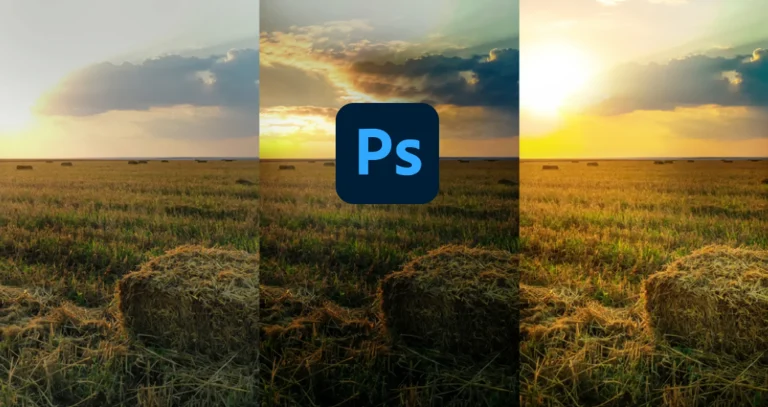
다이나믹 레인지를 균형 있게 조정하고, 아티팩트를 제거하며, 흠잡을 데 없고 사실감 넘치는 사진 효과를 구현하는 전문적인 보정 기법을 알아보세요.
지난 몇 년간 사람들은 AI가 만들어낸 완벽하게 다듬어진 이미지에 대해 불만을 표하는 한편, 인간의 불완전함을 그리워해 왔습니다. 현재 흐릿함, 불완전한 사진, 그 밖의 결점들을 다시 되살리려는 움직임이 일고 있습니다. 현재 AI가 생성한 이미지에 기술적 결함을 다시 도입해야 하는지, 아니면 반대로 우리의 작업을 더 수월하게 만들기 위해 AI에 더 나은 프롬프트를 작성하는 법을 배우는 데 집중해야 하는지에 대한 논쟁이 벌어지고 있다.
전체 분석 내용을 읽고 싶지 않으신가요? 아래에 간단한 요약을 정리해 두었습니다.
주요 내용
- 플라스틱 같은 피부 질감: 얼굴에 나타나는 “지나친 에어브러싱” 효과와 기름진 느낌을 없애려면, 미세한 사진적 그레인을 적용하세요. 조명 조건에 맞춰 적절히 통합하면, 평평한 픽셀을 분산시켜 실제 카메라 센서의 느낌을 재현할 수 있습니다.
- 기술적 수정이 최우선입니다: 눈에 띄는 해부학적 오류, 반복되는 질감 패턴, 또는 후광 현상이 해결되지 않은 채로 남아 있다면, 아무리 창의적인 스타일링을 가해도 이미지가 AI로 생성된 것임을 숨길 수 없습니다.
- 깊이와 입체감 되살리기: 자연스러운 명암 효과를 구현함으로써 사실감을 되살립니다. 여기에는 스플릿 토닝, 질감을 선택적으로 강조하는 기법, 그리고 도지 앤 번(Dodge & Burn)을 활용해 시선을 유도하는 것이 포함됩니다.
- 윤리적 기준 및 투명성: AI 보정 도구는 비현실적인 미의 기준을 강요하기보다는 알고리즘의 결함을 수정하는 데 사용되어야 합니다.
- 현명한 내보내기: 저장 설정을 잘못하면 미세한 노이즈가 보기 흉한 디지털 블록으로 압축될 수 있습니다. 웹용 이미지는 항상 sRGB 색상 공간으로 내보내고, 적절한 형식으로 저장하십시오.
AI 이미지 편집에 필수적인 도구들
가장 큰 문제는 사람들이 AI 알고리즘을 이용해 기본 AI가 생성한 완벽한 이미지를 수정하려 한다는 점입니다. 때로는 자연스러운 불완전함을 복원하는 것이 무엇을 의미하는지, 실제 렌즈의 기술적 한계, 그리고 빛의 물리적 원리를 제대로 이해하지 못하기도 합니다. 이를 위해서는 AI 프롬프트 사진 편집기를 비롯해 몇 가지 보조 도구가 필요합니다. 여기에는 고전적인 그래픽 편집기부터 색상 전문가용 도구, 스마트 AI 플러그인에 이르기까지 다양한 도구가 포함될 수 있습니다.
Adobe (포토샵/라이트룸)

AI는 종종 지나치게 디지털스러운 색감과 지나치게 선명한 피사체 윤곽을 만들어내곤 합니다. Lightroom에서는 ‘선명도(Clarity)’와 ‘안개 제거(Dehaze)’ 슬라이더를 활용해, 슬라이더를 왼쪽으로 이동시켜 과도한 선명도를 완화해 볼 수 있습니다. 그런 다음 ‘그레인(Grain)’ 도구를 사용하여 실제 카메라 센서의 특성을 모방한 기본적인 디지털 노이즈를 추가하세요.
포토샵에서는 ‘생성형 채우기’나 기존의 복제 도구를 활용하여 배경 물체나 사소한 신체적 결점을 제거할 수 있습니다. 고급 보정을 위해서는 색상과 질감을 분리하는 ‘주파수 분리’ 기법을 사용하세요. 이를 통해 미세한 픽셀을 AI가 생성한 이미지로 옮길 수 있습니다.
Capture One Pro

신경망은 그림자를 “번지게” 만들거나, 피부에 녹색이나 보라색을 띤 색조와 같이 부자연스럽고 원치 않는 색조를 생성하는 경향이 있습니다. Capture One의 색상 조정 기능을 사용하면 피부 톤을 자연스러운 모습으로 되돌릴 수 있습니다. 또한, 그레인 추가 알고리즘은 조명에 따라 달라지는 노이즈 마스크를 픽셀 구조에 통합하여, 고성능 카메라에서 발생하는 실제 디지털 노이즈의 특성을 매우 유사하게 재현합니다.
Skylum Luminar

AI 생성기는 종종 평면적인 배경을 생성하는 문제가 있어, 마치 피사체를 단순히 잘라내어 배경에 붙여넣은 것처럼 보이게 합니다. Luminar AI는 사진 속 3차원 물체를 물리적으로 감싸는 듯한 사실적인 3D 안개나 헤이즈 효과를 추가합니다. 또한, 생성기가 광원을 잘못 처리한 경우 Relight AI 기능을 통해 전경과 배경 사이에 조명 효과를 더해줄 수 있습니다.
MacOS 및 Windows용 AI 기반 사진 편집기
AI로 생성된 사진의 기본 보정 단계별 가이드

대담하면서도 절제된 느낌을 동시에 살려야 합니다. 이것이 아마도 AI를 활용할 때 가장 어려운 부분일 것입니다. 프레임이 주는 디지털적인 무미건조함을 의도적으로 깨뜨리되, 지저분한 콜라주로 변질되지 않도록 해야 합니다.
- 1단계. 이미지의 전체적인 대비를 약간 줄이세요. 그림자 부분을 밝게 조정하여 가장 어두운 부분의 디테일을 살리고, 하이라이트 부분은 약간 어둡게 조정하세요. 이렇게 하면 색조 변화가 더 자연스럽게 이어지고 히스토그램이 더 부드러워집니다.
- 2단계. 색상 팔레트를 조정하세요. 이를 위해 전체 채도를 5~10 단위 정도 낮추세요. 가능하다면 HSL 패널로 이동하여 가장 눈에 띄는 색상의 명도와 채도를 각각 따로 낮춰주세요.
- 3단계. Lightroom이나 이와 유사한 소프트웨어에서 ‘선명도(Clarity)’ 또는 ‘질감(Texture)’ 슬라이더를 마이너스 범위(약 -5 또는 -10)로 약간 이동시키세요. 사용 중인 소프트웨어에 ‘렌즈 블러(Lens Blur)’ 기능이 있다면, 배경에 아주 작은 블러 반경을 적용하세요.
- 4단계. ‘그레인’ 도구를 찾으세요. ‘크기’를 최소값으로 설정하고, 프레임을 확대했을 때만 노이즈가 눈에 띄도록 ‘거칠기’와 ‘강도’를 조절하세요.
게으름 피우지 말고, 한 번 더, 아니 두 번 정도 더 확인해 보세요. 결과를 저장하기 전에, 화면에 노이즈로 인한 잡티가 생겼는지 확인하세요. 그리고 원근감은 어떻습니까? 불필요한 시각적 요소가 없이 주 피사체가 선명하게 보이도록 하세요.
AI 사진에서 디테일과 색상 강화하기
실감 나는 사진에서는 빛이 피사체를 감싸며, 피사체의 질감을 자연스럽게 돋보이게 합니다. 반면 AI는 종종 선명도와 채도를 프레임 전체에 고르게 분배하는 경향이 있는데, 이로 인해 입체감이 사라지고 이미지가 마치 콜라주처럼 보이게 됩니다.
- 톤 분리. 빛과 그림자가 같은 색조를 띠는 경우는 드뭅니다. 프레임에 영화 같은 깊이감을 더하려면, 하이라이트는 약간 따뜻한 색조로, 그림자는 차가운 색조나 중성 회색으로 표현해 보세요.
- 물체의 질감을 강조합니다. 사람의 얼굴은 비교적 부드러운 느낌을 유지해야 하는 반면, 옷, 나무 껍질, 돌, 건축물 등은 강조되어야 합니다. 이를 위해 ‘선명도(Clarity)’나 ‘질감(Texture)’과 같은 미세 대비 도구를 사용하세요. 이 도구들은 미세한 디지털 노이즈를 발생시키지 않으면서, 크고 중간 크기의 디테일을 선명하게 만들어 줍니다.
- 도지 앤 번. 수동으로 조정하거나 스마트 필터(예: Accent AI)를 사용하여 빛이 자연스럽게 비치는 부분을 밝게 하고 반대쪽을 약간 어둡게 하면, 평면적인 이미지에 입체감을 “살릴” 수 있습니다.
일반적으로 이러한 모든 보정 작업과 마스크 적용은 기존 소프트웨어에서 수동으로 이루어졌습니다. 시간이 촉박할 때면 Luminar AI 제품군이 큰 도움이 될 수 있습니다. ‘Structure AI’나 ‘Accent AI’와 같은 기능은 표면 유형과 프레임의 3차원 깊이를 자동으로 인식하여, 몇 개의 슬라이더만으로도 하이라이트를 조정해 줍니다. 
결함 및 아티팩트 보정
창의적인 스타일링이나 색상 추가, 광택 마감 처리를 진행하기 전에, 이미지에서 순전히 기술적인 “잡음”을 제거해야 합니다. 인공지능은 종종 미세한 부분에서 실패하곤 합니다. 눈에 띄는 AI 오류가 해결되지 않은 채로 남아 있다면, 아무리 고가의 필름 에뮬레이션이나 완벽한 피부 톤을 적용하더라도 시청자에게 그 프레임의 진정성을 설득할 수 없습니다.
가장 먼저 눈에 띄는 문제점은 물리 법칙과 해부학적 원리를 위반한 부분입니다. 여분의 손가락이나 붙어 있는 손가락, 모양이 완전히 다른 대칭 귀걸이, 또는 천에 박혀 있는 것처럼 보이는 단추 등이 이에 해당합니다. 이때는 포토샵이나 어피니티 포토의 ‘복제 스탬프’ 및 ‘복원 브러시’ 도구를 사용할 수 있습니다.
AI는 복잡하고 섬세한 질감을 표현할 때 반복되는 경향이 있습니다. 생성된 벽돌 벽, 배경의 나뭇잎, 모래, 또는 스웨터의 무늬 등이 종종 겹쳐 보이곤 합니다. 패치 도구(Patch Tool)나 스팟 브러시를 사용하여 이러한 완벽한 반복 패턴을 약간 “깨뜨려” 주세요.
필터와 효과를 창의적으로 활용하기
기술적인 결함을 수정하고 해부학적 묘사를 다듬었으니, 이제 스타일링에 집중할 차례입니다. 사진에서 한 컷의 분위기는 날씨, 공기 중의 먼지, 특정 렌즈의 특성, 그리고 사진작가의 예술적 비전에 의해 만들어집니다. 또한 사진에 깊이를 더하기 위한 추가적인 AI 사진 보정 및 특수 효과도 빼놓을 수 없습니다.
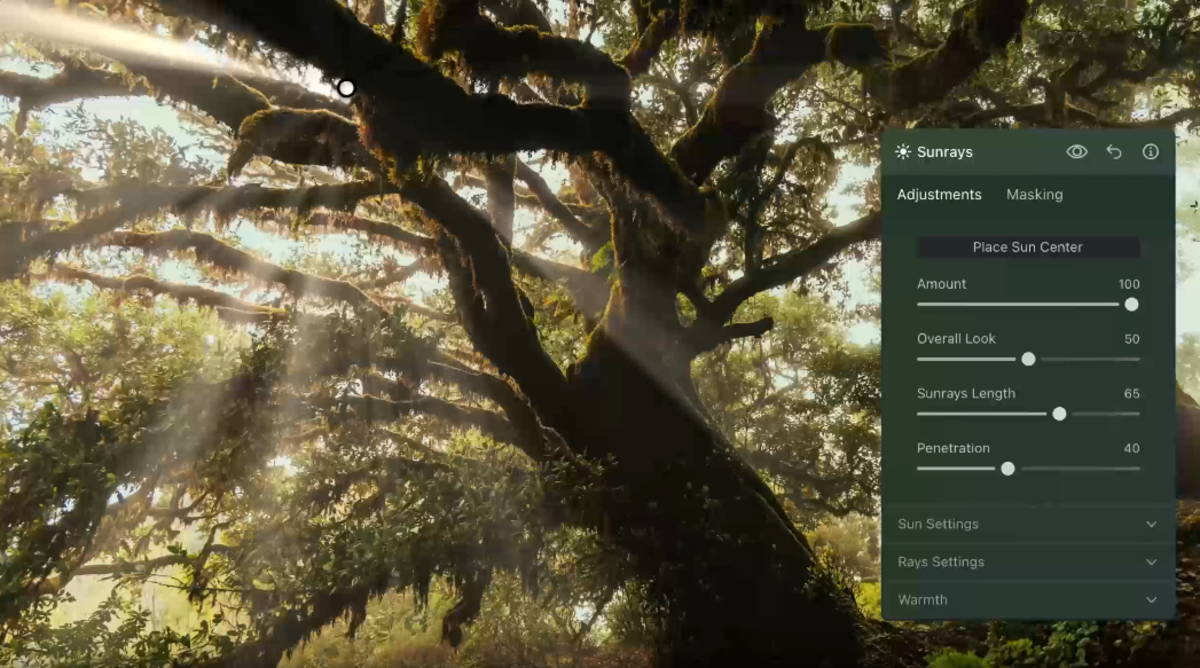
- 조명 환경과 “태양”을 재현하기. Sunrays 도구는 씬 내부에 3차원 광원을 배치하여 물체를 관통하는 사실적인 광선을 생성합니다. 이를 통해 평면적인 이미지에 역동성과 아날로그적인 온기를 더해줍니다.
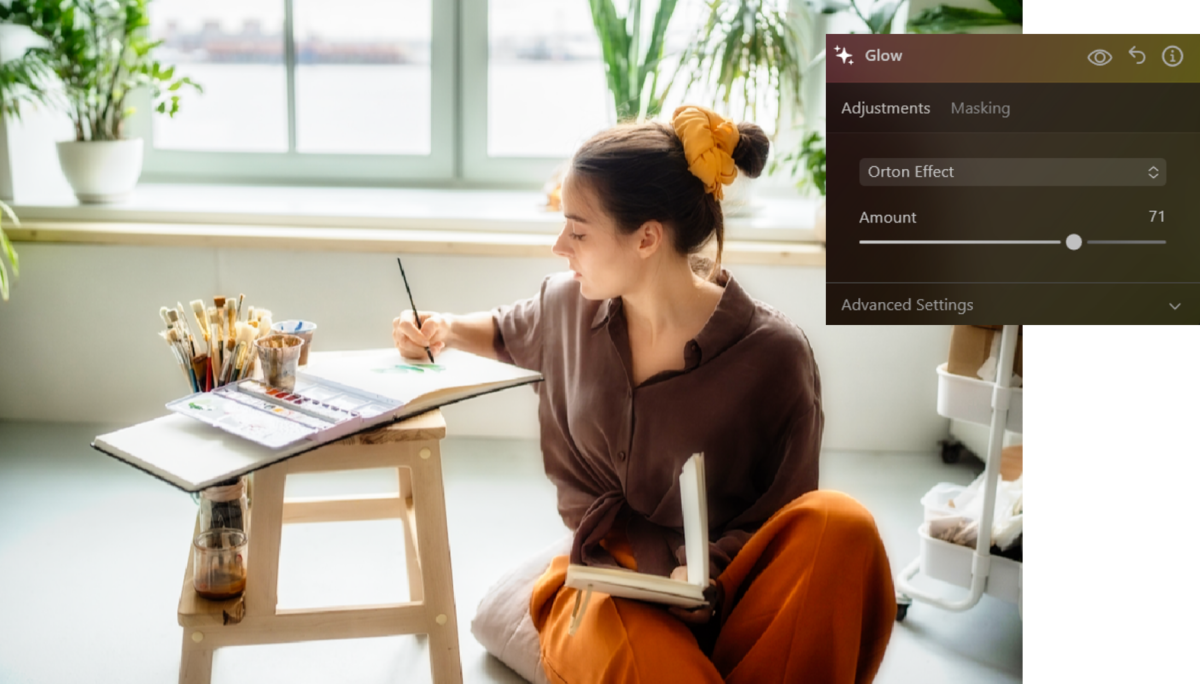
- 오튼 이펙트 & 글로우. 소위 ‘오튼 효과’나 부드러운 광효 果를 활용해 보세요. 이러한 기법은 화면의 밝은 부분을 약간 흐리게 처리하여 대비되는 그림자 부분과 자연스럽게 어우러지게 합니다. 그 결과, 모델의 피부에는 아름다운 윤기가 흐르고, 풍경이나 실내 장면은 마치 고예산 영화의 한 장면처럼 보입니다.
- 룩업 테이블. 필터의 불투명도를 30~40%로 낮추어, 기존 색상을 완전히 가리는 것이 아니라 단지 강조되도록 하세요.


창의적인 효과는 사진의 분위기와 잘 어울려야 합니다. 예를 들어, 음산한 저녁 골목길에서는 햇살 효과가 어울리지 않을 것입니다. 가로등에서 나오는 부드럽고 안개 낀 듯한 빛을 더해 배경 묘사에서 눈에 띄는 사소한 결점을 가려주세요.
윤리적인 AI 사진 편집을 위한 모범 사례

예술적 세련미와 관객을 노골적으로 속이는 행위 사이의 경계는 어디에 있을까요? 이미지 편집에 있어 윤리적 기준을 준수하는 것은 관객의 신뢰를 유지하고 창작자의 디지털 평판을 보호하는 데 도움이 됩니다.
초상화를 예로 들어 보겠습니다. 신경망은 종종 얼굴을 인위적인 미의 기준에 맞추려고 조정하는 경향이 있습니다. 이때 얼굴 AI 편집기를 활용하면 조명을 미세하게 조정하거나, 디지털 반사를 제거하거나, 눈과 입술의 비대칭을 교정하는 데 집중할 수 있습니다.
가장 큰 윤리적 갈등은 완전히 생성된 이미지를 다큐멘터리 사진이나 실제 뉴스 사진인 것처럼 위장할 때 발생합니다. 사진을 예술적 목적, 마케팅 또는 블로그에 사용할 경우 그 출처를 명시해야 합니다. “AI 생성 및 편집: …”과 같은 간단한 캡션만으로도 충분합니다. 시청자는 자신이 보고 있는 것이 카메라로 포착된 실제 순간인지, 아니면 인간과 알고리즘의 협업으로 탄생한 창작물인지 알 권리가 있기 때문입니다.
편집한 이미지 저장 및 내보내기
잘못된 내보내기 설정이나 소셜 미디어 알고리즘에 의한 과도한 압축으로 인해 섬세한 피부 질감과 미묘한 배경 노이즈가 거친 디지털 블록으로 변할 수 있습니다.
- JPEG—미세한 디테일 주변에 나타나는 새로운 디지털 아티팩트를 최소화합니다;
- PNG—그림자 부분의 전체 다이내믹 레인지와 그라데이션 흐름을 그대로 보존합니다;
- WebP—파일 크기는 훨씬 작으면서도 뛰어난 질감 선명도를 제공합니다.
“저장” 버튼을 클릭하기 전에, 내보내기 설정에서 “자동 선명화”가 꺼져 있는지 확인하세요. 전문 그래픽 편집 프로그램들은 인쇄나 화면 표시용으로 이 기능을 기본적으로 켜두는 경우가 많지만, AI로 처리된 이미지의 경우 이 기능이 다시 과도한 디지털 선명화 현상을 유발할 수 있습니다.